Беспроводное соединение на стационарном ПК: как выбрать и установить Wi-Fi-адаптер
Разбираемся, быстро и без проблем подключить стационарный компьютер к сети
Интернет к стационарному компьютеру в квартире можно подвести двумя способами:
- при помощи сетевого кабеля;
- посредством беспроводной сети Wi-Fi.
Первый способ является более традиционным, однако он связан с некоторыми трудностями. Если компьютер установлен недалеко от роутера, то подключить кабель будет несложно. Однако, чаще владельцу приходится тянуть патч-корд, выполняя множество манипуляций, чтоб безопасно провести его в дверных проемах и по возможность спрятать в плинтусах. Поэтому в последнее время пользователи все чаще обращаются к беспроводным технологиям, которые реализуются при помощи Wi-Fi адаптеров различной конфигурации.
Разновидности Wi-Fi адаптеров
По способу подключения адаптеры делятся на две группы. В каждой из которых можно различить несколько конфигураций.
Внешние модули
Внешние модули или USB адаптеры располагаются вне корпуса, подключаются через интерфейс USB и выпускаются в трех размерах:
Микро-адаптеры – компактные модели размером не более двух сантиметров, которые предназначены в основном для ноутбуков, не оборудованных модулем Wi-Fi. Однако при желании и наличии такого адаптера, можно обеспечить интернет-подключение и на стационарном компьютере.
Основные достоинства – это быстрая установка и доступные цены. А компактный размер уменьшает риск случайно задеть адаптер и повредить разъем.
Адаптеры-флешки – это устройства, внешне напоминающие USB-накопитель, однако в некоторых случаях превосходят его в размерах, достигая 5 – 7 см в длину. Более мощная по сравнению с предыдущим форматом антенна расположена в корпусе, как у популярной модели TP-Link ARCHER T4U. В продаже имеются конфигурации с раскладной антенной, как у адаптера ZyXEL — NWD6605, и внешней антенной, например, Asus USB-AC56.
Основными недостатками этих моделей является крупный корпус, который может перекрывать соседние USB-разъемы. Не исключена возможность случайно выдернуть устройство, повредив коннектор или порт. Поэтому лучше размещать их на тыльной панели системного блока.
Выносные адаптеры – наиболее мощные устройства в этой группе, представляющие собой базу, в которую вставляется адаптер в формате флешки. Подключение к системному блоку осуществляется при помощи USB-кабеля. Главные преимущества такой конфигурации:
- возможность выбрать расположение в поиске лучшего сигнала;
- флешку можно использовать с базой или подключать к компьютеру и ноутбуку напрямую;
- некоторые модели могут быть оснащены 1 – 2 внешними антеннами, существенно улучшая качество приема сигнала.
Оригинальными примерами такой конфигурации являются адаптеры Netgear A6210 и TP-Link Archer T9UH.
Внутренние модули
Внутренними называются адаптеры, которые инсталлируются в соответствующие разъемы материнской платы на постоянной основе.
Они представляют собой компактные микросхемы без корпусов, и в зависимости от интерфейса подключения делятся на 2 группы:
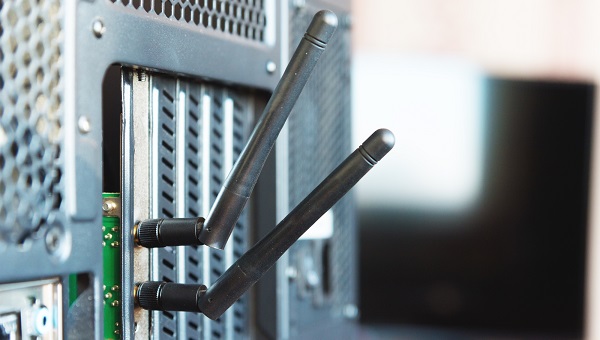
PCI Express – адаптеры, вставляемые в одноименный разъем материнской платы, оснащенные 1 или 2 внешними антеннами. При желании можно заменить антенны на более мощные или даже выносные.
М.2 – самый новый способ беспроводного подключения компьютера и ноутбука к сети Wi-Fi. Он становится выходом, когда разъемов PCI Express на материнской плате недостаточно или доступ к ним перекрыт другим оборудованием. Однако не любой разъем М.2 подойдет для инсталляции, он должен быть помечен маркировкой Wi-Fi.
Многие пользователи предпочитают именно встроенные модули, поскольку они не занимают USB-разъемы и не добавляют системе лишних проводов, которыми и так изобилует компьютер.
Если Вы только планируете сборку настольного ПК или задумались о частичном апгрейде, можно заранее подобрать материнскую плату с поддержкой Wi-Fi. Такое решение будет выгодно по цене и не потребует усилий на подключение и настройку.
По каким характеристикам выбирать адаптер?
Современные модели Wi-Fi адаптеров – это универсальные устройства с широким диапазоном действия. Поэтому слишком углубляться в технические характеристики не придется. Если Вы определились с конфигурацией и размещением, то для покупки адаптера следует обратить внимание только на 3 характеристики:
Стандарт Wi-Fi должен соответствовать потенциалу роутера. Большинство моделей в продаже поддерживают несколько современных стандартов, о чем свидетельствует маркировка IEEE 802.11 a/b/g/n/ac.
Скорость соединения определяется стандартом. При выборе можно следовать принципу: чем больше – тем лучше. Однако при низкой скорости соединения, предоставляемой провайдером, и маломощном маршрутизаторе переплачивать за высокие характеристики адаптера не имеет смысла.
Диапазон частот – параметр, который определяет стабильность соединения. Выбирая модель, обратите внимание, чтоб адаптер поддерживал два диапазона: 2,4 ГГц и 5 ГГц. Тогда в квартире у вас появится возможность выбрать оптимальные настройки исходя из расстояния до маршрутизатора и наличия преград на пути сигнала.
Подключение и настройка
Подключать USB-адаптер лучше к отключенному ПК. Что касается PCI Express, то система должна быть полностью обесточена, так как даже в выключенном состоянии в слотам подается дежурное напряжение.
В зависимости от конфигурации Wi-Fi адаптера его следует подключить к внешнему порту USB или инсталлировать в соответствующий разъем материнской платы. Самая длительная процедура монтажа у адаптера PCI Express. Перед установкой следует снять антенны и заднюю планку. После чего нужно вставить устройство в свободный разъем, закрепить его болтами и планкой на задней крышке системного блока и установить антенны.
После установки адаптера, запускайте ПК. ОС Windows 10 способна самостоятельно найти и определить новое оборудование, выполнить необходимые настройки и предоставить список доступных подключений. Вам останется только ввести пароль от домашней сети.
Однако в некоторых случаях могут возникнуть сложности. Тогда придется воспользоваться драйверами, поставляемыми с адаптером или скачать их на другом устройстве с сайта производителя и принести на настраиваемый компьютер на флешке. По этой причине, выбирая адаптер, отдайте предпочтение популярным фирмам. С настройкой и поиском софта к безымянным китайским адаптерам могут возникнуть существенные проблемы.
- Все посты
- HDD диски (27)
- KVM-оборудование (2)
- Powerline-адаптеры (2)
- SSD диски (49)
- USB-носители (4)
- USB-хабы (3)
- Батареи к ИБП (4)
- Безопасность (3)
- Беспроводные USB адаптеры (2)
- Беспроводные роутеры (18)
- Блоки питания (14)
- Бумага (1)
- Веб-камеры (1)
- Вентиляторы корпусные (3)
- Видеокарты (54)
- Видеонаблюдение (6)
- Внешние диски (4)
- Гарнитуры (2)
- Графические планшеты (2)
- Дисковые полки (2)
- Док-станции (1)
- Звуковые карты (4)
- ИБП (23)
- Инструменты (1)
- Кабели и патч-корды (9)
- Картриджи
- Карты памяти (2)
- Клавиатуры (8)
- Колонки (3)
- Коммутаторы (13)
- Комплекты (клавиатура и мышь) (2)
- Компьютерная периферия (2)
- Компьютерные кресла (2)
- Компьютеры (50)
- Контроллеры и адаптеры (6)
- Корпусы (15)
- Ленточные носители (2)
- Маршрутизаторы (1)
- Материнские платы (30)
- Мобильные аккумуляторы
- Модули памяти (19)
- Мониторы (44)
- Моноблоки (8)
- МФУ (6)
- Мыши (9)
- Ноутбуки (39)
- Общая справка (62)
- Оптические приводы (2)
- Охлаждение процессорное (16)
- Панели (1)
- Планшеты (3)
- Плоттеры (1)
- Принтеры (6)
- Программное обеспечение (65)
- Процессоры (57)
- Рабочие станции (6)
- Распределение питания (1)
- Ретрансляторы Wi-Fi (3)
- Серверы (58)
- Сетевые карты (5)
- Сетевые фильтры (2)
- Сканеры (1)
- СХД (5)
- Телекоммуникационные шкафы (6)
- Телефония (4)
- Тонкие клиенты (2)
- Трансиверы (5)
- Умный дом (2)
Также вас может заинтересовать
Как Выбрать USB WiFi Адаптер Для Компьютера или Ноутбука в 2023-2024 году? Лучшие Беспроводные Приемники
Wifi адаптер беспроводной сети для компьютера/ноутбука — это специальное устройство, позволяющее принимать сигнал от роутера. А также точки доступа, репитера, или любого другого устройства, транслирующего интернет этим способом передачи данных. Сегодня я расскажу, как правильно выбрать сетевой wifi адаптер для своего компьютера или ноутбука. И в конце статьи будет ТОП лучших приемников сети, которые мы лично протестировали.
Что такое WiFi адаптер беспроводной сети и для чего он нужен в компьютере или ноутбуке?
WiFi адаптер необходим для подключения к интернету компьютера, ноутбука или телевизора по беспроводному сигналу. Без наличия сетевого адаптера ни компьютер, ни ноутбук не получится подключить к интернету через роутер по wifi.
Виды wifi адаптеров для компьютера и ноутбука
В ноутбуке в подавляющем большинстве случаев встроен уже с завода. Он помещен внутри самого корпуса, а на крышке или в инструкции обязательно будет присутствовать типичный значок вай фай. У стационарного компьютера чаще всего его нет. Особенно если вы его собрали сами. В этом случае можно использовать внешний беспроводной адаптер, подсоединяемый через разъем USB. Также этот тип подходит и для ноутбука, если встроенный модуль вышел из строя, что бывает довольно часто.
Так что если вы решили, что вам нужен вайфай адаптер, то прежде, чем пойти в магазин за этим устройством, давайте познакомимся с их видами.
- PCI адаптер — это встроенный приемник сигнала wifi, предназначенный для установки внутрь корпуса компьютера. Он подключается напрямую в слот PCI на материнской плате — отсюда и происходит его название.
 Плюсы такого типа в том, что скорость и стабильность взаимодействия его с процессором максимально высокая, а значит и подключение к беспроводной сети будет таким же надежным. Характерным признаком установленного в ПК PCI адаптера являются наружные антенны, торчащие из задней части корпуса.
- USB адаптер — это сетевое устройство, которое имеет те же самые характеристики, но подсоединяющееся к компу через порт USB. Как вы понимаете, это менее надежно, так как и расстояние больше, и лишние связующие звенья в виде этих портов, и не слишком плотных контактов внутри них явно не улучшают качество приема сигнала.
Несмотря на все недостатки, для дома я бы выбрал вариант с USB, поскольку его можно использовать не только на ПК, но и на любом ноутбуке, где есть данный порт. Выглядит он как флешка, а по размеру бывают от очень маленьких, до достаточно объемных.

Характеристики Wi-Fi адаптеров
Кроме классификации по типу встроенный/внешний, при выборе сетевого wifi адаптера необходимо обратить внимание на его технические характеристики.
- Во-первых, нужно выбирать такое устройство, которое поддерживает самый последний стандарт передачи данных — на частоте 2.4 ГГц со скоростью до 300 мбит в секунду — 802.11 N. Если же у вас роутер двухдиапазонный, то есть поддерживающий диапазон частот 5 ГГц, то вы можете значительно повысить скорость и стабильность соелинения — до 700 мбит/c по стандарту 802.11 АС. И хотя они стоят чуть дороже, выбирая себе такую вещь вы избавляете от возможных проблем в будущем — техника очень быстро стареет.
- Во-вторых, нужно обратить внимание на мощность принимающей антенны. Самый оптимальный вариант — от 20 dBM. Эта характеристика указывается в инструкциях. Выбирая по этому параметру вы обеспечиваете себе более стабильный прием не очень сильны сигналов.
- Хорошей характеристикой является наличие разъема для подключения внешней антенны. В более дорогих моделях беспроводных адаптеров wifi она уже есть в комплекте, чаще всего, несъемная. В дешевых же наоборот, она спрятана внутрь корпуса устройства. Однако наличие такого разъема позволит докупить более мощную антенну отдельно. Для такого типа антенн рекомендуется усиление 3 dBi (децибел). На рисунке ниже — самый недорогой вариант со встроенной антенной. Скорость в таких моделях обычно не превышает 150 мбит/с, поэтому они подойдут только для выполнения в интернете несложных офисных задач
 Больше размер — мощнее начинка
 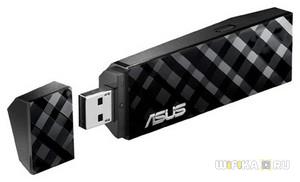 Более производительный — с внешней съемной антенной
  И самая мощь — несколько антенн + USB удлинитель
- Еще одним положительным моментом является наличие в комплекте адаптера USB удлинителя. Это удобно, когда компьютер стоит где-то под столом, вывести сам блок приемника на поверхность для улучшения качества связи.
 Кстати, выносной модуль с антеннами встречается и на PCI моделях
- Поддержка типов шифрования WPA/WPA2 и WPA-PSK/WPA2-PSK. Это самые совершенные на сегодня стандарты обеспечения безопасности для беспроводной сети, которые позволяют надежно оградить е от злоумышленников
- Поддержка различных режимов соединения. Основным режимом любого wifi адаптера беспроводной сети является от точки доступа к клиенту, то есть вы получаете на него сигнал от роутера, благодаря чему на компьютере есть интернет. Но есть и еще один режим — Ad-Hoc (клиент-клиент). Он позволит напрямую связать два клиентских компьютера минуя роутер.
- Различные дополнительные характеристики
Какой беспроводной адаптер выбрать для компьютера или ноутбука (USB, PCI)?
В соответствии с вышеприведенными параметрами уже можно прикинуть, какую модель wifi адаптера выбрать для компьютера. Как я уже говорил, тип с USB более универсален и подойдет не только для настольного ПК, но и для ноутбука. А возможно и планшета или даже ТВ.
В принципе, для дома, если у вас роутер расположен рядом под столом, можно выбирать любой. Предпочтения только по фирмам и дополнительным характеристикам. Таким как, например, поддержка приоритетности приложений для мультимедиа (QoS) или технологии автоматической настройки параметров подключения WPS. Купить такой адаптер можно в пределах 1000 рублей. Если же вы хотите задействовать свой компьютер в разных комбинациях беспроводных соединений и иметь стабильный прием в непростых условиях, то берите модель посерьезнее. За полторы-две тыщи и выше.
Фирмы
Производителей USB адаптеров wifi не счесть. Но я рекомендую брать именно той фирмы, устройства которой уже у вас есть в сети — условие не обязательное, но так вы добьетесь максимальной совместимости и стабильности работы. Если у вас роутер Asus, то и адаптер лучше брать этой фирмы. Если Zyxel, то Зиксель.
Также хорошие модели выпускают давно зарекомендовавшие себя на рынке Netgear, TP Link и D Link. Из Асусов я бы посоветовал модели USB-N13 или чуть дороже N53.
К любому wifi адаптеру в комплекте идет диск с драйверами, которые необходимо установить. А также скорее всего там будет специальная утилита для применения сетевых настроек. Например вот так выглядит интерфейс для устройства от фирмы Trendnet:
Что такое Wi-Fi адаптер и для чего он нужен
Вай-фай адаптер представляет собой устройство, которое принимает беспроводной сигнал роутера и позволяет подключаться к интернету. Так называется как небольшая плата, которую устанавливают в компьютерах, планшетах, ноутбуках, смартфонах, так и внешние USB-модули. Как работает адаптер, каких видов бывает и как правильно его выбрать — читайте в нашей статье.
2 октября 2023
5 минут на чтение
Как работает Wi-Fi адаптер
Модуль принимает и передает пакеты данных посредством радиосвязи и преобразует сигнал. Принцип работы устройства заключается в следующем:
- обнаружение доступных беспроводных сетей;
- подключение к ним посредством зашифрованного канала;
- организация передачи данных в рамках локальной сети;
- обеспечение доступа к интернету на высокой скорости.
Устройство может использоваться как на постоянной основе, так и в качестве резервного варианта подключения. Например, при необходимости замены неработающего встроенного сетевого адаптера.
Какие бывают Wi-Fi адаптеры
Устройства (их еще называют приемниками, или радиомодулями) бывают трех видов. Каждый из них отличается особенностями.
Внешние
Внешние вай-фай адаптеры визуально схожи с USB-флешками. Они характеризуются надежностью и компактными размерами. Модуль достаточно подключить к порту компьютера и установить соединение с беспроводной сетью.
Единственный недостаток таких устройств кроется в низкой скорости передачи данных.
Встроенные
Чаще всего адаптеры такого вида встраиваются в материнскую плату ПК и подключаются к PCI-разъему. Они обеспечивают передачу данных на высокой скорости, которая может быть ограничена исключительно компанией-провайдером.
Недостатки устройства: нужны специальные знания по установке. Если их нет, придется обратиться в сервисный центр, где профессионалы установят адаптер.

Карточные
Этот тип характеризуется небольшим размером и легкостью настройки. Адаптер в формате SDHC используется сравнительно редко, так как подходит для устройств, которые оснащены слотом PC Card, что и является его условным недостатком.
Беспроводной USB-адаптер Wi-Fi: зачем он нужен и как выбрать
Устройство помогает подключать компьютер или ноутбук к беспроводным сетям в любой точке, обеспечивает доступ к интернету и подходит для работы и общения в социальных сетях. Актуально во время поездок — командировок или путешествий. При выборе следует обратить внимание на ряд параметров: пропускную способность, количество антенн и другие характеристики.

Правила выбора устройства
Чтобы выбрать вай-фай модуль, следует обратить внимание на следующие характеристики:
- пропускная способность. Предельная скорость устройства должна соответствовать той, которую предлагает провайдер. Можно взять сетевое устройство с запасом пропускной способности. Это позволит в дальнейшем перейти на тариф с большей скоростью без покупки дополнительного оборудования;
- стандарты связи. У Wi-Fi модуля и роутера они должны совпадать. Самый современный стандарт — Wi-Fi 6 (IEEE 802.11ax). Если ваш роутер его поддерживает, выбирайте такой же модуль. Важное условие — его должен поддерживать роутер, иначе обмен данными будет происходить по старым протоколам, а скорость значительно снизится;
- рабочие частоты. Вай-фай модуль может работать на двух частотах: 2,4 и 5 ГГц. Если ваш роутер поддерживает обе, то берите модуль, который тоже их поддерживает. У частоты 2,4 ГГц шире площадь покрытия, а у 5 ГГц — больше скорость.
- совместимость. При установке адаптеров с PCI возможен конфликт с другим оборудованием, используемым на ПК. Перед покупкой проконсультируйтесь со специалистом или изучите отзывы и форумы. USB-адаптер установить проще, но обратите внимание на совместимость с операционной системой на вашем ПК (речь об устаревших версиях) и наличие нужных драйверов.
Для компьютера
К компьютеру подходят два вида адаптеров: подключаемые через USB и соединяемые по PCI. USB-модули проще подключить. Выбирайте тот, который оснащен внешней антенной. Она напрямую влияет на качество приема сигнала. При выборе модулей для ПК, которые устанавливаются в разъем PCI, получится добиться максимально возможной скорости передачи данных.
Для ноутбука
Как правило, ноутбуки оснащаются встроенными адаптерами, улавливающими беспроводные сигналы Wi-Fi. Но они могут периодически выходить из строя. На замену или как временное решение проблемы подойдут USB-модули.
Дело в том, что в ноутбуках разъем PCI отсутствует, а это значит, что подключить к ним плату адаптера не получится. Выбор лучше остановить на устройстве, поддерживающем стандарт 802.11ac. Он позволит обмениваться данными со скоростью до 300 Мбит/с.
Для автомобиля
Для подключения автомобиля к интернету подойдут адаптеры с разъемом USB. Поэтому для установки соединения используют любые доступные модели. Следует обратить внимание на три параметра. Первый: устройство должно поддерживать стандарт 802.11ac. Второй показатель: наличие частоты 2,4 ГГц. Третий параметр: мощность встроенной антенны. Она напрямую влияет на стабильность и качество соединения с интернетом. Минимальный показатель мощности — 20 дБм.
Сетевые адаптеры в диспетчере устройств Windows
В диспетчере устройств Windows есть отдельный раздел «Сетевые адаптеры», в котором отображаются все сетевые адаптеры, которые установлены в системе. Чаще всего это сетевая карта (LAN), Wi-Fi адаптер (WLAN), устройства Bluetooth, и системные: TAP-Windows Adapter, Microsoft Virtual Wi-Fi, Microsoft Wi-Fi Direct, WAN Miniport и т. д.
В этой статье я хочу рассказать об этих адаптерах. За что они отвечают и как работают. Какие сетевые адаптеры должны быть диспетчере устройств Windows. Как их туда добавлять и удалять. Почему сетевые адаптеры не отображаются в диспетчере устройств, не удаляются, не работают, не видят Wi-Fi и интернет. В том же диспетчере устройств эти адаптеры не редко отображаются с ошибками. Например, «код 31». Бывает, что возле адаптера отображается восклицательный знак, стрелочка, или сама иконка прозрачная. Это означает, что в работе этого устройства есть ошибки, оно работает неправильно, или отключено.

У меня раздел «Сетевые адаптеры» в диспетчере устройств выглядит вот так (в Windows 10) :
Это на ноутбуке, в котором кроме сетевой карты подключен Wi-Fi и Bluetooth модуль. На обычном персональном компьютере, например, или на ноутбуке где не установлены драйвера на Wi-Fi и Bluetooth в этом разделе может отображаться вообще один адаптер – сетевая карта (у меня это Realtek PCIe GBE Family Controller) . Так как Windows практически всегда автоматически ставит драйвер на сетевую карту. Да и она есть почти в каждом системном блоке и ноутбуке. Хотя, сейчас уже много ноутбуков без сетевой карты.
В зависимости от устройства (ПК, ноутбук, планшет), установленного в нем железа, драйверов, настроек и т. д., количество сетевых адаптеров и их названия могут отличаться – это нормально. Например: в одном ноутбуке установлен Wi-Fi модуль (сама плата) Qualcomm Atheros, а в другом Intel.
Давайте подробнее рассмотрим каждый адаптер и разберемся, для чего он нужен и как работает. Буду рассматривать на примере адаптеров в своем ноутбуке.
- Realtek PCIe GBE Family Controller – это сетевая карта (LAN) от производителя Realtek (в моем случае) . Она нужна для подключения к интернету с помощью сетевого кабеля, который подключается в Ethernet-порт на ноутбуке, или ПК. В ее названии обычно есть слова «PCI-E», или «Ethernet». Самые популярные производители этих контроллеров: Realtek, Qualcomm Atheros, Intel. Если этого адаптера нет в диспетчере устройств, значит он либо не установлен (или сломан) , либо не установлен драйвер. Подробнее об этом читайте здесь: какой драйвер нужен для сетевой карты (Ethernet-контроллера).
- Intel(R) Dual Band Wireless-AC 3160 – это Wi-Fi адаптер. Через него мы подключаемся к Wi-Fi сетям. На ноутбуках он как правило встроенный. А на ПК приходится покупать и подключать USB, или PCI адаптер. Если у вас стационарный компьютер, то смотрите статью как выбрать Wi-Fi адаптер для ПК. Слова, по которым можно определить Wi-Fi адаптер: «WLAN», «Wireless», «AC», «Dual Band», «802.11». Производители могут быть разные: Intel, Atheros, Broadcom. Если такого адаптера в диспетчере устройств у вас нет, то он не подключен/сломан/не установлен драйвер. Очень часто проблема с драйверами. Поэтому, вам может пригодится статья: как установить драйвера на Wi-Fi адаптер в Windows 7.
- Bluetooth Device (personal area network) – эти адаптеры отвечают не за работу Bluetooth, а за организацию локальной сети по Bluetooth, через разные протоколы. Их может быть несколько. Если таких адаптеров нет, то у вас не подключен Bluetooth адаптер, он не настроен, или вы не настраивали такую сеть. Может пригодится: как включить Bluetooth на ноутбуке.
- TAP-Windows Adapter V9 – виртуальный сетевой адаптер Windows. Может использоваться для разных задач. Очень часто он поваляется после настройки VPN, установки программ, которые меняют сетевые настройки.
- WAN Miniport – это системные адаптеры, которые нужны Windows для подключения к интернету через разные протоколы (PPTP, PPPoE, L2TP и т. д.) .

Так же там может отображаться «Виртуальный адаптер Wi-Fi Direct (Майкрософт)», «Виртуальный адаптер размещенной сети (Майкрософт)», «Сетевой адаптер с отладкой ядра (Майкрософт)». Все это системные адаптеры, которые нужны для работы определенных функций. Чаще всего это функция раздачи Wi-Fi через командную строку, или мобильны хот-спот в Windows 10.
Как управлять сетевыми адаптерами в Windows?
Можно нажать на «Вид» и поставить галочку возле «Показывать скрытые устройства». После этого появляться все отключенные адаптеры, которые раньше были подключены и настроены.
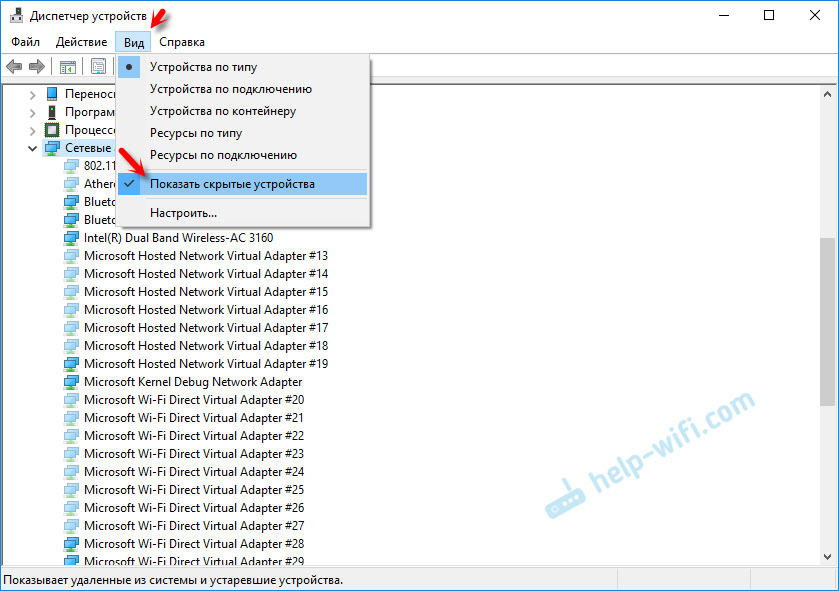
Если иконка возле адаптера не яркая, а прозрачная, то он отключен и использовать его нельзя. Если возле иконки есть значок в виде стрелочки, то это значит, что адаптер просто выключен. Чтобы он начал работать, нам нужно его задействовать (Включить устройство) .

Возле адаптера так же может быть желтый восклицательный знак. Это значит что адаптер работает не правильно. Нажмите на него правой кнопкой мыши и выберите «Свойства». Там будет отображаться «Состояние устройства». Может быть сообщение об ошибке и код ошибки, по которому можно найти решение.

Нажав правой кнопкой мыши на адаптер, можно обновить его драйвера, отключить, или удалить из системы. А так же открыть свойства (как я показывал выше) и изменить необходимые параметры на соответствующих вкладках.

Думаю, что нет смысла рассматривать все свойства и параметры каждого адаптера, да и они конечно же будут отличаться.
В диспетчере устройств отображаются как физические адаптеры (сетевая карта, Wi-Fi модуль/адаптер) , так и виртуальные адаптеры и другие компоненты, которые нужны Windows для работы разных функций.
Можно открыть параметры каждого адаптера, отключить его, удалить, обновить драйвера, посмотреть состояние, ошибки и т. д. Именно это я хотел показать в данной статье. Если у вас остались какие-то вопросы, то задавайте их в комментариях.

75

112907

Сергей

Разные советы для Windows
Похожие статьи
Комментарии: 75
03.08.2019 в 20:46 (4 года назад)
Что делать если неправильно выбрано подключение к частной сети?
03.08.2019 в 22:31 (4 года назад)
Уточните свой вопрос, пожалуйста.
26.08.2019 в 11:07 (4 года назад)
код ошибки 19 на минипорты wan (IP),(IPv6) и (сетевой монитор)
подскажите что делать? удалить не могу и обновить тоже
26.08.2019 в 12:20 (4 года назад)
Опишите проблему подробно. Прикрепите скриншоты.
26.08.2019 в 23:00 (4 года назад)
подробнее еще что?
горят желтым восклицательным знаком три устройство и я не могу решить проблему
26.08.2019 в 23:12 (4 года назад)
горят три минипорта с ошибкой 19
27.08.2019 в 10:53 (4 года назад)
Какую проблему?!
Сетевая карта есть в диспетчере устройств? Почему вы решили, что ваша проблема в этих адаптерах?
Алексей Иванов
29.09.2019 в 17:31 (4 года назад)
Решение проблемы Леонида, которое я нашёл в интернете. Правда, сам я не знаю, поможет ли на сто процентов данное решение.
«У многих появляется такая проблема: В Windows 7 (XP/Vista) в диспетчере устройств висят с желтым восклицательным знаком три устройства сетевой карты:
Ошибка Минипорт WAN (Сетевой монитор)
Минипорт WAN (IP)
Минипорт WAN (IPv6)
Минипорт WAN (Сетевой монитор)
Для них в свойствах отображается: Код 19 или Код 52.
Драйвера невозможно обновить, удалить их тоже не получается — решение?
Решение очень простое. Антивирусные программы,такие, как Касперский (точно) Nod (возможно), и прочие, при попытке защитить сеть от вирусов, подменяют системные файлы драйверов сетевых протоколов Windows:
C:/Windows/system32/drivers/Ndis Tapi.sys
C:/Windows/system32/drivers/ndiswan.sys У этих файлов нет цифровой подписи, поэтому виндовс просто не использует их, и возникает ошибка. Удалите в диспетчере устройств вашу сетевую плату, выбрав в меню пункт — удалить. После этого перегрузите компьютер, система автоматически поставит драйверы для вашей сетевой карты, которые возьмет из резервного хранилища, они будут с подписью, и проблема исчезнет» (цитата из сайта «https://ahs-soft.com/rcr8.html»).

21.09.2019 в 10:36 (4 года назад)
появился восклицательный в (сетевой адаптер с отладкой ядра) ,не могла драйвер установить драйвер(сооббщение что драйвер установлен,но устройство работало не верно) . Удалила устройство,чтоб заново переустановить, а его теперь нет и не появляется. Не подключаются программы некоторое к интернеты(дискорд к примеру) ,сбивается подключение и вылетаю из игр.Что делать?
21.09.2019 в 11:43 (4 года назад)
Не очень понял вашу проблему. Мало конкретной информации.
Начните с переустановки драйвера сетевого адаптера, через который вы подключаетесь к интернету (Wi-Fi, или LAN). Можно удалить адаптер и перезагрузить компьютер. Если он не будет установлен автоматически, то скачать драйвер и установить вручную.
16.05.2020 в 19:35 (4 года назад)
Как скачать новый драйвер если полностью пропало подключение к интернету? В параметрах состояния , адаптера вообще нет. Диска с драйвером нет.. Да и дисковод уже не работает. Что делать?
17.05.2020 в 13:12 (4 года назад)
Что в диспетчере устройств?
Какое у вас устройство? Какая модель ноутбука/адаптера? Какая система установлена?
03.05.2022 в 01:04 (2 года назад)
Любовь Николаевна
17.10.2019 в 04:47 (4 года назад)
Мальчики, будьте добры, помогите пенсионерке ��
У меня ноутбук, старенький, внучки перешли на планшеты и подарили мне компьютер. В интернет выхожу через модем (сеть 4G МТС), а для компьютера пришлось купить штучку (извините, не знаю как называется), что бы выходить в интернет через wifi от ноутбука. Всё, как говорится «срослось», но очень неудобно включать и ноутбук и компьютер, тем более что ноутбук «тормозит» прилично. Пробовала подключать модем напрямую к ПК, пишет, что программное обеспечение не установлено, но модем отображается везде, где должен; и ещё было, что нет адаптера беспроводной сети (у внучек ПК был подключён к сетевому инт-ту). Я посмотрела в диспетчере — там есть Realtek PCIe GbE Family Controller и ещё много «скрытых». Никаких стрелочек и восклицательных знаков нет, все работают нормально. На панели задач вижу, что интернет есть, в Центре управления сетями и общим доступом интернет есть… но на странице МТС Коннект подключение «скачет»: «подключение» -> «подключено» -> «отключено» и так по кругу. Естественно никакие сайты не открываются, написано «нет подключения к интернету». Не понимаю почему везде показывает, что интернет есть, а его нет. Может быть нужно какие-нибудь настройки адаптера сделать. Я пробовала в свойствах прописать сетевой адрес (там пусто) — не помогло. Подскажите, пожалуйста, можно что-то сделать или нужно-таки купить ещё какую-нибудь «штучку»?!
P.S. Извините, я бы вас не утруждала просьбой о помощи, но вот купить для меня проблематично, пенсия = прожиточному минимуму в Ростовской области.
Спасибо, с уважением Любовь Николаевна.

17.10.2019 в 18:48 (4 года назад)
Если через USB модем на ноутбуке интернет работает, то на ПК тоже должен через это же модем работать. Сложно сказать, может что-то не так настроили. Но там по идеи все просто, подключение через приложение. Посмотрите настройки в приложении МТС Коннект на ноутбуке и задайте такие же на ПК.
Может Wi-Fi мешает. Можете на время отключить Wi-Fi адаптер на ПК. Просто вытяните его из компьютера.
Нужно сделать так, чтобы в приложении МТС Коннект на ПК было написано «Подключено». Можете в поддержку МТС позвонить, они подскажут что и как настроить. Мне вслепую очень сложно давать советы. Да и модема МТС у меня нет.
Любовь Николаевна
17.10.2019 в 21:49 (4 года назад)
Что-то «не срослось». Сделала закладку вашей страницы, по ней и зашла, но ответа не было. Написала, что ответа нет…, отправила, посмотрела где моя писанина, а тут ответ. Да, плохо быть неучем.
Спасибо за ответ! В мтс коннекте и настроек-то практически нет, а вайфай адаптер был вынут из ПК. Ладно, будем методом проб и ошибок исправлять проблему.
Сергей, статьи ваши очень хорошо написаны. Даже таким самоучкам как я понятны. Спасибо вам за заботу и помощь!
17.10.2019 в 23:22 (4 года назад)
Спасибо! Пишите, если что.
29.10.2019 в 19:26 (4 года назад)
Добрый вечер,пытаюсь подключить Wi-fi роутер и от него к компьютеру кабель, Wi-fi на телефоне работает, а на компьютере пишет что нет подключений.
Кабель в полном порядке, открыл диспетчер устройств сетевой адаптер для интернета работает,
в центре управления сетями, все адаптеры включены, но не один не ловит интернет.
Подскажите пожалуйста в чем проблема может быть?
Может нужно сменить сетевой адаптер в системном блоке?
Может еще есть какие-то варианты исправления ошибки
29.10.2019 в 23:06 (4 года назад)
Добрый вечер. Как раньше был подключен интернет к компьютеру? Посмотреть бы скриншот с диспетчера устройств и окна «Сетевые подключения».
Компьютер вообще никак не реагирует на подключение сетевого кабеля? На роутере индикатор LAN загорается?
18.06.2022 в 08:31 (2 года назад)
Сергей,судя по вашим комментариям вы совсем не в теме если не можете людям ответить на их вопросы?