Как удалить кэш и файлы cookie в браузере
Для исправления некоторых ошибок может понадобиться очистка кэша и удаление файлов cookie. Порядок действий отличается в зависимости от браузера.
Важно: после удаления кэша необходимо будет перезапустить браузер и повторно авторизоваться на сайтах.
Google Chrome
- Нажмите на клавиатуре одновременно клавиши Ctrl+Shift+Delete или в правом верхнем углу браузера нажмите на → «Дополнительные инструменты» → «Удаление данных о просмотренных страницах».
- В открывшемся окне установите временной диапазон «Все время».
- Выберите пункты «Файлы cookie и другие данные сайтов» и «Изображения и другие файлы, сохраненные в кеше».
- Нажмите «Удалить данные».

Яндекс.Браузер
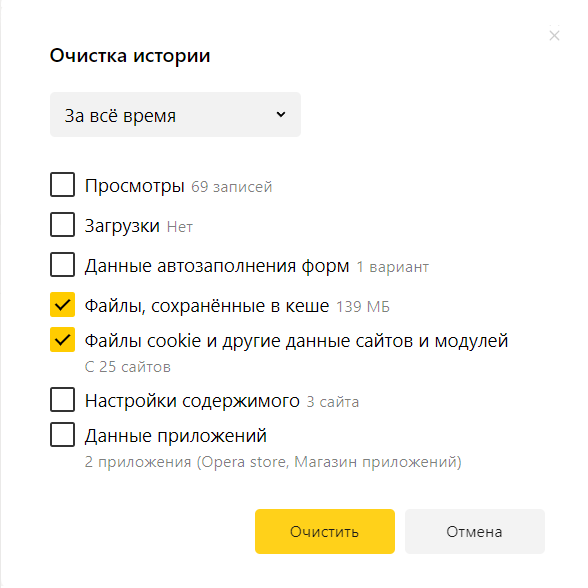
- Нажмите на клавиатуре одновременно клавиши Ctrl+Shift+Delete или в правом верхнем углу браузера нажмите → Дополнительно → Очистить историю.
- В открывшемся окне установите временной период «За всё время».
- Выберите пункты «Файлы, сохранённые в кеше» и «Файлы cookie и другие данные сайтов и модулей».
- Нажмите «Очистить».
Opera

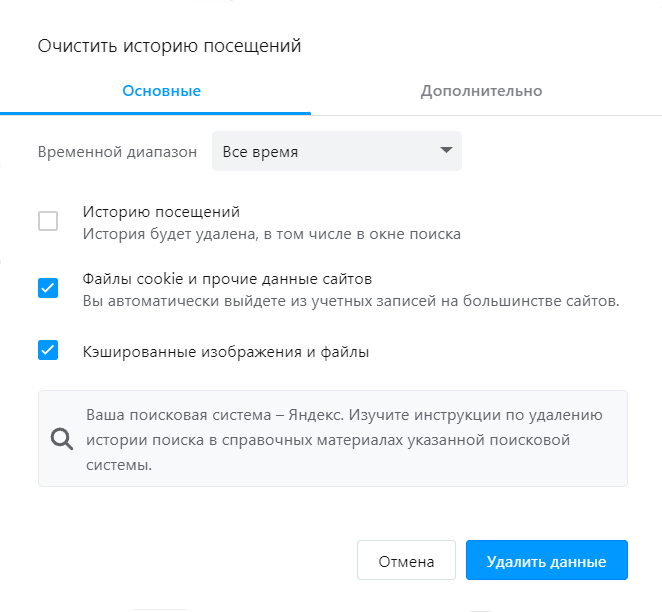
- Нажмите на клавиатуре одновременно клавиши Ctrl+Shift+Delete или в левом верхнем углу браузера нажмите → «История» → «Очистить историю посещений».
- В открывшемся окне установите временной диапазон «Все время».
- Выберите пункты «Файлы cookie и прочие данные сайтов» и «Кэшированные изображения и файлы».
- Нажмите «Удалить данные».
Mozilla Firefox
- Нажмите на клавиатуре одновременно клавиши Ctrl+Shift+Delete или в правом верхнем углу браузера нажмите → «Журнал» → «Удалить историю. ».
- В открывшемся окне в строке «Удалить» выберите «Всё».
- Выберите пункты «Кэш» и «Куки».
- Нажмите «Удалить сейчас».

Microsoft Edge
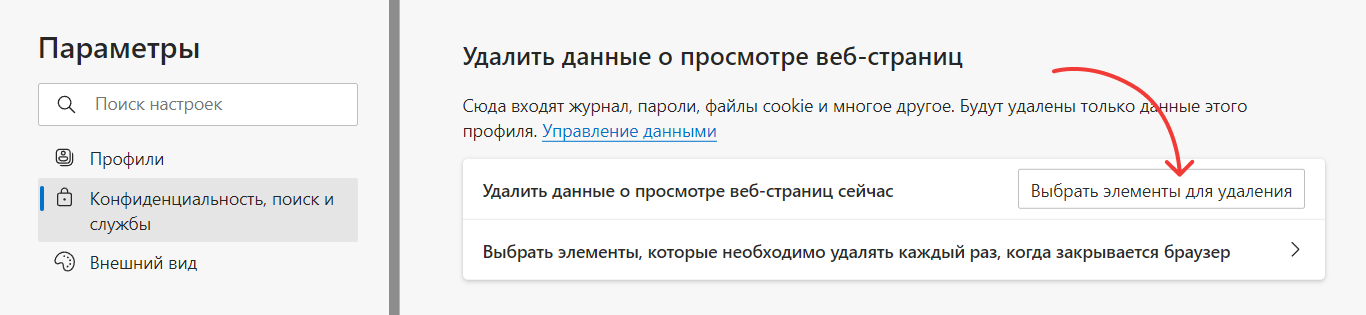
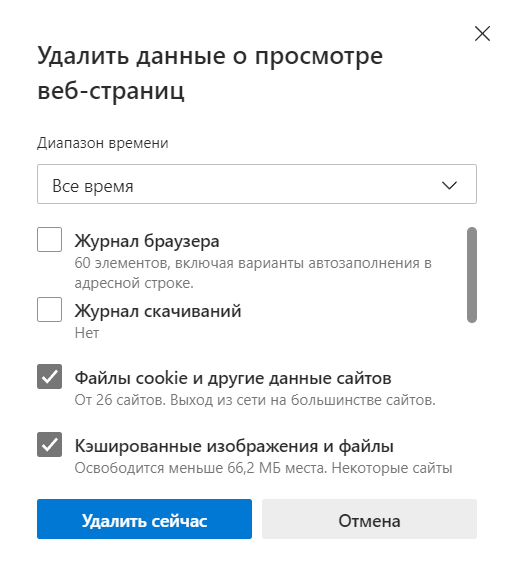
- Нажмите на клавиатуре одновременно клавиши Ctrl+Shift+Delete или в правом верхнем углу браузера нажмите → «Настройки» → Конфиденциальность, поиск и службы». В разделе «Удалить данные о просмотре веб-страниц» нажмите «Выбрать элементы для удаления».
Оцените статью или оставьте отзыв
Как очистить кеш и файлы cookie в Microsoft Edge
Кэш и файлы cookie идут рука об руку, когда дело доходит до просмотра веб-страниц. В то время как кеш хранит информацию о веб-сайте локально на вашем компьютере, файлы cookie запоминают ваши личные предпочтения веб-сайта, такие как элементы корзины, визуальные настройки и пароли, среди прочего.
Как правило, не рекомендуется очищать или удалять кэш и файлы cookie с компьютера; для этого есть две основные причины: во-первых, кеш предназначен для автоматического удаления из вашей системы. При этом некоторые кеши будут присутствовать в системе в течение нескольких дней, в то время как другие могут присутствовать в течение нескольких дней/лет.
Другая причина отказа от очистки кешей и файлов cookie заключается в том, что это приведет к выходу из всех ваших учетных записей и удалению ваших пользовательских настроек для веб-сайтов, что помешает вашему взаимодействию с пользователем при следующем посещении веб-сайта.
Однако, если вы столкнулись с проблемой или непредвиденным поведением на веб-сайте, очистка кеша и файлов cookie — это первый и главный шаг, который может помочь вам решить проблему.
1. Очистить кеш в Microsoft Edge
Очистка кеша в Microsoft Edge — простая задача, почти аналогичная процессу, присутствующему в других браузерах. Кроме того, вы также можете настроить браузер на автоматическую очистку кэшированных данных каждый раз, когда вы выходите из браузера.
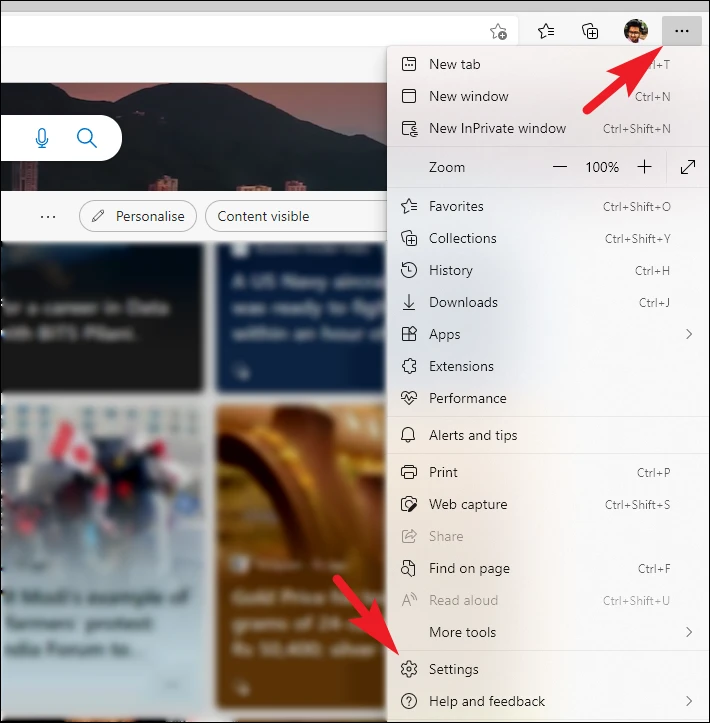
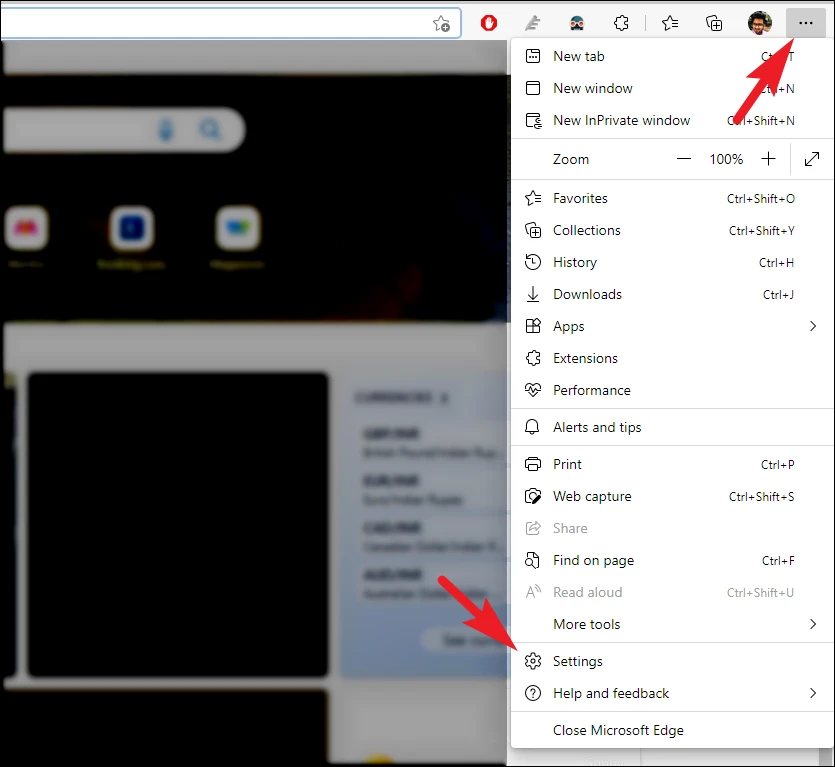
В Microsoft Edge щелкните значок «Многоточие», а затем выберите параметр «Настройки». Это откроет новую вкладку.
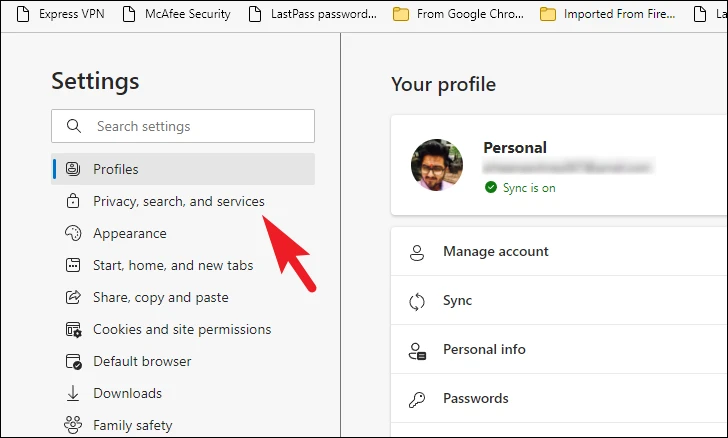
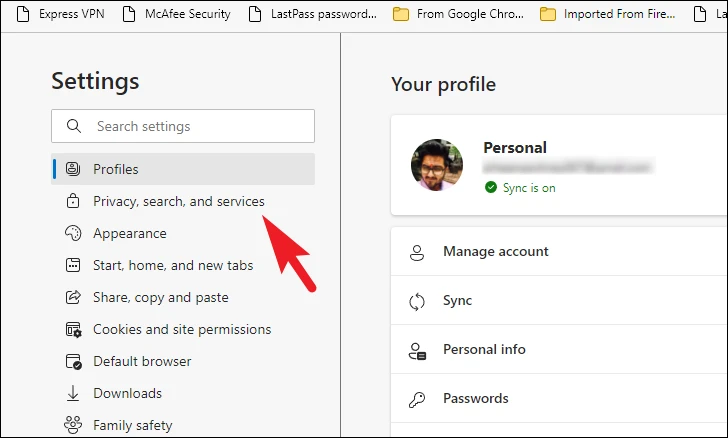
После этого нажмите на опцию «Конфиденциальность, поиск и службы» на левой боковой панели страницы.
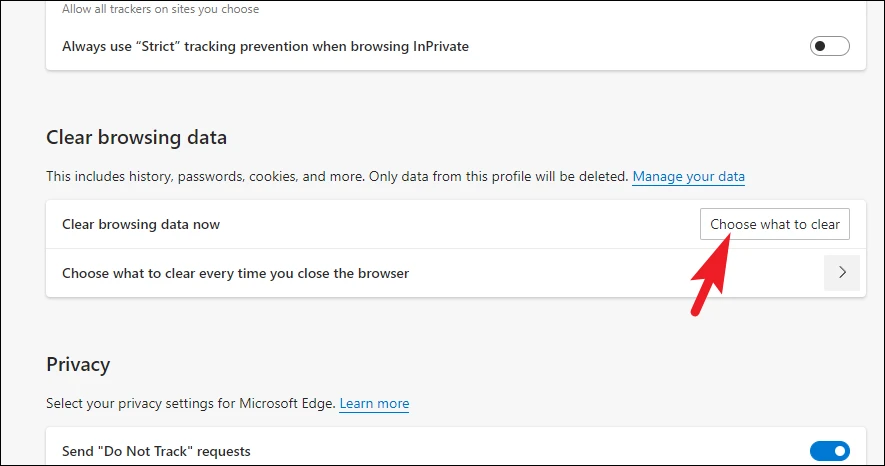
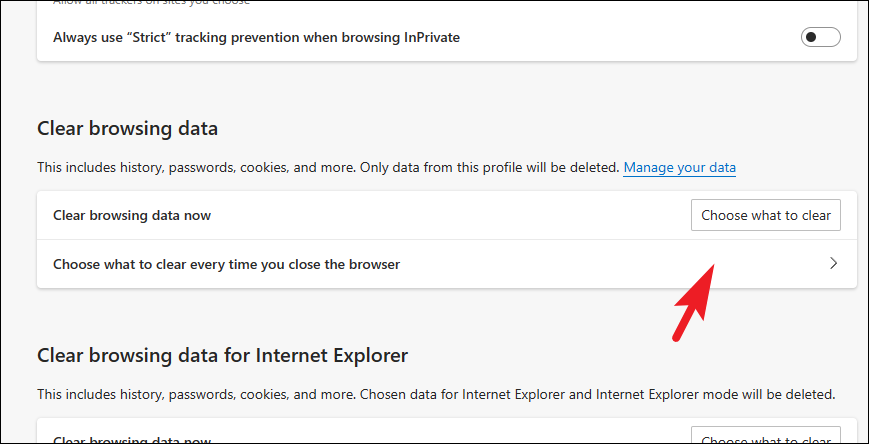
На странице «Конфиденциальность, поиск и службы» прокрутите вниз до раздела «Очистить данные браузера» и нажмите кнопку «Выберите, что нужно очистить», чтобы продолжить.
Откроется диалоговое окно «Очистить данные просмотра». Выберите временной диапазон, нажав кнопку раскрывающегося списка, и установите флажок рядом с параметром «Кэшированные изображения и файлы». Затем нажмите кнопку «Очистить сейчас».
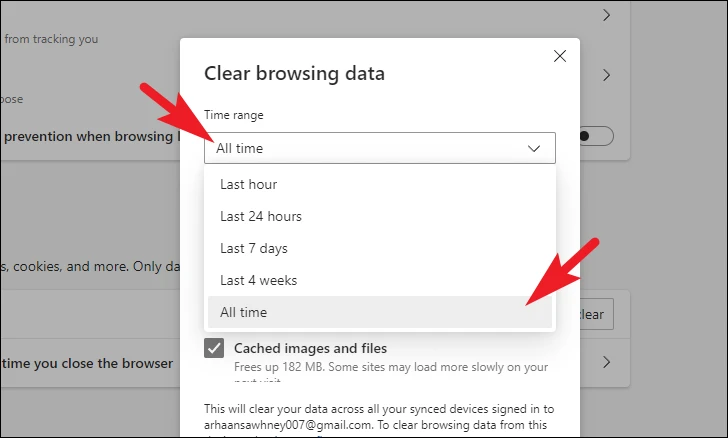
Все, теперь кеш браузера очищен.
Автоматически очищать кеш при выходе
Автоматическая очистка кэшированных данных при закрытии Edge — отличная функция. Чтобы включить его, откройте настройки Microsoft Edge из параметров меню.
Как и в предыдущем способе, нажмите «Конфиденциальность, поиск и службы» на левой панели страницы.
Затем в разделе «Очистить данные браузера» нажмите «Выберите, что следует очищать каждый раз, когда вы закрываете браузер».
Затем нажмите тумблер, а затем «Кэшированные изображения и файлы», чтобы перевести его в положение «Вкл.».
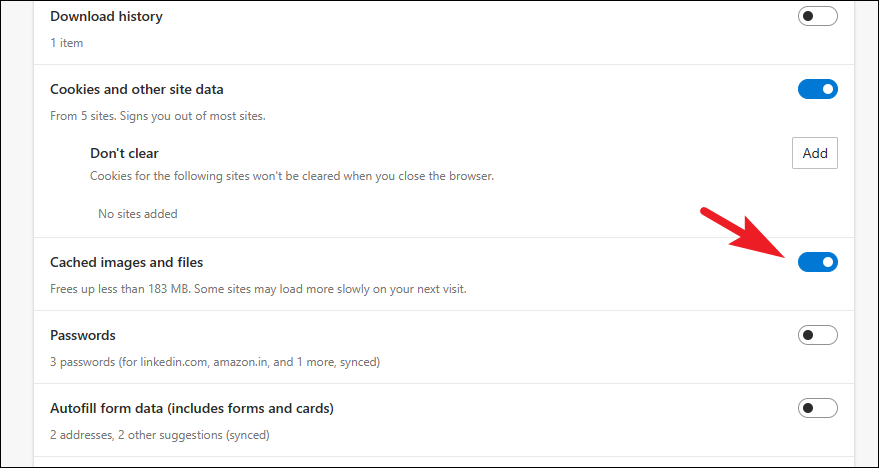
Если вы не хотите очищать файлы cookie и другие данные определенного веб-сайта,нажмите кнопку «Добавить», как показано на изображении ниже.
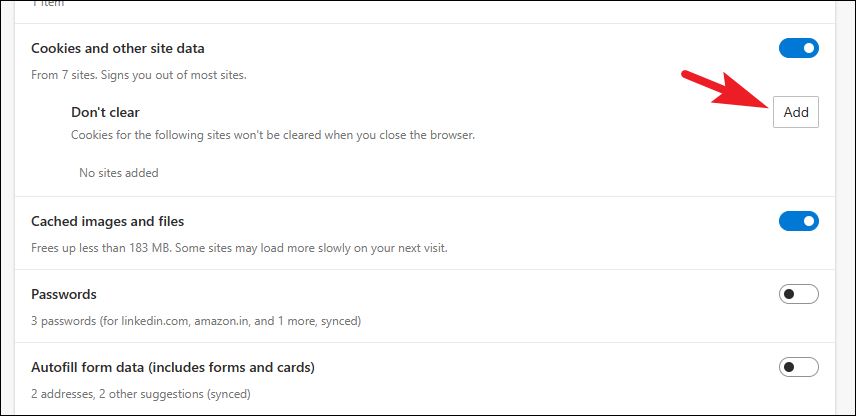
Откроется новое диалоговое окно для ввода адреса веб-сайта. Введите адрес веб-сайта в текстовое поле под опцией «Сайт». Вы можете включить или отключить очистку сторонних веб-сайтов на этом конкретном сайте, установив или сняв флажок рядом с кнопкой. Затем нажмите кнопку «Добавить».
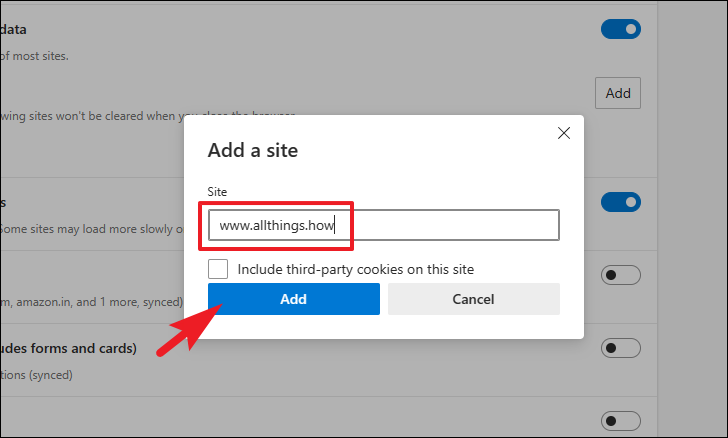
Microsoft Edge теперь будет автоматически очищать кеш при закрытии браузера, за исключением любых веб-сайтов, которые вы добавляете в исключения.
2. Очистите файлы cookie в Microsoft Edge.
Как упоминалось выше, файлы cookie — это пакеты информации, которые веб-сайты размещают в локальном хранилище вашего компьютера, чтобы запомнить ваши предпочтения. В Microsoft Edge вы можете очистить файлы cookie для всех веб-сайтов или для одного веб-сайта.
Чтобы удалить файлы cookie для всех веб-сайтов, на главном экране Microsoft Edge щелкните значок «Многоточие», а затем выберите параметр «Настройки».
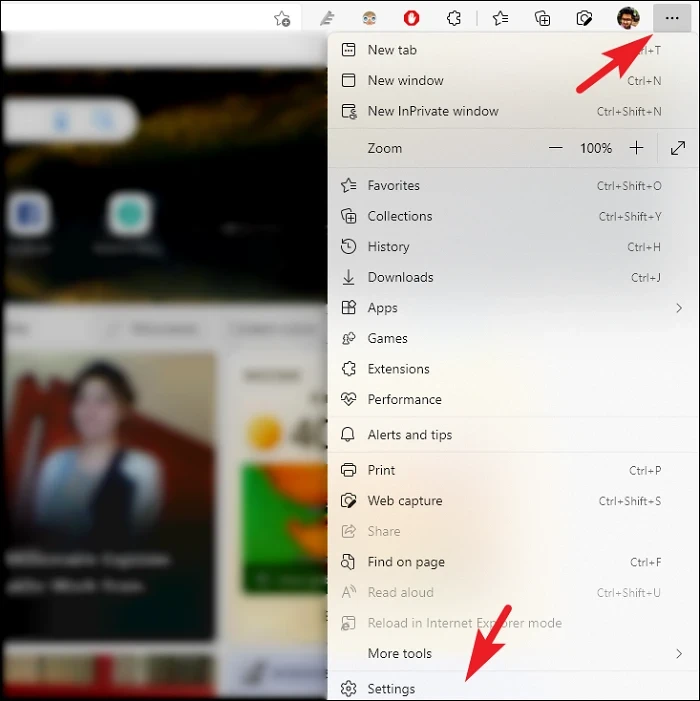
После этого нажмите на опцию «Файлы cookie и разрешения сайта» на левой боковой панели.
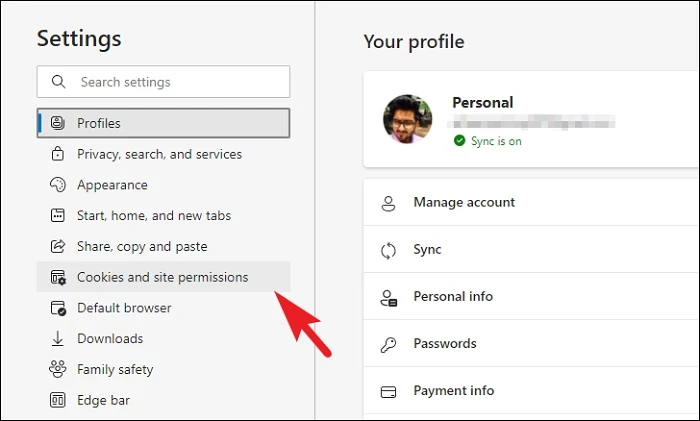
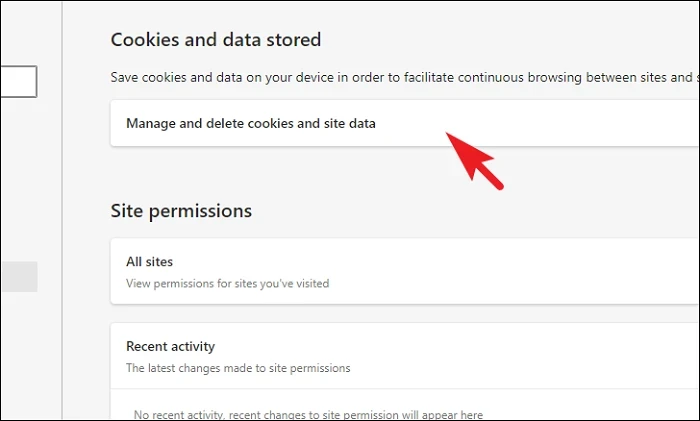
Затем в правой части окна нажмите плитку «Управление и удаление файлов cookie и данных сайта», чтобы продолжить.
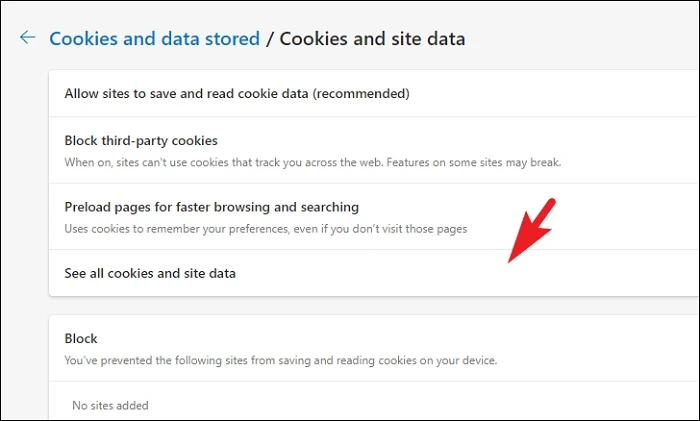
Теперь нажмите на опцию «Просмотреть все файлы cookie и данные сайта».
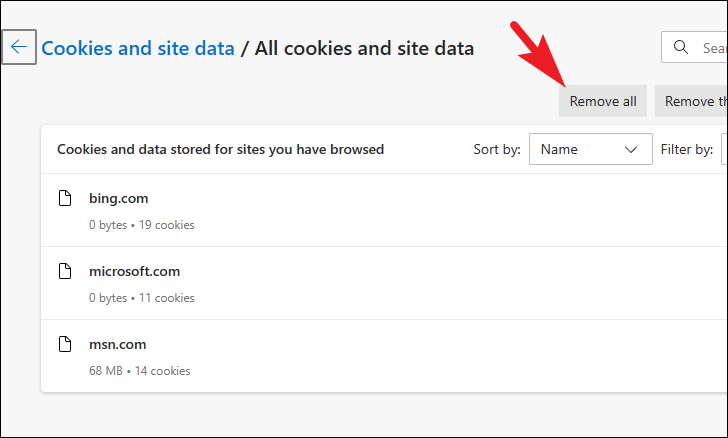
После этого нажмите кнопку «Удалить все», чтобы удалить все сохраненные файлы cookie для всех веб-сайтов.
Если вы хотите удалить файлы cookie только для одного веб-сайта, вы можете либо использовать панель поиска в правом верхнем углу страницы, либо вручную прокрутить вниз, чтобы найти веб-сайт. Найдя его, нажмите на него, чтобы продолжить.
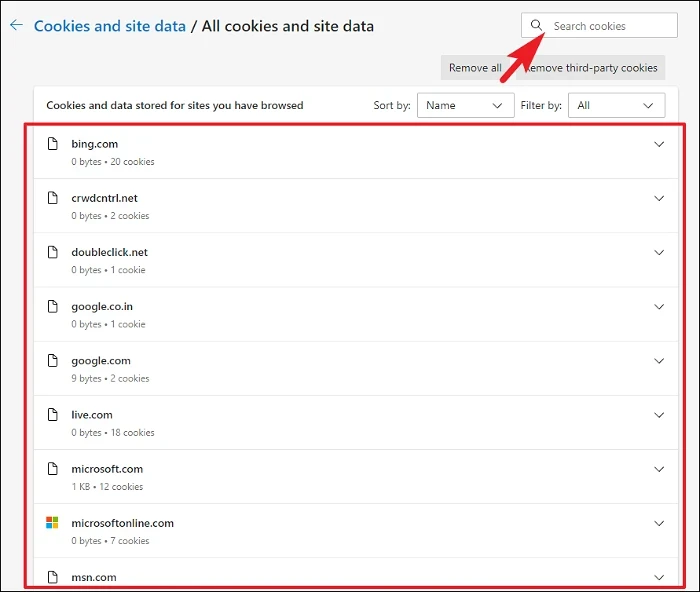
Затем щелкните значок «Корзина», чтобы удалить файлы cookie из локального хранилища. Повторите процесс для каждого веб-сайта. Вот и все, вы успешно удалили файлы cookie для определенных веб-сайтов в Microsoft Edge.
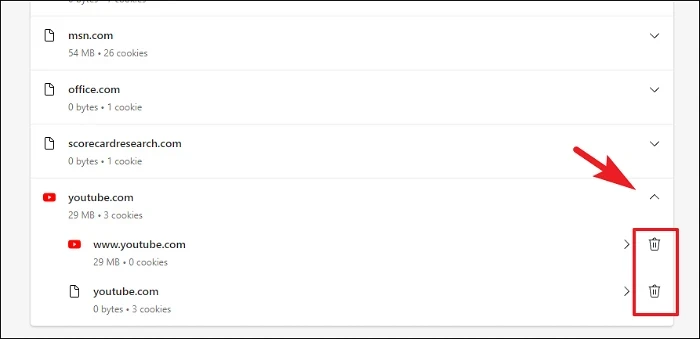
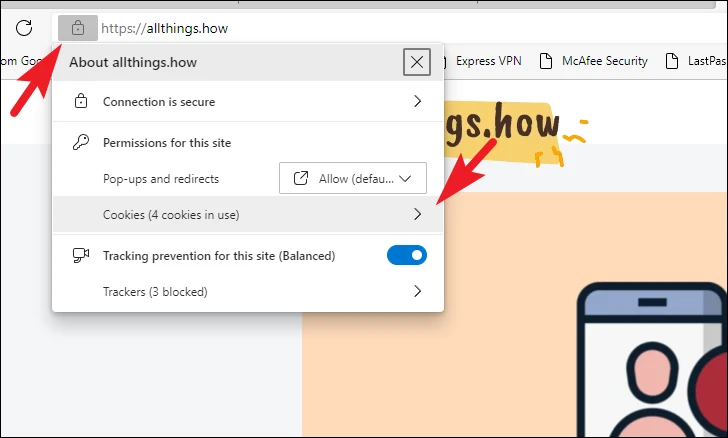
Чтобы удалить файлы cookie для веб-сайта, открытого в данный момент в браузере, перейдите на вкладку, на которой открыт веб-сайт, и нажмите значок «Блокировка» в адресной строке. Затем нажмите на опцию «Cookies». Это откроет отдельное окно на вашем экране.
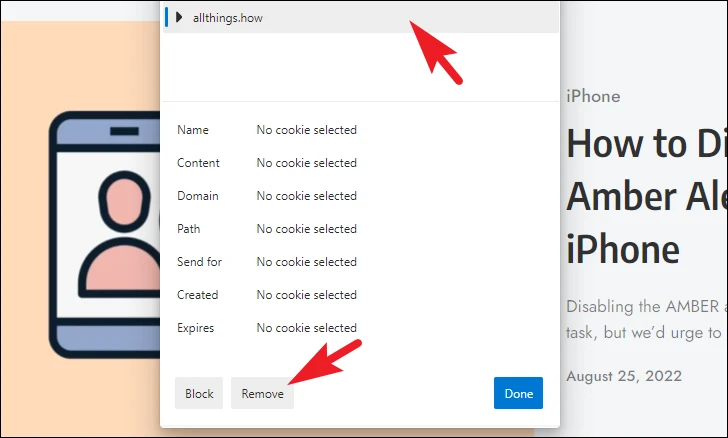
Теперь щелкните категорию файлов cookie, чтобы выбрать ее, и нажмите кнопку «Удалить», чтобы удалить файлы cookie из локального хранилища. Повторите процесс для каждой категории.
Вот и все, ребята. Если вы столкнулись с определенной проблемой на веб-сайте или в браузере, вы можете просто удалить файлы cookie и кеш, используя методы, упомянутые выше.
Насколько публикация полезна?
Нажмите на звезду, чтобы оценить!
Средняя оценка / 5. Количество оценок:
Оценок пока нет. Поставьте оценку первым.
Удаление кэша и файлов cookie в браузере
Для исправления некоторых ошибок может понадобиться очистка кэша и удаление файлов cookie. Порядок действий отличается в зависимости от браузера.
Важно: после удаления кэша необходимо будет перезапустить браузер и повторно авторизоваться на сайтах.
Google Chrome
- Нажмите на клавиатуре одновременно клавиши Ctrl+Shift+Delete или в правом верхнем углу браузера нажмите на → «Дополнительные инструменты» → «Удаление данных о просмотренных страницах».
- В открывшемся окне установите временной диапазон «Все время».
- Выберите пункты «Файлы cookie и другие данные сайтов» и «Изображения и другие файлы, сохраненные в кеше».
- Нажмите «Удалить данные».
Яндекс.Браузер
- Нажмите на клавиатуре одновременно клавиши Ctrl+Shift+Delete или в правом верхнем углу браузера нажмите → Дополнительно → Очистить историю.
- В открывшемся окне установите временной период «За всё время».
- Выберите пункты «Файлы, сохранённые в кеше» и «Файлы cookie и другие данные сайтов и модулей».
- Нажмите «Очистить».
Opera
- Нажмите на клавиатуре одновременно клавиши Ctrl+Shift+Delete или в левом верхнем углу браузера нажмите → «История» → «Очистить историю посещений».
- В открывшемся окне установите временной диапазон «Все время».
- Выберите пункты «Файлы cookie и прочие данные сайтов» и «Кэшированные изображения и файлы».
- Нажмите «Удалить данные».
Mozilla Firefox
- Нажмите на клавиатуре одновременно клавиши Ctrl+Shift+Delete или в правом верхнем углу браузера нажмите → «Журнал» → «Удалить историю. ».
- В открывшемся окне в строке «Удалить» выберите «Всё».
- Выберите пункты «Кэш» и «Куки».
- Нажмите «Удалить сейчас».
Microsoft Edge
- Нажмите на клавиатуре одновременно клавиши Ctrl+Shift+Delete или в правом верхнем углу браузера нажмите → «Настройки» → Конфиденциальность, поиск и службы». В разделе «Удалить данные о просмотре веб-страниц» нажмите «Выбрать элементы для удаления».
Оцените статью или оставьте отзыв
Просмотр или удаление содержимого журнала браузера в Microsoft Edge
Вы можете просматривать и очищать журнал браузера Microsoft Edge, хранимый на одном устройстве, на всех синхронизированных устройствах и в облаке. Вы можете очистить журнал браузера в любое время.
Очистка данных браузера, хранящихся на вашем устройстве
Перед очисткой данных в браузере Microsoft Edge решите, хотите ли вы удалить данные только на устройстве, которое вы используете в настоящий момент, или на всех синхронизированных устройствах. Чтобы очистить данные браузера только на устройстве, которое вы сейчас используете, убедитесь, что синхронизация отключена. Если вы хотите очистить данные браузера на всех синхронизированных устройствах, убедитесь, что вы выполнили вход, и что синхронизация включена. Синхронизируемые элементы будут очищены на всех синхронизированных устройствах.
Чтобы отключить синхронизацию:
-
Выберите Параметры и другое .

Чтобы очистить данные браузера в Microsoft Edge:
- Выберите Настройки и прочее >Настройки >Конфиденциальность, поиск и службы .
- В разделе Очистить данные браузера >Очистить данные браузера сейчас выберите Выбрать, что нужно очистить.
- В разделе Диапазон времени выберите временной диапазон из раскрывающееся меню.
- Выберите типы данных браузера, которые вы хотите очистить (описания см. в таблице ниже).
Например, может потребоваться удалить журнал браузера и файлы cookie, но оставить пароли и данные заполнения форм. - Нажмите Удалить сейчас.
Очистка данных браузера, хранящихся в облаке (если вы включили синхронизацию или персонализацию)
Для удаления данных, сохраненных в облаке Microsoft, и управления ими, перейдите в панель мониторинга конфиденциальности. На панели мониторинга конфиденциальности можно просмотреть или удалить данные. Данные, удаленные на панели мониторинга конфиденциальности, не будут удалены с вашего устройства.
Дополнительные сведения о том, как прекратить предоставление доступа к данным Майкрософт, см. в разделе Данные браузера Microsoft Edge и конфиденциальность.
Данные браузера, которые можно удалить в Microsoft Edge
Что будет удалено
Журнал браузера
URL-адреса посещенных сайтов, а также дата и время каждого посещения.
На вашем устройстве (или при включенной синхронизации на всех синхронизированных устройствах)
Журнал загрузок
Список файлов, загруженных из Интернета. Удаляется только список, а не сами загруженные файлы.
На вашем устройстве
Файлы cookie и другие данные сайтов
Информация и данные, которые веб-сайты хранят на вашем устройстве, чтобы запомнить ваши предпочтения, такие как данные для входа, ваше местоположение или лицензии на использование мультимедиа.
На вашем устройстве
Кэшированные изображения и файлы
Копии страниц, изображений и другого мультимедийного контента, хранящиеся на устройстве. Эти копии позволяют браузеру быстрее загружать содержимое при повторном посещении веб-сайтов.
На вашем устройстве
Сохраненные пароли для сайтов.
На вашем устройстве (или при включенной синхронизации на всех синхронизированных устройствах)
Данные автозаполнения форм (включая формы и карточки)
Данные, введенные в формы, например, ваш адрес электронной почты, данные кредитных карт или адрес доставки.
На вашем устройстве (или при включенной синхронизации на всех синхронизированных устройствах)
Разрешения для сайта
Перейдите в Настройки и прочее > Настройки > Файлы сookie и разрешения для сайта, чтобы просмотреть список для каждого веб-сайта, включая местоположение, файлы cookie, всплывающие окна и автозапуск мультимедиа.
На вашем устройстве
Все данные из предыдущей версии Microsoft Edge
Все данные, включая журнал, избранное, пароли и другие данные, из устаревшей версии Microsoft Edge.
На вашем устройстве (или при включенной синхронизации на всех синхронизированных устройствах)
Данные Media Foundation
Включает лицензии, сертификаты, ключи и т. д. Данные очищаются после перезапуска браузера Microsoft Edge.
На вашем устройстве (или при включенной синхронизации на всех синхронизированных устройствах)
Очистка данных браузера Internet Explorer с помощью Microsoft Edge
С помощью Microsoft Edge можно удалить все данные браузера Internet Explorer. Удаление данных браузера Internet Explorer не повлияет на данные в другом браузере.
Примечание: Это возможно только в том случае, если в вашей организации включен режим Internet Explorer.
- Выберите Настройки и прочее >Настройки >Конфиденциальность, поиск и службы .
- В разделе Очистить данные браузера для Internet Explorer>Очистить данные браузера сейчас выберите Выбрать, что нужно очистить.
- Выберите типы данных для удаления.
- Нажмите кнопку Удалить.
Статьи по теме
- Вход для синхронизации данных Microsoft Edge на разных устройствах
- Блокирование всплывающих окон в Microsoft Edge
- Управление уведомлениями сайтов в Microsoft Edge
- Браузер Microsoft Edge, данные браузера и конфиденциальность
- Восстановление своей учетной записи Майкрософт