Как посчитать количество нулей в excel
Argument ‘Topic id’ is null or empty
Сейчас на форуме
© Николай Павлов, Planetaexcel, 2006-2023
info@planetaexcel.ru
Использование любых материалов сайта допускается строго с указанием прямой ссылки на источник, упоминанием названия сайта, имени автора и неизменности исходного текста и иллюстраций.
| ООО «Планета Эксел» ИНН 7735603520 ОГРН 1147746834949 |
ИП Павлов Николай Владимирович ИНН 633015842586 ОГРНИП 310633031600071 |
Способы подсчета количества ячеек в диапазоне с данными
В Excel есть несколько функций, позволяющих подсчитать число пустых ячеек или ячеек с данными определенного типа в диапазоне.
- Щелкните ячейку, в которой должен выводиться результат.
- На вкладке Формулы щелкните Другие функции, наведите указатель мыши на пункт Статистические и выберите одну из следующих функции:
- СЧЁТЗ: подсчитывает количество непустых ячеек.
- СЧЁТ: подсчитывает количество ячеек, содержащих числа.
- СЧИТАТЬПУСТОТЫ: подсчитывает количество пустых ячеек.
- СЧЁТЕСЛИ: подсчитывает ячейки, отвечающие заданным условиям.
Совет: Чтобы ввести нескольких условий, используйте вместо этого функцию СЧЁТЕСЛИМН.
- Щелкните ячейку, в которой должен выводиться результат.
- На вкладке Формулы щелкните Вставить, наведите указатель мыши на пункт Статистические и выберите одну из следующих функции:
- СЧЁТЗ: подсчитывает количество непустых ячеек.
- СЧЁТ: подсчитывает количество ячеек, содержащих числа.
- СЧИТАТЬПУСТОТЫ: подсчитывает количество пустых ячеек.
- СЧЁТЕСЛИ: подсчитывает ячейки, отвечающие заданным условиям.
Совет: Чтобы ввести нескольких условий, используйте вместо этого функцию СЧЁТЕСЛИМН.
покупка
Как посчитать игнорирование нулей или пустых ячеек в Excel?
Предположим, у вас есть диапазон данных, который включает несколько нулевых значений и пустых ячеек, как показано на скриншоте ниже, и ваша задача — подсчитывать ячейки, игнорируя как нулевые значения, так и пустые ячейки, как вы можете быстро их правильно подсчитать?

 Подсчет без учета нулей и пустых ячеек с формулой
Вот формула со стрелкой, которая поможет вам подсчитать ячейки, игнорируя нули и пустые ячейки.
Выберите пустую ячейку, в которую вы хотите поместить результат подсчета, и введите эту формулу =COUNT(IF(A1:E5<>0, A1:E5)) в это нажмите Shift + Ctrl + Ввод ключ для получения результата.


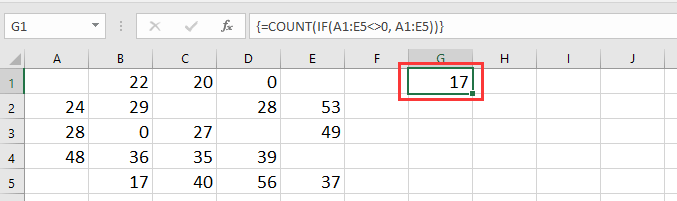
Совет: В формуле A1: E5 — это диапазон ячеек, который вы хотите подсчитать, игнорируя пустые ячейки и нулевые значения.
Подсчет игнорируя нули и пустые ячейки с помощью Kutools for Excel
Если вы хотите подсчитать ячейки, исключая нули и пустые ячейки, а затем выбрать их, вы можете применить Kutools for ExcelАвтора Выбрать определенные ячейки чтобы быстро с этим справиться.
После бесплатная установка Kutools for Excel, сделайте следующее:

1. Выберите ячейки, которые нужно подсчитать, и нажмите Кутулс > Выберите > Выбрать определенные ячейки. Смотрите скриншот:
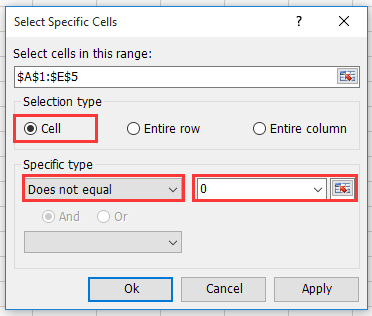
2. в Выбрать определенные ячейки диалог, проверьте Ячейка под Тип выбора раздел и выберите Не равно критерий из первого раскрывающегося списка под Конкретный тип раздел, затем введите 0 в следующее текстовое поле. Смотрите скриншот:
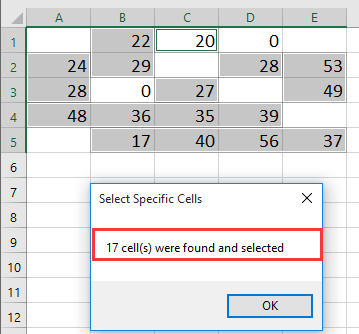
3. Нажмите Ok or Применить, теперь появляется диалоговое окно, напоминающее вам, сколько ячеек выбрано, и тем временем были выбраны все ячейки, за исключением нулевых значений и пустых ячеек.
Подсчет без учета пустых ячеек только со строкой состояния
Если вы хотите, чтобы подсчет ячеек игнорировал только пустые ячейки, вы можете выбрать ячейки, а затем просмотреть результат подсчета в строке состояния.
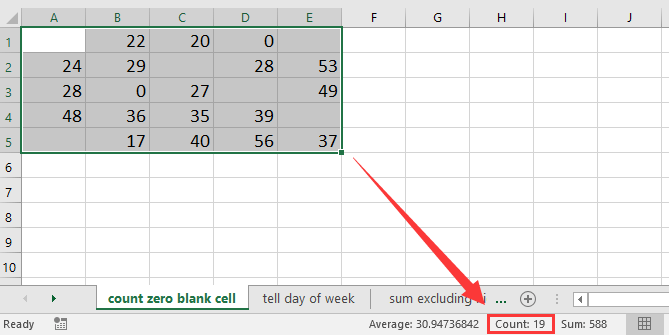
Выберите ячейки, в которых вы хотите подсчитать только ячейки, за исключением пустых ячеек, а затем перейдите в правый нижний угол строки состояния, чтобы просмотреть результат подсчета. Смотрите скриншот:
Относительные статьи
- Как посчитать в Excel ячейки с нулями, но не с пробелами?
- Как посчитать / суммировать ячейки по цветам с условным форматированием в Excel?
- Как посчитать количество символов, букв и цифр в ячейке?
- Как посчитать количество листов в рабочей тетради?
Подсчет непустых ячеек с помощью счёта СЧЁТА
Предположим, вам нужно узнать, ввели ли участники группы все часы работы над проектом на этом компьютере. Другими словами, необходимо подсчитать количество ячеек с данными. А чтобы сделать так, чтобы данные не были числными. Некоторые участники группы могли ввели значения-замещего значения, такие как «TBD». Для этого используйте функцию СЧЁТ.
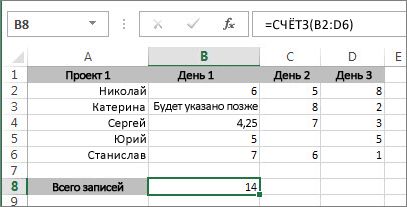
Эта функция подсчитывает только ячейки с данными, но имейте в виду, что «данные» могут включать пробелы, которые не видны. Да, в этом примере пробелы можно подсчитать самостоятельно, но представьте, что книга велика. Итак, чтобы использовать формулу:
- Определить диапазон ячеек, которые нужно подсчитать. В приведенном примере это ячейки с B2 по D6.
- Выделить ячейку, в которой нужно отобразить результат. Назовем ее ячейкой результата.
- Ввести формулу в ячейке результата или строке формул и нажать клавишу ВВОД: =СЧЁТЗ(B2:D6)
Можно также подсчитать ячейки из нескольких диапазонов. В этом примере подсчитываются ячейки в ячейках b2–D6 и b9–D13.
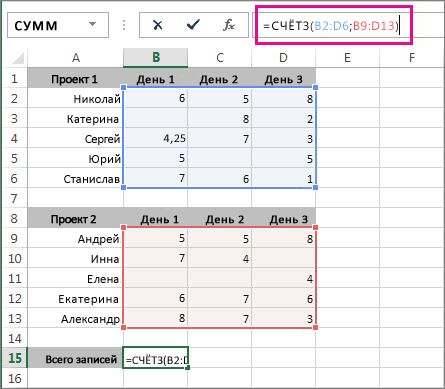
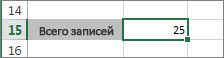
Вы увидите, Excel диапазоны ячеек выделяются, а при нажатии ввода появляется результат:
Если известно, что нужно учесть только числа и даты, но не текстовые данные, используйте функцию СЧЕТ.
Другие способы подсчета количества ячеек с данными
- Подсчет символов в ячейках
- Подсчет количества вхождений значения
- Определение количества уникальных значений среди дубликатов