Настройка Смарт-каталога в Tilda Publishing
Код виджета из раздела аккаунта «Приложения» => «Смарт-каталог» => «Параметры домена» => раздел «Код виджета» является основным кодом, который активирует работу каталога на страницах сайта. Чтобы правильно встроить код виджета «Смарт-каталог» на странице сайта, необходимо для начала создать HTML-блок на странице сайта.

Для этого нажмите кнопку добавления блока «+»

В открывшемся меню слева выберите раздел «Другое», создайте блок как на скриншоте ниже (T123 HTML-код)

В меню настроек блока выберите пункт «Контент», и вставьте код из раздела аккаунта Profitbase «Приложения» => «Смарт-каталог» => «Параметры домена» => раздел «Код виджета» и нажмите «Сохранить и закрыть».


Не забудьте в правом верхнем углу нажать кнопку «Опубликовать», что бы применить изменения.
Чтобы встроить «Смарт-каталог» iframe окном, как всегда открытый, встроенный в страницу сайта каталог объектов, необходимо модифицировать код виджета по инструкции.
Как встроить открытие Смарт-каталога по своему элементу
Что бы настроить открытие виджета «Смарт-каталог» по клику на вашу собственную кнопку на странице сайта, или по клику на любой другой элемент страницы сайта, с применением фильтра в каталоге объектов, необходимо в данный элемент на странице вашего сайта (обычный элемент или элемент в Zero Block) вставить URL адрес «Смарт-каталога» с применёнными фильтрами.
Что бы подготовить такую ссылку откройте «Смарт-каталог» на странице вашего сайта через клик по стандартной кнопке открытия каталога объектов Profitbase

Выберите необходимый вид отображения, и примените фильтрацию по параметрам. Скопируйте полученный URL адрес.

Перейдите в настройку вашего собственного элемента страницы сайта (вашей кнопки на странице сайта) и вставьте URL адрес в настройках кнопки:


Теперь перейдите в настройки страницы сайта Тильда. Под блоком с основным кодом виджета «Смарт-каталог» создайте еще один блок типа T123 HTML-код. Зайдите в редактирование блока и вставьте скрипт:
Сохраните изменения блока и нажмите Опубликовать в верхнем меню.
Готово. Теперь URL адрес открытия каталога с применённой фильтрацией успешно встроен в вашу собственную кнопку на странице сайта, а дополнительный скрипткод позволяет открывать данную ссылку без каких-либо проблем.
Настраиваем пагинацию в каталоге товаров на Тильде
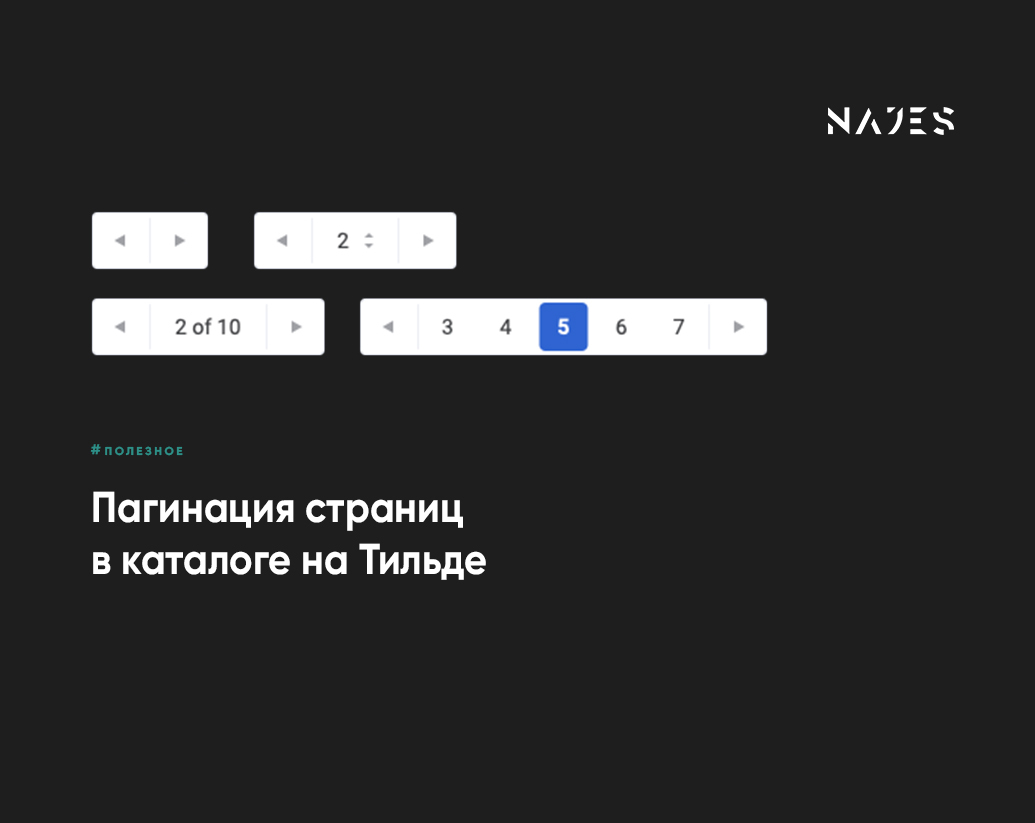
Для того, чтобы настроить пагинацию, нам потребуется подключить каталог товаров, делается это в настройках сайта — пункт «ЕЩЕ» — каталог товаров.

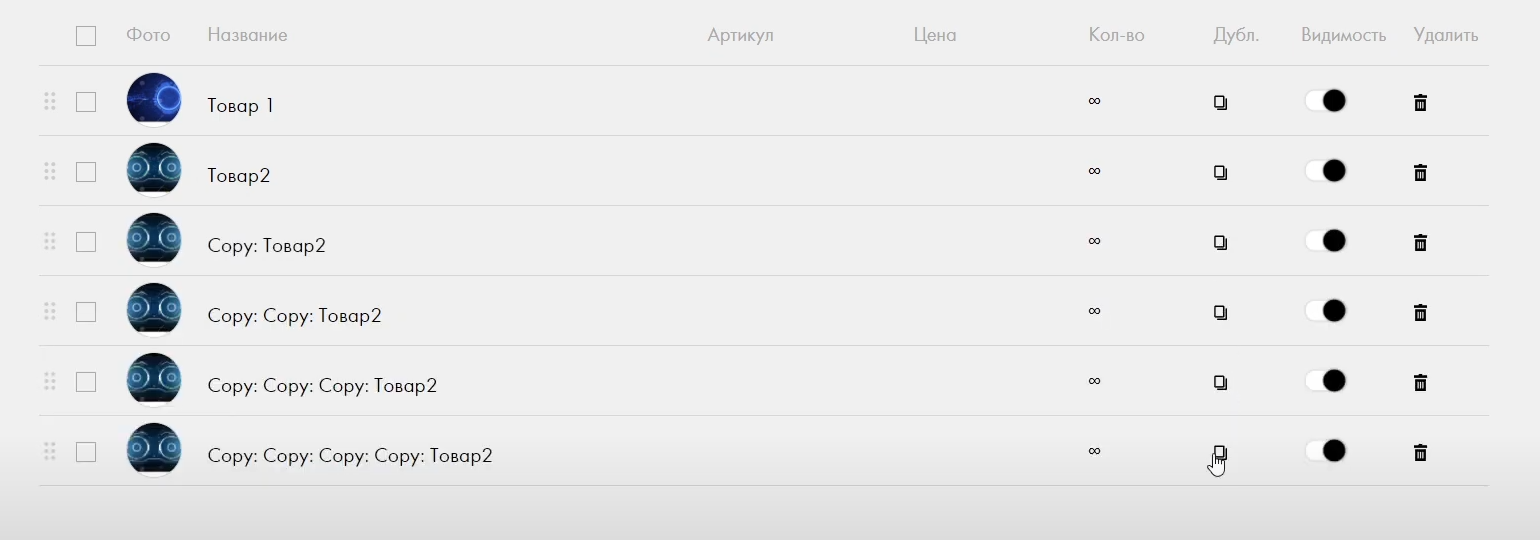
Создаем каталог товаров и наполняем его несколькими товарами, мы для примера задублировали несколько позиций.
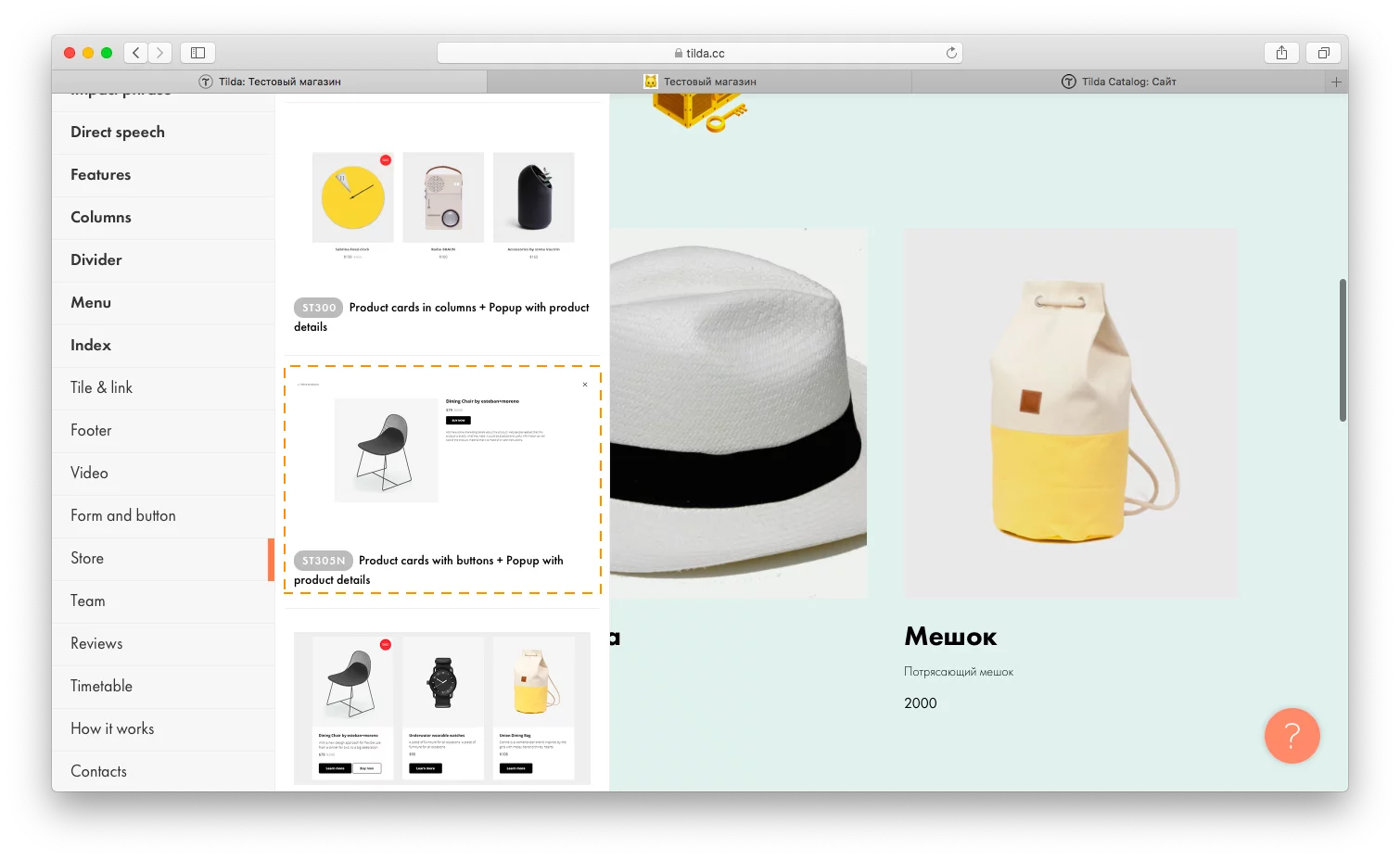
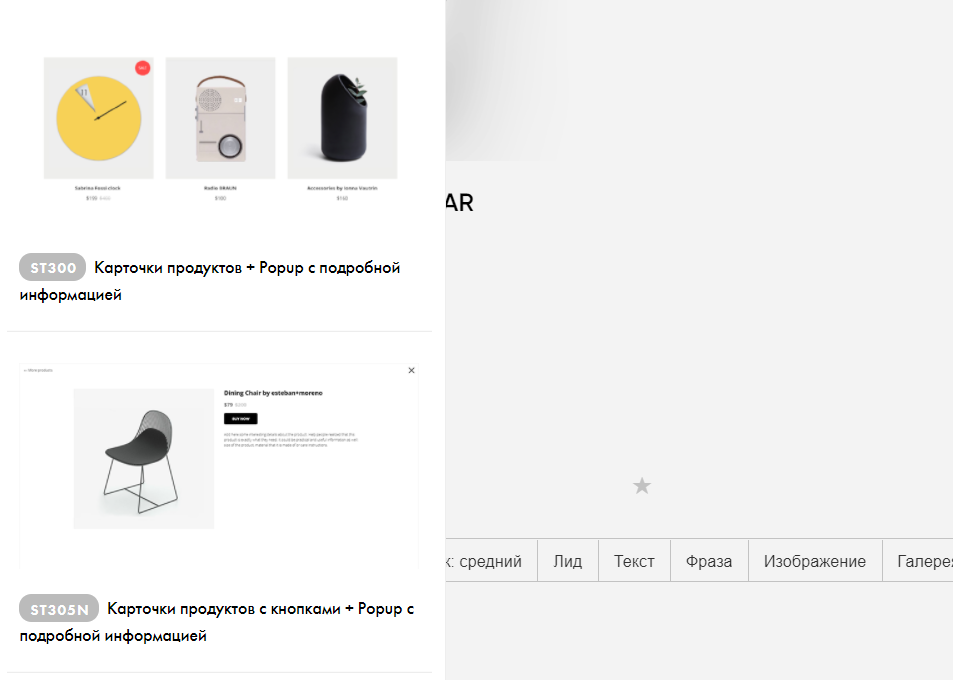
Далее нам нужно создать страничку в Tilda и добавить на нее блок из категории «Магазин» любой на выбор: ST300, ST305N.
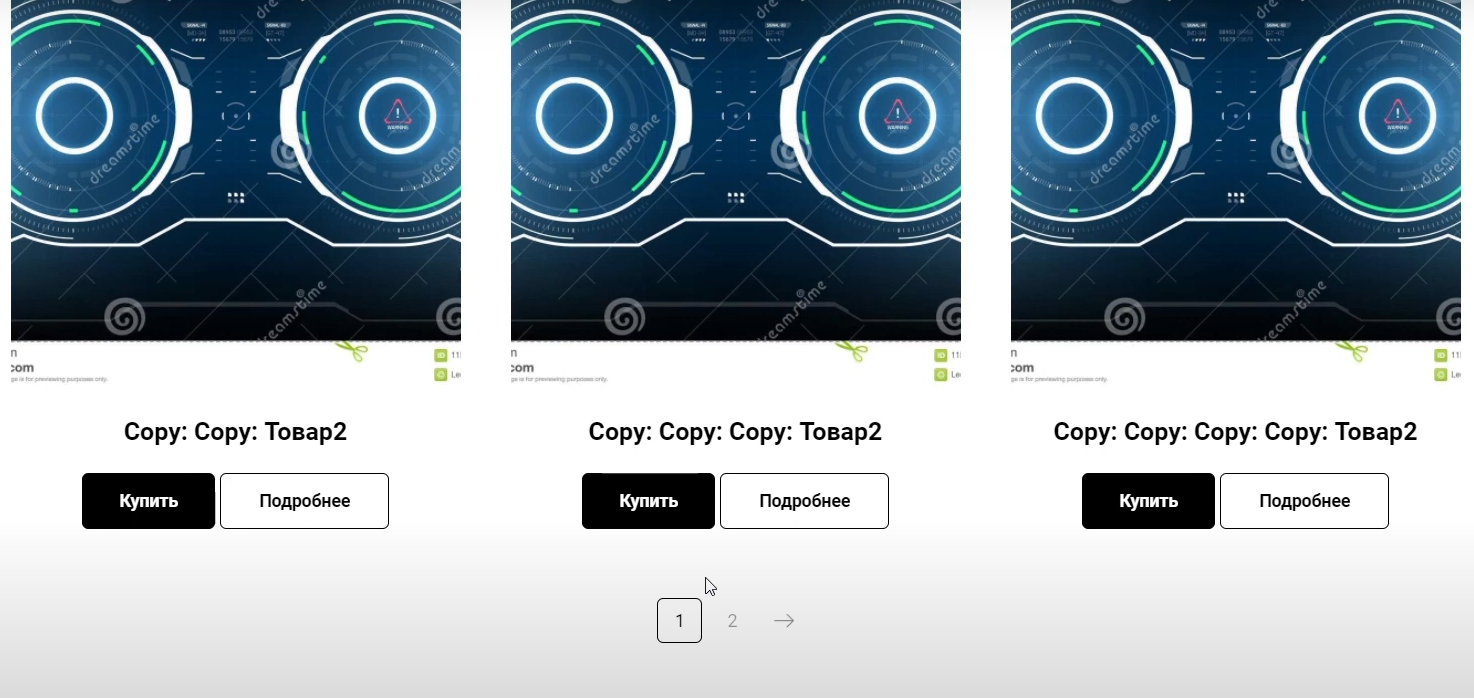
В настройках блока переходим в раздел «Карточки» и включаем галочку «Показывать пагинацию». Можно в разделе выше указать число товаров, которое будет отображаться на каждой странице.
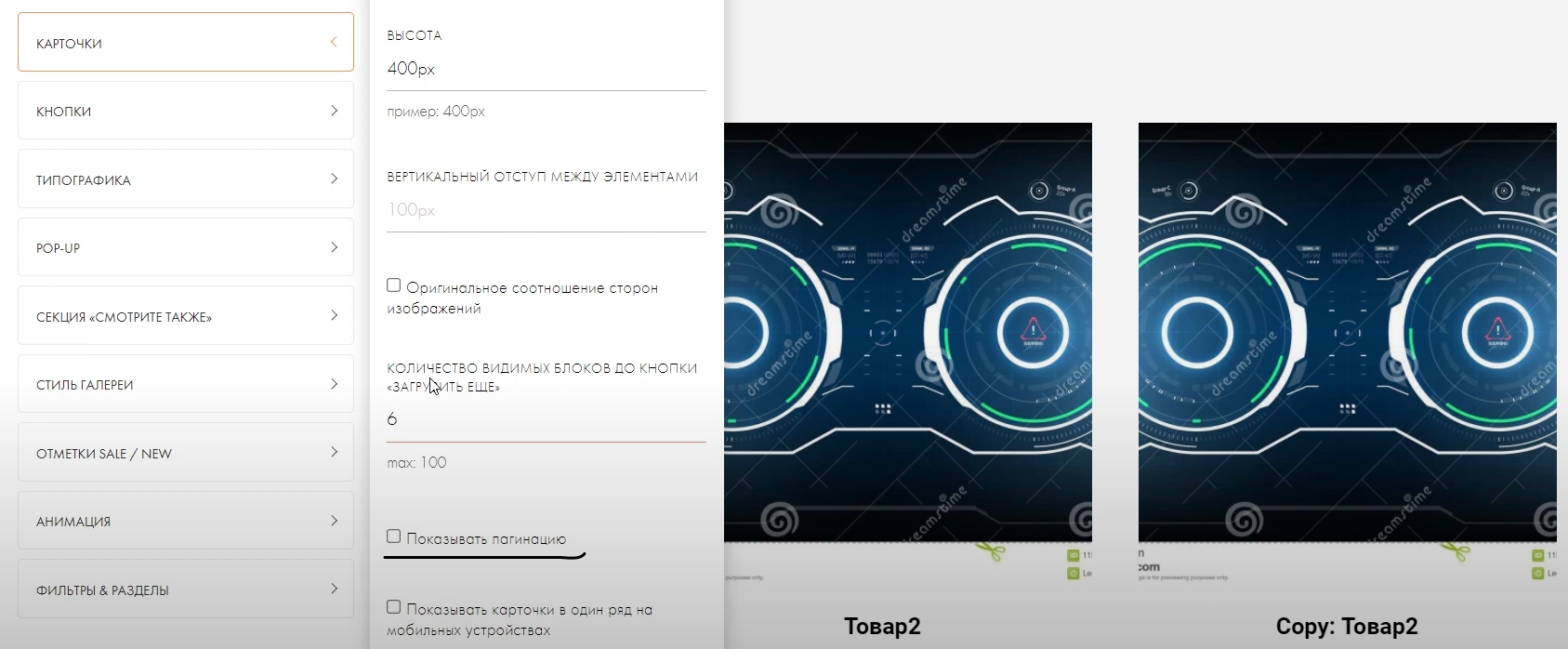
ВАЖНО!
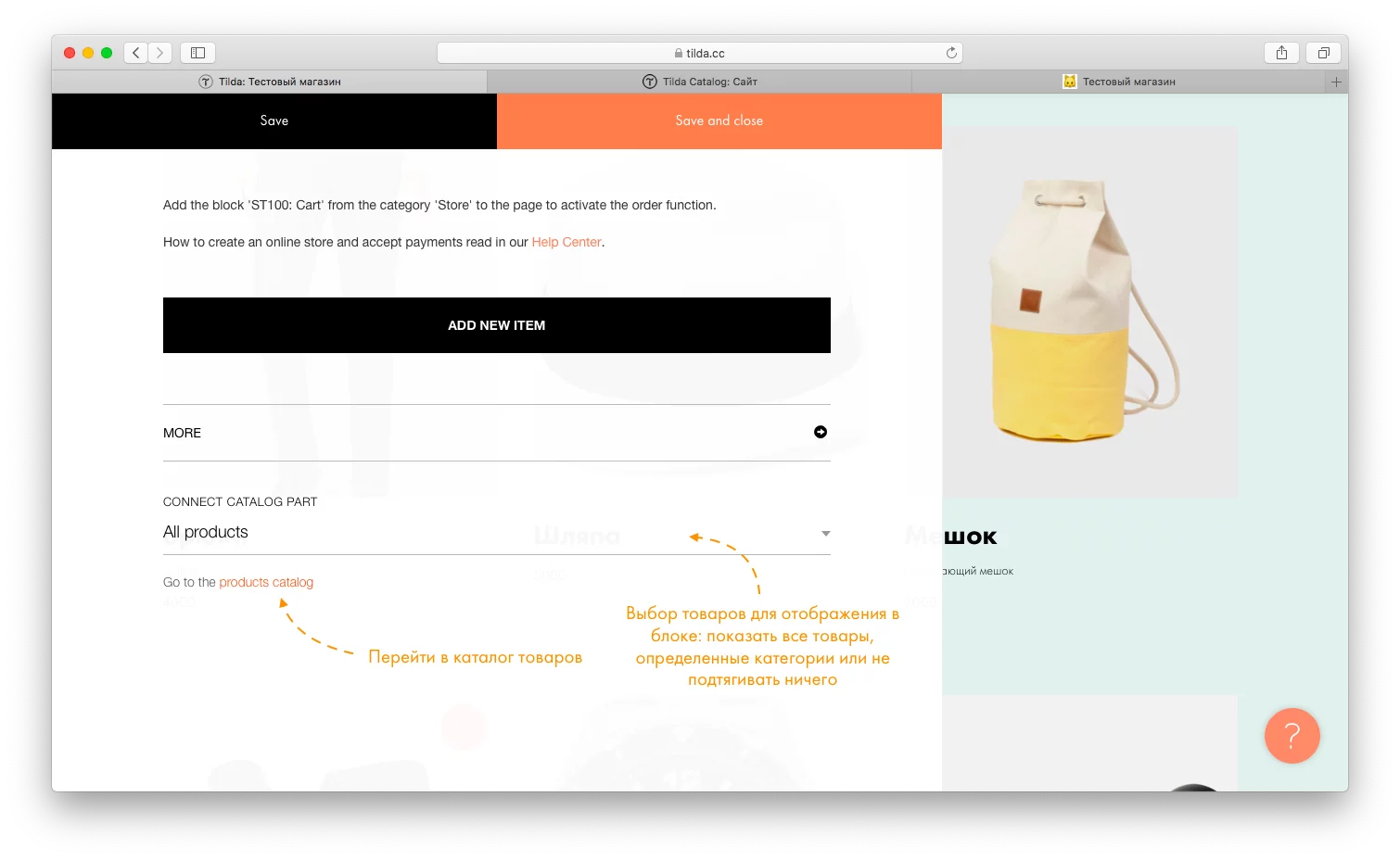
В разделе «контент» важно подключить отображение товаров из каталога, без этого кнопка «показывать пагинацию» не будет отображаться.
Итак, после этих операций у нас появляется долгожданная пагинация, но появилась так же кнопка загрузить еще, мы хотим ее убрать, чтобы не портить вид. На данный момент убрать в настройках ее нельзя, поэтому у нас есть два способа:
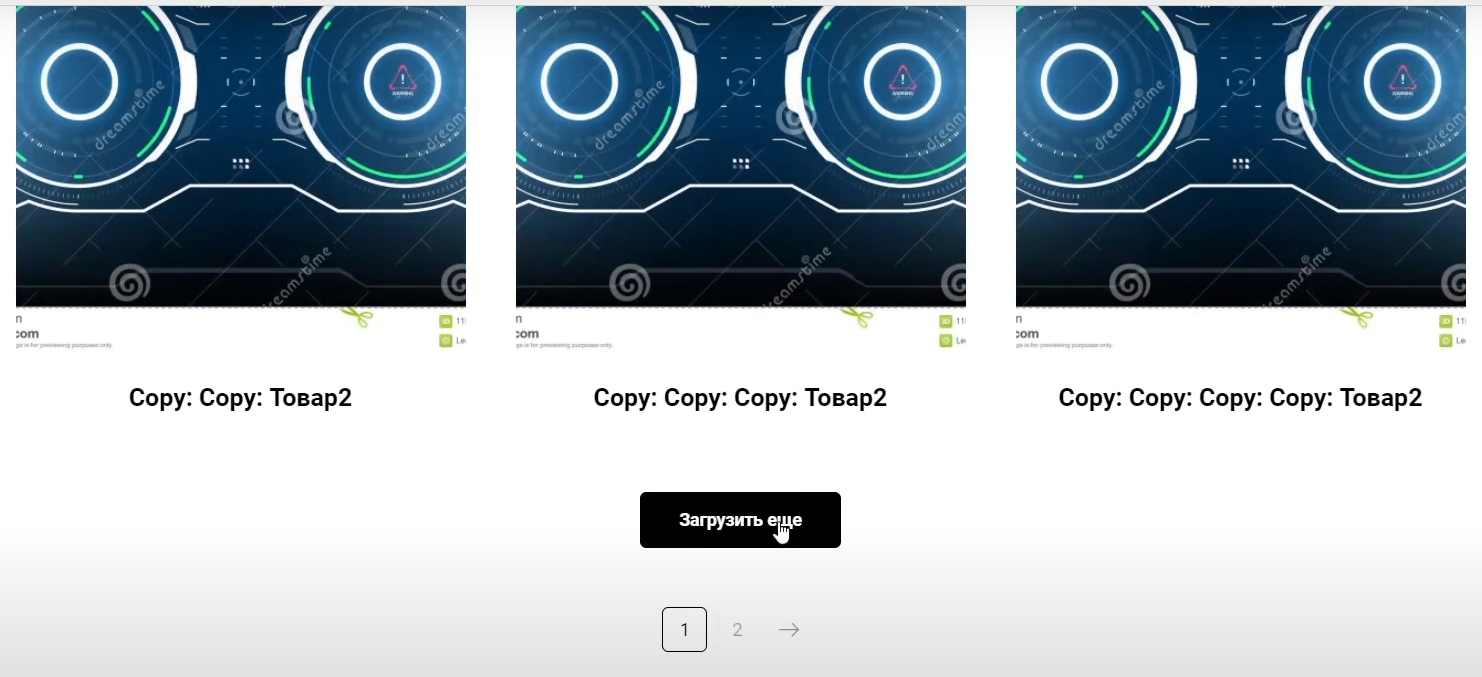
1) Мы идем в настройки в раздел «кнопки» и убираем цвета заливки, цвет текста.
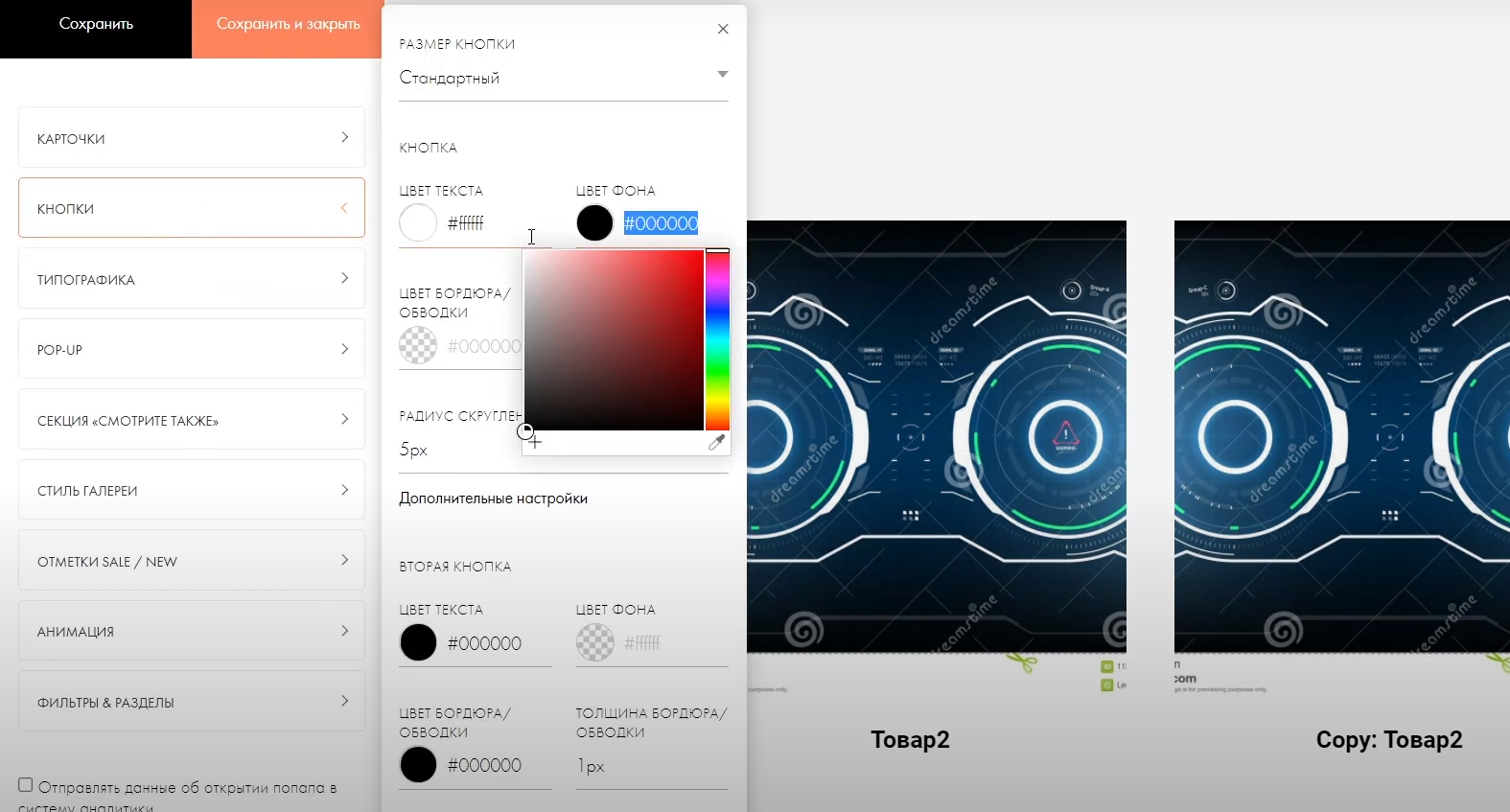
Минус этого способа в том, что у нас остается большое пространство от товаров до цифр пагинации страниц. По сути, кнопка активна хоть и не отображается, можно кликнуть в пустую область и товары раскроются.
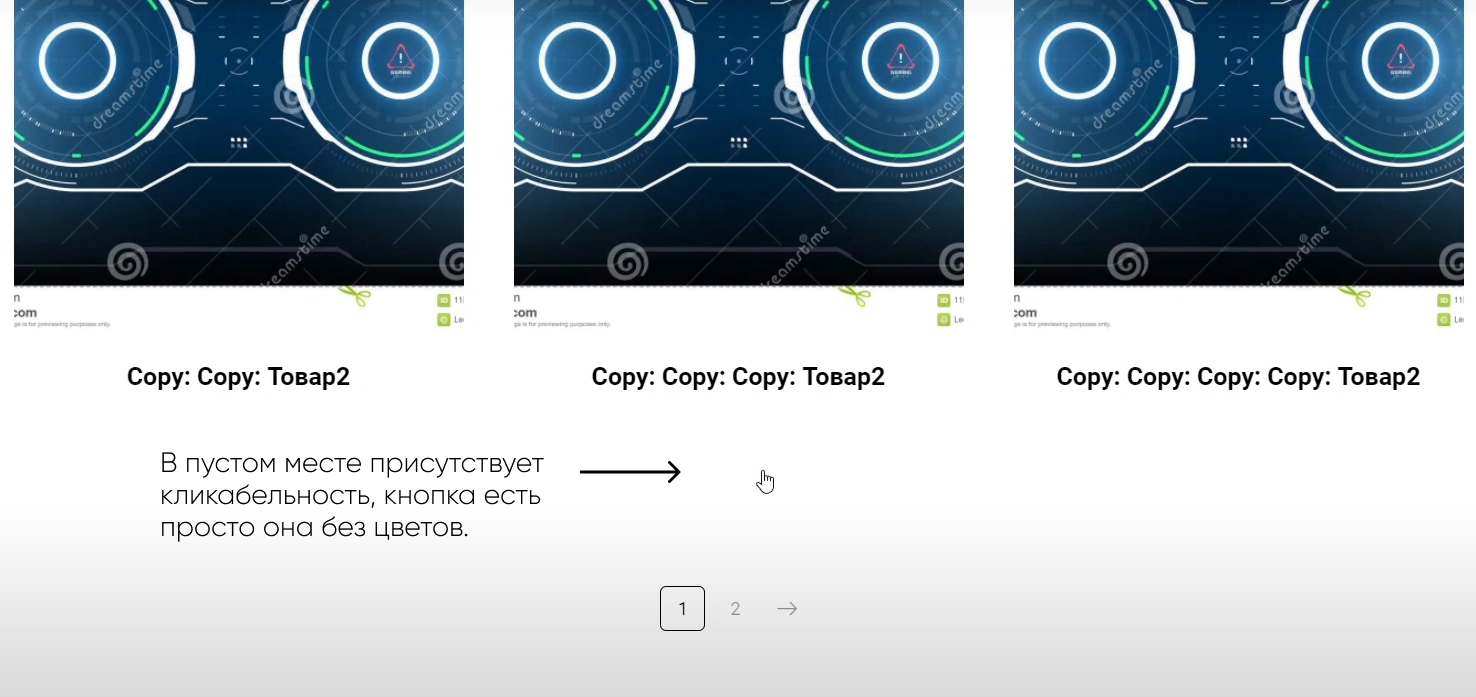
2) Второй способ более подходящий. С помощью CSS мы скроем кнопку «ЗАГРУЗИТЬ ЕЩЕ» в tilda, для этого идем в раздел «Другое», берем блок T123 и добавляем в него следующий код:
#rec377191157 .t-store__load-more-btn-wrap
display: none;
Где #rec377191157 — это ID блока, у вас он будет свой. Меняем его в коде, и кнопка скрывается.
Пагинация в виде страниц работает на данный момент только в десктоп версии. На мобильном устройстве присутствует только кнопка «ЗАГРУЗИТЬ ЕЩЕ».
Как сделать каталог в тильде
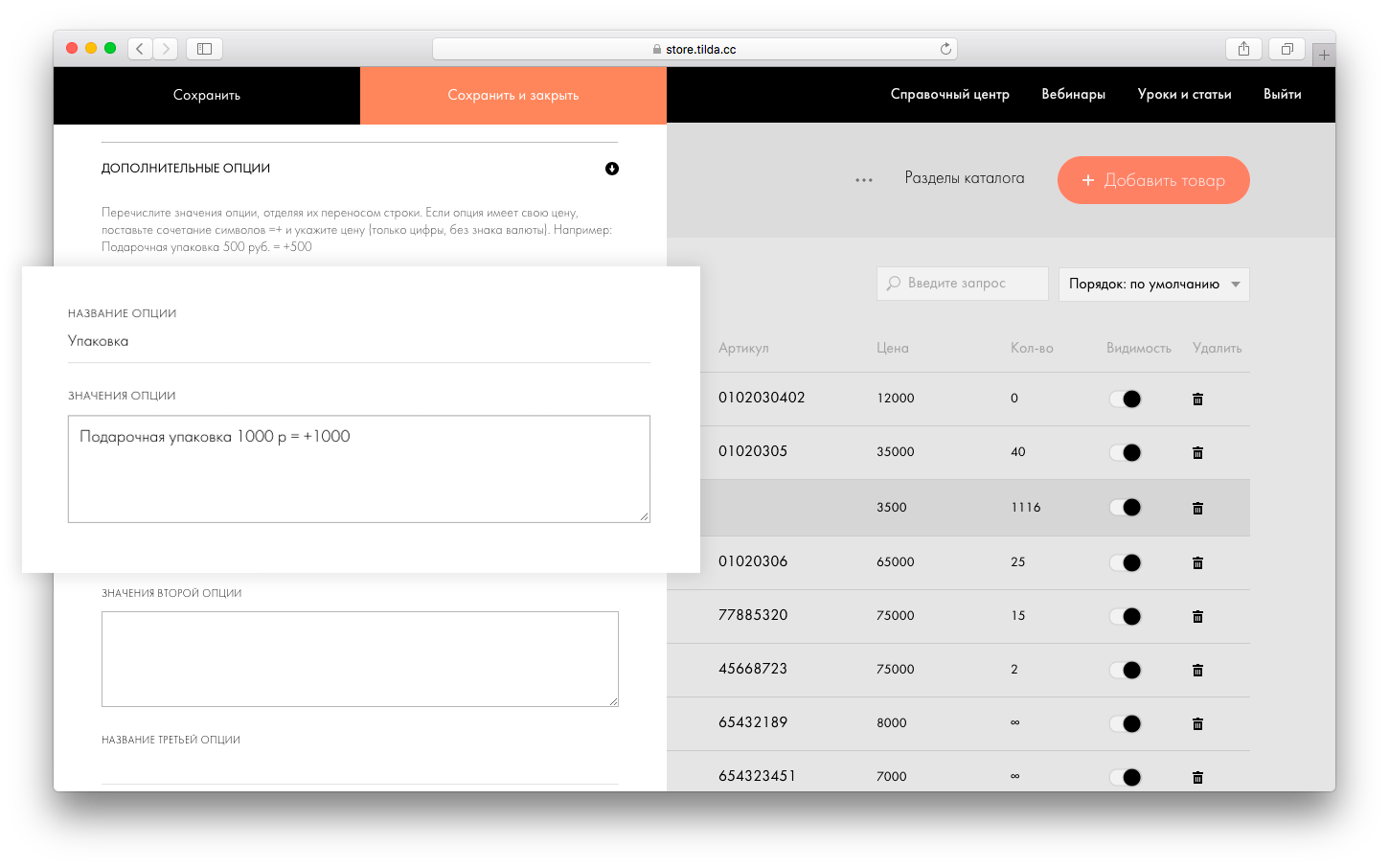
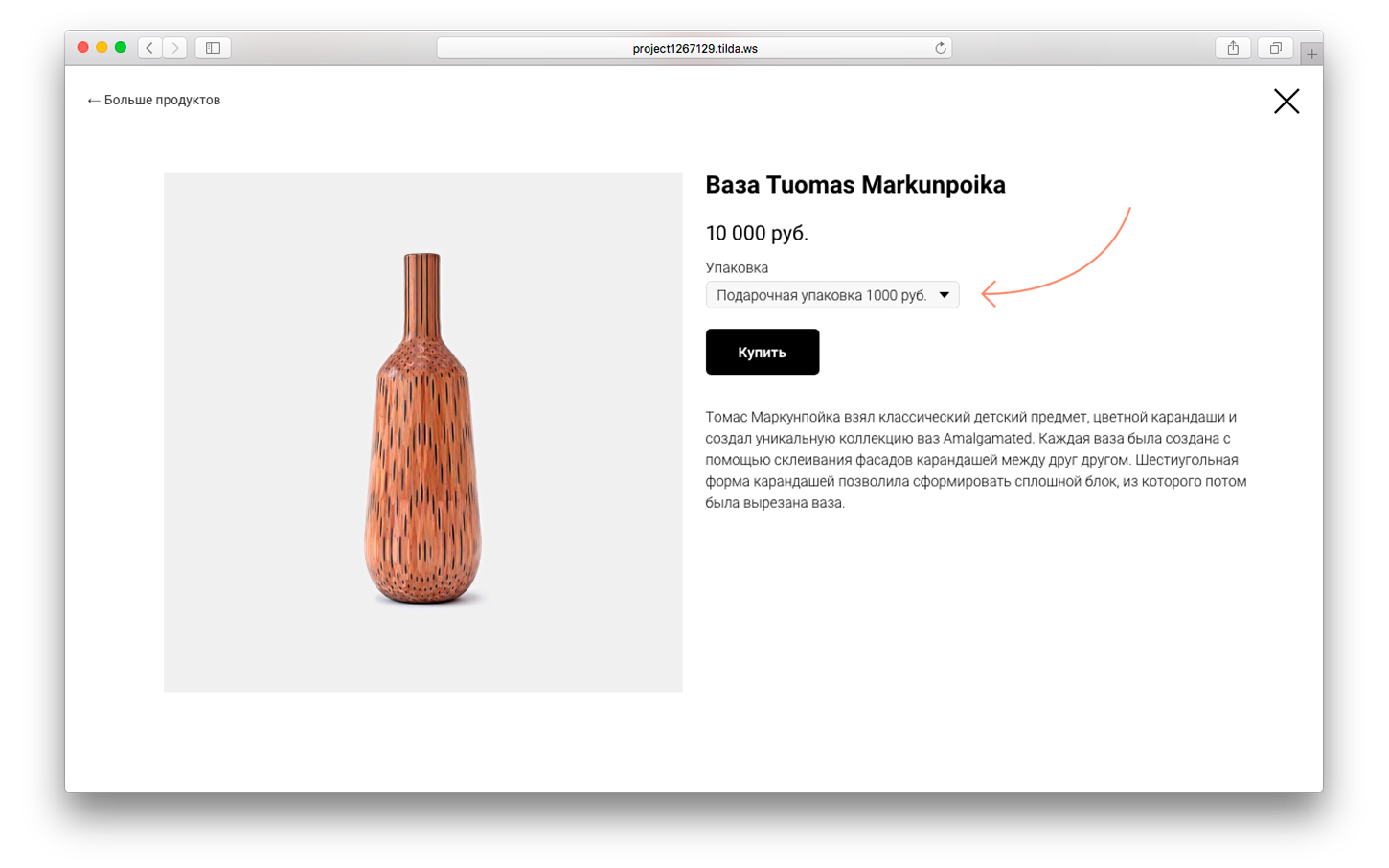
Если кроме продажи самого товара, вы можете упаковать его как подарок, укажите это в дополнительных опциях к товару.
Управление дополнительными опциями товара
Отображение дополнительных функций в карточке товара
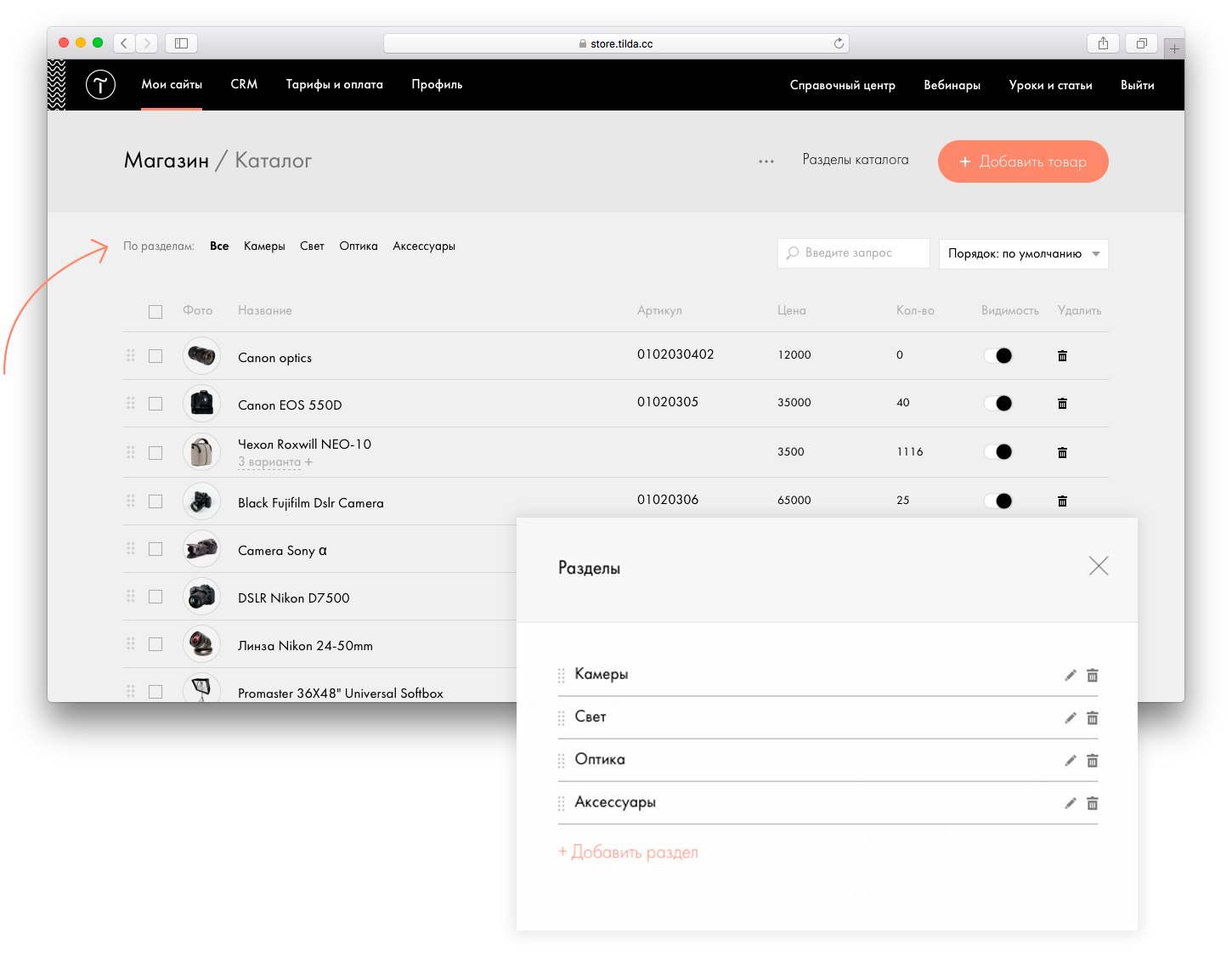
Разделы каталогаДля удобства управления каталогом вы можете разделить товары на разделы. Также они нужны для того, чтобы выводить только определенные разделы товаров в блоках с карточками магазина.
Использование разделов в каталоге
Фильтр товаровТовары в магазине можно отсортировать по заданным вами параметрам. Например, по цвету, материалу, бренду или типу товара. Фильтры задаются в панели управления каталогом. Откройте раздел «Фильтры» в правом верхнем углу и выберите подходящие параметры. Смотрите демо магазина с фильтрами.
Как создать Каталог товаров?
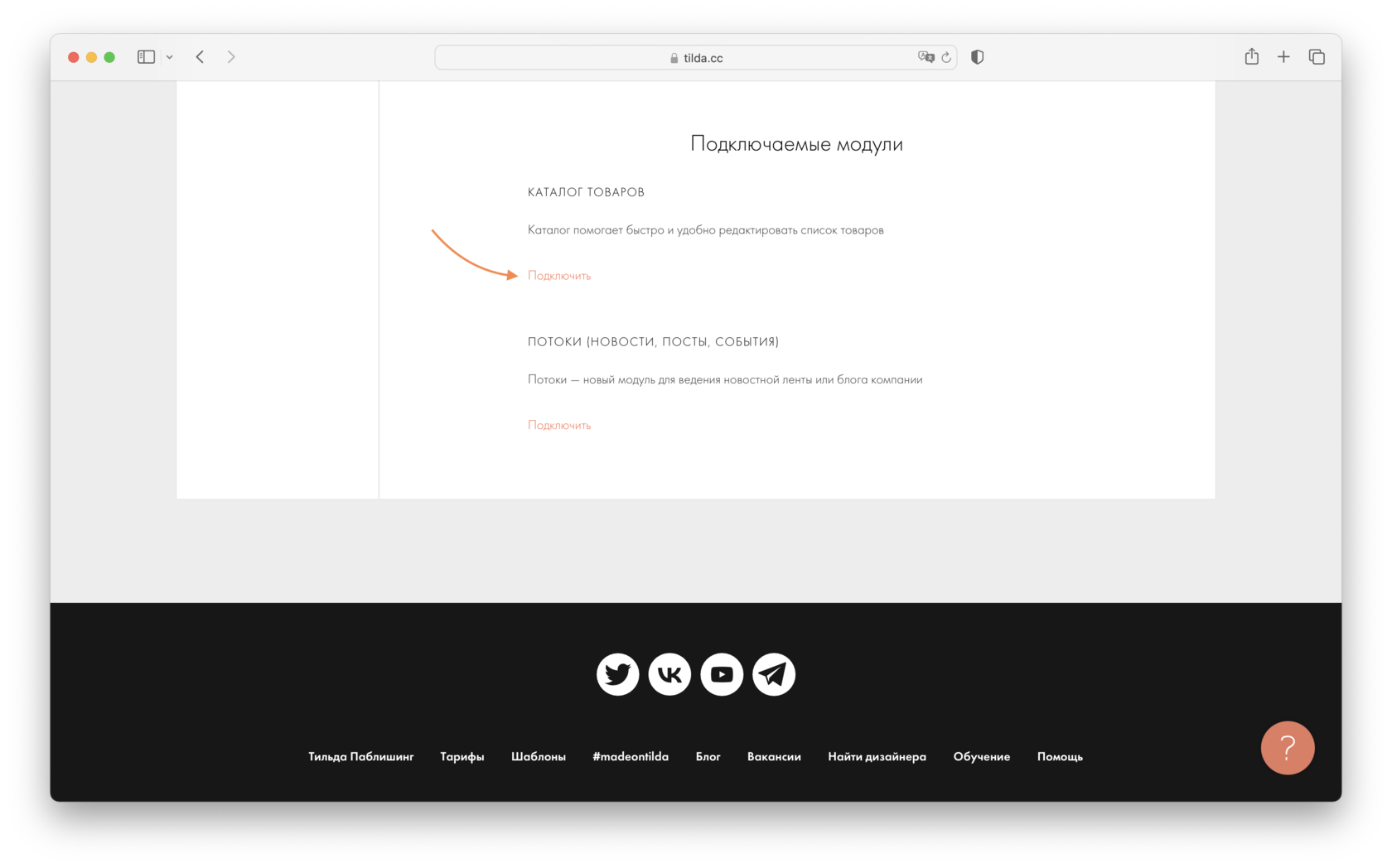
Чтобы начать использовать Каталог, активируйте его в Настройках сайта → Еще → Подключаемые модули → Каталог товаров → Подключить.
Добавьте на страницу любой блок с карточками товаров, например, ST305N.
Перейдите в Контент блока. В нем вы можете перейти в каталог товаров и выбрать часть каталога, которую нужно показывать в блоке.
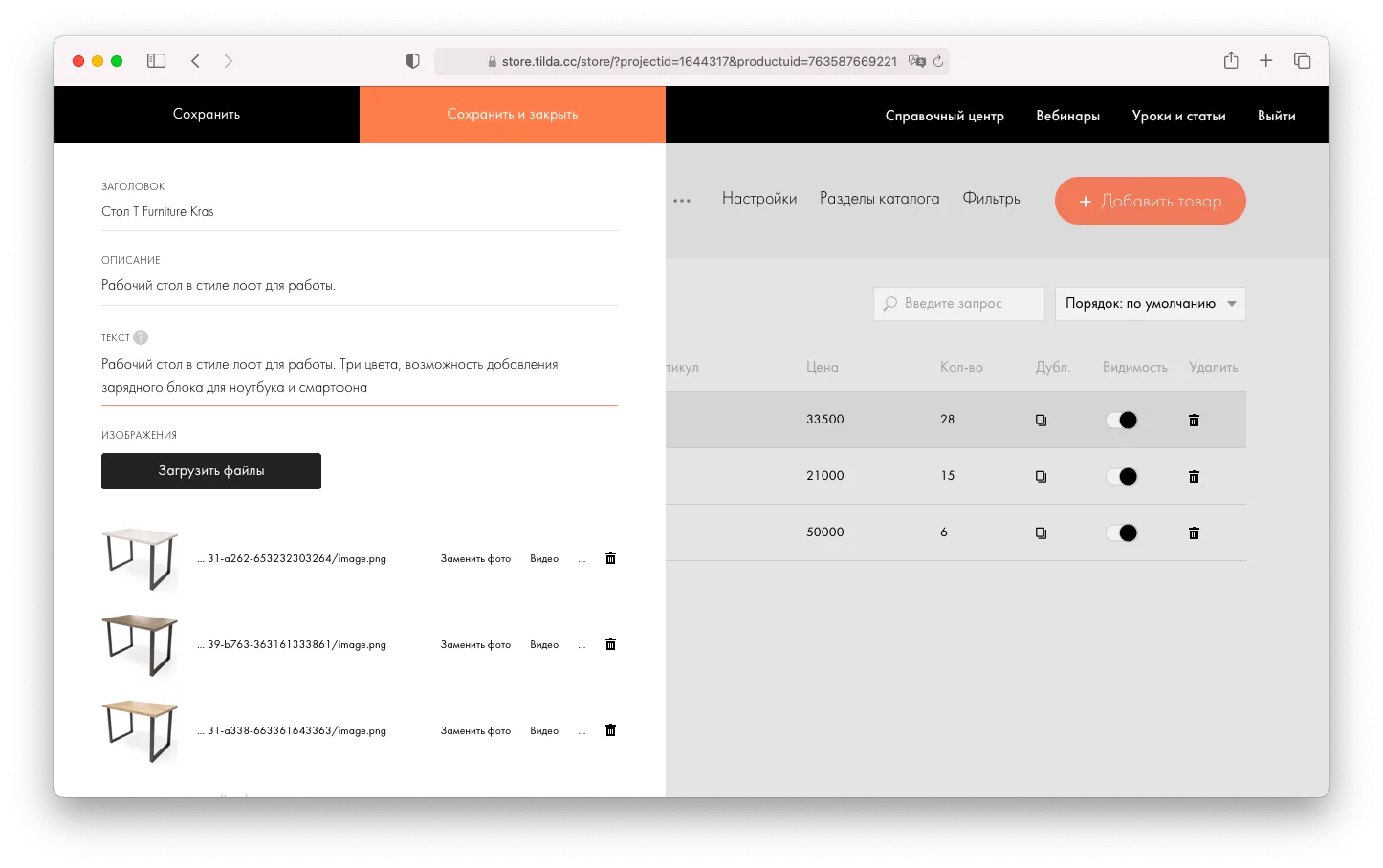
Перейдем в Каталог. В нем организован общий список всех товаров, которые есть на сайте.
Нажмите на кнопку «Добавить товар» и заполните его название, описание и загрузите изображения.
Более детальную информацию можно получить в Справочном центре https://help-ru.tilda.cc/online-store/catalog
Похожие вопросы
- Как добавить корзину (блок ST100)?
- Сколько товаров можно разместить в блоке?
- Как в блоке категории Магазин ST*** в popup привязать свою ссылку для кнопки?
- Как создать интернет-магазин?
- Как подключить платежную систему ЮMoney?