Как сделать клавиатуру на iPhone больше и вводить текст быстрее
С современными клавиатурами на смартфонах вводить текст — одно удовольствие. При необходимости есть автокоррекция, которая исправляет ошибки, а большой экран позволяет легко попадать по клавишам. Однако не всем хватает размера даже самого большого Айфона, и можно столкнуться с большим количеством ошибок. В такой ситуации хорошим выходом было бы просто взять и увеличить размер клавиатуры. Однако сделать это просто так не получится. По понятной только самой Apple причине: размер стандартной клавиатуры строго зафиксирован и просто так изменению не подлежит.
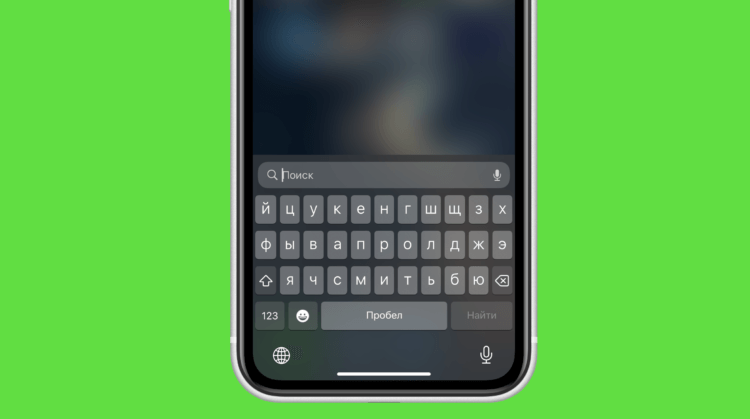
Клавиатуру на iPhone все-таки можно увеличить. Хоть и не так, как хочется
❗️ПОДПИСЫВАЙСЯ НА НАШ КАНАЛ В ДЗЕНЕ И ЧИТАЙ КРУТЫЕ СТАТЬИ БЕСПЛАТНО
Но есть парочка лайфхаков, которые позволят вам решить эту проблему. Во-первых, можно выделить клавиши и сделать их более заметными, что позволит с большей уверенностью попадать по буквам. А во-вторых, способ увеличить саму клавиатуру все-таки есть. Просто придется немного поимпровизировать. В этом материале рассказываем, как сделать клавиатуру на iPhone больше и вводить текст быстрее и с меньшим количеством ошибок.
Как сделать жирный шрифт на Айфоне
Первое, о чем хочется рассказать, это как сделать буквы на клавиатуре iPhone более заметными и броскими. iOS всегда славилась аккуратными и тонкими шрифтами. Но для кого-то кнопки из-за этого становятся менее заметными. Поэтому лучше сразу сделать их броскими. Добиться этого можно следующим образом:
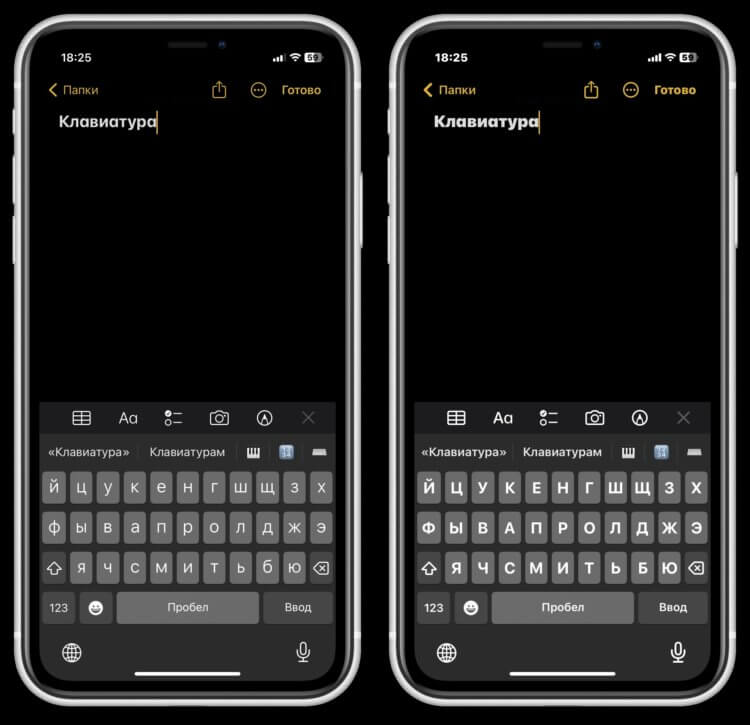
Жирный шрифт делает клавиши визуально крупнее
- Откройте настройки на Айфоне и перейдите в раздел “Экран и яркость”;
- Активируйте переключатель “Жирный шрифт”;
- Вернитесь в настройки и откройте “Универсальный доступ”;
- Выберите пункт “Клавиатура” и отключите в блоке “Виртуальные клавиатуры” переключатель “Строчные буквы”.
❗️ПОДПИШИСЬ НА НАШ ЧАТИК В ТЕЛЕГРАМЕ. ТАМ СОБРАЛИСЬ ТОЛЬКО ИЗБРАННЫЕ ЧИТАТЕЛИ
После этих настроек буквы на клавиатуре iPhone станут заметнее, и вам будет легче в них попадать. Если вам не нравится жирный шрифт, то можно только отключить “Строчные буквы”. Тогда даже когда вы будете вводить прописные буквы, на клавиатуре они будут отображаться как строчные. Очень неплохой способ сделать кнопки более заметными.
Как увеличить масштаб на Айфоне
Но давайте все-таки попробуем изменить размер клавиатуры. К сожалению, отдельно от масштаба интерфейса его настроить не получится. Эти настройки полностью взаимосвязаны, поэтому придется начать именно с него. Не переживайте, что текст на экране станет некомфортно воспринимать. Вместе с клавиатурой увеличатся иконки приложений. Если вы еще не пробовали увеличенный масштаб, то он вам даже придется по душе:
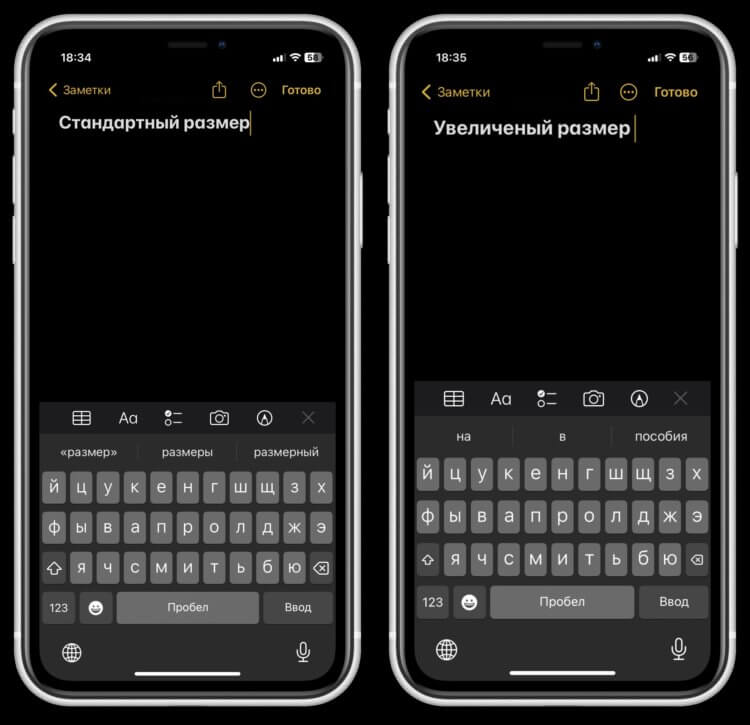
Клавиатура стала больше, хоть и совсем чуть-чуть
- Откройте настройки на Айфоне;
- Перейдите в раздел “Экран и яркость”;
- Пролистайте в самый низ и выберите пункт “Масштаб”;
- Выберите “Увеличенный текст” и перезагрузите Айфон.
Сразу после того, как Айфон включится, вы увидите разницу между тем, как интерфейс выглядит в стандартном и увеличенном режимах. Первое время использование этого режима может быть немного некомфортным, но это исключительно дело привычки. Пара часов — и вы уже даже не вспомните, что иконки и клавиатура были меньше. На сегодняшний день это единственный способ сделать оригинальную клавиатуру на iPhone больше.
Как установить Яндекс Клавиатуру на Айфон
Мне кажется, что Apple зря не позволила настраивать высоту стандартной клавиатуры. Тем более что Яндекс Клавиатура это позволяет делать. Вы без проблем можете немного растянуть ее по высоте, и набирать текст вам станет комфортнее. А с учетом того, что свайп у Яндекса реализован лучше, то имеет смысл перейти именно на клавиатуру от Яндекса:

Увеличение такое же, как при использовании увеличенного масштаба интерфейса
- Загрузите из App StoreЯндекс Клавиатуру;
- Запустите ее и выдайте все разрешения, которые запросит приложение;
- В настройках выберите пункт “Внешний вид”;
- Передвиньте ползунок “Высота” направо до конца.
❗️ПОДПИСЫВАЙСЯ НА ТЕЛЕГРАМ-КАНАЛ СУНДУК АЛИБАБЫ. ТАМ КАЖДЫЙ ДЕНЬ ВЫХОДЯТ ПОДБОРКИ САМЫХ ЛУЧШИХ ТОВАРОВ С АЛИЭКСПРЕСС
Теперь можете попробовать что-нибудь напечатать с помощью Яндекс Клавиатуры. Это будет проще, так как ее размер немного больше стандартной клавиатуры. Если вы так и не смогли подружиться с клавой от Apple, то обязательно попробуйте Яндекс.
Клавиатура на Айфон с большими буквами
Ну а для тех, кому мало даже этого, мы нашли реально ультимативное решение. Обычно такие клавиатуры не поддерживают русский язык. Но мы как следует капнули в App Store и нашли там 1С Keyboard Lite. Она предлагает пользователям реально огромные клавиши, промахнуться по которым практически невозможно. Установите и посмотрите сами:
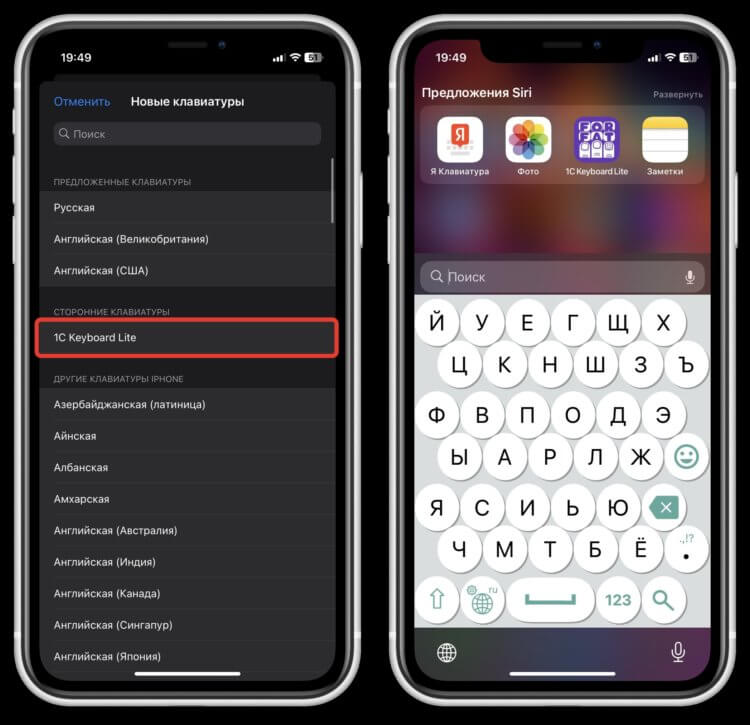
1C Keyboard Lite занимает две трети экрана, поэтому промахнуться по буквам очень сложно
- Загрузите из App Store 1C Keyboard Lite;
- Перейдите в настройки iPhone и выберите раздел “Основные”;
- Откройте пункт “Клавиатура” и перейдите в “Клавиатуры”;
- Нажмите “Новые клавиатуры” и выберите в списке 1C Keyboard Lite.
Перейдите в приложение, в котором необходимо вводить текст, и с помощью глобуса в нижнем левом углу переключитесь на новую клавиатуру. Я думаю, что, увидев ее впервые, вы будете даже немного шокированы. Это обычная QWERTY-клавиатура. Просто для удобства буквы немного смещены вверх и вниз и значительно увеличены. Промахнуться мимо таких клавиш будет просто невозможно. Кстати, эта клавиатура идеально подойдет тем, у кого плохое зрение. Не придется напрягать глаза в поисках нужных букв.
Лучшие сторонние клавиатуры для iPhone
Поддержка сторонних клавиатура появилась еще в iOS 8: с тех пор можно выбирать то расширение, которое вам больше по душе. В большинстве своем пользователи iPhone предпочитают не кастомизировать систему, а оставлять все как есть. Но всегда интересно попробовать что-нибудь новое. Нашли для вас классные клавиатуры для iPhone, у которых не только удобный интерфейс, но и наличие дополнительных функций, например, подбор стикеров или gif-анимаций или сохранение в качестве клавиш целых фраз, добавленных заранее. Выбрали для вас самые классные и удобные, которыми можно пользоваться бесплатно.
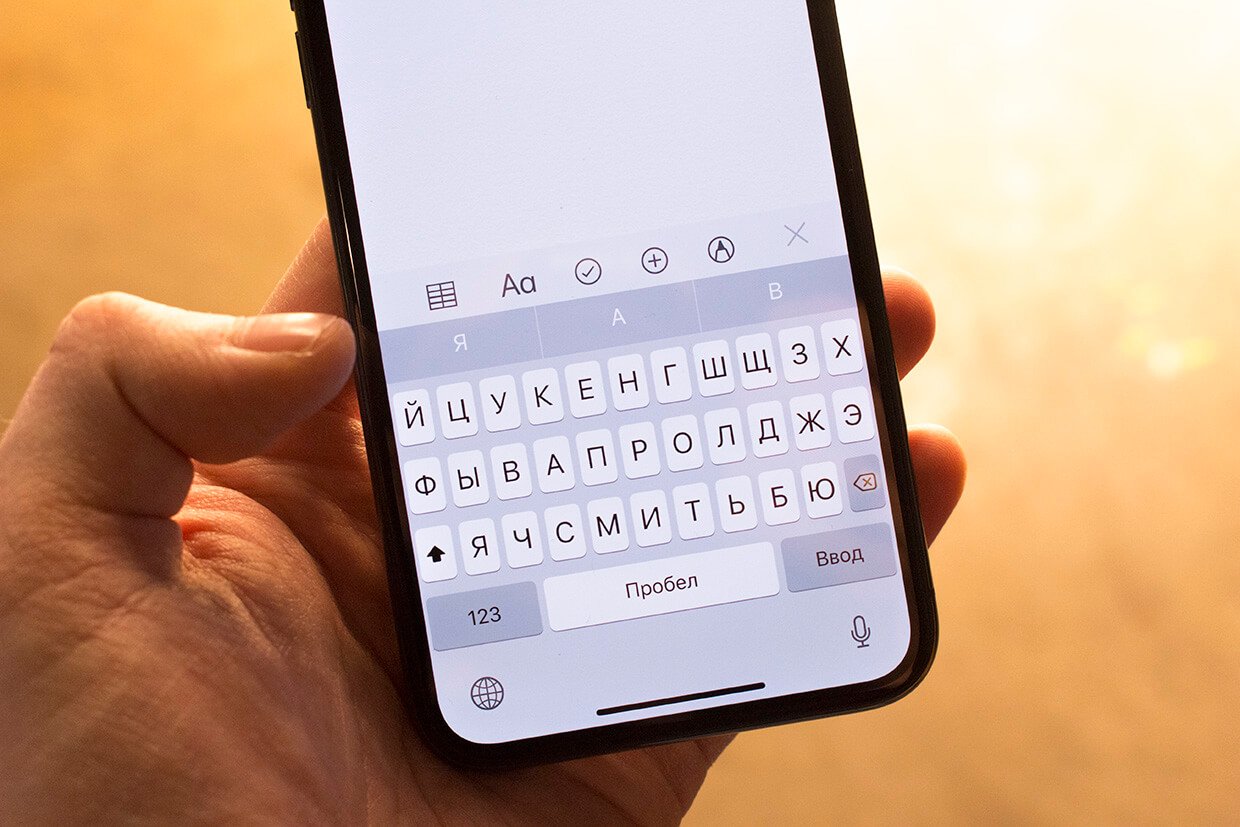
Рассказываем, какую стороннюю клавиатуру стоит установить на свой iPhone
Необычная клавиатура на Айфон
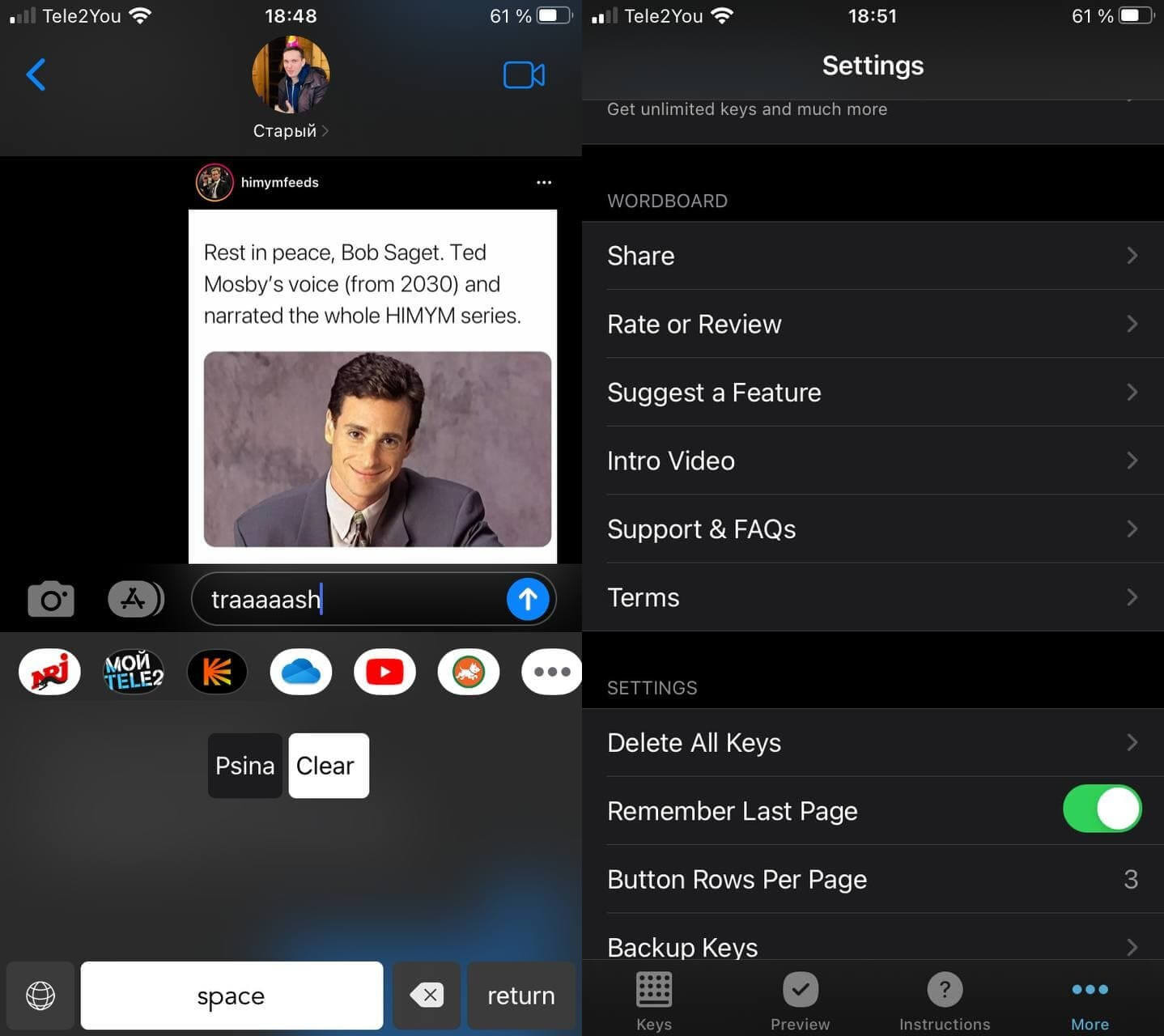
WordBoard — очень удобный вариант для ответов заезженными фразами
Приложение WordBoard — одно из самых необычных, которое я только встречал в App Store. Если вам надоело из раза в раз вводить одни и те же фразы (например, «Принято», «Купи хлеба», «Что есть дома поесть») вы можете создавать полноценную клавиатуру для заготовленных фраз и ответов. В приложении WordBoard заранее добавляете нужные шаблоны и фразы, выделяйте их маркером, чтобы отсортировать их по категориям. Это заметно ускоряет набор текста в чате или в документах. В приложении есть платные покупки, связанная с набором функций, но она отлично работает в бесплатном режиме.
Удобная клавиатура на Айфон
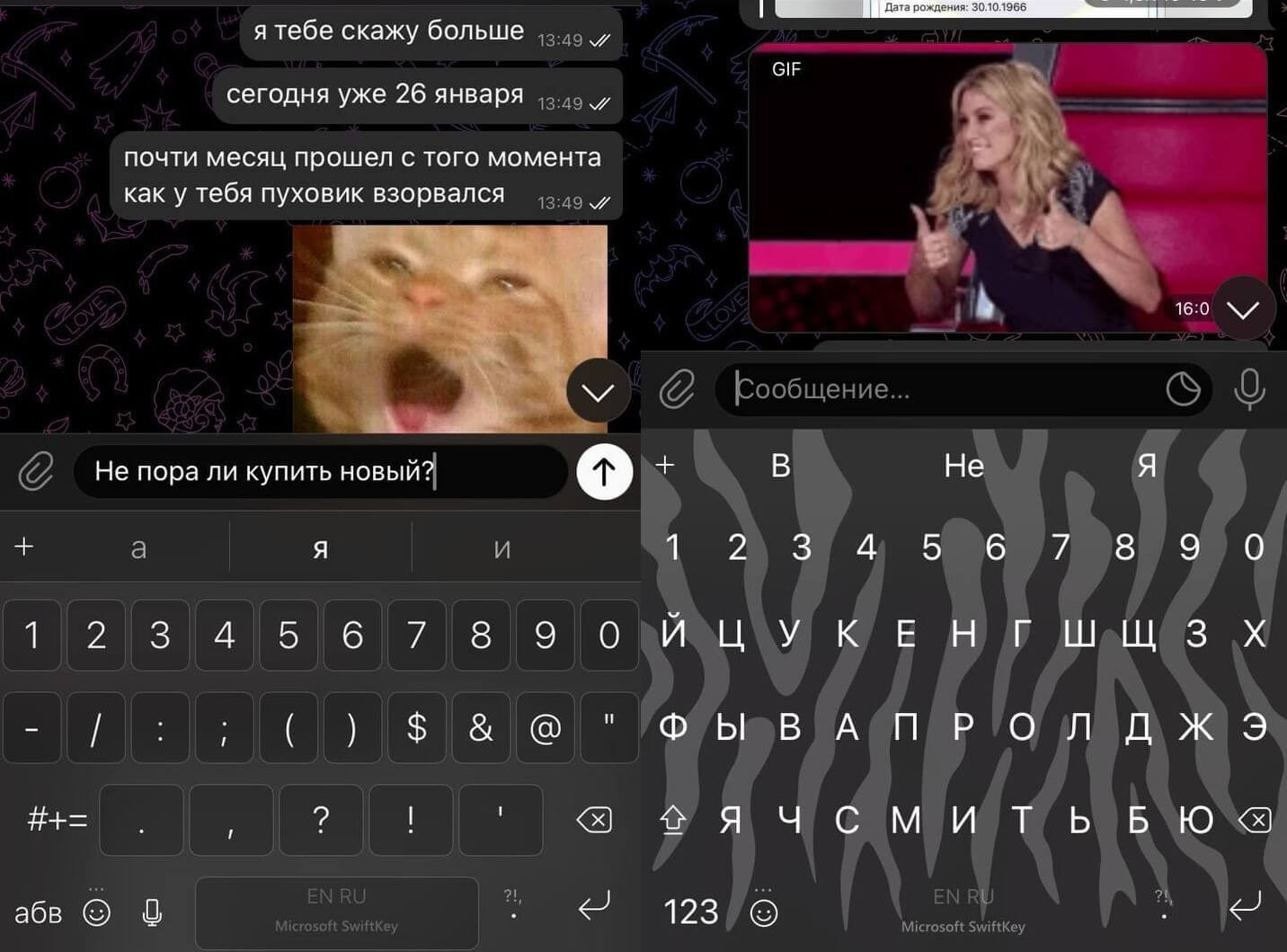
Клавиатура от Microsoft понравилась мне больше всего своей функциональностью
С клавиатурой SwiftKey от Microsoft может посоревноваться в полезности и удобстве разве что GBoard от Google. Она обладает большим количеством настроек, среди которых есть виброотклик Haptic Touch — согласитесь, его очень не хватает в стандартной клавиатуре iOS. Кроме того, в SwiftKey есть умная автозамена, работающая на искусственном интеллекте — программа запоминает ваш стиль набора текста и привычки печати, благодаря чему справляется с ошибками намного лучше аналогов.
Еще есть набор текста свайпом как на английском, так и на русском языке. Есть несколько классных тем оформления, благодаря чему обычная клавиатура становится намного интереснее. Microsoft SwiftKey поддерживает более 90 языков, а также GIF-анимации, чтобы вам не пришлось их искать.
Клавиатура с исправлением ошибок
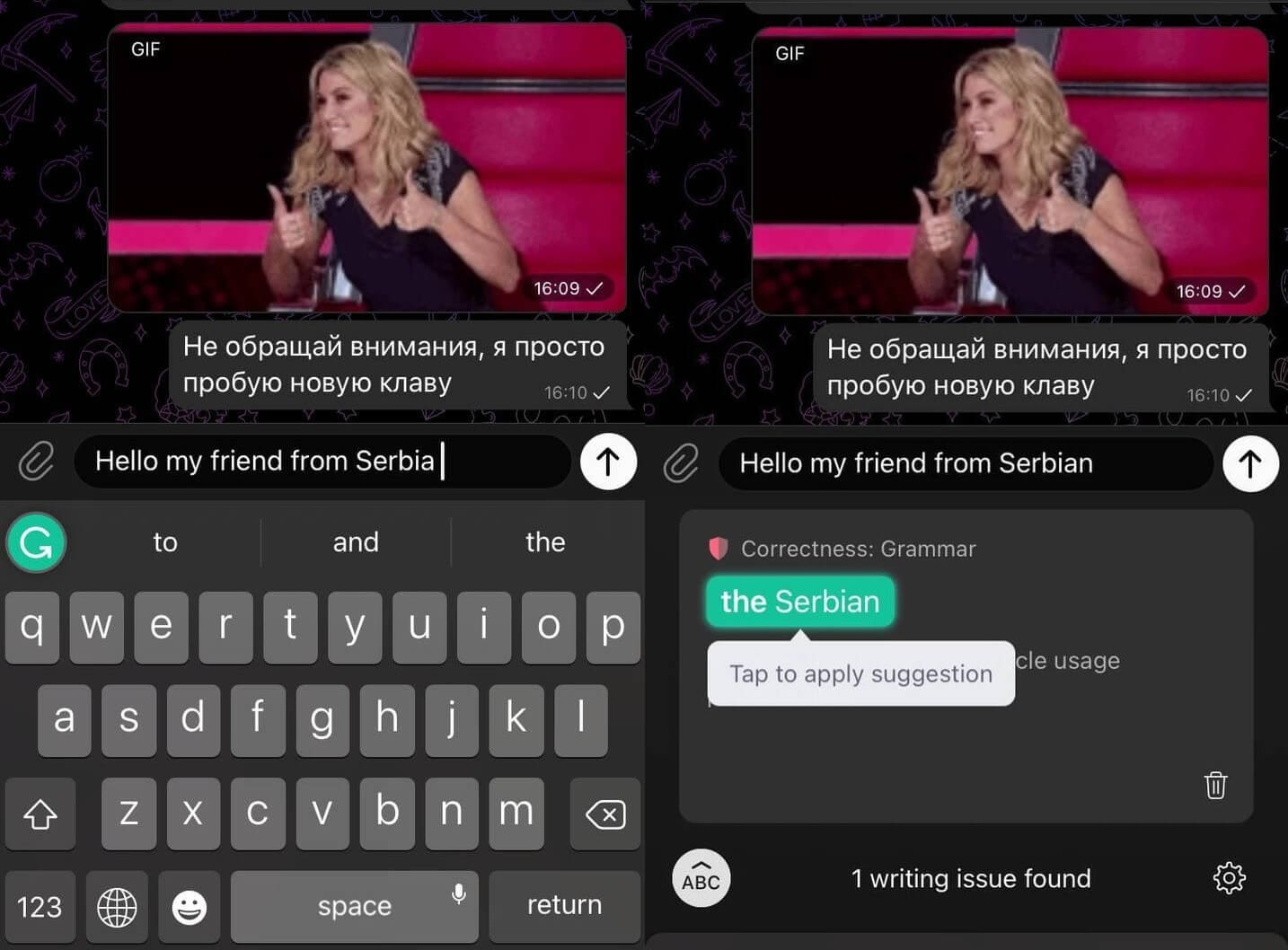
Клавиатура Grammar исправляет ваши ошибки и предлагает правильный вариант
Об этом расширении Grammarly для Safari я уже как-то вам рассказывал: оно исправляет ошибки в браузере и работает сразу с несколькими языками. Клавиатура дико хороша, хоть и предлагает платную версию: она проста и понятна в использовании, а ошибки в тексте можно проанализировать и исправить на верный вариант, предложенный программой.
Она идеально подходит, когда пишете важное письмо или создаете деловой документ. Можно выбрать английский среди нескольких вариантов: американский, британский или канадский. Можете использовать пробный трехдневный период, а потом оплатить подписку на приложение. А можно пользоваться самой клавиатурой бесплатно.
Подписывайтесь на наш Яндекс.Дзен: рассказываем о классных функциях iPhone и будущем Apple!
Красивая клавиатура для Айфона
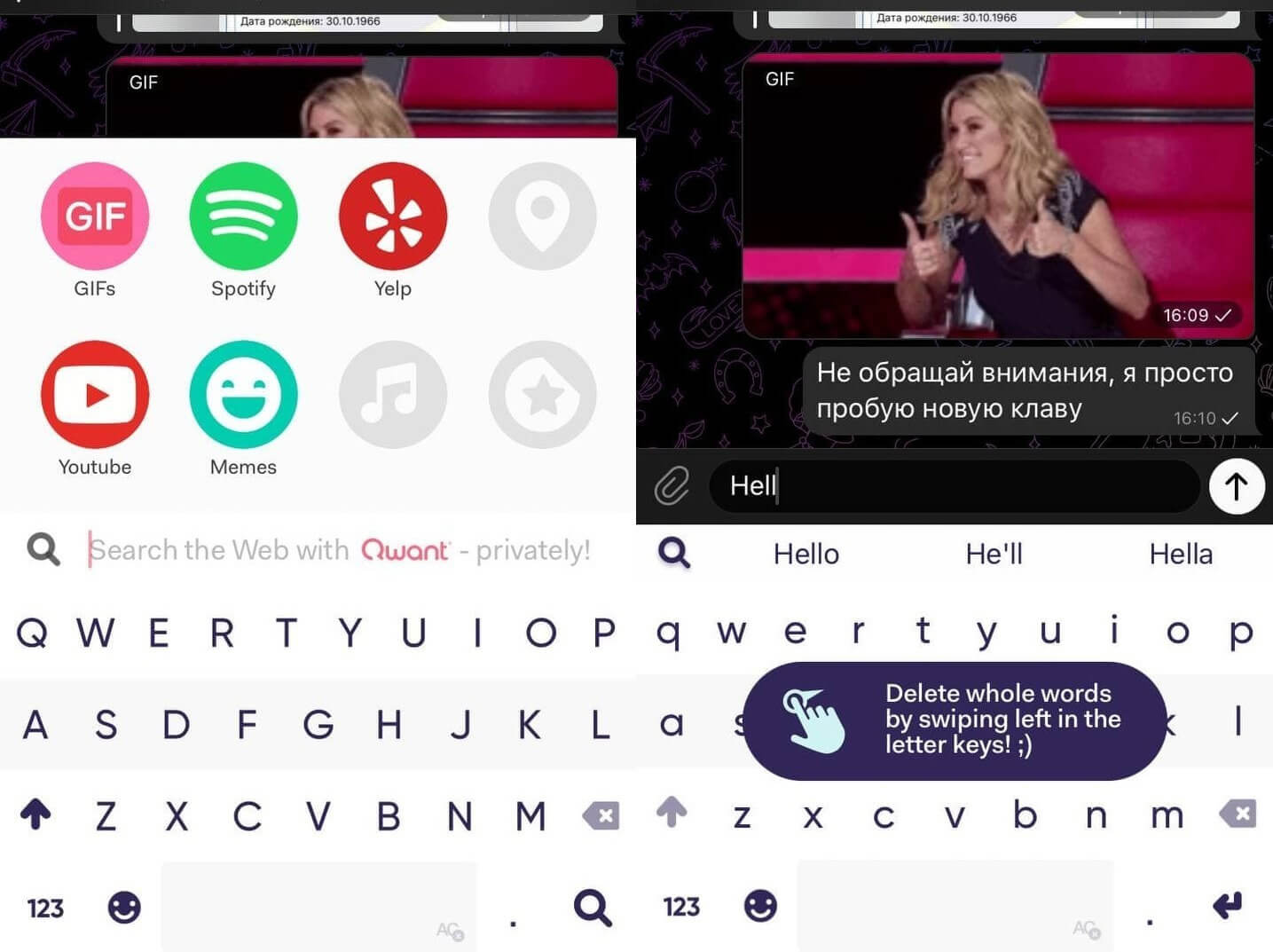
В клавиатуре Fleksy есть классные виджеты из Spotify и YouTube
Еще одно классное приложение — Fleksy. Дизайн клавиатуры минималистичный и очень приятный. Само приложение обладает большим количеством удобных опций: есть поддержка стикеров, мемов и гифок, функция набора текста свайпом. Можете настроить клавиатуру под себя с помощью бесплатных тем оформления или создать собственную.
Меняется размер клавиатуры, есть вариант для ввода одной рукой (актуально для iPhone с большим экраном). За дополнительную плату разблокируется множество других интересных настроек, но прекрасно работает и без оплаты. Кстати, приложение частично переведено на русский язык — это огромное преимущество перед аналогами.
Клавиатура Гугл на Айфон
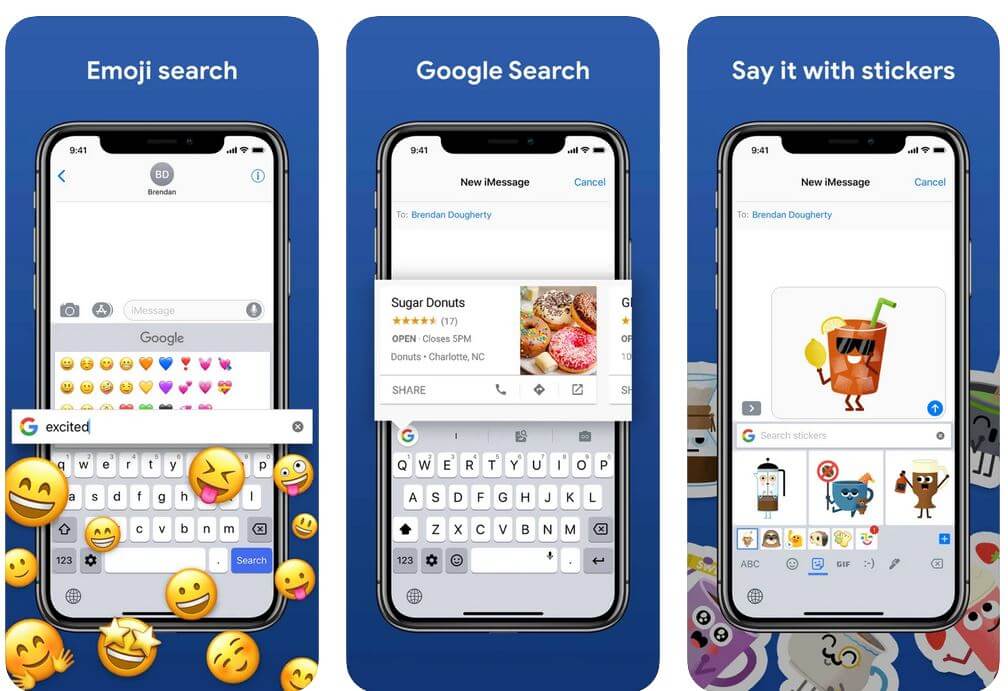
Одна из самый популярных сторонних клавиатур для iPhone — это Gboard
Многие пользователи Android при переходе на iOS долго не могут привыкнуть к стандартной клавиатуре iPhone и попросту меняют ее на Gboard. Понять новоиспеченных владельцев можно: клавиатура от Google и вправду удобна не только для iPhone, но и для iPad. За счет интеграции с Google можно искать необходимые файлы в Интернете не заходя в браузер. Есть все необходимые жесты: ввод свайпом, рукописный ввод. Кроме того, можно создавать собственные гифки или стикеры. Обязательно попробуйте GBoard!
Клавиатура с переводчиком на Айфон
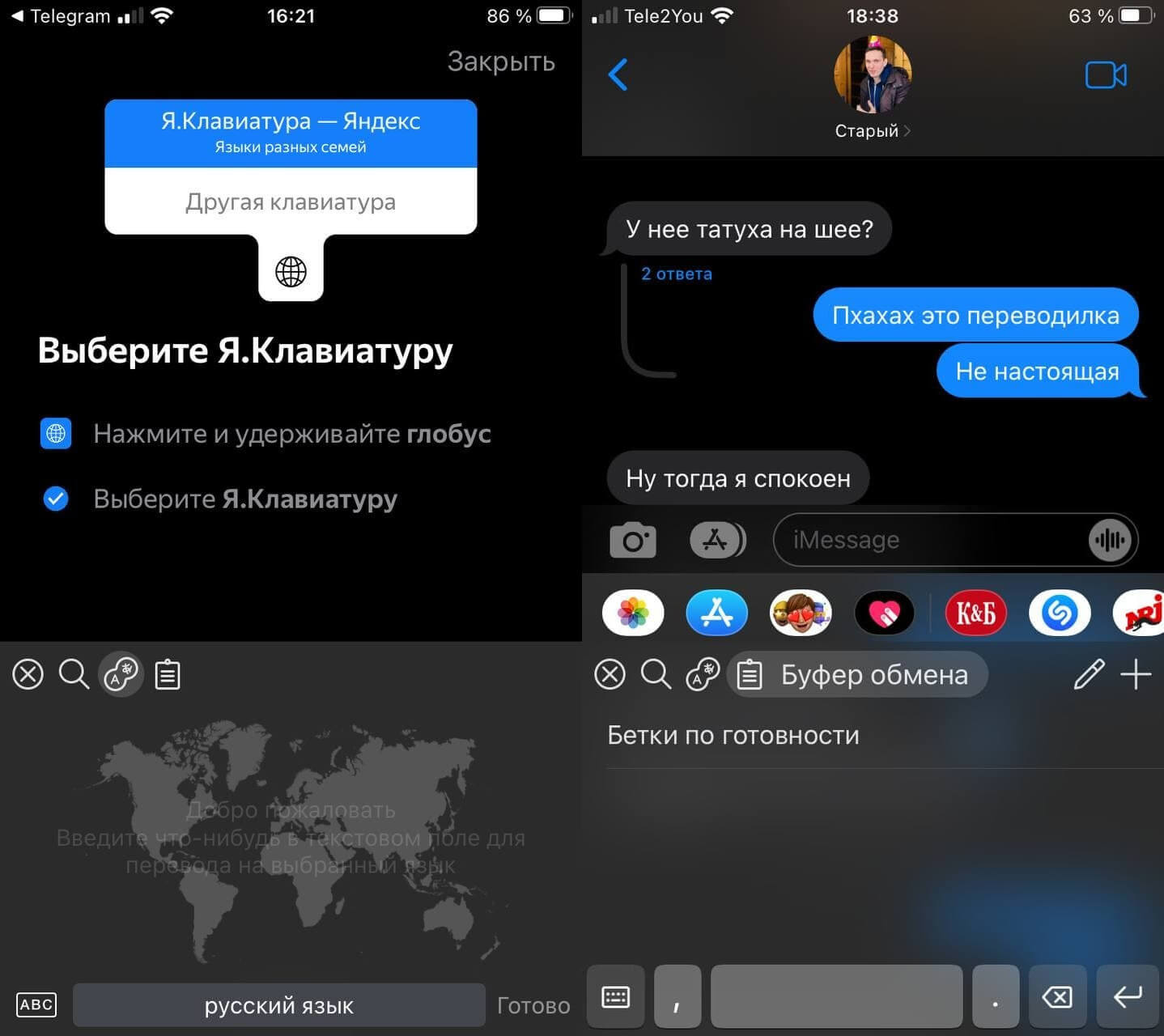
Пожалуй, самая привычная клавиатура для iPhone с дополнительными функциями
Еще одно классное приложение буквально маячит под носом — это Яндекс.Клавиатура. В ней есть встроенный буфер обмена, который хранит самые используемые фразы, а также переводчик, работающий сразу с большим количеством языков. Из необычных функций: рукописный ввод и наличие gif-анимаций на разные темы. Абсолютно бесплатно.
Хотите что-то добавить? Пишите в наш Telegram-чат!
Как установить клавиатуру на Айфон
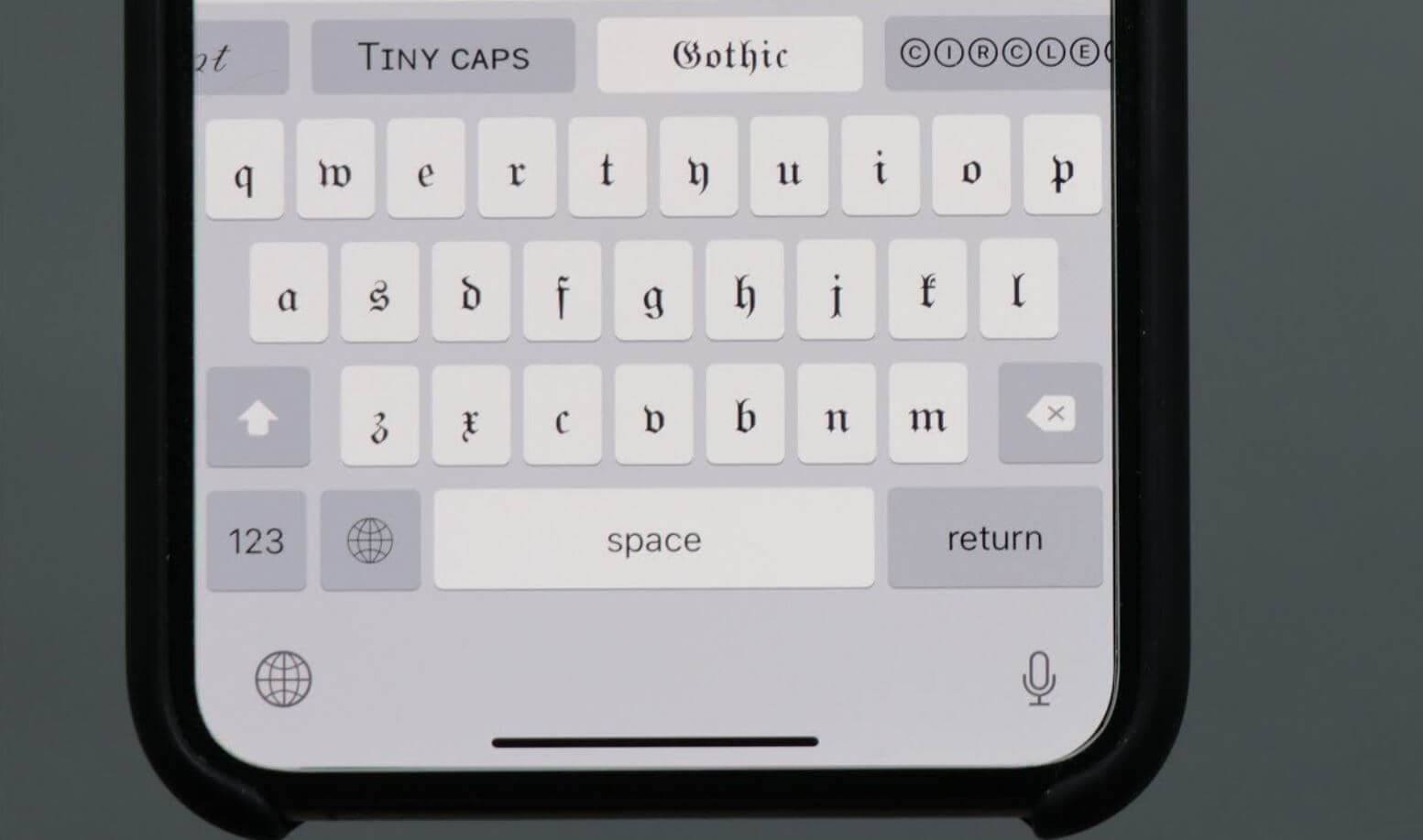
Как поменять клавиатуру на Айфоне?
После установки приложения из App Store вам необходимо добавить стороннюю клавиатуру. Сделать это очень просто.
- Зайдите в Настройки и выберите «Основные».
- Затем нажмите «Клавиатура» и нажмите «Клавиатуры».
- Нажмите «Новые клавиатуры» и добавьте ее в список.
- Потом вернитесь к списку установленных клавиатур, выберите необходимую и включите «Разрешить полный доступ», чтобы клавиатура могла использовать все свои функции.
А еще мы нашли 5 классных игр в Apple Arcade, которые вы точно должны попробовать!

Наши соцсети
Новости, статьи и анонсы публикаций
Свободное общение и обсуждение материалов
Лонгриды для вас

Использование VPN, принципиальный отказ от обновления приложения, ошибка “Нет подключения к Интернету” или недоступность самого сервиса — это все причины, по которым может не работать Тик Ток на Айфоне.

Одна галочка на сообщении, отсутствие аватарки и невозможность добавить контакт в групповой чат — это признаки, что вас заблокировали в Телеграме. Но есть еще несколько способов понять, что вас занесли в черный список

Для легкой передачи файлов с Айфона на компьютер и обратно, синхронизации вызовов, сообщений и загрузки фотографий не обязательно покупать дорогой Mac. С этим спокойно справится любой компьютер на Windows, а вы сэкономите приличную сумму.
Fonts 4+
- Тут нет полноценного 3D Touch. Он работает только в рамках одной строки. Перекинуть курсор на другую строку невозможно;
- Если вы используете клавиатуру на айпэде со Smart Keyboard или Smart Keyboard Folio, то у вас не получится переключить язык ни в Gboard, ни в SwiftKey. Почему, неизвестно.
-
Утилиты: № 86 в этой категории
-
Оценок: 14,2 тыс.
dghfljkkk , 16.07.2019
Good, all fonts are very ������������������
Очень красивые шрифты, жалко что русской клавиатуры нет(
Amira������ , 15.10.2022
всё испортили!!��
я не поняла! что за шуточки? ПОЧЕМУ ТЕПЕРЬ ЧТОБ ОТКРЫТЬ ШРИФТЫ НАДО СМОТРЕТЬ 3 РЕКЛАМЫ ПО 30 СЕКУНД. и про стикеры. это не стикеры, это просто ФОТКИ. русских шрифтов нормальных НЕТ!! дизайн клавиатуры за подписку?! вы чем думаете. для тех, кто читает, скачивайте FaceMoji, намного удобнее и полезнее, чем этот ДРАНДУЛЕТ. и не забудьте нажать на «полезно».
одним словом, я ра-зо-ча-ро-ва-на!
������
��likee , 15.09.2019
Вопрос
Кто нибудь может мне сказать? Шрифты платные сестра нашла что за месяц они берут 1590₽ ! Это правда?
Как просто заменить стандартную клавиатуру в iPhone или iPad?
У стандартной клавиатуры iOS есть множество достоинств. Но если вы перешли на неё с Android, то поймёте, что в ней нет, пожалуй, главной фичи Gboard или её аналогов: набора текста свайпами.
Мне это очень не нравилось: печатать одной рукой неудобно и медленно. Не нравится стандартная клавиатура и из-за того, что она меняет цвет только в зависимости от интерфейса приложения, в котором она открывается. А я привык к тёмной теме клавиатуры.
Поэтому я заменил клавиатуру. Сейчас расскажу, как именно.
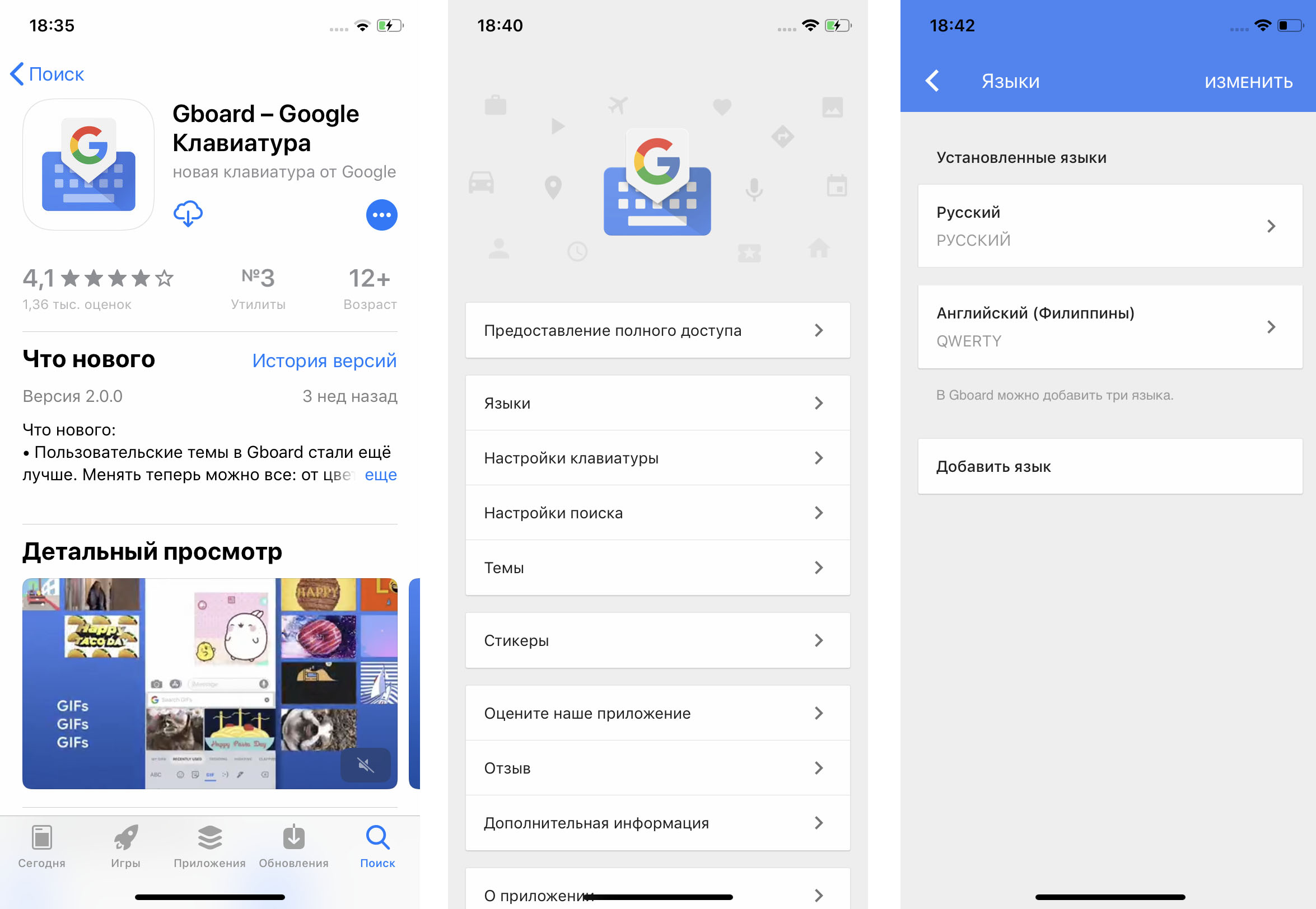
Для начала скачайте из App Store нужную вам клавиатуру. Я адепт «Гугла», поэтому скачал ту самую Gboard. Это может быть SwiftKey или их аналоги. Скачав, зайдите в приложение и выберите нужные вам языки:
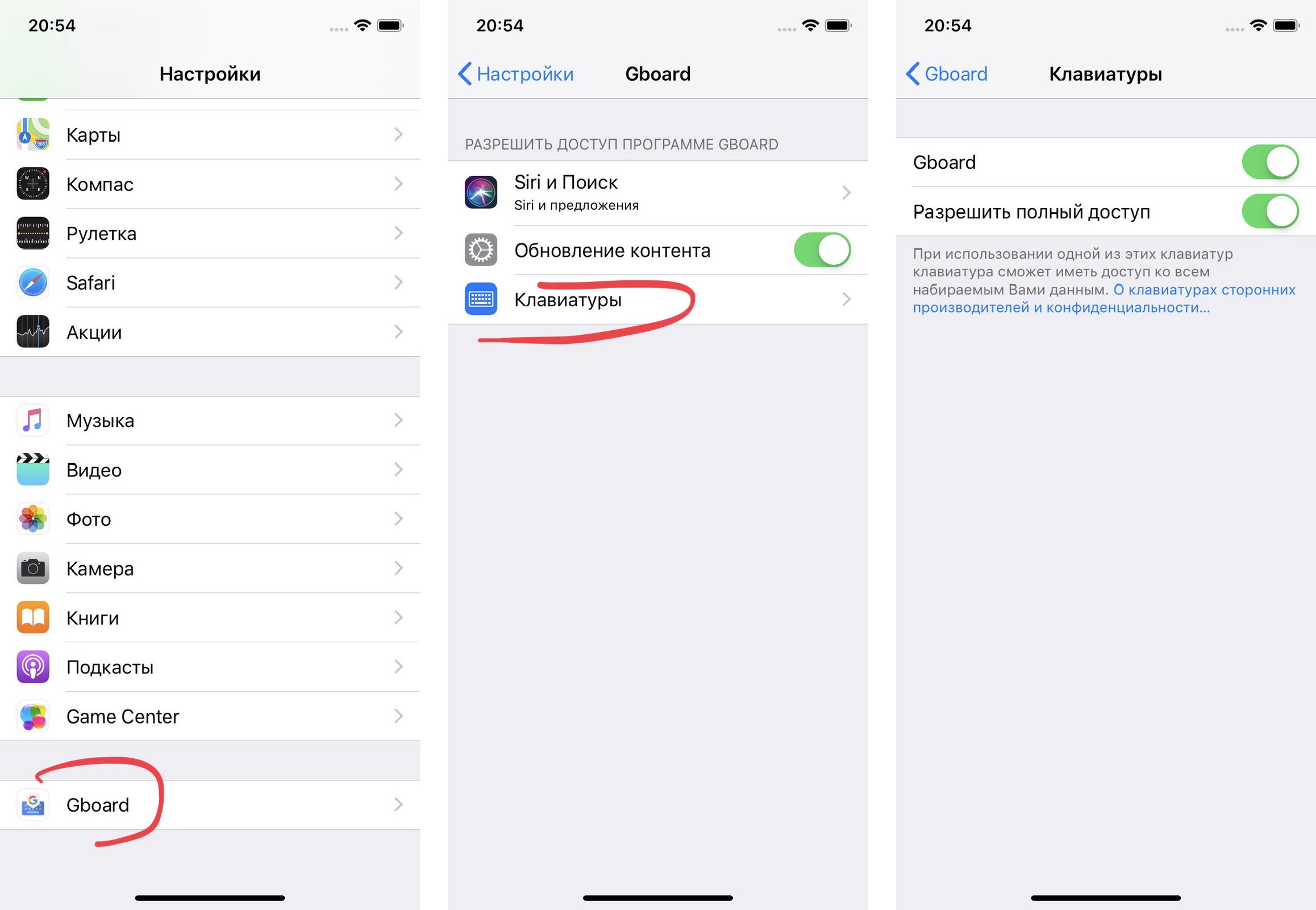
Для этого вам нужно найти в «Настройках» скачанное приложение клавиатуры и дать ему полный доступ:
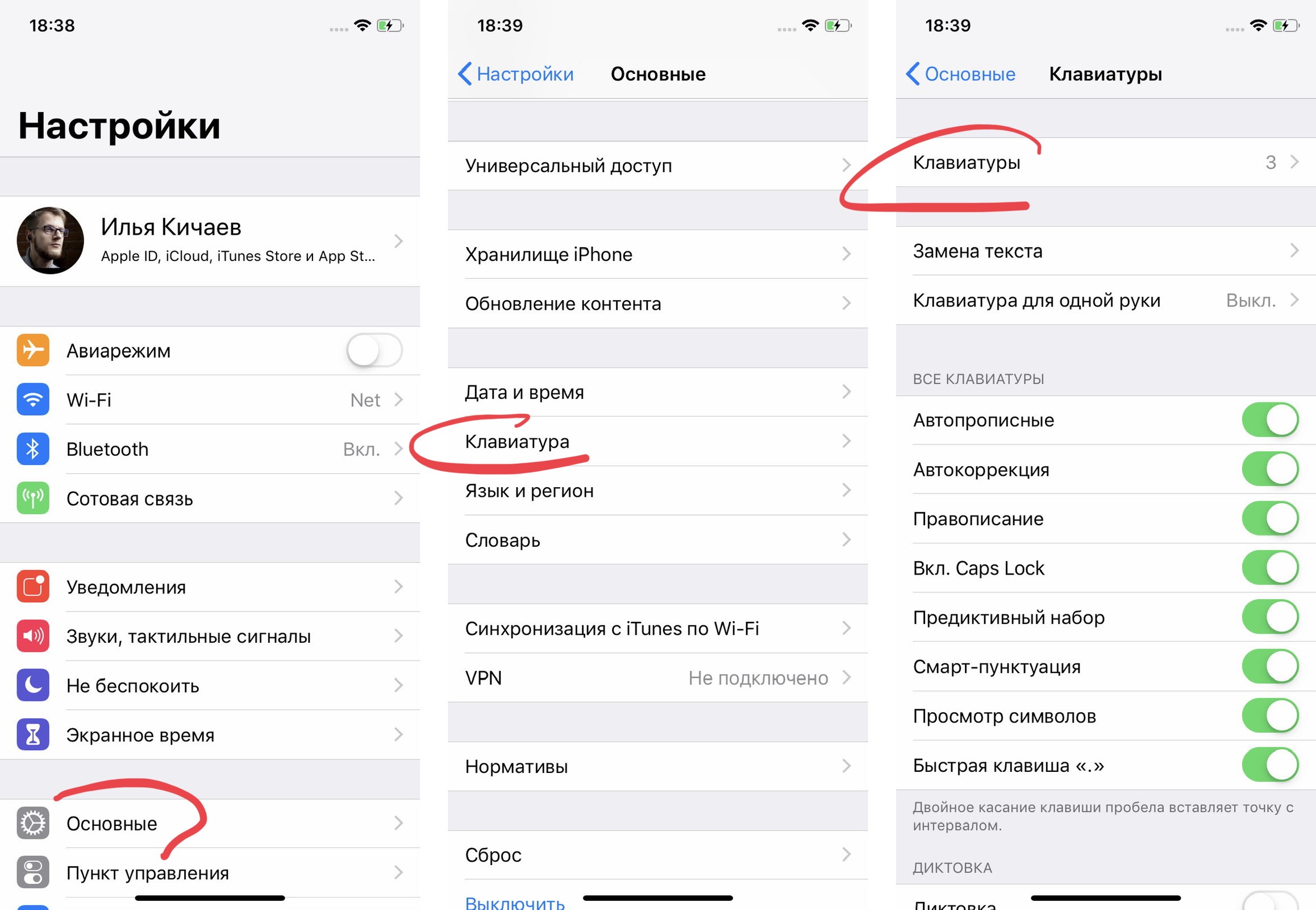
В разделе «Основные» в «Настройках» последовательно выберите пункты «Клавиатура» и «Клавиатуры»:
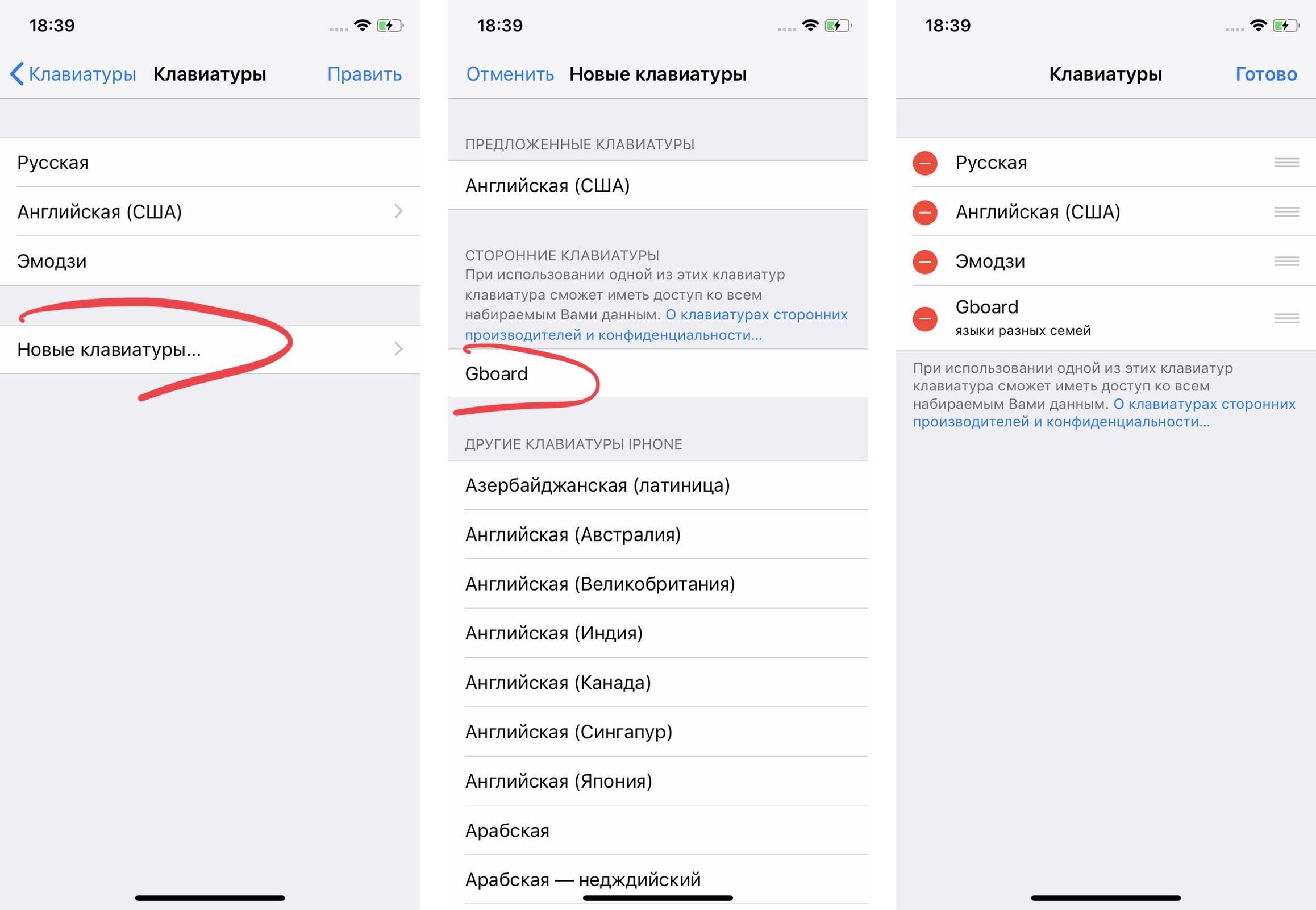
Затем «Новые клавиатуры», где вы найдёте скачанное приложение Gboard или его аналог. После этого нажмите на «Править» в правом верхнем углу экрана и удалите ненужные вам раскладки:
Готово! Теперь вы можете набирать текст вот таким вот образом:
Но надо понимать, что с этой клавиатурой есть пара проблем: