Как восстановить фото на телефоне Samsung Galaxy M52 5G
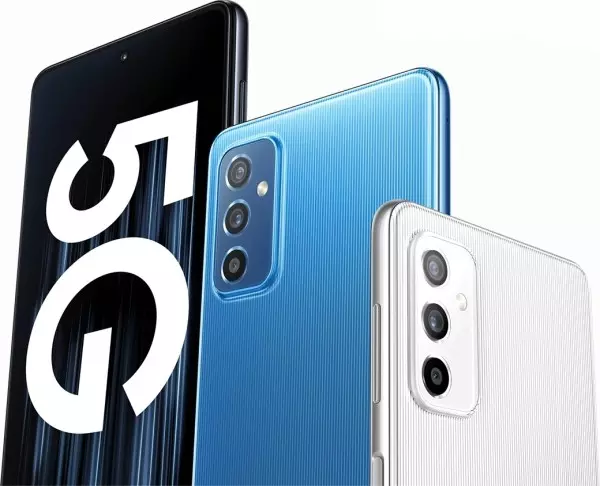
Samsung Galaxy M52 5G, как и любой другой смартфон, обладает камерой. Она позволяет делать фото и записывать видео, однако места для хранения подобных файлов пользователю порой не хватает. Из-за этого владельцу приходится удалять снимки, как кажется, без возможности восстановления. Но, к счастью, есть несколько способов восстановить фото на Samsung Galaxy M52 5G.
Через «Корзину»
Удаляя фотографии со смартфона на операционной системе Андроид, файлы не пропадают бесследно. Сначала они попадают в так называемую «Корзину», где продолжают храниться до момента, когда пользователь решит полностью от них избавиться. Поэтому владелец Samsung Galaxy M52 5G попытаться восстановить фото из корзины:
- Откройте стандартную «Галерею» или «Google Фото» (это два основных приложения для просмотра снимков).
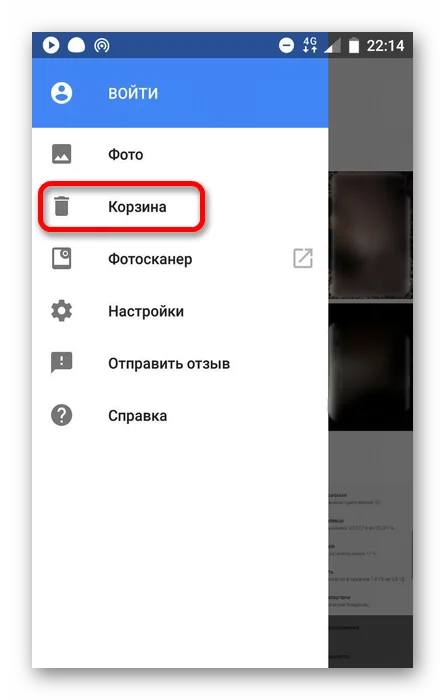
- Запустите диалоговое окно и перейдите в раздел «Корзина».
- Выделите интересующие фотографии и нажмите на кнопку восстановления.
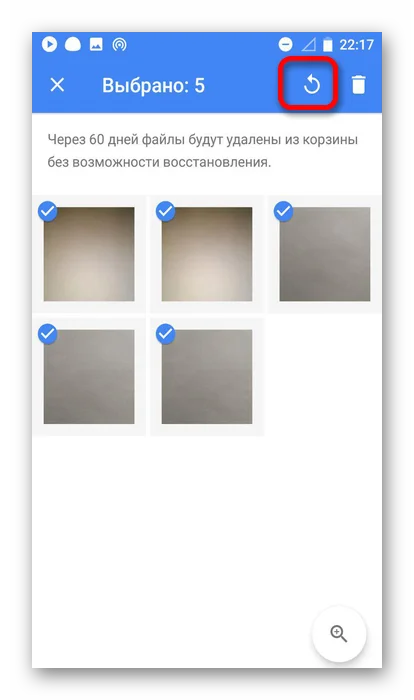
Обратите внимание, что в зависимости от используемого приложения и версии прошивки срок хранения файлов может отличаться. В связи с этим нельзя на 100% гарантировать успешное выполнение операции.
При помощи специального приложения
Если снимки были удалены из корзины по желанию пользователя или по прошествии установленного разработчиками количеством времени, у владельца Samsung Galaxy M52 5G все равно остается шанс на восстановление. Правда, ему придется обратиться к помощи специальных программ. Например, DiskDigger:
- Скачайте и установите приложение, используя Play Market.
- Запустите DiskDigger.
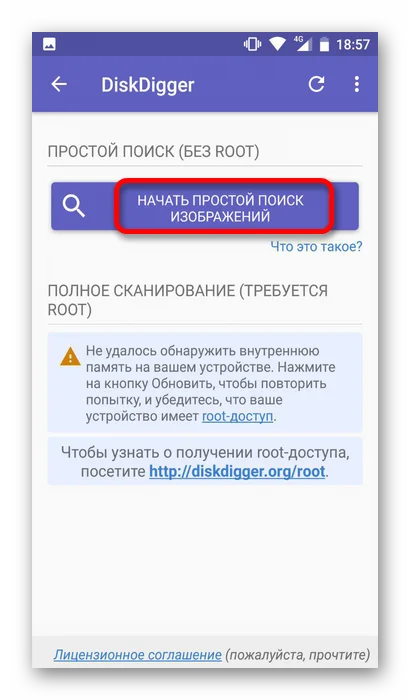
- Начните поиск изображений.
- Выделите интересующие снимки и нажмите «Восстановить».
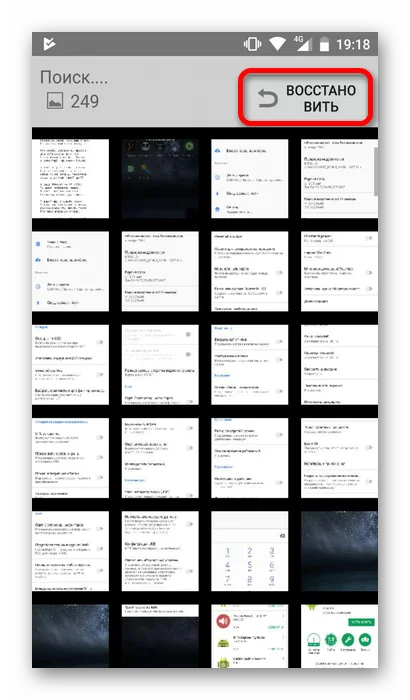
В процессе восстановления фото через сторонние приложения также нужно принять во внимание несколько особенностей. Так, у вас наверняка не получится вернуть снимок в полном объеме. Скорее всего, его разрешение будет сопоставимо не с фактическим размером снимка, а с разрешением экрана. Для более тщательного поиска требуется получение root-прав, но это влечет за собой ряд последствий, так что подобный способ не рекомендуется к применению.
Через компьютер
Сам по себе ПК не поможет восстановить удаленные фото на телефоне Samsung Galaxy M52 5G. Однако при помощи специальных программ проблема решается в два счета:
- Скачайте и установите GT Recovery.
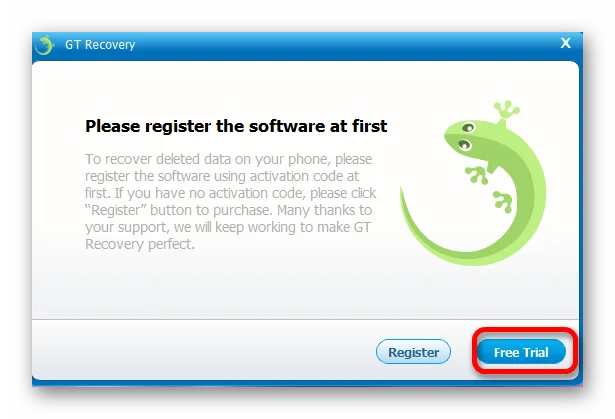
- Подтвердите активацию пробного периода.
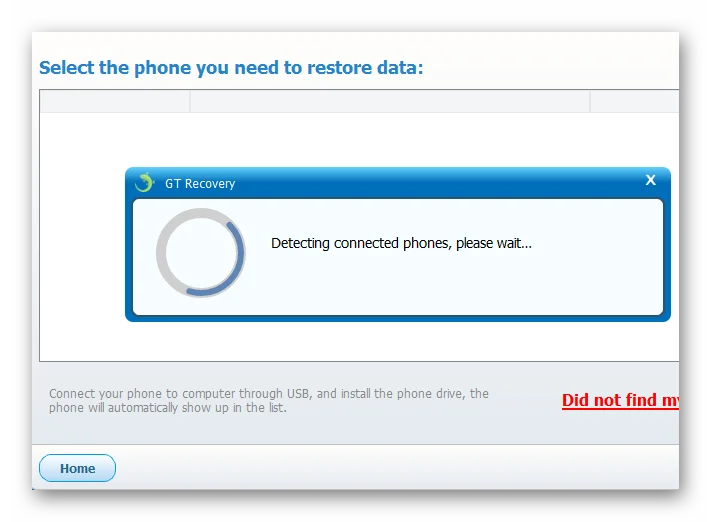
- Подключите телефон к компьютеру.
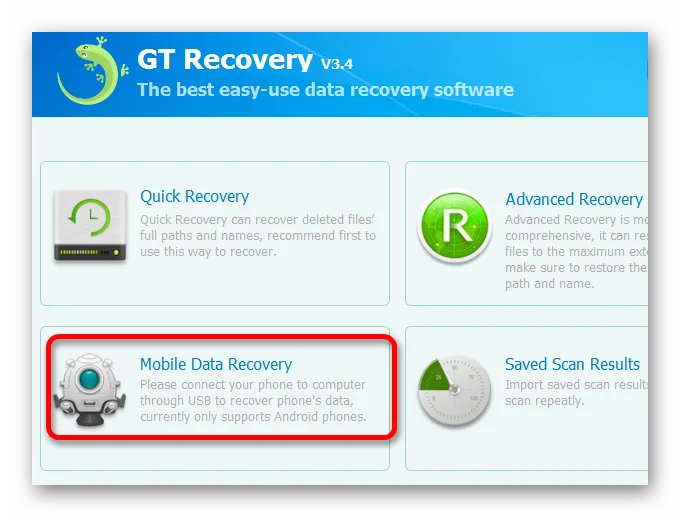
- В программе выберите «Mobile Data Recovery».
- Дождитесь окончания сканирования и восстановите найденные фотографии.
В отличие от приложений для Андроид, компьютерное ПК обладает более широкими возможностями восстановления. Поэтому шансов на возврат потерянных снимков у пользователя становится значительно больше.
Поделитесь страницей с друзьями:
Как делать скриншот на самсунг м52
Как сделать снимок экрана на Samsung Galaxy M52 / F42 5G
Как сделать скриншот на Samsung M52 5G?, Скриншот на Samsung F42? Как сделать снимок экрана на Samsung M52 5G? Как сделать скриншот на Samsung F42 без кнопки питания, как сделать длинный скриншот на Samsung M52 5G?
Вот как сделать снимок экрана на Samsung Galaxy F42 с кнопкой питания или без нее.
Делаем скриншот на Samsung Galaxy F42 5G / M52
Шаг 1: Первый шаг здесь — найти экран, который вы хотите захватить.
Читайте также Как использовать Apple Pay на iPhone 14 / 14 Plus / 14 Pro Max
Шаг 2: Здесь вам нужно будет сделать снимок экрана. Первый — это собственный метод Android, при котором одновременно нажимаются обе кнопки. кнопка питания Клавиша регулировки громкости.
Другой метод — через систему Samsung: для этого нужно провести ладонью по экрану справа налево. устройство.
Этот метод недоступен на некоторых телефонах Samsung. Это будет зависеть от версии, которую вы используете. Теперь, чтобы сделать снимок экрана с помощью этого жеста, вам нужно активировать его в настройках.
Просто зайдите в настройки, нажмите «Расширенные функции» и активируйте опцию «Переместите ладонь, чтобы захватить».
Читайте также Как установить собственный рингтон на Samsung Galaxy A24
Шаг 3: После этого вы увидите захваченное изображение, автоматически сохраненное в галерее вашего фото-приложения.
Шаг 4: Вы сделали сейчас. Чтобы отправить захваченное изображение, нажмите на него, а затем вы сможете отправить его кому угодно либо через свой контакт, либо через другие приложения для обмена сообщениями, такие как WhatsApp и другие.
Сделайте снимок экрана на Samsung M52 / F42 5G через настройки экрана
Этот способ подойдет для одноручного. Вы можете легко сделать скриншот вашего Samsung Galaxy M52 с помощью приложения настроек.
Читайте также Как сбросить настройки Samsung Galaxy S23 Plus без пароля
Шаг 1: Перейдите к экрану, который вы хотите захватить в своем аппарат самсунг.
Шаг 2: Теперь откройте панель уведомлений и выберите «захват
Шаг 3: Готово. Захваченное изображение будет сохранено в приложении фотогалереи.
Как сделать длинный скриншот на Samsung F42
Шаг 1: Удерживайте кнопку «Уменьшение громкости» и кнопку «Питание» вместе.
Шаг 2: Теперь удерживайте «Прокрутить захват», чтобы сделать снимок экрана.
Шаг 3: Продолжайте повторять шаг 2, пока страница не перестанет прокручиваться вниз.
О Samsung Galaxy M52 5G
Samsung Galaxy M52 5G — отличный смартфон с диагональю экрана 6.7 дюйма под Super AMOLED Plus с разрешением 1080 х 2400 точек. Телефон оснащен чипсетом Qualcomm SM7325 Snapdragon 778G 5G и имеет встроенную память 128 ГБ и 6 ГБ ОЗУ.
опубликовано Опубликовано: сентябрь 28, 2021 — Последнее обновление: 29 сентября, 2021
Как включить лупу на Самсунг

Так уж вышло, что не все владельцы телефонов имеют 100% зрение. Это может происходить по разным причинам, но с возрастом многие люди сталкиваются с этой проблемой. Чтобы решить эту проблему, когда вы смотрите на экран своего телефона, многие просто увеличивают шрифт, но что делать, когда даже это уже не помогает. Решить эту проблему можно если включить лупу на своем телефоне. Где же найти лупу на телефоне Самсунг? В этой статье именно это я и расскажу.
Где лупа в телефоне Самсунг
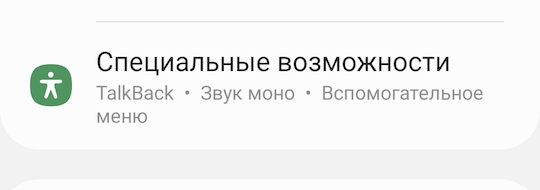
Чтобы понять, где находится лупа на телефоне Самсунг, нужно сделать следующее. Открываем настройки и переходим в раздел Специальные возможности.
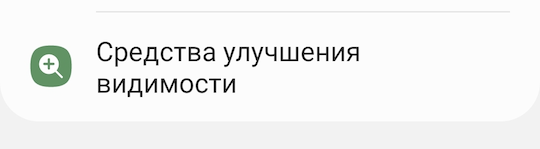
В этой разделе открываем раздел Средства улучшения видимости.
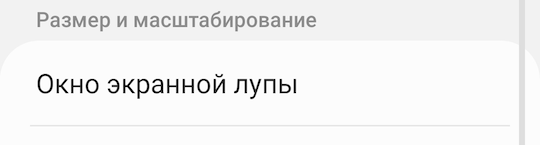
А уже в нем Окно экранной лупы.
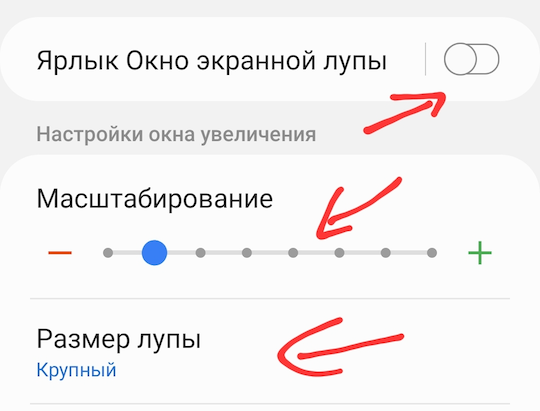
Чтобы включить лупу на Samsung нам необходимо включить переключатель Ярлык Окно экранной лупы.
Скорее всего, после этого вам покажется сообщение о том, каким образом можно включить на Самсунге лупу.
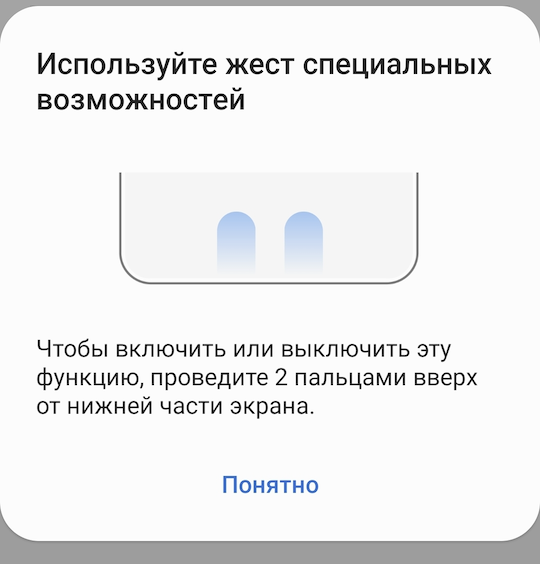
Но его может и не быть или оно будет другим — это пока не важно.
Если вам показалось такое окно, то включить лупу после этого можно если провести двумя пальцами вверх от нижней части экрана.
На окне настроек также можно установить масштабирование и размер лупы.
Если жест проведения двумя пальцами для включения лупы не работает, то тапаем по разделу Ярлык Окно экранной лупы.
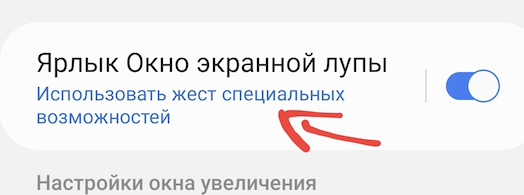
И смотрим, какой жест ее активирует.
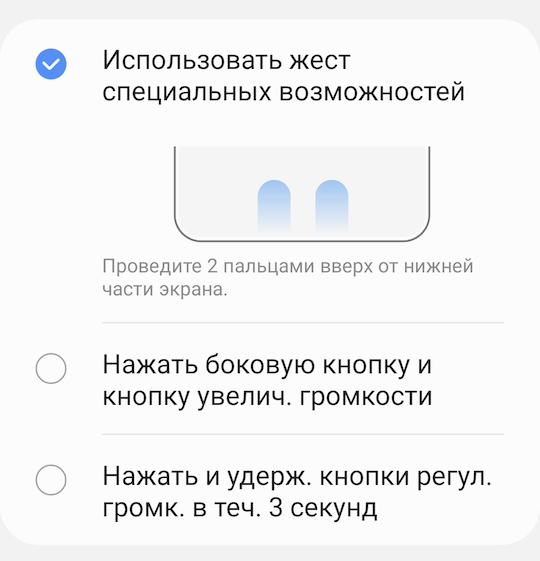
Как видите, есть три способа включить лупу, но выбрать можно только один.
После того, как вы ее включите, вы можете столкнутся с тем, что не понимаете как ей пользоваться. Тут все просто. Включаем лупу тем способом, который вы выбрали выше. После того, как лупа у вас появится на экране, перемещать ее можно если потащить за уголок.
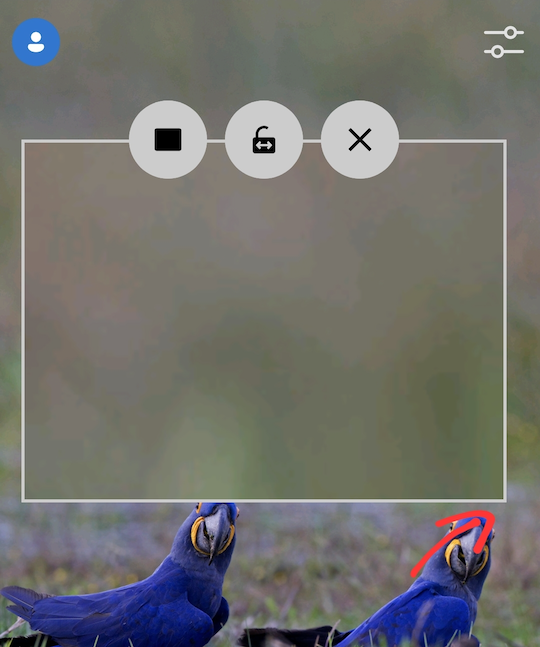
Как видите, включить лупу на Самсунг довольно простое занятие, с которым может справится любой пользователей.
Как сделать скриншот на Samsung
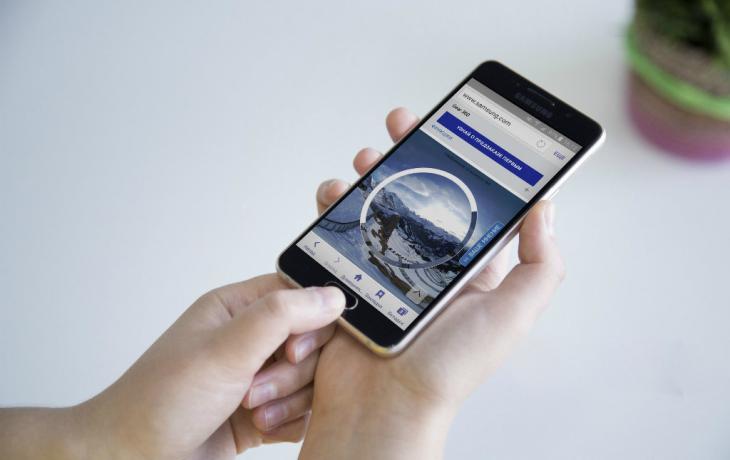
Создание скриншота – одна из самых простых и часто используемых функций на смартфоне. Она позволяет легко не только делиться прикольными картинками, но и передавать важную информацию – например, кусок карты для ориентирования на местности.
Но, увы, далеко не все обладатели смартфонов знают, как сделать снимок экрана. И именно для них предназначен сегодняшний лайфхак от Funduk.ua.
Итак, как сделать скриншот на любом андроид?
Самый простой и распространенный способ получить снимок экрана – зажать одновременно кнопки питания и уменьшения громкости. Эта функция работает на большей части мобильных аппаратов, работающих под управлением Android.
Этот способ одинаково хорошо работает на всех устройствах с актуальными версиями андроида, так что, если вас интересует, как сделать скриншот на планшете Samsung, а не смартфоне – ответ тот же самый.
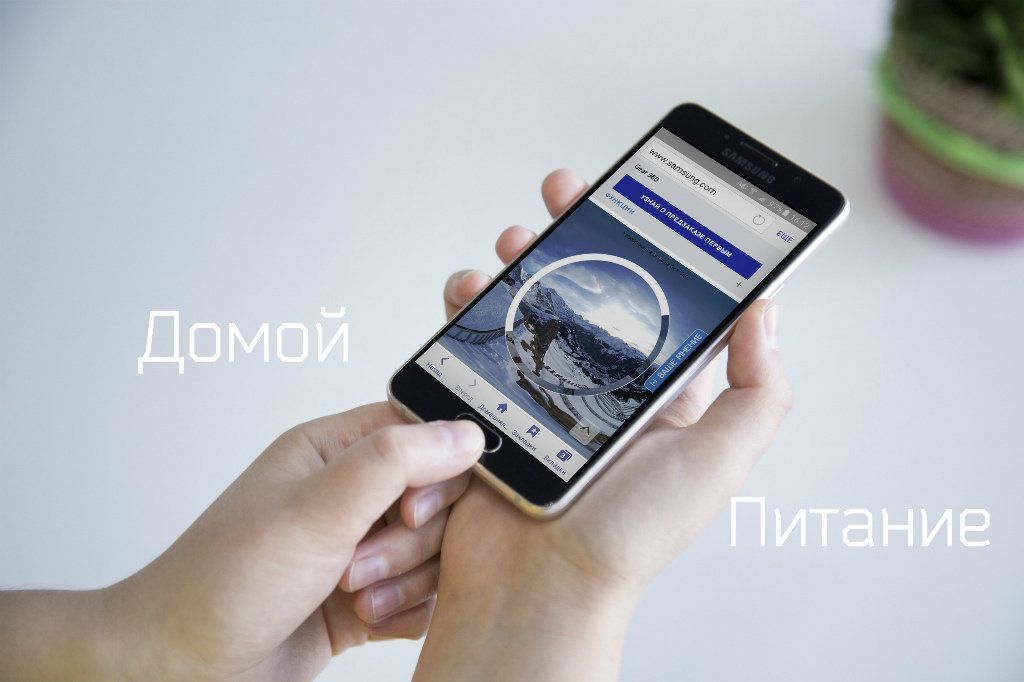


Не помогает этот способ только тем, кто пытается понять, как сделать скриншот на самсунг: стандартное сочетание кнопок работает только на части аппаратов этого бренда.
Итак, как же сделать скриншот на телефоне самсунг, планшете или смартфоне этого бренда?
- Способ 1: Одновременно нажмите и подержите клавиши «Домой» и «Питание»;
- Способ 2: Одновременно нажмите и подержите клавиши «Домой» и «Назад»;
- Способ 3: Проведите ребром ладони по экрану телефона Samsung слева направо или справа налево.
Первые два метода – максимально универсальные, они подходят практически для всех аппаратов производителя. А вот сенсорное управление, жестом по экрану, доступно только для флагманов и некоторых моделей среднего сегмента.
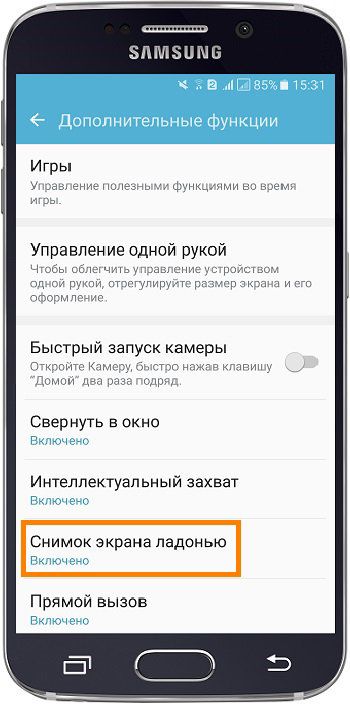
Как сделать скриншот ладонью на самсунг галакси?
Проверить, работает ли жест ладонью на вашем смартфоне Samsung, можно в его настройках. Для этого вам нужно сделать следующее:
- Откройте меню смартфона
- Перейдите в раздел Настройки
- Выберите раздел «Движение», «Управление ладонью», «Управление жестами» или «Дополнительные функции». Он может называть таким либо похожим образом – все зависит от прошивки аппарата и установленной на нем версии ОС.
В смартфонах, поддерживающих сенсорное управление снимками экрана, должен быть активный пункт «Снимок экрана ладонью». Проверьте, чтобы под ним была надпись «Включено» либо включите функцию в телефоне самостоятельно. Все, вы можете быстро и легко делать скриншоты на своем устройстве!
К слову, таким же образом можно делать снимки экрана на таблетах этого бренда, так что если вы думаете над тем, как проще сделать скриншот на планшете самсунг – вот вам ответ еще и на этот вопрос.