Перемещение или копирование писем в приложении «Почта» на Mac

Можно перемещать или копировать письма между почтовыми ящиками в боковом меню Почты или строке «Избранное».
Перемещение писем
- В приложении «Почта» на компьютере Mac выберите одно или несколько писем.
- Выполните одно из указанных ниже действий.
- Перетяните письма в почтовый ящик в боковом меню Почты или строке «Избранное».
- Нажмите кнопку «Переместить»
 в панели инструментов Почты (возможно, сначала понадобится нажать кнопку «Еще объекты панели инструментов»
  ), затем выберите почтовый ящик (или воспользуйтесь панелью Touch Bar). Приложение «Почта» может предложить почтовый ящик на основании того, куда Вы перемещали подобные письма ранее.
Если перенести сообщение, которое является частью разговора, в другой почтовый ящик, оно станет связанным сообщением, но будет по-прежнему отображаться в начальном разговоре. См. Просмотр писем в виде разговоров.
Копирование электронных писем
- В приложении «Почта» на компьютере Mac выберите одно или несколько писем.
- Выполните одно из указанных ниже действий.
- Удерживая клавишу Option, перетяните письма в почтовый ящик в боковом меню Почты или строке «Избранное».
- Нажмите сообщения, удерживая клавишу Control, выберите «Скопировать в», затем выберите почтовый ящик.
В некоторых случаях у Вас не получится переместить сообщения учетной записи IMAP. Такое может случиться, если сообщения содержат недействительные символы (обычно добавленные почтовым сервером) или имеют слишком большой размер либо Вы превысили ограничения по объему памяти, наложенные поставщиком учетной записи.
Создание резервной копии электронной почты
Если вы пользуетесь электронной почтой для работы, вероятнее всего, вы используете учетную запись Exchange илиIMAP. Серверы Exchange и IMAP автоматически архивируют электронную почту, чтобы обеспечить доступ к ней в любое время и отовсюду. Если у вас есть учетная запись Exchange, обратитесь к своему администратору и узнайте, как получить доступ к архивированным сообщениям.
Чтобы сохранить резервные копии папок с сообщениями локально (в дополнение к сохранению их на сервере), вы можете автоматически переместить или удалить старые элементы с помощью автоархивации либо экспортировать эти элементы в PST-файл. Этот файл можно будет восстановить и использовать впоследствии путем импорта.
- Щелкните Файл >Открыть и экспортировать >Импорт и экспорт.
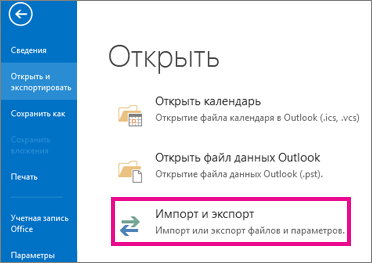
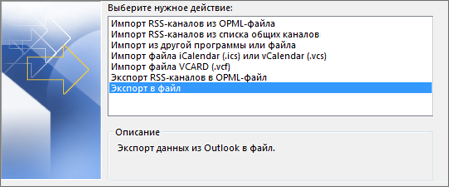
- Выберите команду Экспорт в файл и нажмите кнопку Далее.
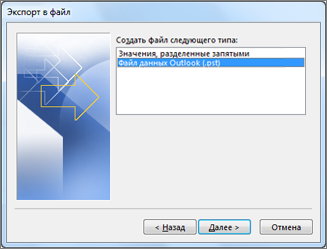
- Выберите пункт Файл данных Outlook (.pst) и нажмите кнопку Далее.
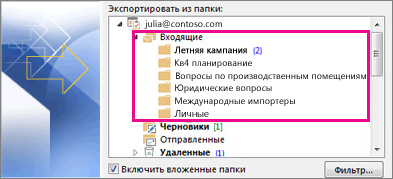
- Выберите все почтовые папки, резервную копию которых хотите создать, и нажмите кнопку Далее.
- Выберите расположение и имя файла резервной копии, а затем нажмите Готово.
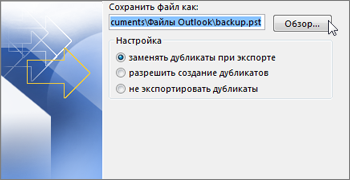
- Чтобы защитить свои файлы от неавторизованного доступа, введите и подтвердите пароль, а затем нажмите ОК.
Сообщения, которые хранятся в PST-файле, ничем не отличаются от всех остальных сообщений. Вы можете пересылать сохраненные сообщения, отвечать на них, а также выполнять поиск среди них, так же, как вы делаете это с любыми другими сообщениями.
MEmu
При всей вашей страсти к игре в Почта Mail.ru, ваши руки не должны быть ограничены на крошечном экране вашего телефона. Играйте как профессионал и получите полный контроль над игрой с помощью клавиатуры и мыши. MEmu предлагает вам все то, что вы ожидаете. Скачайте и играйте Почта Mail.ru на ПК. Играйте сколько угодно, никаких ограничений по батарее, мобильным данным и звонкам. Совершенно новый MEmu 9 — лучший выбор для игры в Почта Mail.ru на ПК. Благодаря изысканной системе предустановки клавиш, Почта Mail.ru превращается в настоящую игру для ПК. Менеджер нескольких экземпляров делает возможным игру с двумя или более учетными записями на одном устройстве. И самое главное, наш эксклюзивный механизм эмуляции может полностью раскрыть потенциал вашего ПК, сделать все гладко. Нам важно не только то, как вы играете, но и весь процесс наслаждения игровым счастьем.
Скриншоты и Видео Почта Mail.ru на ПК
Скачайте Почта Mail.ru на ПК с помощью Андроид эмулятора MEmu. Наслаждайтесь на большом экране. Официальное почтовое приложение Mail.
Как скопировать электронную почту на компьютер
Откройте Google Архиватор по этой ссылке. Нажмите «Отменить выбор» в правом верхнем углу.

Пролистайте страницу вниз — вы увидите раздел «Почта». Поставьте галочку рядом с ним. Нажмите «Выбраны все данные Почты» и в открывшемся окне отметьте те разделы, из которых нужно экспортировать данные.
Теперь пролистайте страницу до конца и нажмите «Далее».
Способ получения данных
Скачать письма из Gmail можно несколькими способами:
- по ссылке;
- на Диск;
- в Dropbox;
- в OneDrive;
- в Box.
Рассмотрим три наиболее популярных.
Получить по ссылке. В разделе «Способ получения» выберите вариант «По ссылке».
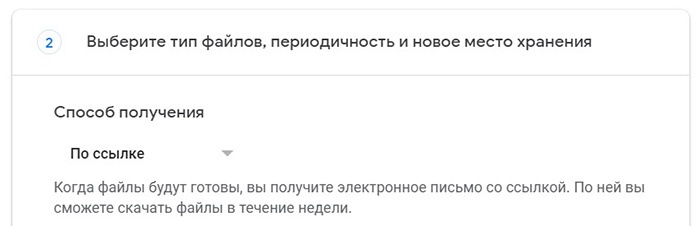
Затем пролистайте вниз и нажмите «Создать экспорт». Вы получите электронное письмо. Откройте его и нажмите «Скачать файлы». Следуйте дальнейшим указаниям — и данные окажутся на вашем устройстве.
Добавить на Google Диск. Выберите вариант «Добавить на Диск» в качестве способа получения.
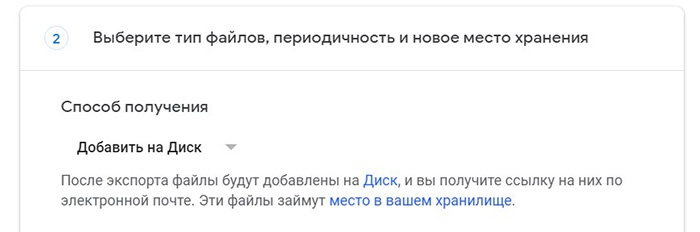
Затем нажмите «Создать экспорт». Вы получите электронное письмо. Выберите «Посмотреть на Google Диске» — там будет папка со всеми запрошенными данными. Чтобы получить к ним доступ, нажмите «Скачать» в правом верхнем углу экрана.
Добавить в Dropbox. Выберите «Добавить в Dropbox».
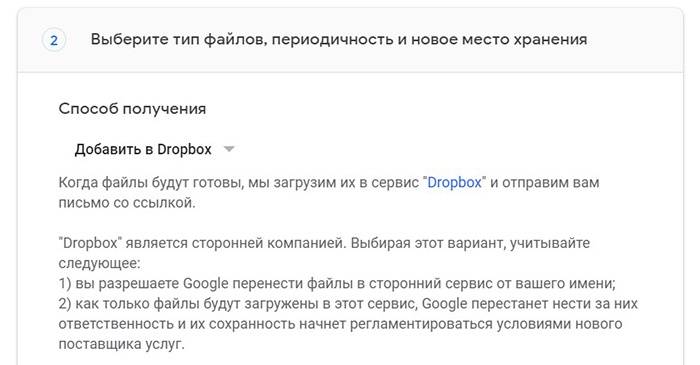
В нижней части страницы нажмите «Связать аккаунты и создать экспорт». Вы будете перенаправлены на страницу входа в Dropbox. Войдите в свой аккаунт. Вы получите запрос на доступ к папке «Приложения». Нажмите «Можно».
Вы получите письмо. Откройте его и выберите «Посмотреть в Dropbox». Ссылка перенаправит вас в папку Dropbox, где хранятся данные. Теперь просто следуйте дальнейшим указаниям, чтобы их скачать.
Типы экспорта
Загружать данные можно двумя способами.
- Однократно. Вы получаете один архив выбранных данных. Этот тип подойдет тем, кто больше не планирует пользоваться аккаунтом, например если один из ваших сотрудников увольняется или если вы меняете email-адрес.
- Регулярно. Позволяет автоматически создавать архив выбранных данных каждые два месяца в течение года. Устанавливать настройку нужно ежегодно.
Форматы файлов
Для скачивания доступны два формата.
- Zip-файлы (открываются практически на каждом компьютере).
- Tgz-файлы (для открытия может потребоваться дополнительное ПО).
Ответы на частые вопросы
Как сохранить письма на компьютер?
Есть несколько способов это сделать. Вот один из самых популярных, который, к сожалению, позволяет скачивать письма только по одному. Однако с его помощью можно сохранить не только текст письма, но и все изображения, форматирование и вложения.
- Откройте электронную почту Gmail и выберите письмо, которое нужно сохранить.
- Нажмите на три точки в правом верхнем углу. Выберите «Скачать сообщение», и оно будет сохранено на ваш компьютер.
Как скачать письма из Gmail на внешний жесткий диск?
Во-первых, можно использовать Google Архиватор, следуя описанным выше шагам. В таком случае в качестве способа получения нужно выбрать «по ссылке». Получив ее, просто экспортируйте данные на внешний жесткий диск.
Помимо этого, вы также можете скачать письма в формате PDF. В таком случае они будут выглядеть так, будто их распечатали на цветном принтере. Однако учтите, что таким способом можно скачивать только по одному письму.
- Перейдите в свой аккаунт в Gmail и откройте нужное письмо.
- Выберите «Печатать все» (значок принтера) в правом верхнем углу.
- Откроется новая вкладка с настройками печати. Нажмите на меню рядом с «Принтер» и выберите «Сохранить как PDF».
- Нажмите «Сохранить» и выберите место для сохранения. Вы получите файл в формате PDF.
- И наконец, перенесите файлы на внешний жесткий диск.
Как скачать письма вместе с вложениями?
Большинство способов не позволяют сохранять вложения. Единственный вариант — воспользоваться сторонними почтовыми сервисами. В некоторых из них даже можно настроить автоматическую пересылку писем, а значит, они будут автоматически дублироваться.
Подписывайтесь на наш Telegram-канал, чтобы быть в курсе последних новостей и событий!