Как создать сразу несколько документов в 1с
Дата публикации 28.02.2023
Использован релиз 3.0.129
Для группового изменения значений реквизитов документов или элементов справочников в программе необходимо выделить в списке эти документы / элементы справочника, открыть правой кнопкой мыши контекстное меню и выбрать команду «Изменить выделенные. «, в открывшейся форме отметить флажками реквизиты, значения которых нужно изменить, и указать их новое значение, выполнить изменение по кнопке «Изменить выделенные».
Рассмотрим механизм группового изменения значений реквизитов на примере изменения покупателя в документах «Счет на оплату» (реквизит «Контрагент»):
- Раздел: Продажи – Счета покупателям.
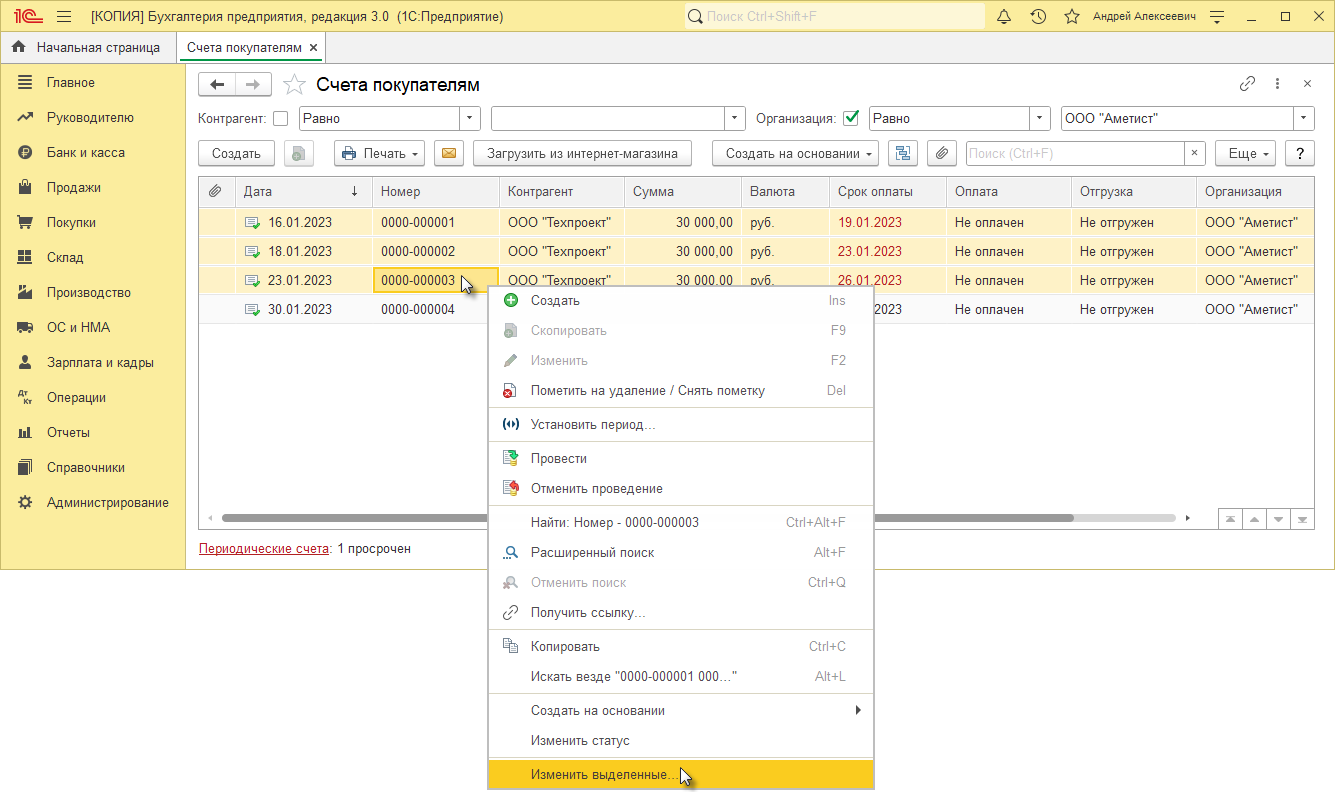
- Выделите в списке документы (рис. 1), у которых необходимо изменить значение реквизита, правой кнопкой мыши откройте контекстное меню и выберите команду «Изменить выделенные . «. Чтобы выделить несколько документов, нажмите и удерживайте на клавиатуре клавишу Shift (для выбора документов в одном диапазоне) или Ctrl (для выбора отдельных документов) и отмечайте мышью нужные документы.
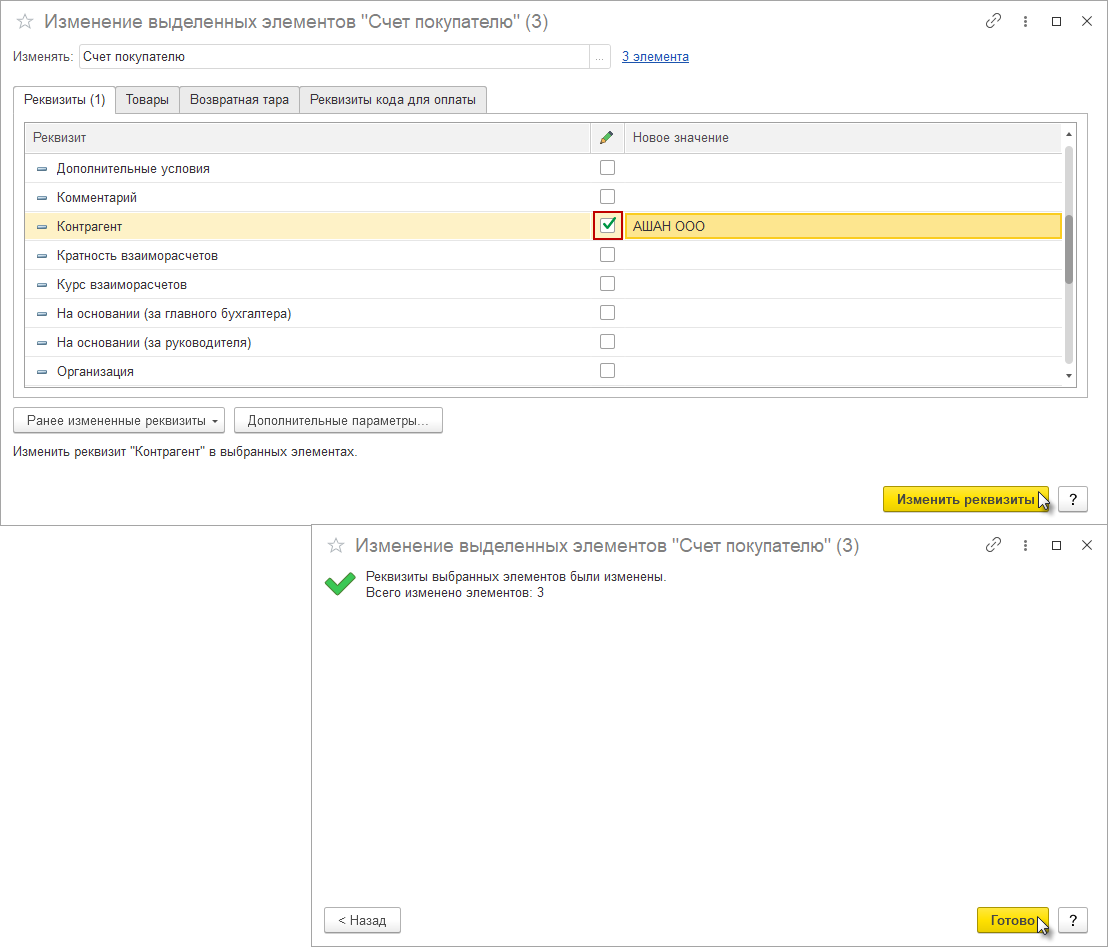
- В открывшейся форме «Изменение выделенных элементов» на закладке «Реквизиты» (рис. 2) найдите реквизит, значение которого нужно изменить (в нашем примере «Контрагент»), и установите флажок в колонке .
- В колонке «Новое значение» (рис. 2) укажите новое значение реквизита. Если необходимо задать пустое значение, то нужно включить флажок в колонке , а колонку «Новое значение» оставить незаполненной. Одновременно можно менять несколько значений реквизитов.
- Обратите внимание, что значения во всех реквизитах следует менять с большой осторожностью, а в некоторых реквизитах значения вообще менять не стоит:
- если изменить значение реквизитов табличной части документа / справочника (на закладках формы «Изменение выделенных элементов», отличных от закладки «Реквизиты»), то новое значение будет подставлено во все строки табличной части документа / справочника;
- если изменить цифровое значение реквизита документа / справочника (в том числе из табличной части), то значения реквизитов, зависящих от измененного, не будут пересчитаны;
- если изменить значение реквизита документа / справочника (в том числе из табличной части), который зависит от других реквизитов (например, договор зависит от контрагента и организации), то будет нарушена корректность данных и ссылочная целостность информационной базы.
- В списке реквизитов в форме «Изменение выделенных элементов» могут быть реквизиты, значения которых отображаются серым цветом. Это «ключевые» реквизиты, которые могут повлиять на другие объекты (списки, документы, справочники и др.). Защита на них отсутствует, реквизиты только выделены серым цветом. При попытке ввести новые реквизиты — программа предлагает (открывает) нужный справочник.
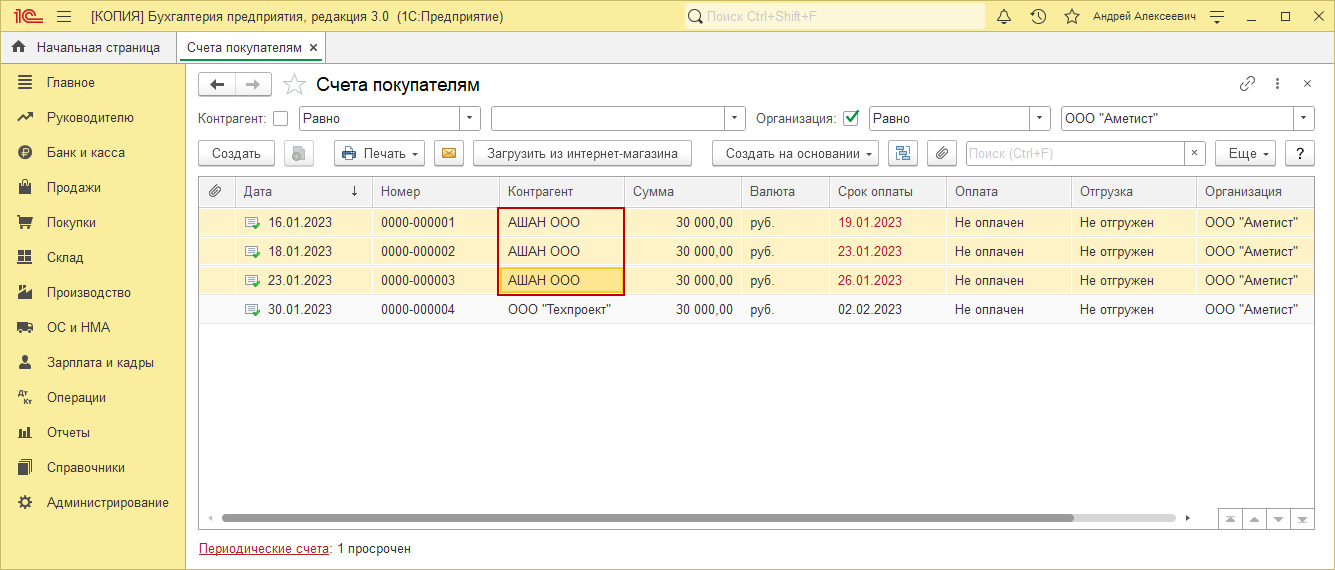
- По кнопке «Изменить реквизиты» изменения будут сохранены, а проведенные документы будут перепроведены (в примере на рис. 1 в колонке «Контрагент» – первоначальное значение покупателя, на рис. 3 – значение после изменения).
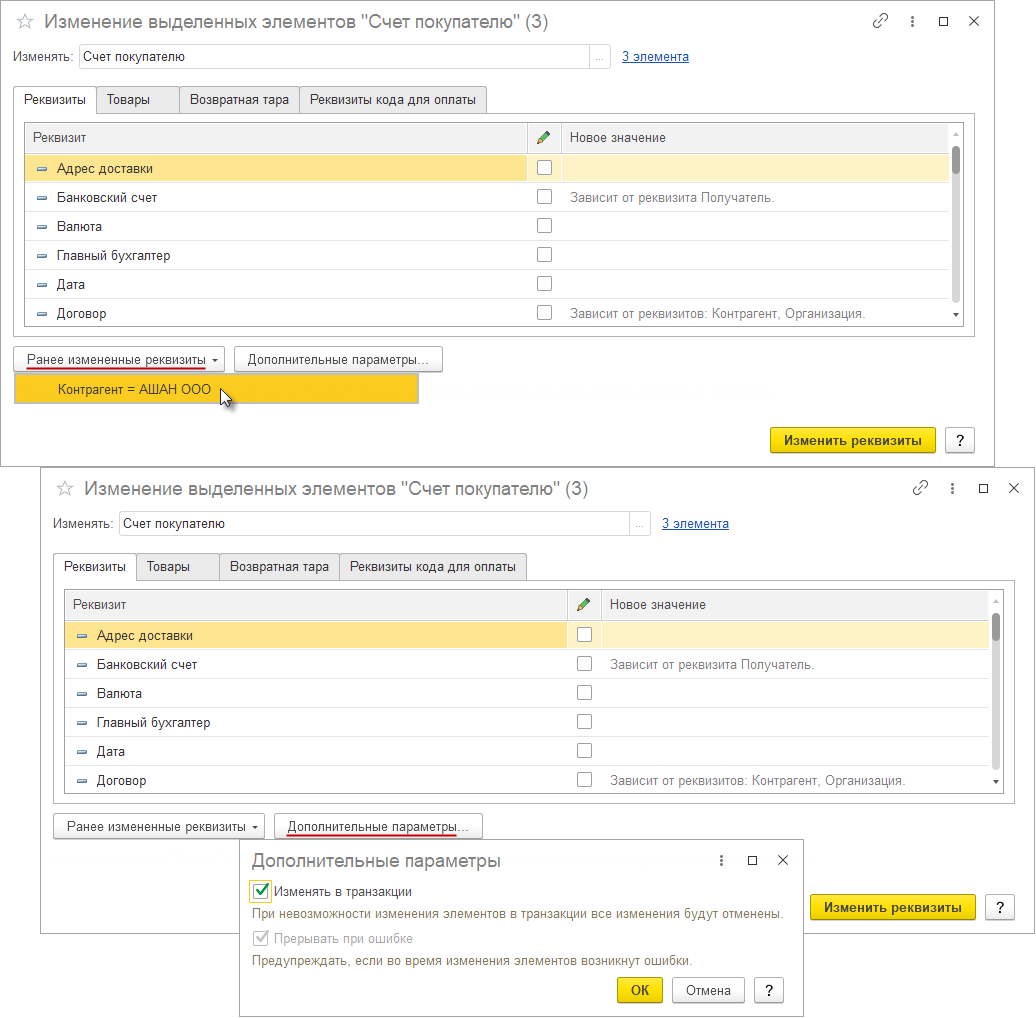
Дополнительно в форме «Изменение выделенных элементов» можно (рис. 4):
- С помощью кнопки «Ранее измененные реквизиты» выбрать настройки группового изменения реквизитов, которые применялись для данного списка ранее.
- С помощью кнопки «Дополнительные параметры» настроить определенные условия по изменению реквизитов:
- Флажок «Изменять в транзакции». При установленном флажке, если в процессе сохранения не удалось сохранить один из объектов по каким-либо причинам (например, потому что объект редактируется в это же время другим пользователем), будут отменены изменения во всех выбранных объектах. По умолчанию флажок установлен.
- Флажок «Прерывать по ошибке». При установленном флажке, если сохранение объекта по каким-либо причинам невозможно, программа выдаст предупреждение и предложит продолжить изменение оставшихся объектов либо прервать обработку для выяснения причин проблемы. Если флажок снят и при этом один из объектов не удалось сохранить, то такой проблемный объект будет пропущен, а обработка остальных данных будет продолжена. По умолчанию флажок установлен. Снять флажок можно только при снятом флажке «Изменять в транзакции».
Смотрите также
Печать и отправка из 1С 8.3 нескольких документов в одном
Иногда нужно распечатать или отправить по электронной почте из 1С 8.3 сразу несколько документов. Причем если документов очень много, то выводить их на печать, а затем отправлять по одному — очень трудозатратный процесс. В 1С последних версий есть механизм, который позволяет нам это сделать.
Выделение сразу нескольких документов в списке 1С
Для начала нам нужно выделить несколько документов в списке сразу. Существует несколько вариантов это сделать:
- В списке документов нажать ctrl+a — таким образом, вы выделите абсолютно все документы в списке. Причем до выделения, можно применить к списку какой-либо фильтр, тогда по нажатию ctrl+a будут выделены только документы соответствующие фильтру;
- В списке документов зажать ctrl и мышкой щелкать на нужные документы;
- В списке документов зажать shift и мышкой выделить с какого по какой документ необходимо выделить.
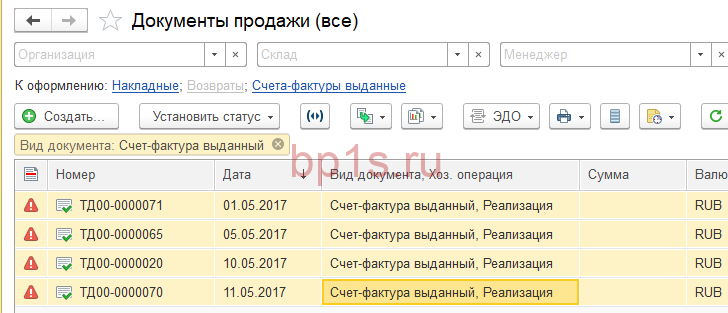
Выделение нескольких документов
Печать нескольких документов в одном
После того как вы выделили нужные документы, можно вывести их на печать. Для этого нужно нажать на кнопку «Печать» или возможно это будет кнопка с изображением принтера.
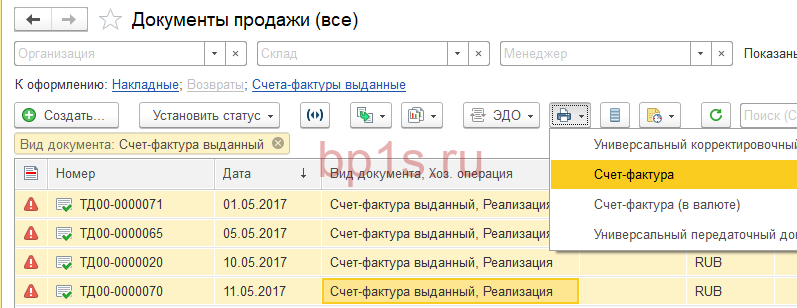
Печать нескольких документов
Затем в выпадающем списке нужно выбрать интересующую вас печатную форму. После чего, вы увидите, что все выделенные ранее вами документы выведены в один файл.
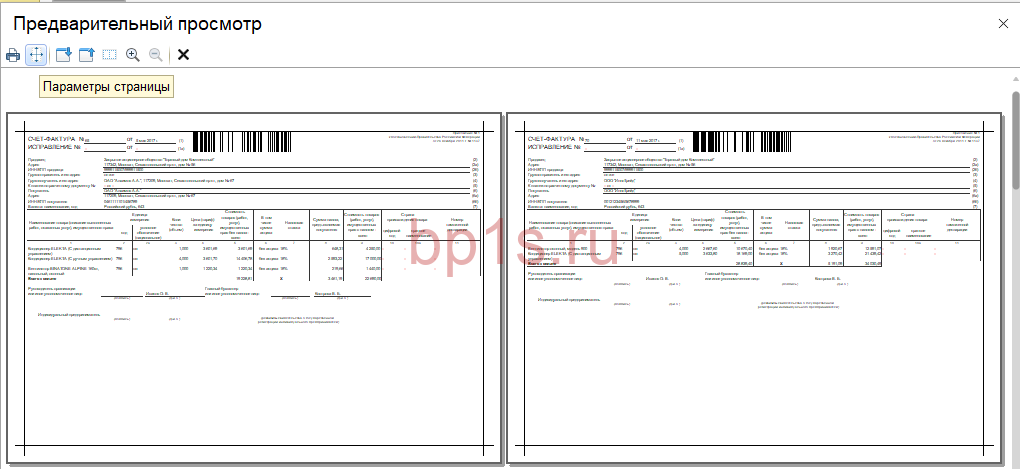
Несколько документов в одном
Теперь отправить на печать этот документ не составит труда. Просто жмите на кнопку «Печать». Готово. Вы распечатали множество документов одновременно и сэкономили кучу времени.
Отправка нескольких документов из 1С по электронной почте одним файлом
Существует два способа отправить по электронной почте, сформированный в предыдущем пункте документ.
- Первый способ — это сохранить документ на компьютер, воспользовавшись кнопкой с дискеткой, а затем отправить, зайдя на почту через браузер или почтовый клиент. С помощью этой кнопки вы можете сохранять документ в таких популярных форматах, как например: pdf, doc, xls и множество других.
- Второй способ — воспользоваться кнопкой отправки почты из 1С — кнопка с конвертом.
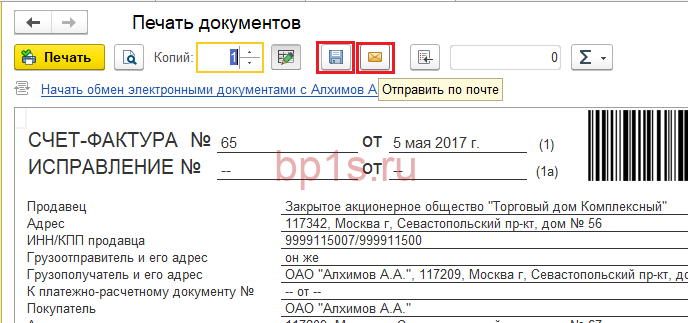
Сохранение и отправка по электронной почте
Надеюсь, статья была вам полезна.
А если вы хотите научиться без программирования решать задачи, возникающие в 1С — приглашаю Вас на мой курс Сам себе Программист 1С
Похожие записи:
-
Печать и отправка по почте пакета документов разного вида в 1С 8.3В 1С Бухгалтерия 3.0 имеется отличная возможность, о которой многие.Печать и отправка Акта сверки из реализации БП 3.0 — внешняя печатная формаДля чего может понадобиться печатать акт сверки взаиморасчетов из реализации.Где в 1С акт сверки и как его сделать в Бухгалтерии 3.0 и 2.0Содержание статьи: Делаем акт сверки в 1С Бухгалтерия 3.0 Делаем.Групповая обработка справочников и документов 1С 8.3Групповая обработка справочников и документов это очень удобный инструмент платформы.
От Программист 1С
Просмотреть все записи от Программист 1С по этой ссылке.
Как создать сразу несколько документов в 1с
The service you’ve requested couldn’t be identified
No matches have been found between requested website and protected IP address
If you are trying to visit this site, please try again later.
If you are a target website owner please make sure that:
— DNS A record points to the protected IP address for the requested website
— The DDoS protection and optimization service is active for the requested websiteProtection and Acceleration by DDoS-Guard
Как создать сразу несколько документов в 1с
Доброй ночи.
Задача:
Когда на основании заказа на производство создается заказ поставщику (УНФ) создается один заказ вне зависимости от основного поставщика.
Мне нужно автоматом разбить заказ по основным поставщикам.
Если делать это из обработки заполнения, то возникает вопрос, как открыть формы созданных программно заказов? Ведь из модуля объекта на клиент не попасть!?
Вопрос:
Как правильнее реализовать эту задачу?
/////
Есть идея в доп. свойствах объекта создаваемого стандартно передать ссылки на созданные программно документы и при открытии формы открывать их тоже. Это нормально будет? Не гомно-код?Сделать отдельную обработку. В которой и будет выбираться документ Заказ на производство и в которой будет нажиматься кнопарь на создание документов. А так, можно в эту обработку и всякие данные в помощь вывести (остатки, обороты, цены и т.п.). В общем АРМ )
Задача, сделать именно из ввода на основании.