Удаление всех колонтитулов
Word для Microsoft 365 Word для Microsoft 365 для Mac Word для Интернета Word 2021 Word 2021 для Mac Word 2019 Word 2019 для Mac Word 2016 Word 2016 для Mac Word 2013 Word 2010 Word для Mac 2011 Еще. Меньше

- На вкладке Вставка выберите Верхний колонтитул или Нижний колонтитул, а затем — Удалить верхний колонтитул или Удалить нижний колонтитул.
- Повторите этот процесс для каждого раздела, если в документе их несколько.
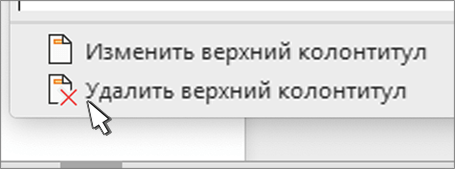
- На вкладке Вставка выберите Верхний колонтитул или Нижний колонтитул, а затем — Удалить верхний колонтитул или Удалить нижний колонтитул.
- Повторите этот процесс для каждого раздела, если в документе их несколько.
Важно: Microsoft Office для Mac 2011 больше не поддерживается. Перейдите на Microsoft 365, чтобы работать удаленно с любого устройства и продолжать получать поддержку.
- Выберите Разметка >Параметры страницы >Колонтитулы.
- В раскрывающемся меню Верхний колонтитул или Нижний колонтитул выберите пункт (нет).
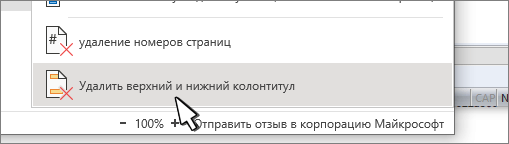
- Выберите Вставка >Колонтитулы.
- В правой верхней части документа выберите Параметры >Удалить верхний и нижний колонтитул.
Дополнительные сведения о колонтитулах см. в статье Колонтитулы в Word.
Удаление колонтитулов одного из разделов

- Поместите курсор в раздел, для которого требуется удалить колонтитул.
- В меню Вид выберите команду Колонтитул.
- Выделите колонтитул, подлежащий удалению.
- Отсоедините удаляемый колонтитул от других, нажатием кнопки Как в предыдущем разделе(заметьте, что эти действия надо выполнить как для раздела, в котором находиться удаляемый колонтитул, так и для следующего за ним раздела).
- Нажмите кнопку DEL на клавиатуре.
- Нажмите кнопку Закрыть окно колонтитуловна вкладке Работа с колонтитулами.
-
Нумерация страниц
Нумерация страниц в разделе (при сквозной нумерации документа)
На вкладке Вставка в группе Колонтитулы выберите кнопку Номер страницы. В выпадающем списке Номер страницы выберите место документа, в котором будут располагаться страницы: 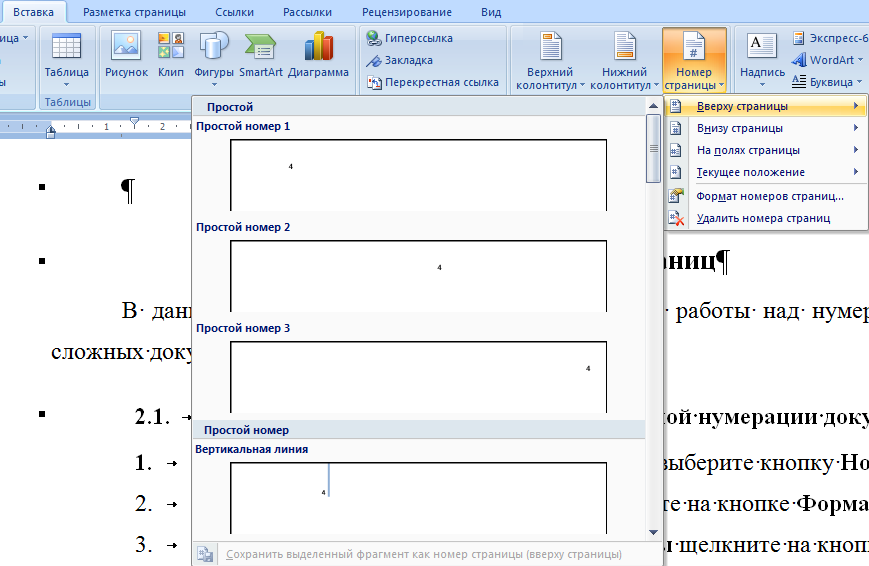 Рис.9. Вставка номеров страниц При необходимости можно изменить параметры номера страниц, выбрав пункт меню Формат номеров страниц (здесь можно установить формат номера; знак, с которого начинается нумерация и др.). Если документ состоит из одного раздела, то при необходимости можно номер на первой странице сделать невидимым (например, это необходимо сделать на титульном листе). Для того на вкаладке Разметка страницы нажмите маркер группы Параметры страницы и на вкладке Источник бумаги поставьте галочку возле пункта Различать колонтитулы первой страны:
  Рис.10. Настройка нумерации первой страницы документа, состоящего их одного раздела
Независимая нумерация страниц для каждого раздела
В Microsoft Word по умолчанию выполняется сквозная нумерация страниц всего документа. Однако в каждом разделе можно начинать нумерацию с выбранного вами номера. Например, каждый раздел может начинаться с первой страницы.
- Предварительно разбив документ на разделы, поместите курсор в соответствующий колонтитул того раздела, страницы которого требуется пронумеровать. На ленте появится контекстно-зависимая вкладка Работа с колонтитулами.
- В группе Переходы отожмите (сделайте неактивной) кнопку Как в предыдущем разделе.
 Рис.11. Разрыв связи между разделами
- На вкладке Вставка в группе Колонтитулы нажмите кнопку Номер страниц, затем выберите команду Формат номеров страниц… и установите переключатель Начать с и укажите начальный номер страницы для текущего раздела:
 . Рис.12. Установка начального номера страницы в разделе
-
Отмена нумерации страниц
- Установите курсор в соответствующий колонтитул (там, где имеется нумерация страниц) вашего документа.
- Двойным щелчком по левой клавише мыши выделите номер страницы в области колонтитула и нажмите клавишу DEL на клавиатуре..
- Если ваш документ разбит на разделы и страницы каждого из них пронумерованы независимо от других, то выполните пп. 1-3 для каждого раздела.
Как удалить колонтитулы из всех разделов документа
Есть ли возможность удаления всех колонтитулов (верхнего и нижнего), вне зависимости от их содержимого (например, содержащих произвольный текст, разный для каждой страницы)?
Да, это возможно. Есть два способа удалить колонтитулы из документа: вручную и через макрос. Ручное удаление колонтитулов осуществить достаточно легко, но этот способ непродуктивен. Лучше воспользоваться следующим макросом, который удалит все имеющиеся колонтитулы (верхние и нижние) во всех разделах документа.
Sub deleteAllHeaders_Footers() Dim sec As Section Dim hf As HeaderFooter Dim rng As Range For Each sec In ActiveDocument.Sections For Each hf In sec.Headers hf.Range.Delete Next hf For Each hf In sec.Footers hf.Range.Delete Next hf Next sec End Sub
Если вы не знаете, как подключить к документу и применить этот макрос, изучите следующие заметки с сайта:
Еще записи по вопросам использования Microsoft Word:
- 10 вопросов и ответов по редактору Word (1 часть)
- 3 способа очистки списка недавно открытых документов
- Word 2007: добавляем свою вкладку и свои команды
- Word 2007: полотно, рисунки, линии
- Word 2007: смена формата сохранения файла
- Word 97 — решение проблемы с отображением символов на линейке
- Абзац с цветным фоном
- Автоматизация текстового набора в Word
- Автоматическая запись макроса
- Автоматическая нумерация билетов
- Автоматическая расстановка переносов
- Автоматическое обновление полей при открытии документа
- Автоматическое сохранение документа при его закрытии
- Автотекст с последовательной нумерацией
- Белый текст на синем фоне в Word 2007
- Быстрая смена ориентации страниц документа
- Быстрое перемещение между открытыми документами Word
- Быстрое создание нового документа на основе шаблона
- Быстрый ввод текста с помощью команды =rand()
- Ввод повторяющихся фрагментов текста в Word 2007
- Ввод часто повторяющихся фрагментов текста
- Вертикальное выравнивание текста
- Возможно ли запретить копирование текста из документа Word?
- Вопрос о работе с графиками (диаграммами) в Word
- Вопросы и ответы о гиперссылках в редакторе Word
Как удалить разрыв разделов в Ворде
Разрыв раздела полезен, когда Вы хотите изменить форматирование в Ворде. Просто вставить разрыв раздела, чтобы начать новый раздел, но знаешь ли ты, как быстро удалить все разрывы раздела в длинном документе? Сегодня вы узнаете некоторые советы, как убрать все разрывы раздела в Word 2007, 2010, 2013, 2016, 2019.
Удалите все разрывы раздела по одному вручную
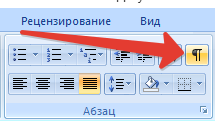
Если Вы не видите, где находятся разрывы разделов в документе, то можно их увидеть, включив на вкладке «Главная» кнопку «Отобразить все знаки».

- Выберите разрыв раздела, который Вы хотите удалить.
- Нажмите клавишу Delete на своей клавиатуре.
- Удерживайте клавишу “Ctrl”, чтобы выбрать все разрывы раздела один за другим, а затем нажмите клавишу Delete. Но это может быть очень долго и сложно, чтобы выбрать таким образом все разрывы раздела, к примеру, если документ содержит 200 страниц.

Удаление разрыва раздела будет влиять на форматирование, подобно тому как удаляют заголовки и нижние колонтитулы в разделе, или текст над разрывом будет отформатирован, как текст, который был под ним.
Удалите все разрывы раздела с опцией «Найти и заменить»
- Нажмите Главная > Заменить.
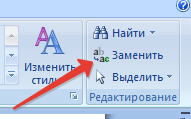
- На экране появиться диалоговое окно «Найти и заменить». Нажмите кнопку «Больше», чтобы показать больше вариантов, как на скриншоте:
- Установите курсор в поле Найти и выберите «Разрыв раздела» из выпадающего меню «Специальный».
- В поле «Найти» наберите “^b” и нажмите кнопку «Заменить все».

Удалите все разрывы раздела, используя VBA
Запустите этот макрос, который сам может удалить все разрывы раздела, при этом он сохранит заголовки и нижние колонтитулы в разделе.
- Нажмите “Alt-F11”, чтобы открыть Microsoft Visual Basic;
- Нажмите Вставить > Модуль, и затем введите следующий код VBA в окне редактирования модуля.
Код VBA удаления всех разрывов раздела в Ворде:
Sub DeleSectionBreaks() Selection.Find.ClearFormatting Selection.Find.Replacement.ClearFormatting With Selection.Find .Text = "^b" .Replacement.Text = "" .Forward = True .Wrap = wdFindContinue .Format = False .MatchCase = False .MatchWholeWord = False .MatchByte = False .MatchAllWordForms = False .MatchSoundsLike = False .MatchWildcards = False .MatchFuzzy = False End With Selection.Find.Execute Replace:=wdReplaceAll End Sub
3. Затем нажмите кнопку «Запустить макрос», чтобы выполнить код и разрывы раздела будут удалены.
Как видите, все не сложно. Теперь вы знаете несколько способов, как убрать все разрывы раздела в Word.
Немного юмора:
На форуме:
«Чем можно оттереть монтажную пену с пальцев?
Блин… теперь еще и с клавиатуры… «.