Эффективное руководство по удалению Microsoft Office на Mac

Обновлено Лиза Оу / 08 сентября 2023 г. 09:15
Планируете ли вы удалить Office 365 на Mac? Мы можем рассмотреть несколько ситуаций, в которых вы можете захотеть удалить его со своего компьютера. Возможно, пришло время обновить программу, поэтому вы решили сначала ее удалить, чтобы лучше обновиться, так как она полностью удаляет старую версию. Или у вас могли возникнуть проблемы при обработке документов с помощью Office. Возможно, он неисправен из-за ошибки, вызывающей зависания, сбои и т. д. Следовательно, его удаление исправит все, что вызывает сбой в работе программы. Но вопрос в том, как его удалить?
Удаление приложения или программы аналогично удалению других типов данных на Mac. Следовательно, вы можете ожидать, что это будет так же просто и удобно. Однако понятно, что вы не знаете эту информацию, когда вы впервые удаляете Office, особенно если вы новичок и еще не очень привыкли к macOS. Таким образом, цель этой статьи сосредоточена на предоставлении эффективных стратегий удаления Microsoft Office на Mac. Он также будет состоять из подробных руководств, которые помогут вам пройти каждую часть. Таким образом, вы столкнетесь с плавным процессом удаления.

- Часть 1. Удаление Office на Mac через Finder
- Часть 2. Удаление Office на Mac путем перетаскивания в корзину
- Часть 3. Удаление Office на Mac с помощью FoneLab Mac Sweep
- Часть 4. Часто задаваемые вопросы об удалении Office на Mac
Часть 1. Удаление Office на Mac через Finder
Подобно тому, как вы удаляете файлы на Mac, процесс удаления приложений также происходит в Finder. Общеизвестно, что вы можете найти почти все данные вашего Mac в Finder, включая приложения. Таким образом, вы также можете удалить их с Mac, получив доступ к папке «Приложения». Однако обратите внимание, что это не конец процесса, поскольку даже если вы удалите его из Finder, он все равно останется в папке «Корзина». Но не волнуйтесь; Процедура полного удаления Office в Корзину также будет описана ниже.
Следуйте пошаговым инструкциям ниже, чтобы понять, как удалить Office с Macbook в Finder:
Шаг 1 Запустите свой Mac Finder для просмотра сохраненных данных. Обычно он находится в крайней левой части Dock на рабочем столе, поэтому у вас не возникнет проблем с его поиском и открытием. В интерфейсе Finder нажмите кнопку Приложения вкладка в левом столбце для просмотра приложений на Mac.
Шаг 2 Выберите папку, содержащую ваши приложения Microsoft Office. Если их нет в папке, найдите и выберите приложения по отдельности. Он включает в себя Microsoft Excel, Microsoft PowerPoint, Microsoft Word и другие. После выбора нажмите горизонтальную трехточечный символ в верхней части окна, чтобы открыть параметры. Оттуда нажмите Переместить в корзину чтобы удалить их из Finder.
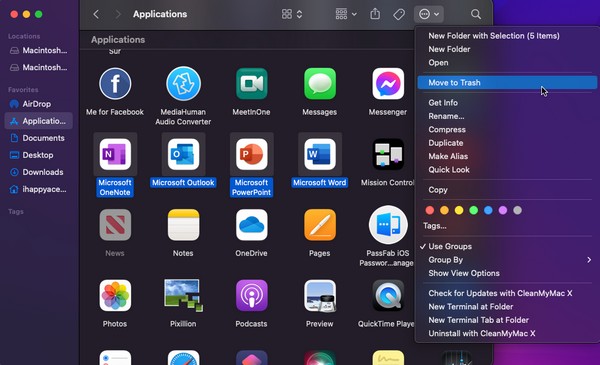
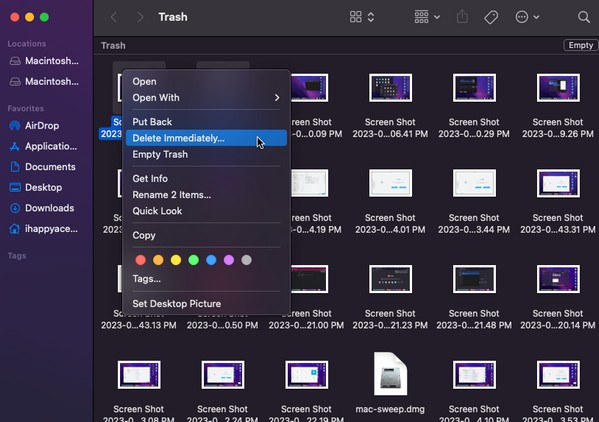
Шаг 3 Приложения Microsoft Office автоматически переместятся в корзину, поэтому щелкните его значок в самой правой части Dock, чтобы открыть папку. Увидев удаленные приложения, выберите их еще раз, затем щелкните правой кнопкой мыши, чтобы отобразить параметры, и нажмите Удалить немедленно чтобы удалить их с вашего Mac. Либо щелкните трехточечный значок и выберите Очистить корзину.

С FoneLab Mac Sweep вы очистите систему, электронную почту, фотографии, ненужные файлы iTunes, чтобы освободить место на Mac.
- Управление похожими фотографиями и дубликатами файлов.
- Показать вам подробный статус Mac с легкостью.
- Очистите мусорное ведро, чтобы получить больше места для хранения.
Часть 2. Удаление Office на Mac путем перетаскивания в корзину
Помимо выбора назначенных параметров для удаления Office из Finder, вы можете вручную перетащить его папку в окно «Корзина». Первая часть процесса такая же, и на этот раз вам нужно только раньше открыть папку «Корзина», чтобы перетащить приложения в ее интерфейс. Но, как и в предыдущей части, вам все равно придется снова стереть Office или очистить корзину, чтобы полностью удалить и удалить программу с вашего Mac.
Ознакомьтесь с простыми инструкциями ниже, чтобы понять, как удалить Office 365 на Mac, перетащив его в окно «Корзина»:
Шаг 1 Нажмите значок двуличной улыбающейся улыбки в крайнем левом углу Mac Dock, чтобы открыть Finder. Когда его интерфейс появится на экране, выберите Приложения на левой панели, чтобы просмотреть приложения Mac, включая папку Microsoft Office или приложения Microsoft.
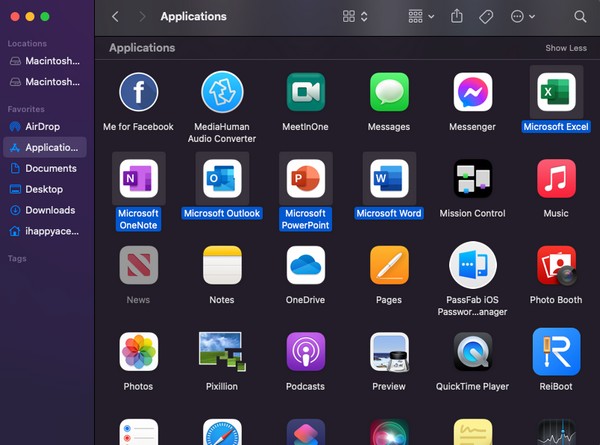
Шаг 2 Выберите папку Office или выберите приложения Microsoft по отдельности, например Microsoft Excel, Microsoft OneNote, Microsoft Outlook, Microsoft PowerPoint и Microsoft Word. После этого откройте папку «Корзина», щелкнув ее значок в Dock. Затем нажмите, удерживайте и перетащите приложения из Finder до Корзину окно.
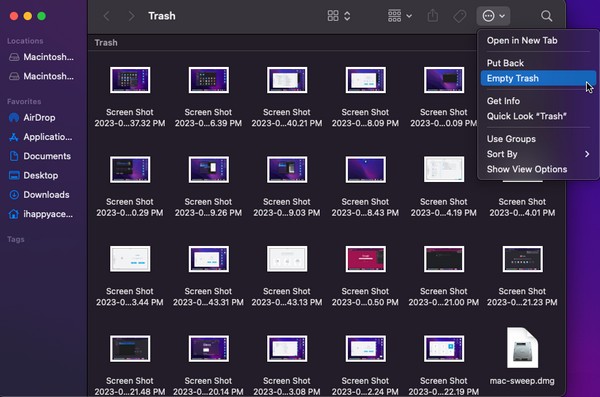
Шаг 3 Теперь, когда они в Корзину интерфейс, пришло время удалить их навсегда для удаления. Выберите горизонтальный трехточечный символ вверху, и когда появится список меню, нажмите Очистить корзину стереть. Или выберите Офис приложения независимо и щелкните правой кнопкой мыши, чтобы выбрать Удалить Немедленно.
Часть 3. Удаление Office на Mac с помощью FoneLab Mac Sweep
Между тем, вы также можете использовать профессиональный деинсталлятор, например Очистка FoneLab Mac чтобы удалить Microsoft Office с вашего Mac. Эта программа представляет собой гибкий инструмент, предоставляющий ряд преимуществ. Среди его возможностей есть удаление приложений или программы, которые вам больше не нужны на вашем Mac. Это позволяет эффективно удалить их за считанные минуты. Вы можете рассчитывать на то, что у вас не возникнет сложностей, поскольку интерфейс обеспечивает удобную среду, позволяющую легко разобраться в функциях. Кроме того, FoneLab Mac Sweep отличается практичностью, поскольку в одной программе содержится несколько сервисов. Он не только удаляет приложения; он также удаляет другие ненужные данные на вашем Mac. Узнайте больше о его функциях после получения инструмента.
С FoneLab Mac Sweep вы очистите систему, электронную почту, фотографии, ненужные файлы iTunes, чтобы освободить место на Mac.
- Управление похожими фотографиями и дубликатами файлов.
- Показать вам подробный статус Mac с легкостью.
- Очистите мусорное ведро, чтобы получить больше места для хранения.
Получите управляемую процедуру ниже в качестве образца для удаления Office на вашем Mac с помощью программы удаления Office Mac. Очистка FoneLab Mac:
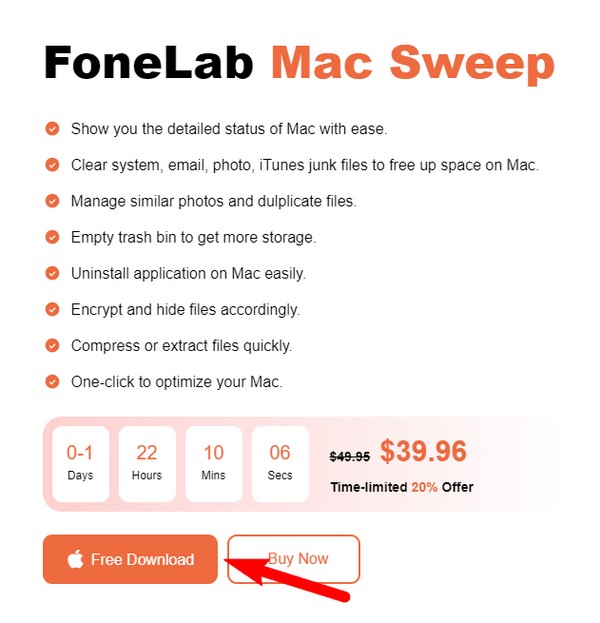
Шаг 1 Введите введите веб-сайт FoneLab Mac Sweep в адресной строке браузера. Как только его официальная страница появится на экране вашего Mac, обратите внимание на Бесплатная загрузка вкладку внизу описания инструмента. Нажмите на него, чтобы загрузить файл программы на свой Mac. Пройдет несколько секунд, прежде чем вы сможете перенести его на Приложения папку и запустить программу.
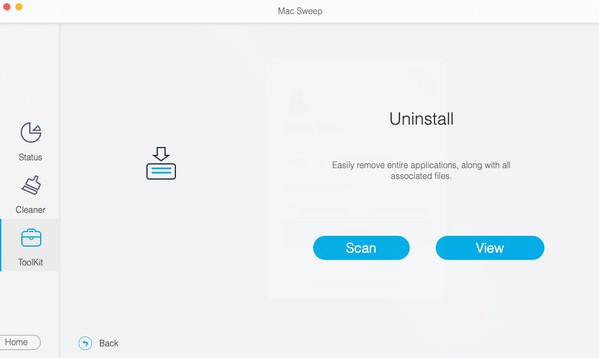
Шаг 2 Его основной интерфейс и функции будут находиться в окне программы. Нажмите ToolKit справа, чтобы просмотреть содержащиеся в нем функции. Выберите Удалить поле в левом верхнем углу для вашей ситуации. Вы можете изучить другие в других случаях, но сейчас нажмите Сканировать в следующем интерфейсе программа очистки сможет прочитать приложения или программы на вашем Mac. После этого выберите Вид вкладка, чтобы отобразить их.
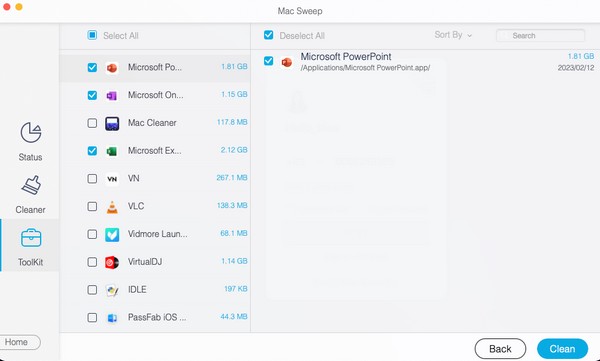
Шаг 3 Ожидайте, что ваши приложения Mac будут находиться в левой части интерфейса. Оттуда прокрутите приложения и найдите приложения Microsoft Office, установленные на компьютере. Затем установите флажки и нажмите кнопку Чистка вкладка в самом нижнем правом углу, чтобы удалить Office с вашего Mac.
С FoneLab Mac Sweep вы очистите систему, электронную почту, фотографии, ненужные файлы iTunes, чтобы освободить место на Mac.
- Управление похожими фотографиями и дубликатами файлов.
- Показать вам подробный статус Mac с легкостью.
- Очистите мусорное ведро, чтобы получить больше места для хранения.
Часть 4. Часто задаваемые вопросы об удалении Office на Mac
1. Могу ли я удалить Microsoft Office на своем Mac и установить его заново?
Да, ты можешь. Не стесняйтесь удалять приложения Microsoft Office на своем Mac, используя методы, рекомендованные в этой статье. Чистое и плавное удаление приложений гарантировано, если вы правильно выполните подробные инструкции, приведенные выше. Более того, вы можете изучить больше части 3, если рассмотрите возможность дальнейшей очистки и организации файлов, приложений и т. д. на вашем Mac.
2. Что произойдет с моими документами, если я удалю Microsoft Office на своем Mac?
После удаления Microsoft Office его приложения, включая Word, PowerPoint, Outlook, Excel и другие, будут удалены с вашего Mac. Но не волнуйтесь; документы, которые вы создали, исправили, отредактировали и т. д., из них останутся. На них это не повлияет, но они останутся в безопасности в вашей папке с файлами, даже если вы удалите Office.
Это наиболее эффективные методы и программы, которые мы нашли, разбираясь в процессе удаления Office на Mac. Доверьтесь их возможностям, и вы успешно завершите процедуры.
С FoneLab Mac Sweep вы очистите систему, электронную почту, фотографии, ненужные файлы iTunes, чтобы освободить место на Mac.
- Управление похожими фотографиями и дубликатами файлов.
- Показать вам подробный статус Mac с легкостью.
- Очистите мусорное ведро, чтобы получить больше места для хранения.
Статьи по теме
- Как легко удалить почтовое приложение на Mac
- Как очистить кэш на Mac с помощью простых методов
- Простые методы Как получить больше памяти на Mac
Устранение Office для Mac 2011 путем полного их устранения перед повторной истечении
Чтобы полностью удалить Office для Mac 2011, вы можете скачать и запустить удобное автоматизированное средство, о котором идет речь в этой статье. Эти инструкции предназначены только для устранения неполадок. Чтобы сделать обычное удалить, см. Office для Mac.
Примечание: Если вы не хотите использовать это средство и предпочитаете выполнить все действия самостоятельно, узнайте, как удалить все файлы Office 2011 для Mac вручную.
С помощью средства Remove2011 полностью удалите Office для Mac 2011.
1. Загрузка и запуск средства Remove2011
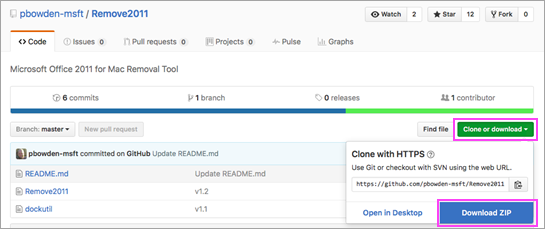
- Перейдите на этот веб-сайт.
- Нажмите зеленую кнопку Clone or download (клонировать или скачать). Щелкните ссылку Download ZIP (скачать ZIP-файл).
- В папке загрузок откройте папку Remove2011-master.
2. Запуск средства Remove2011
- Удерживая клавишу CONTROL, щелкните файл Remove2011 и выберите команду Открыть. Еще раз щелкните Открыть, чтобы подтвердить действие.
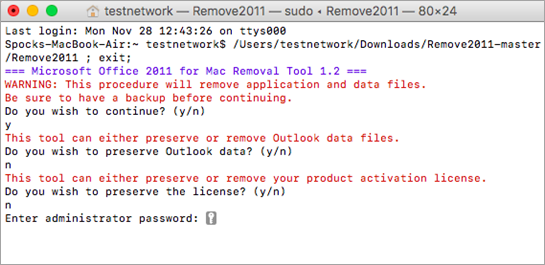
- Введите букву Y и нажмите ВВОД, чтобы продолжить.
- Введите Y, чтобы сохранить данные Outlook. Введите N, чтобы удалить его. Нажмите ввод, чтобы подтвердить выбор.
- Введите «Y», чтобы сохранить данные лицензии на компьютере. Введите N, чтобы удалить его. Нажмите ввод, чтобы подтвердить выбор.
- Введите свой пароль локального администратора на компьютере Mac и нажмите ВВОД. При вводе пароль не отображается.
Примечание: Если у вас открыто какое-либо приложение Office для Mac 2011, появится предупреждение. Введите букву Y и нажмите ВВОД, чтобы принудительно закрыть приложение и продолжить удаление.
3. Запуск средства dockutil
- Вернитесь в папку Remove2011-master.
- Удерживая клавишу CONTROL, щелкните файл dockutil и выберите команду Открыть. Еще раз щелкните Открыть, чтобы продолжить.
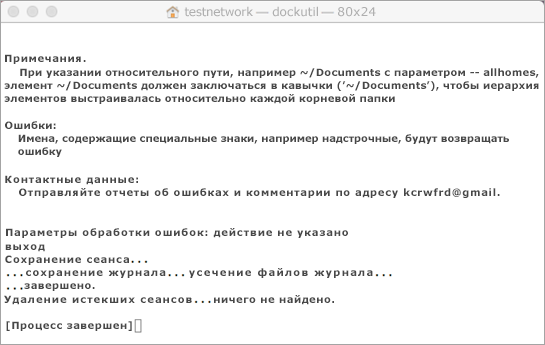
- Средство запустится автоматически. Когда все будет готово, появится сообщение Process completed (процесс завершен).
4. Удаление значков с панели Dock
- Если вы разместили значки Office для Mac 2011 на панели Dock, щелкните каждый из них правой кнопкой мыши.
- Выберите пункты Параметры >Удалить из Dock.
- Все готово! Вы полностью удалили Office для Mac 2011 с компьютера Mac.
Удаление Office для Mac 2011 вручную
Указанные ниже действия можно выполнить автоматически, как описано выше. Тем не менее, если вы хотите удалить приложения вручную без использования специального средства, выполните эти действия.
Да, я хочу удалить файлы Office для Mac 2011 вручную.
-
Вы должны войти в систему как администратор. Если вы используете личный Mac, вероятно, вы уже это сделали.
Примечание: Если вы используете компьютер Mac в корпоративной сети, попросите сотрудника ИТ-отдела помочь вам войти с правами администратора.
Есть несколько объектов, которые необходимо удалить. В этой статье поэтапно описывается удаление каждого из них.
Важно: Расположение некоторых файлов зависит от того, установлен ли пакет обновления 2 (SP2). Чтобы проверить это, откройте приложение Word и выберите пункт «О программе Word» в меню Word. Если указан номер версии 14.2.0 или более поздний, у вас установлен пакетом обновления 2 (SP2) и вам следует выполнить соответствующие инструкции.
Этап 1. Удаление папки Microsoft Office 2011
- Выберите команды Перейти >Программы.
- Перетащите папку Microsoft Office 2011 в Корзину.
Примечание: При удалении настроек с помощью этих действий удаляются все сделанные настройки. К таким настройкам относятся изменения панели инструментов, созданные настраиваемые словари и сочетания клавиш.
Шаг 2. Удаление файлов com.microsoft из личных > библиотеки
-
Щелкните Перейти, удерживая нажатой клавишу OPTION.
Примечание: Зачем нужно удерживать нажатой клавишу OPTION? Папка «Библиотека» является скрытой, а нажатие этой клавиши позволяет открыть ее.
Примечание: Если на вашем компьютере установлен Office 2016 для Mac, НЕ удаляйте файл com.microsoft.autoupdate2.plist.
Шаг 3. Удаление файлов com.microsoft.office.licensing из папок библиотеки > компьютера
- Выберите Перейти >Компьютер и дважды щелкните значок жесткого диска. По умолчанию жесткий диск называется Macintosh HD.
- Откройте библиотекуи откройте LaunchDaemons.Перетащите com.microsoft.office.licensing.helper.plist в Корзину.
- Вернусь в библиотеку,откройте «Параметры».Перетащите com.microsoft.office.licensing.plist в Корзину.
- Вернусь в библиотекуи откройте PrivilegedHelperTools.Перетащите com.microsoft.office.licensing.helper вКорзину.
Примечание: Если на вашем компьютере установлен Office 2016 для Mac, НЕ удаляйте файлы, имена которых содержат символы «V2». Эти файлы относятся к Office 2016 для Mac.
Этап 4. Удаление папок Microsoft и файлов Office 2011
- Выберите Перейти >Компьютер и дважды щелкните значок жесткого диска. По умолчанию жесткий диск называется Macintosh HD.
- Откройте папку Библиотека, а затем щелкните Поддержка программ.
- Перетащите папку Microsoft в Корзину.
Предупреждение: Если у вас установлен подключаемый модуль Microsoft Silverlight, может потребоваться переустановить его после удаления этой папки. Перейдите на этот сайт, чтобы переустановить Microsoft Silverlight.
Примечание: Они не всегда есть на компьютере.
Этап 5. Перемещение на рабочий стол и переименование папки Microsoft User Data
- Выберите Перейти >Компьютер и дважды щелкните значок жесткого диска. По умолчанию жесткий диск называется Macintosh HD.
- Откройте папку Библиотека, а затем щелкните Поддержка программ.
- Перетащите папку Microsoft в Корзину.
Предупреждение: Если у вас установлен подключаемый модуль Microsoft Silverlight, может потребоваться переустановить его после удаления этой папки. Перейдите на этот сайт, чтобы переустановить Microsoft Silverlight.
Примечание: Они не всегда есть на компьютере.
Этап 6. Удаление значков приложений Office
- Удерживая нажатой клавишу CONTROL, щелкните значок приложения Office (например, Microsoft Word) на панели Dock. Выполните это действие для каждого соответствующего значка на панели.
- Выберите Параметры >Удалить из Dock.
Как удалить и удалить Microsoft Office на Mac OS X
MS Office — важное офисное решение. Он упаковывается в Word, PowerPoint, Excel и другие приложения. Теперь набор инструментов также доступен для компьютеров Mac и ноутбуков. Установить MS Office на Mac легко, но удаление становится большой проблемой. MS Office Removal Tool — это официальный деинсталлятор, выпущенный Microsoft; однако он недоступен для Mac. Этот учебник расскажет вам как удалить MS Office на Mac.
- Часть 1. Полное удаление Office на Mac
- Часть 2. Как удалить Office на Mac вручную
- Часть 3. Часто задаваемые вопросы об удалении Office на Mac
Часть 1. Полное удаление Office на Mac
Если вы хотите полностью удалить Microsoft Office на Mac, вам понадобится мощная утилита удаления, например Aiseesoft Mac Cleaner, Он сканирует ваш диск и позволяет легко удалить Office с Mac.

161,522 Скачать
- 1. Легко удаляйте приложения Microsoft Office на Mac.
- 2. Удалите несколько приложений и данных приложений одновременно.
- 3. Управляйте документами и файлами на жестком диске.
- 4. Доступно для iMac/MacBook/iMac Pro/MacBook Air/Pro.
Как удалить Microsoft Office на Mac
Установить программу удаления Office
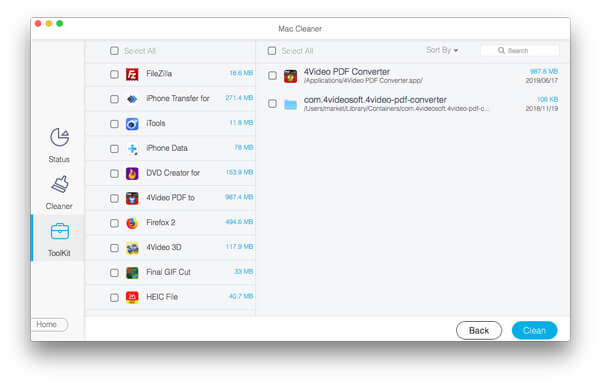
Запустите приложение для удаления Office после его установки на свой компьютер. Он доступен для macOS Sonoma и других версий. В главном интерфейсе вы увидите три кнопки: Статус: , очиститель , и Инструментарий .

Просмотр приложений для Mac
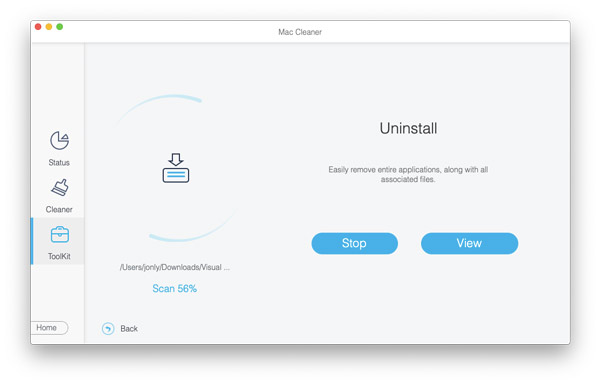
Чтобы отобразить приложения на компьютере Mac, щелкните значок Инструментарий кнопку и выберите Удалить вариант. Нажмите Сканировать кнопку, чтобы начать поиск приложений на жестком диске. Дождитесь окончания сканирования приложения и нажмите кнопку Вид кнопку для входа в следующее окно. Выберите MS Office, и вам будут представлены соответствующие приложения и данные приложений на правой панели.
Удалить MS Office
Обязательно проверьте нежелательные приложения и данные приложений в списке. Наконец, нажмите на Чистка кнопку в правом нижнем углу, чтобы начать удаление Office на Mac. Если у вас есть много данных приложения, связанных с Word, Excel, PowerPoint и т. д., для завершения процесса потребуется некоторое время. Затем закройте деинсталлятор, и вы не увидите Office в Приложения папку.
- Как удалить Аваст на Mac
- Как удалить Dropbox на Mac
Часть 2. Как удалить Office на Mac вручную
Если вы разбираетесь в технологиях, вы можете удалить приложения Office вручную. Для Mac доступны две версии Office: Office для Mac 2011 и Office 365 для Mac. Процедура удаления отличается, и мы объясним ее соответственно.
Как удалить Office для Mac 2011
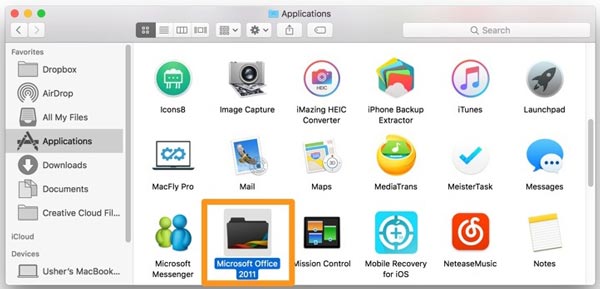
Обязательно войдите в систему как администратор при удалении Microsoft Office на Mac. Запустите приложение Finder из Dock.
Направляйтесь к Приложения папку и найти Microsoft Офис 2011 папка. Перетащите Office в Корзину значок в доке.
Перезагрузите Mac, и Office будет успешно удален.
Примечание: Этот способ не удалит данные приложения с Mac. Более того, Microsoft больше не поддерживает Office для Mac 2011. Вам лучше обновить его до Microsoft 365, если вы все еще хотите использовать набор инструментов.
Как удалить Office 365 Mac
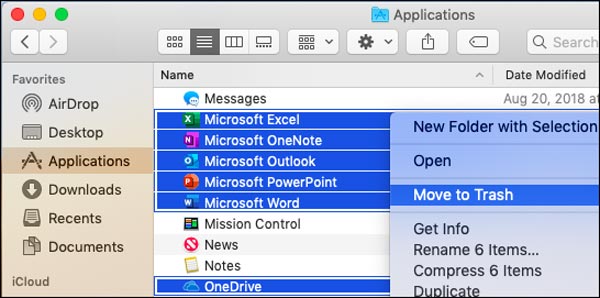
Войдите в систему как администратор на Mac. Запустите приложение Finder и перейдите в Приложения папку.
Нажмите Command на клавиатуре и выберите все приложения Office. Щелкните правой кнопкой мыши выбранное приложение и нажмите Переместить в корзину в контекстном меню.
Затем щелкните и разверните Go меню и выберите Перейти в папку , Войти ~ / Library в поле и нажмите кнопку Go кнопку во всплывающем диалоговом окне.
Чтобы удалить Microsoft Office на Mac, откройте Контейнеры папку, выберите папки ниже:
- com.microsoft.errorreporting
- com.microsoft.Excel
- com.microsoft.netlib.shipassertprocess
- com.microsoft.Office365ServiceV2
- com.microsoft.Outlook
- com.microsoft.Powerpoint
- com.microsoft.RMS-XPCService
- com.microsoft.Word
- com.microsoft.onenote.mac
- Щелкните правой кнопкой мыши одну из этих папок и выберите Переместить в корзину .
Вернитесь к Библиотека папку и переключитесь на Групповые контейнеры папка. Затем выберите папки ниже:
- UBF8T346G9.ms
- UBF8T346G9.Office
- UBF8T346G9.OfficeOsfWebHost
Кроме того, щелкните правой кнопкой мыши одну из этих папок и выберите Переместить в корзину . Затем закройте приложение Finder.
Если вы разместили приложения Office на панели Dock, выберите одно из приложений Office, щелкните его правой кнопкой мыши, выберите значок Опции , а затем Удалить из док-станции . Затем повторите этот шаг для других приложений, чтобы удалить их.
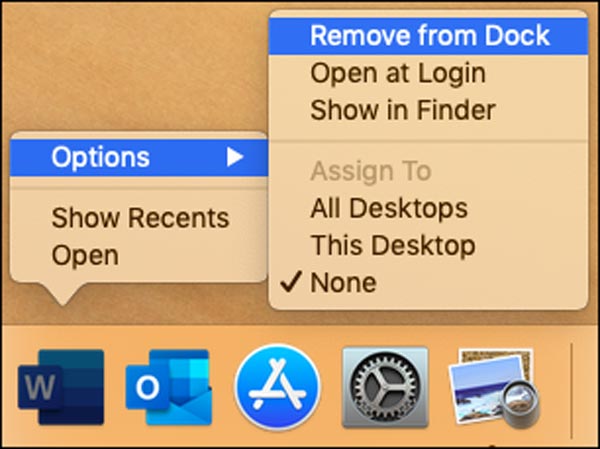
После завершения всех процессов удаления Office на Mac перезагрузите компьютер. Когда ваш компьютер снова включится, вы больше не найдете приложения Office.
Примечание: При удалении Microsoft Office на Mac данные Outlook будут удалены вместе с данными других приложений. Чтобы предотвратить потерю данных, вам лучше сделать резервную копию ваших документов, таблиц, презентаций и электронных писем на облачном сервере или USB-накопителе.
Часть 3. Часто задаваемые вопросы об удалении Office на Mac
1. Почему я не могу удалить Office на Mac?
Многие люди говорили, что сталкиваются с различными ошибками при удалении Office на Mac. Решение состоит в том, чтобы перезагрузить компьютер и попытаться снова удалить приложения. Если перезагрузка не помогает, попробуйте сторонний инструмент для удаления Office или обратитесь в службу поддержки Microsoft.
2. Могу ли я удалить MS Office и установить заново с тем же ключом продукта?
да. Просто перейдите в свою учетную запись Microsoft, на страницу Службы и подписки и войдите в учетную запись, которую вы использовали для подписки на Office. Затем переустановите Office на своем Mac, следуя инструкциям на экране.
3. Как установить Microsoft Office на Mac?
Посетите веб-сайт MS Office в своем браузере и войдите в учетную запись, связанную с приобретенным вами Office. После входа вы попадете на домашнюю страницу Office. Нажмите на Установить офис кнопку и загрузите его. Для завершения установки нажмите Run , и Установка .
Следуя нашему руководству выше, вы должны легко удалить Microsoft Office на Mac. Поскольку программа удаления недоступна для Mac, вам придется выполнять эту работу вручную, включая перемещение приложений в корзину и удаление файлов, связанных с Office. Aiseesoft Mac Cleaner — это простая утилита, которая поможет вам удалить приложения Office и файлы приложений одним щелчком мыши. Если у вас есть другие вопросы по этой теме, сообщите нам об этом, оставив сообщение под этим сообщением, и мы быстро ответим на него.
Что вы думаете об этом посте.
Рейтинг: 4.8 / 5 (на основе голосов 185) Подпишитесь на нас в
Более Чтение

Оставьте свой комментарий и присоединяйтесь к нашему обсуждению
Mac Cleaner
Mac Cleaner — это профессиональный инструмент управления Mac, который удаляет ненужные файлы, беспорядок, большие / старые файлы, удаляет дубликаты файлов и отслеживает производительность вашего Mac.
Как полностью удалить Microsoft Office на Mac [2022 Update]

Всемогущий эксперт по написанию текстов, который хорошо разбирается в проблемах Mac и предоставляет эффективные решения.
Как удалить ms office с Mac? Есть ли инструмент для деинсталляции Mac Office? Сегодня позвольте мне сказать вам как удалить Microsoft Office на Mac Каталина. Как мы все знаем, устанавливать приложения на наш компьютер Mac на самом деле очень просто. Однако попытка их удаления может показаться простой, но на самом деле это не так.
Office 2016 — одно из полезных приложений, которые мы используем, особенно если вы используете свой Mac для деловых целей и школьных проектов. Поскольку есть обновленный Microsoft Office, который был выпущен, это время, когда мы удаляем старые на нашем компьютере. Или когда он занимает слишком много места, чтобы вызвать нехватку памяти приложения, нам также потребуется удалить офис с Mac.
Здесь мы собрали несколько способов удаления Майкрософт Офис 2016 Мак полностью, не оставляя никаких других файлов, так что просто продолжайте читать эту статью.
Часть 1. Можно ли удалить Microsoft Office?
Возможно, вы захотите удалить Microsoft Office на Mac из-за некоторых ошибок при установке, таких как установка более поздней версии Microsoft Office для Mac, но не удалось. В этом случае вам необходимо сначала удалить старую версию. Или может быть что-то не так, когда вы используете приложение Office, которое действительно сильно влияет на вашу работу.

Безопасно ли удалять Microsoft Office?
Вы можете подумать, если удалить Microsoft Office безопасно, что произойдет, если удалить Microsoft Office? Ну, UITS (Университетские службы информационных технологий) настоятельно рекомендует вам удалить другие версии Microsoft Office перед установкой любой новой. Потому что другие приложения Microsoft иногда могут конфликтовать с установкой Microsoft Office. Так что удалить Office безопасно и он не удалит файлы, созданные вами ранее в этой версии Office.
Ниже приведены некоторые варианты того, как удалить Microsoft Office на Mac, а затем установить новый Office на Mac или просто для освобождения места. Да, это правда, что вы можете удалить приложения на вашем Mac переместив приложение в корзину, но там остались файлы. Так есть ли инструмент для удаления офиса для Mac, который поможет вам полностью удалить офис и все связанные с ним файлы? Microsoft предлагает такой инструмент для Windows, но не для Mac.
Таким образом, PowerMyMac должен быть создан, чтобы помочь вам удалить все приложения Office, включая Word, Excel, PowerPoint, OneNote и Outlook, а также все связанные с ними файлы вместе. Различные версии могут быть удалены одновременно. (Перейдите к части 3, чтобы узнать больше)
Часть 2. Как удалить Office 365 (2011/2016) на Mac вручную
Итак, как удалить Microsoft Office с Mac? Большинство людей просто перетащили бы приложение в корзину и подумали, что это правильный способ удалить приложение на Mac, но это действительно неправильно. Потому что останется много файлов, связанных с приложением, которое вы только что удалили как системный кеш, настройки приложения, сохраненные состояния и некоторые другие файлы.
Если вы хотите узнать, как полностью удалить Microsoft Office на Mac, все, что вам нужно сделать, это следовать простым инструкциям, указанным ниже. Однако для этого вы должны иметь возможность войти в систему как администратор на своем Mac и указать имя и пароль. Давайте узнаем, как удалить и переустановить Microsoft Office на Mac ниже.
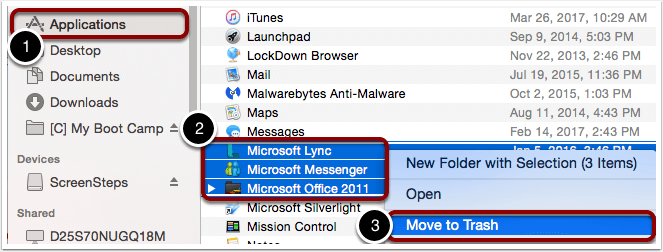
Удалить Office 365 (2011) для приложений Mac
- Запустите Finder и выберите «Приложения».
- Command а затем щелкните, чтобы выбрать папку Microsoft Office 2011.
- После этого нажмите кнопку Ctrl , а затем щелкните выбранное приложение и затем Переместить в корзину.
Удалить Office 365 (2016) на Mac
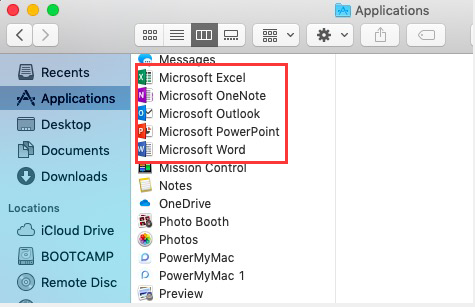
1. Удалить приложение Office
- Запустите Finder и выберите «Приложения».
- Нажмите Command а затем щелкните, чтобы выбрать все связанные Microsoft Офис 365 (2016) такие приложения, как Word, Excel, PowerPoint и Outlook.
- Нажмите Ctrl и нажмите на выбранные приложения, а затем в корзину.
2. Удалите все связанные файлы из вашей папки библиотеки пользователя.
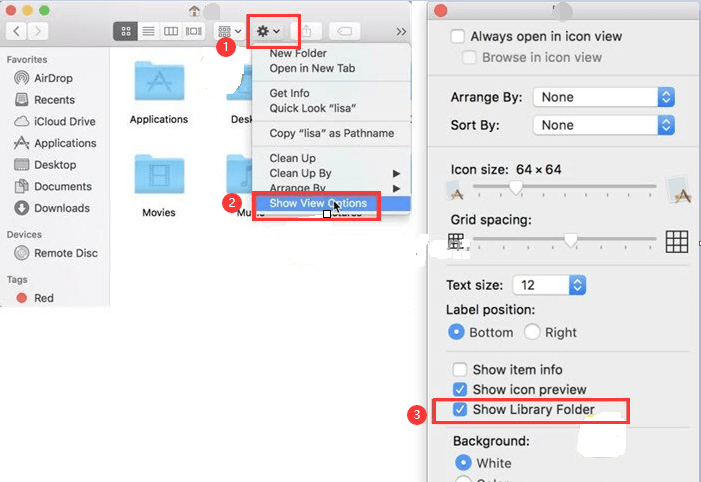
Как удалить файлы лицензии Office на Mac? Чтобы вы могли удалить все свои файлы из папки пользовательской библиотеки, вам нужно сначала установить параметры просмотра Finder:
- Запустите Finder и нажмите » Command + Shift + h » в то же время
- Перейдите в меню Finder, расположенное вверху, затем нажмите кнопку «Просмотр», а затем нажмите «В виде списка». После этого нажмите кнопку «Просмотр», а затем выберите «Показать параметры просмотра».
- Когда вы окажетесь в диалоговом окне View Options, выберите «Показать папку библиотеки» и затем нажмите кнопку «Сохранить».
- Вернитесь в свой Finder, затем запустите библиотеку и выберите «Контейнеры». После этого, Ctrl + щелкните все папки и выберите «Переместить в корзину».
- com.microsoft.errorreporting
- com.microsoft.Excel
- com.microsoft.netlib.shipassertprocess
- com.microsoft.Office365ServiceV2
- com.microsoft.Outlook
- com.microsoft.Powerpoint
- com.microsoft.RMS-XPCService
- com.microsoft.Word
- com.microsoft.onenote.mac
5. После этого нажмите стрелку назад, чтобы вернуться на предыдущую страницу, которая является Library папка. Как только вы вернетесь на свой Library папку, запустите Group Containers. После этого Ctrl + щелкните каждую из папок ниже, если они есть, а затем «Переместить в корзину».
- UBF8T346G9.ms
- UBF8T346G9.Office
- UBF8T346G9.OfficeOsfWebHost
ПРИМЕЧАНИЕ: Ваши данные Outlook будут удалены после перемещения перечисленных выше папок. Убедитесь, что вы создали резервную копию, прежде чем пытаться переместить их в корзину.
3. Как удалить Microsoft Office на Mac с док-станции и восстановить Mac
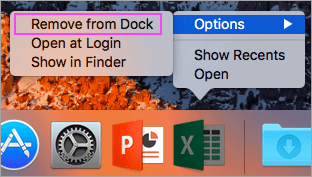
- Если вы включили какие-либо инструменты Office 2016 в док-станцию, щелкните каждый инструмент, нажав Ctrl + щелкните их, а затем выберите «Параметры», затем нажмите «Удалить из док-станции».
- После того, как вы удалили все инструменты из док-станции, перезагрузите Mac, чтобы полностью удалить его.
Часть 3. Что такое лучший инструмент для удаления Microsoft Office для Mac?
Как полностью удалить Microsoft Office на Mac, не удаляя файлы снова? Самый лучший Инструмент для удаления Microsoft Office для Mac который вы можете использовать для полного удаления офиса на Mac со всеми связанными файлами, это PowerMyMac от iMyMac.
Вы также сможете предварительно просмотреть все эти файлы, чтобы выбрать, какие файлы должны быть удалены, а какие нет. Эта удивительная программа предоставит вам простой способ удалить устаревшие приложения, от которых вы хотите избавиться на своем Mac, после чего вы сможете сэкономить больше места на диске и ускорить работу Mac.
Теперь давайте посмотрим на подробные инструкции, как полностью удалить Microsoft Office на Mac с помощью PowerMyMac ниже:
- Загрузите и установите PowerMyMac на Mac, затем запустите программное обеспечение.
- В главном интерфейсе выберите инструмент удаления приложений, который можно увидеть слева.
- Нажмите кнопку «SCAN», чтобы автоматически сканировать все ваши приложения на Mac.
- Найдите и выберите все приложения, связанные с Office 2016.
- Нажмите кнопку «ОЧИСТИТЬ», после чего PowerMyMac удалит Excel, Word, PowerPoint на Mac и предоставит вам больше места для хранения ваших новых приложений, которые вы планируете загрузить.

Это также поможет вам ускорить работу вашего Mac. Если вы также хотите удалить Office 2013 или любые другие приложения на Mac, просто позвольте PowerMyMac сделать это за вас.
Совет: попробуйте PowerMyMac бесплатно
Теперь вы знаете, как удалить Microsoft Office на Mac с помощью PowerMyMac. Эта программа также имеет другие функции, которые могут помочь вам в оптимизации вашего ПК Mac, такие как очистка всех ненужных файлов, поиск дубликатов файлов и папок и многое другое. У вас также будет возможность попробовать PowerMyMac с 500 МБ. Благодаря этому вы сможете бесплатно очистить свой Mac и познакомитесь с мощной функцией программы. Просто получите бесплатную пробную версию здесь!
Рейтинг: 4.8 / 5 (на основе 113 рейтинги)