Zimbra
2. В меню выбрать вкладку «Настройки» и пункт «Подписи»

2. Введите текст в поле. Если нужно, отформатируйте текст – измените шрифт, добавьте изображение или ссылку. Сохраните изменения.

- Нет меток
Инструменты контента
Действует бесплатная лицензия Atlassian Confluence для сообществ, предоставленная пользователю Nobosibirsk State University. Возможности Confluence
- На платформе Atlassian Confluence 7.19.5
- Напечатано компанией Atlassian Confluence 7.19.5
- Сообщить об ошибке
- Новости Atlassian
Создание личной подписи в письмах

Отправка электронных писем, сопровождающихся личной подписью, – это хороший тон любой почтовой переписки. Предлагаем Вам настроить личную подпись к Вашим электронным адресам по корпоративному шаблону:
Ниже шаблоны в разных цветовых гаммах и размерах, которые Вы можете применить к своей подписи. Если Вам нужна будет помощь в настройке подписи, то вы всегда можете обратиться в техническую поддержку — 4141@nsu.ru .


- Нет меток
Инструменты контента
Действует бесплатная лицензия Atlassian Confluence для сообществ, предоставленная пользователю Nobosibirsk State University. Возможности Confluence
- На платформе Atlassian Confluence 7.19.5
- Напечатано компанией Atlassian Confluence 7.19.5
- Сообщить об ошибке
- Новости Atlassian
Как в зимбре настроить подпись
Для того, чтобы создать или настроить подпись в Zimbra, нужно выполнить следующие шаги:
- Войти в свой почтовый ящик в Zimbra
- Выбрать меню «Настройки» (Settings) в верхнем правом углу экрана
- Выбрать «Письма» (Mail) и затем выберите «Подписи» (Signatures)
- Нажмите на кнопку » Добавить новую подпись» (Add new signature)
- Введите название для своей подписи и сам текст сообщения
- Примечание: Для того, чтобы добавить изображение или ссылку в вашу подпись, используйте соответствующий HTML код, который вы можете найти в Интернете.
- Вы можете выбрать свою подпись для определенных видов писем. Например, для новых писем или для ответов. Это можно сделать из выпадающего списка «Выбор писем»
- Примечание: Вы также можете добавить несколько подписей для разных случаев использования. Например, одна подпись может быть использована при отправке личных сообщений, а другая — при отправке деловых.
- Нажмите на кнопку «Сохранить» (Save), чтобы сохранить изменения
Теперь, когда у вас есть подпись, вы можете использовать ее при написании новых писем или ответов на уже полученные письма. В вашем сообщении должен появиться текст подписи, автоматически добавленный к вашему сообщению.
Надеемся, что эта статья помогла вам настроить подпись для вашего почтового ящика в Zimbra!
Как в зимбре настроить подпись
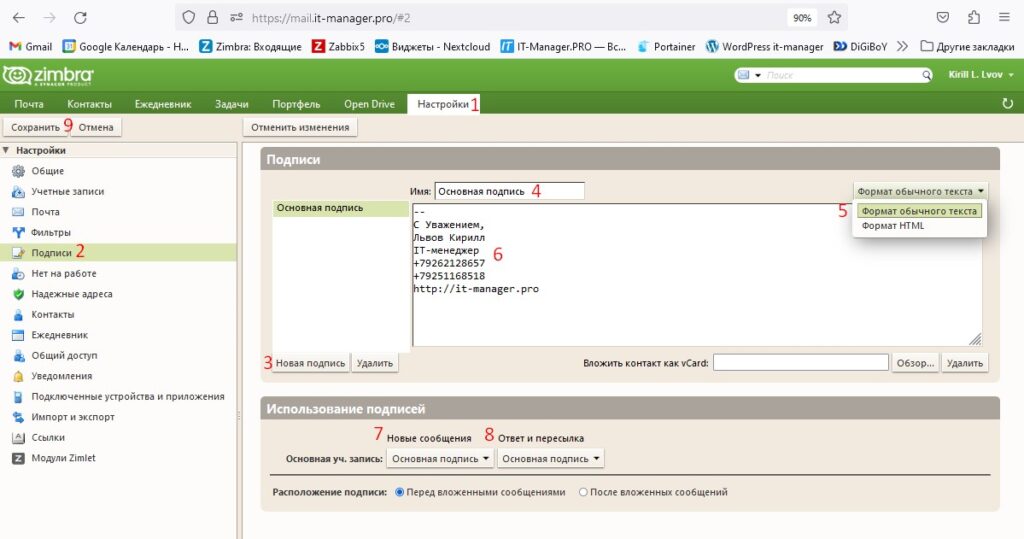
Подпись письма в формате обычного текста минимизирует объем письма и совместима с практически любыми почтовыми клиентами у адресатов, но в ней нельзя использовать картинки, логотипы и различные шрифты.
Для настройки такой подписи в верхнем меню веб-интерфейса Zimbra выберите пункт «Настройки» (1), В меню слева выберите пункт «Подписи» (2), Нажмите кнопку Новая подпись (3), Задайте название для вашей подписи (4), Выберите формат подписи Обычный текст (5), Введите текст подписи (6), Выберите подпись, которая будет использоваться для новых сообщений (7), Выберите подпись, которая будет использоваться при ответах на письма (8), Не забудьте нажать кнопку «Сохранить» (9)
Подпись письма в формате HTML более красива, она позволяет использовать различные шрифты, добавлять изображения, логотипы итд. Но такая подпись может некорректно отображаться в случае использования нестандартных почтовых клиентов у ваших адресатов.
Для настройки такой подписи в верхнем меню веб-интерфейса Zimbra выберите пункт «Настройки» (1), В меню слева выберите пункт «Подписи» (2), Нажмите кнопку Новая подпись (3), Задайте название для вашей подписи (4), Выберите формат подписи Формат HTML (5), Введите текст подписи (6), С помощью панели инструментов подберите шрифты, отформатируйте вашу подпись и вставьте изображения или логотипы (7), Выберите подпись, которая будет использоваться для новых сообщений (8), Выберите подпись, которая будет использоваться при ответах на письма (9), Не забудьте нажать кнопку «Сохранить» (10)