Как включить режим «картинка в картинке» на iOS 14
Одним из важных обновлений в iOS 14 стало добавление режима «картинка в картинке». Если вы уже обновились, но не знаете, как использовать данный режим — следуйте за нашим гайдом.


Про режим «картинка в картинке» и как он работает на iOS 14

Новый режим «картинка в картинке» представляет собой интересную возможность многозадачности вашего iPhone. С помощью этого режима вы можете расположить видео в любом из уголков вашего iPhone и при этом делать записи или заметки (удобно во время дистанционного обучения). Также можно спрятать «картинку», а потом вернуться к просмотру, не потеряв время на новое открытие приложения. К сожалению, не все приложения сейчас поддерживают это нововведение Apple. Это можно объяснить тем, что еще не представлена официальная версия. Так, к примеру, вы не сможете использовать этот режим в YouTube. Вам придется зайти в Safari, открыть там вкладку нужного видео в YouTube, а потом только использовать режим «PiP» (так сокращают название режима — Picture in Picture). Внимание! Данный режим доступен только при установке iOS 14. На данный момент нет официальной версии и доступна версия для разработчиков. Мы не советуем устанавливать ее, потому что в ней могут быть опасные ошибки, которые могут подвергнуть ваш iPhone плохой работе. Но, если вы все же хотите установить iOS 14, воспользуйтесь нашей инструкцией по установке. Режим «PiP» поддерживают все устройства в которых позволена установка iOS 14.
Как включить «Picture in Picture» на iOS 14
- Открываем видеоприложение, к примеру — Apple TV (также поддерживают: Подкасты, Netflix, FaceTime, Музыка, Амазон).
- Нажимаем воспроизвести видео.
- Переходим в полноэкранный режим.
- Нажимаем на небольшой значок со смещенным экраном.


Вот и все, вы можете перемещать небольшой проигрыватель — размещать его вверху или внизу вашего экрана. Также вы можете регулировать его размер простыми интуитивными растягиваниями или сжатиями. Можете и вовсе спрятать проигрыватель, оставив небольшую «галочку» сбоку вашего iPhone. При этом видео будет играть дальше, вы будете все слышать и сможете быстро вернуться к просмотру просто потянув за «галочку».
Как использовать «Picture in Picture» для YouTube

Чтобы использовать режим «PiP» для YouTube, нужно:
- Оформите подписку YouTube Premium
- Найдите «Картинка в картинке на iOS»
- Нажмите «Попробовать» и запустите видео в приложении YouTube
Еще немного про режим «PiP»

Хоть iOS 14 пока что только бета и все функции еще постепенно дорабатываются, режим «картинка в картинке» уже достаточно умный. В этом можно убедиться самостоятельно, если вы разместите видео внизу экрана и запустите, например, мессенджер.
Режим автоматически переместит видео над клавиатурой, чтобы вам было удобно печатать.
Также не забывайте о том, что мы писали выше — некоторые приложения не поддерживают режим «PiP». По мере появления официальной версии, Apple и разработчики будут адаптировать их под запросы пользователей.
Надеемся, что вам помогла наша инструкция. В случае появления каких-то вопросов, вы можете писать нам в комментарии или обращаться за помощью к мастерам сервисного центра iLab.
Смотрим видео в режиме “картинка в картинке” на iOS 14
Обновленная операционная система официально стартовала 16 сентября 2020 года. Она получила множество новых, полезных примочек, среди которых функция «картинка в картинке». Раньше, она была доступна только в iPad, теперь пользователи iPhone также могут ей воспользоваться.
Функция “картинка в картинке” в iOS14: что это?
Все очень просто, при помощи этого можно просматривать видео и при этом делать что-нибудь другой на телефоне. Маленькое окошко с просматриваемым роликом будет располагаться поверх других окон. Например, вы получили сообщение и вам нужно срочно отправить ответ. Вы абсолютно спокойно это можете делать, без необходимости приостанавливать видео. Если функция включена, окошко автоматически свернется и расположится в углу, так чтобы не мешать заниматься другими вопросами. Кроме того, вы можете сами выбрать для него наиболее подходящее место на экране, просто перетащив в любое место. Кстати, есть одна не очень хорошая новость — функция “картинка в картинке” пока не поддерживается приложением YouTube, так, что просматривать таким образом видеоконтент из этого Google сервиса пока не получится. Скорее всего в ближайшее время появится такая возможность. А пока можно воспользоваться советом от службы поддержки Apple Lab.
Как смотреть видео с YouTube в режиме “картинка в картинке”
- Запускаем YouTube во встроенном браузере, на все попытки перевести трансляцию в приложение отвечаем отказом.
- Находим интересующий контент, и запускаем полноэкранный режим.
- Дальше касаемся экрана в любом месте, что вызвать инструменты управления видео.
- В левом верхнем углу выбираем “картинка в картинке”.
- Теперь можно запускать любое другое приложение или продолжить поиск в браузере.
Пользователь может самостоятельно регулировать размер и расположение окна с видео, растянув или перетащив его в другое место. Чтобы выйти из режима “картинка в картинке”, нажимаем на окошко и в том же левом углу выбираем другую кнопку, выход из режима “картинка в картинке”. Или просто закрываем окно браузера.
Функция “картинка в картинке” на других устройствах Apple
На планшетах эпл режим появился в iOS 9. Но как понятно, и здесь с приложением YouTube он не работает. Так что на iPad поступаем вышеописанным способом.
Кроме того, на Mac тоже можно запустить эту функцию. Для этого на видео быстро дважды щелкаем правой кнопкой мыши или двумя пальцами по трекпаду. В этом случае окошко свернется до маленьких размеров и будет отображаться поверх других окон. Его также можно перетащить в любое удобное место.
iOS 14: как сделать многозадачность видео в картинке на iPhone
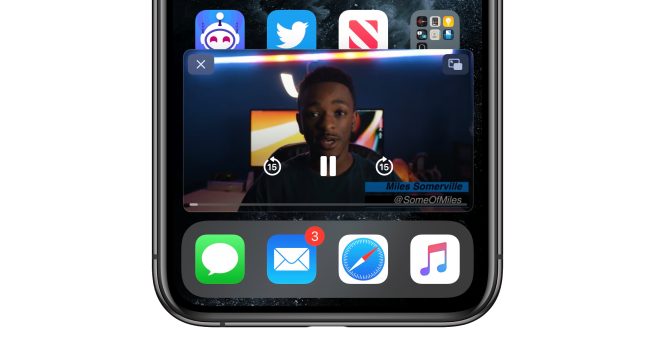
Одной из крутых новых функций для iPhone в iOS 14 является добавление видео в картинке. Это позволяет воспроизводить видео из одного приложения во время навигации по остальной части устройства. Видео будет продолжать воспроизводиться в небольшом окне миниатюр, позволяя одновременно выполнять две многозадачные задачи на iPhone. Вот как это использовать.
Картинка в картинке для iPhone
Воспроизведение «картинка в картинке» существует на iPad с 2015 года, но Apple понадобилось еще несколько лет, чтобы воспроизвести его на iPhone. Совместимость устройств для функции «картинка в картинке» является широкой и поддерживает все устройства iOS 14 (iPhone SE, iPhone 6s, iPhone 7, iPhone 8, iPhone X, iPhone XS, iPhone 11).
Чтобы сделать «картинка в картинке», сначала перейдите в видео приложение, такое как Apple TV или приложение Twitch, платформу прямой трансляции. Воспроизвести видео. Проведите пальцем вверх, чтобы вернуться домой, или нажмите кнопку «Домой» на iPhone без идентификатора лица. Видео начнет воспроизводиться в отдельном плавающем окне в верхней части главного экрана. Теперь вы можете перемещаться и картинка в картинке будет продолжать играть.
Пока видео воспроизводится в режиме «картинка в картинке», его можно перетащить, чтобы переместить в другой угол экрана. Вы также можете провести по экрану сбоку, чтобы временно скрыть его. Просто проведите пальцем в направлении стороны дисплея, рядом с которой находится картинка в картинке. Звук будет продолжать воспроизводиться, но видео будет скрыто, за исключением небольшой язычка, который можно использовать для восстановления пункта.
Вы также можете изменить размер окна PIP. Используйте два пальца и ущипните, чтобы увеличить или уменьшить масштаб окна. Вы также можете дважды нажать, чтобы быстро увеличить или уменьшить размер окна.
Когда вы закончите, вы можете нажать один раз на PIP, чтобы вызвать элементы управления. Нажмите верхнюю левую кнопку X, чтобы мгновенно закрыть видео, или нажмите верхнюю правую кнопку, чтобы вернуться к исходному приложению, которое также удалит PIP.
Как сделать Картинка в Картинке для YouTube
Картинка в картинке требует поддержки со стороны разработчика приложения. Не все видеоприложения можно использовать с изображением «картинка в картинке» из коробки. Поскольку функция «Картинка в картинке» уже некоторое время существует на iPad, многие версии приложений для iPhone уже поддерживают соответствующую функцию системы и будут использовать iOS 14 «картинка в картинке» из коробки, например, Twitch.
Если ваше любимое приложение для видеопроигрывателя не поддерживает PIP прямо сейчас, вам нужно подождать, пока разработчик обновит приложение. Включение функции «картинка в картинке» в iOS 14 приведет к тому, что разработчики будут вынуждены поддерживать эту форму многозадачности.
Один из самых популярных запросов — поддержка «Картинка в картинке» для видео YouTube. К сожалению, приложение YouTube не поддерживает функцию PIP операционной системы на iPhone или iPad. Неясно, изменились ли их планы после выхода iOS 14. Один из обходных путей, который вы можете сделать, — это использовать Safari.

Перейдите на youtube.com в Safari, воспроизведите видео и сделайте его полноэкранным. Это покажет стандартную систему управления видеоплеером. Здесь вы можете выбрать недавно добавленную кнопку PIP на iPhone под управлением iOS 14, и видео появится на странице. Вы можете изменить вкладки или перейти к другим приложениям, и видео будет продолжать работать в PIP.
Надеемся, что разработчики приложений YouTube добавят эту функцию в нативное приложение, но пока решение Safari — достойный обходной путь.
Что делать если не работает режим картинка в картинке на iOS 14
С приходом iOS 14, Apple переняла некоторые функции у своего конкурента — Android. Одной из таких функцией стал режим картинка в картинке, который пользователи полюбили больше всего. Именно благодаря ему, на iOS впервые появилась настоящая многозадачность. К примеру, теперь вы можете спокойно смотреть видео и писать сообщения одновременно.
К сожалению, у некоторых пользователей которые обновились до iOS 14 возникли проблемы с этой функцией. Поэтому сегодня мы вам расскажем, что делать в такой ситуации.
Как включить режим картинка в картинке
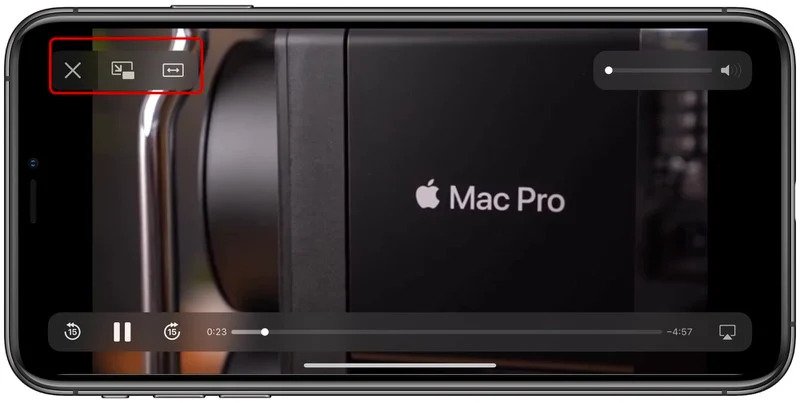
Apple впервые представила режим картинка в картинке ещё в iOS 13 на iPad, и теперь пользователи iPhone, обновившись до iOS 14 получили доступ к данной функции. Но стоит понимать, что Apple лишь предоставила такую возможность разработчикам, поэтому её наличие зависит лишь от самих разработчиков приложений. Как только они добавят такую функцию, вы сразу же получите к ней доступ.
В подобных плеерах, где добавлена эта функция, вы сможете заметить иконку режима картинка в картинке в левом верхнем углу, между иконками «Закрыть видео» и «Во весь экран». После нажатия видео перейдет в режим картинка в картинке, у вас будет выбор между: маленьким, средним и большим размером картинки.
Вы также можете перейти в этот режим двойным нажатием на экран или если проведете по экрану снизу вверх. После перехода в режим вы также можете двигать картинку в правую или левую часть экрана.
Как включить режим картинка в картинке в приложении YouTube
В то время как, такой режим в приложении YouTube для Android давно существует, пользователи iPhone, которые даже обновились до iOS 14 получить доступ к режиму картинка в картинке не могут, даже если они обладают подпиской YouTube Premium.
Как говорилось ранее, наличие функции зависит только от самих разработчиков, но мы уверены что Google в самом скором времени добавит такую функцию и для пользователей iOS.
Как включить режим картинка в картинке на сайте YouTube
Как только вышло обновление iOS 14 большинство пользователей сразу захотело опробовать новый режим картинки в картинке в YouTube. Но как мы уже знаем, с помощью приложения сделать это пока невозможно. Тогда люди прибегли к помощи браузера Safari. По началу режим работал у всех пользователей.
Но вскоре, Google отключил режим для всех, кроме тех у кого была подписка YouTube Premium. Так что если вы хотите воспользоваться данной функцией вам стоит обзавестись такой подпиской.
Что делать если не работает режим картинка в картинке на YouTube
Как говорилось ранее изначально все пользователи могли воспользоваться режимом картинка в картинке на iOS 14 на сайте YouTube, но так как такой режим является одним из ключевых плюсов подписки YouTube Premium, Google сознательно ограничил доступ к этому режиму.
Так что если у вас не работает режим картинка в картинке у вас нет премиум подписки, или вы не зашли в свой профиль.
Что делать если не работает режим картинка в картинке на других сайтах
Опять же, Apple только предоставила возможность разработчикам добавить такую функцию. Поэтому доступность режима картинка в картинке зависит только от них.
Что касается сайтов, стоит отметить что поддержка режима доступна только в браузере Safari, поэтому убедитесь что вы пользуетесь именно этим браузером, а не каким-либо другим.
Если вам повезло и разработчики добавили такую функцию в свой плеер на сайте, вы спокойно можете воспользоваться этим режимом, нажав на соответствующую кнопку.
Решения проблемы
Если у вас возникли проблемы с доступом к этому режиму далее мы расскажем как их решить. Стоит отметить, что большинство приложений в скором времени получат необходимые обновления, а приложения от самой Apple, к примеру Facetime или Apple TV уже сейчас спокойно работают в этом режиме.
Проверьте настройки
Для начала убедитесь, что функция включена в настройках. Так как данная функция является одним из основных нововведений в iOS 14, по умолчанию она включена, однако если по каким-то причинам она у вас не работает, стоит проверить её состояние в настройках.
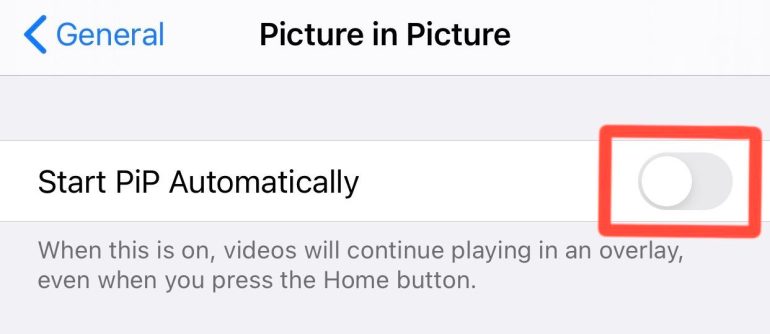
Для этого зайдите в Настройки, далее ‘Общие’(General), а затем ‘Картинка в картинке’(Picture in Picture) и убедитесь, что ползунок находится в правильном положении.
Перезагрузите устройство
Проблемы также могут быть чисто технического характера, так как обновление вышло совсем недавно, имеются некоторые ошибки и неточности в работе ОС, и особенно новых функций. Поэтому перезагрузка устройства возможно вам поможет.
Пользователям без Face ID нужно зажать боковую кнопку, пока не появится ползунок «Выключить», а затем его необходимо включить вновь просто зажав ту же кнопку.
Пользователям с Face ID, нажмите и удерживайте кнопку увеличения или уменьшения громкости и боковую кнопку, пока не появится ползунок «Выключить».
Обновите или переустановите приложение
Если вышеперечисленные решения вам не помогли, есть ещё один способ. Для начала удостоверьтесь, что приложение обновилось до последней версии. Чтобы это проверить зайдите в App Store и перейдите во вкладку ‘Обновления’.
Если никаких обновлений не имеется, вы можете попробовать переустановить приложение. Также можно воспользоваться функцией Offload, которая сохраняет все связанные с приложением файлы пользователя. Для этого зайдите в Настройки, далее ‘Общие’, затем ‘Хранилище iPhone’ и выберите приложение, которое надо переустановить.