Включение файлов cookie
Для правильной работы Lync Web App включите в браузере файлы cookie. Чтобы узнать, как это сделать, выберите в списке нужный браузер.
Браузер
Internet Explorer
- Выберите Пуск >Панель управления.
Совет: В классическом представлении Windows XP выберите Пуск > Настройка > Панель управления.
Mozilla Firefox
- Если вы используете операционную систему Windows, в окне Firefox выберите Инструменты >Настройки.
Совет: Если вы используете операционную систему Mac OS, откройте раскрывающийся список Firefox и выберите пункт Настройки.
Safari
- Если вы используете операционную систему Windows, нажмите Сервис >Настройки.
Совет: Если вы используете операционную систему Mac OS, в меню Safari выберите пункт Настройки.
Chrome
- На панели инструментов щелкните значок гаечного ключа.
- Выберите Настройки >Показать дополнительные настройки.
- В разделе Личные данные нажмите кнопку Настройки контента.
- В разделе Файлы cookie выберите Разрешать сохранение локальных данных (рекомендуется).
- Закройте вкладку Настройки и обновите страницу в браузере.
Просмотр файлов cookie в Microsoft Edge
Примечание. Этот раздел посвящен новому браузеру Microsoft Edge . Получите справку по устаревшей версии Microsoft Edge .


Нужна дополнительная помощь?
Нужны дополнительные параметры?
Изучите преимущества подписки, просмотрите учебные курсы, узнайте, как защитить свое устройство и т. д.




В сообществах можно задавать вопросы и отвечать на них, отправлять отзывы и консультироваться с экспертами разных профилей.
Как включить куки в edge
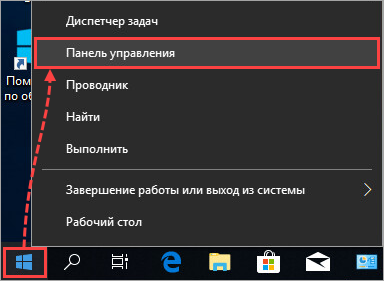
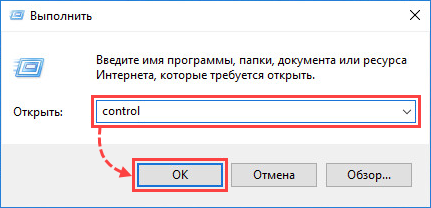
- Если вместо пункта Панель управления в вашей версии Windows пункт Параметры, нажмите Win+R на клавиатуре. Введите control и нажмите ОК.
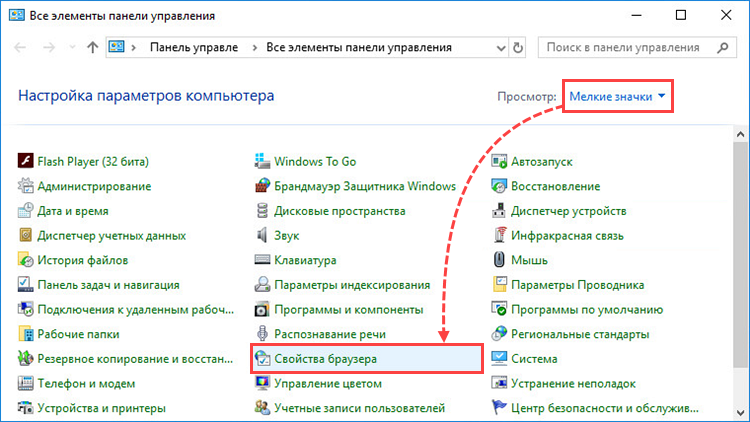
- Выберите режим просмотра Мелкие значки и нажмите Свойства браузера.
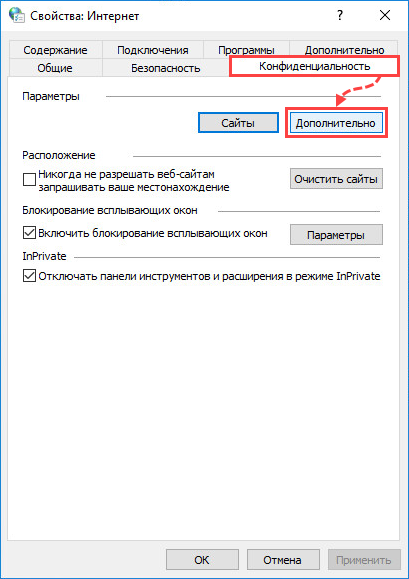
- Перейдите на вкладку Конфиденциальность и нажмите Дополнительно.
- Выберите Принимать для основных и сторонних файлов куки. Установите флажок Всегда разрешать файлы cookie сеанса и нажмите ОК.
В некоторых версиях операционной системы Windows есть флажок Переопределить автоматическую обработку файлов cookie. Также установите этот флажок.
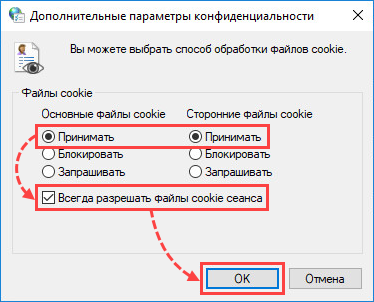
Прием файлов куки в Internet Explorer будет включен.
Windows 7, Vista, XP
- Нажмите правой кнопкой мыши на Пуск и выберите Панель управления.
- Выберите режим просмотра Мелкие значки для Windows 7 или Классический вид для Windows Vista, XP.
- Откройте Свойства обозревателя.
- Перейдите на вкладку Конфиденциальность.
- Нажмите Дополнительно.
- Установите флажок Переопределить автоматическую обработку куки-файлов или Перекрыть автоматическую обработку файлов «cookie».
- Выберите Принимать для основных и сторонних файлов куки и нажмите ОК.
Windows 7
Windows Vista
Windows XP
Прием файлов куки в Internet Explorer будет включен.
Microsoft Edge
Как включить или выключить куки (cookies) в браузере Microsoft Edge?
Для этого выполните следующую инструкцию:
- Нажмите на значок с тремя точкам в правом верхнем углу браузера
- В открывшемся меню выбрать пункт «Параметры»
- Найти раздел «Дополнительные параметры» и нажать кнопку «Посмотреть доп.параметры»
- В разделе «Конфиденциальность и службы» в пункте «Файлы cookie» в выпадающем меню выбрать «Не блокировать файлы cookie»