Яндекс Карты и подписка. Добавление аккаунта
Для Яндекс.Карт и подписки, создается такой же аккаунт, как для Яндекса. В рамках этого аккаунта можно добавить только рекламные кампании для организаций.

Нажмите на кнопку «Создать аккаунт» в личном кабинете и выберите Яндекс.Карты.
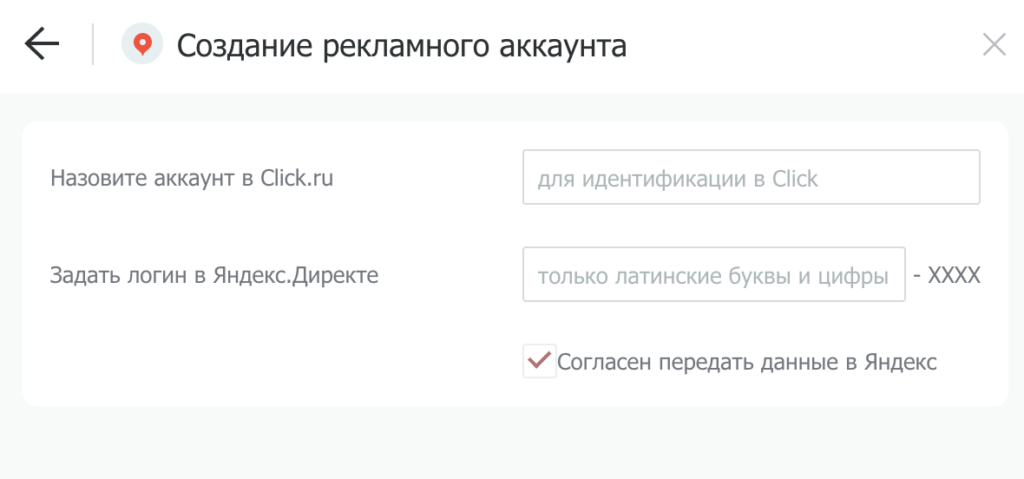
Названия могут быть любыми. Логин — название аккаунта в Яндексе. Согласие означает, что в Яндекса будет передана информация о ваших рекламных кампаниях.

После создания аккаунт отобразится в личном кабинете.
Нажмите «Добавить кампанию». Появится форма, в которой нужно найти организацию по названию или адресу.
Выберите организацию, которую будете рекламировать. Если не нашли организацию, то добавьте ее в Яндекс.Справочник.


В случае если у аккаунта нет прав на рекламу организации, то появится предупреждение со ссылкой на инструкцию, как предоставить права.
Когда все права предоставлены, система Яндекс сама произведет расчет стоимости рекламы. Вам необходимо будет выбрать желаемый тариф: Минимальный, Оптимальный, Максимальный
В зависимости от выбора, увеличивается охват и стоимости. Система сразу выдаст прогноз охвата.
В дальнейшем, во время действия подписки, можно изменить тариф в большую сторону с Минимального до Максимального.
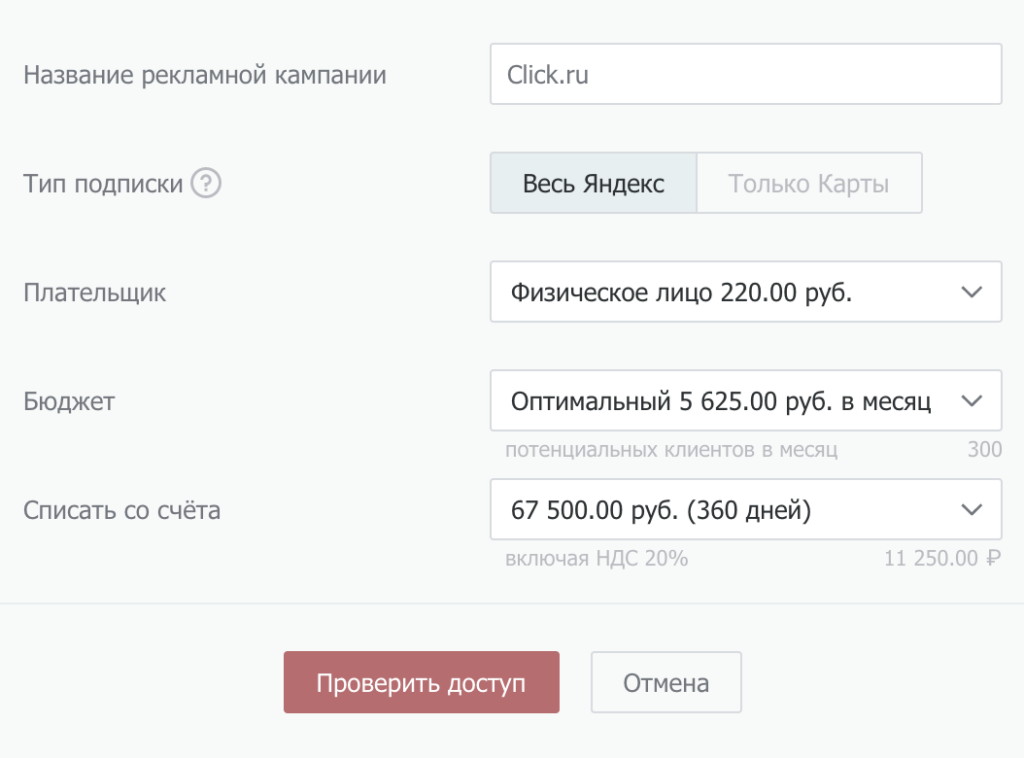
Когда тариф выбран, необходимо произвести оплату, нажав кнопку «запустить»
После того как рекламная кампания запустится, вы сможете:
- посмотреть статус рекламной кампании;
- узнать количество оставшихся дней;
- перейти в личный кабинет Яндекс.
Когда реклама остановится, будет возможность продлить запуск.
Частые вопросы
Где прочитать подробнее о приоритетном размещении в Яндекс.Картах?
Перейдите по ссылке «Подробнее о приоритетном размещении в Яндекс.Картах».
Как получать вознаграждение с Яндекс.Карт?
Затраты на подписку Яндекс.Карт учитываются в общем обороте Яндекса при получении вознаграждения. Расход происходит по дням. Например, подписка 27 000 руб. на 180 дней. Это значит, что расходы на рекламу в день составят: 27 000 руб./180 = 150 руб.
Как продвигать онлайн организацию на карте?
Формат работы с рекламой – подписка. Объявления генерируются на основе промо-данных по организации.
Можно ли остановить рекламную кампанию?
Данный тип кампании не может быть остановлен.
Можно ли поставить на паузу и как это сделать?
До 15 дней с момента запуска рекламную кампанию можно поставить на паузу. Для этого напишите в нашу службу поддержки.
Как вернуть деньги с РК?
По письменной заявке в Яндекс. Вы можете сделать это через нашу службу поддержки.
Как загрузить товары/услуги автоматически?
Через excel в форме редактирования организации. Для этого не обязательно запускать рекламу.
Как работает продление?
Запущенную рекламную кампанию можно продлить.
Можно ли запустить рекламу по одной организации два раза?
Нельзя добавить рекламу для одной организации.
Как стать владельцем аккаунта?
- Найдите организацию на Яндекс.Картах, перейдите в ее карточку и нажмите ссылку «Стать владельцем на Яндекс.Картах».
- На странице «Подтверждение прав на организацию» нажмите кнопку «Это моя компания».
- Получите код и укажите его для подтверждения прав.
Подробнее про подтверждение описано в статье «Подтверждение прав».
Пошаговые инструкции по ЛК на сайте Яндекс.Карты
Сервис «Яндекс.Карты» удобная система, которая помогает проложить маршрут следования от одной точки до другой. Она действует по всей России и странам СНГ. Сервис пользуется спросом среди физических и юридических лиц. Он был основан в 2004 году, за период существования функционал карт расширился, на них можно посмотреть расположение стран, городов. На картах отмечены интересные места. Также в системе имеются фотографии, контакты, телефоны организаций, компаний.
На официальном сайте «Яндекс.Карты» можно посмотреть возможности, карты России и других стран, но для полного доступа стоит произвести вход в личный кабинет. Профиль действует во всех сервисах Яндекса, в нем можно просматривать подключенные услуги, последние действия, истории операций. Аккаунт является обязательным условием для использования услуг системы, в нем пользователи могут прокладывать маршрут, пользоваться справочником. Но все же предварительно стоит рассмотреть особенности регистрации.
- Как зарегистрироваться
- Как войти
- Как восстановить доступ
- Возможности личного кабинета
- Мобильное приложение
- Техническая поддержка
Как зарегистрироваться
Регистрация в сервисе «Яндекс.Карты» доступна пользователям, ее можно провести самостоятельно с официального сайта. Чтобы открыть аккаунт, не нужно посещать офис, заключать договор и подавать заявление на оформление личного кабинета. Для этого достаточно компьютер или смартфон, который подключен к интернету.
Как зарегистрировать личный кабинет:
- Чтобы зарегистрироваться в сервисе «Яндекс.Карты» рекомендуется открыть страницу https://passport.yandex.by/registration;
- В форме требуется заполнить форму. В первом поле указывается Имя, ниже нужно ввести Фамилию;
- Далее пользователь создает логин;
- В следующем поле вводится пароль. Для него стоит использовать латинские буквы и арабские цифры;
- Ниже пароль повторяется;
- Далее пользователь указывает мобильный телефон;
- Если нет телефона, то можно нажать на вкладку «У меня нет телефона», откроются дополнительные поля, выбирается контрольный вопрос из списка, а ниже вводится ответ на контрольный вопрос;
- Нажимается кнопка «Зарегистрироваться».

Стоит отметить! Дополнительно в настройках пользователь может пройти идентификацию, но для этого он должен загрузить отсканированные страницы паспорта с регистрацией, номером, серией и фото. Если он является нерезидентом РФ, то ему придется отправить заявление и документов по почте.
Как войти
Вход в личный кабинет может проводиться сразу после регистрации аккаунта, в нем будут доступны необходимые функции, для их использования не требуется идентификация в сервисе. Авторизация доступна с компьютера и телефона.
Читайте также: Пошаговые инструкции по личному кабинету Ефин
Как выполнить авторизацию ЛК:
- Открывается форма для авторизации по ссылке https://passport.yandex.by/auth/add;
- В поле указывается логин от сервиса;
- Ниже нажимается кнопка «Войти»;
- Далее вводится пароль;
- Подтверждается путем нажатия кнопки «Войти».

Обратите внимание! При желании можно воспользоваться функцией «Войти по QR-коду». После нажатия на вкладку откроется форма с QR-кодом, пользователь должен открыть приложение «Яндекс» на телефоне, нажать на соответствующую кнопку в поисковой строке и навести камеру на QR-код.
Как восстановить доступ
Если не получается войти в сервис «Яндекс.Карты», то можно воспользоваться функцией восстановления доступа. Иногда на сайте проводятся профилактические работы, во время них могут отмечаться перебои в работе аккаунта, проблемы с авторизацией. В этом случае можно вход провести немного позже.
Если пользователь забыл и логин или пароль от ЛК, то он может провести восстановление:
- Открывается форма для авторизации в сервисе по ссылке https://passport.yandex.by/auth;
- Если пользователь не помнит логин, то под соответствующим полем он может нажать на вкладку «Не помню логин»;
- Он будет перемещен на страницу восстановления логина https://passport.yandex.by/auth/restore/login;
- В ней вводится номер телефона, который использовался при регистрации. Затем нажимает кнопку «Далее», система найдет его логин;
- Если пользователь помнит логин, то он вводит его в форму, нажимает кнопку «Войти», далее в форме для пароля он может нажать на вкладку «Не помню пароль»;
- В поле он вводит символы с картинки, нажимает «Продолжить»;
- На следующей странице он должен указать номер телефона;
- Далее система перенаправит его в форму для сброса пароля и создания нового.

Важно! Перед введением логина и пароля стоит проверить раскладку клавиатуры на компьютере и телефоне, она должна быть на английском языке. Клавиша Caps Lock должна быть отключена.
Возможности личного кабинета
В личном кабинете в сервисе «Яндекс.Карты» пользователи могут пользоваться следующими функциями:
- Просматривать карты городов, спутниковые снимки всего мира;
- Выстраивать маршруты от одной точки до другой. Их можно прокладывать внутри города, страны и за пределами;
- Сохранять проложенные маршруты, делать заметки;
- Пользоваться справочником организаций;
- В ЛК можно создать профиль своей организации, внести ее контакты в базу данных;
- В профиле можно получать информацию о пробках на дорогах, дорожных событиях, парковках;
- В аккаунте можно посмотреть расписание движения транспортных средств на любой остановке общественного транспорта всех типов;
- В сервисе можно по картам найти нужное место, организацию;
- Скачать карту или создать собственную;
- Сохранить список избранных мест, сделать закладку.
Читайте также: Пошаговые инструкции по ЛК компании Контур.Эльба

Мобильное приложение
Для мобильных устройств можно использовать приложение «Яндекс.Карты». Его можно устанавливать на смартфоны на базе ОС Android и IOS. Скачать можно в магазине приложений. В поиске нужно ввести название программы «Яндекс.Карты», после достаточно нажать на значок, и клиент установится автоматически.
В приложении пользователи могут войти в личный кабинет. В нем можно пользоваться картами, навигацией, выстраивать маршруты, искать необходимые объекты. При необходимости можно делать закладки, сохранять в избранное, чтобы в следующий раз не проводить поиск. В мобильном приложении доступен справочник организаций, в котором можно посмотреть контакты компаний по России и миру.


Техническая поддержка
При возникновении проблем и сбоев в системе можно воспользоваться разделом «Службы поддержки» https://yandex.ru/support. На нем имеется подробная инструкция, что нужно делать при ошибках, неполадках. Дополнительно пользователь может оставить отзыв, в котором он должен указать пожелания, недочеты в работе системы. Это поможет сделать сервис «Яндекс. Карты» лучше.
Для пользователей, которые проживают в России, доступен номер телефона горячей линии 8-800-600-78-11, звонок бесплатный. Звонки принимаются каждый день с 7:00 до 24:00 МСК.
- Об авторе
- Последние записи
Никита Аверин
В 2017 году окончил ФГБОУ ВО «Саратовский государственный технический университет им. Гагарина Ю.А.», г. Саратов, по направлению подготовки «Информатика и вычислительная техника». В настоящее время являюсь администратором сайта kabinet-lichnyj.ru. (Страница автора)
Как продвигать бизнес на Яндекс Картах
Яндекс Карты — онлайн-сервис и мобильное приложение с подробными картами и большим справочником организаций. На Яндекс Карты заходит больше 50 млн пользователей каждый месяц. Это можно использовать для привлечения клиентов и продвижения бизнеса.
Как использовать Яндекс Карты для бизнеса
Представьте, что молодому человеку нужно подстричься. Он может искать в интернете «барбершоп рядом» и по поиску перейти в карточку компании на Яндекс Картах. В ней указан режим работы, адрес, номер телефона, фотографии, рейтинг и отзывы посетителей. Если человеку понравится карточка, он позвонит, запишется на стрижку или сразу придет в парикмахерскую. Предприниматель за такую рекламу ничего не заплатит и получит клиента.

Проблема в том, что информация в карточке может не только привлечь, но и оттолкнуть посетителей. Так как карточку компании может добавить любой пользователь, а не только владелец бизнеса, в ней может быть неактуальная информация. Другая ситуация — в карточке много негативных отзывов. Чтобы такого не произошло, нужно следить за информацией о своей компании на Яндекс Картах.
Разместить на картах можно любой бизнес, даже если у него нет офиса или пункта выдачи заказов. Главное, чтобы был сайт или страница в соцсетях. У онлайн-бизнеса не будет точки на карте, но компания также будет отображаться в поиске.

Виды размещения
На Яндекс Картах есть два основных варианта размещения: бесплатное или приоритетное. Карточку компании можно будет найти в поиске Яндекса, на Яндекс Картах и во всех приложениях, связанных с картами.
Бесплатное размещение. В карточке будет указана основная информация о бизнесе: название и сфера деятельности, рейтинг на основе отзывов, адрес офиса и сайта, контакты и режим работы. Можно добавлять фото, цены на товары и услуги, а также ссылки на соцсети.
Кроме Яндекс Карт, карточка компании также будет сразу видна во многих сервисах Яндекса: поиск, Яндекс Навигатор, Яндекс Go. Это уже хороший инструмент продвижения, зачастую этого хватает для привлечения посетителей.

Приоритетное размещение выделяет компанию среди других. Оно позволяет добавить больше информации в карточку, например акции с конкретным предложением или кнопку «Позвонить».
Компании с приоритетным размещением отмечаются крупной зеленой меткой на карте, на карточке тоже будет зеленая метка. Такие компании попадают на верхние строчки выдачи в поиске. Все это привлекает внимание людей и повышает вероятность, что люди выделят вашу компанию среди конкурентов.

Дополнительно к приоритетному размещению можно приобрести брендированную метку, тогда на метке будет логотип компании. Это называется «брендированное приоритетное размещение».

Дополнительные рекламные форматы
К бесплатному или приоритетному размещениям можно подключить другие рекламные форматы, в зависимости от формата реклама будет показываться на картах или в приложениях. Для размещения такой рекламы нужно завести отдельный кабинет в сервисе георекламы Яндекса.
Баннер по маршруту появляется в Яндекс Навигаторе, когда водитель стоит на светофоре или в пробке. Баннер — короткое рекламное сообщение, на него можно нажать или потянуть вверх. Тогда открываются подробности: водитель сможет нажать на кнопку «Позвонить», перейти на сайт или найти компанию на карте. Еще на баннер можно добавить аудиосообщение длительностью
Баннер автоматически пропадает, когда водитель начинает ехать или искать что-то на карте.

Баннер при построении маршрута выглядит так же, как и баннер по маршруту, но появляется в момент, когда человек только строит маршрут.
Билборд по маршруту — прямоугольная метка с логотипом компании. Появляется в Яндекс Навигаторе, когда человек проезжает рядом с компанией.
Пины по маршруту. Пин — круглая брендированная метка в Яндекс Навигаторе и на Яндекс Картах. Метки расположены по адресу компании и появляются, когда человек передвигается по построенному маршруту. На метку можно нажать, тогда откроется карточка с акцией от компании.

Баннер на главной Яндекс Карт — изображение размерами 240 × 400 или Показывается под поиском или списком карточек компаний. Выглядит, как обычная контекстная реклама, но настраивается отдельно.
Баннер показывается только в десктопной версии на главной странице Яндекс Карт. Можно настроить частоту показа баннера и таргетинг по местоположению. По клику человек перейдет на рекламируемую страницу.

Рекомендация маршрута. Показывается в Яндекс Навигаторе при поиске до начала движения. На экране будет переключатель с предложением заехать в компанию рекламодателя по пути. Это подходит, например, кафе или магазинам с товарами повседневного спроса.
Баннер в приложении «Яндекс Метро». Баннер в Яндекс Метро всплывает, когда человек строит маршрут до станций метро, к которым рекламодатель привязал компанию при настройке рекламы. На баннере можно разместить рекламное сообщение, кнопку «Позвонить» или ссылку на сайт. Подходит компаниям и ИП, чьи потенциальные клиенты часто ездят на метро.

Как добавить бизнес на карту
Чтобы добавить бизнес на карту, нужно завести карточку в сервисе Яндекс Бизнеса. Пошаговый процесс такой.
Шаг 1. Зарегистрироваться в любом сервисе Яндекса. Лучше завести отдельный почтовый ящик для бизнеса, тогда статистика по показам карточки не будет засорять личную почту и можно будет передать доступ сотруднику. А еще ведением карточек часто занимаются маркетологи, которые могут уйти из компании и унести с собой все доступы. В такой ситуации компания потеряет доступ к карточке, вернуть его будет сложно.

Шаг 2. Заполнить анкету организации на странице Яндекс Бизнеса. Укажите название и чем занимается компания.
Может случиться так, что кто-то уже добавил ваш бизнес: вы увидите название своей компании и адрес при вводе. Это нестрашно. Можно подтвердить, что компания принадлежит вам. Для этого нажмите «Найти и подтвердить права», найдите свой бизнес и нажмите «Получить доступ». На телефон, указанный в карточке, придет СМС или поступит звонок с кодом подтверждения.

Шаг 3. Укажите, есть ли у вас офис, куда могут прийти посетители. Если есть, укажите точный адрес и проверьте расположение метки на карте.
Шаг 4. Укажите телефон и имя, как с вами можно связаться. Модератор проверит данные вашей компании, и информация появится на картах. Обычно на проверку уходит 1—2 дня.
Шаг 5. Пока компания на проверке, можно зайти в раздел «Организации» Яндекс Бизнеса и заполнить остальную информацию: режим работы, фотографии, услуги или товары компании. Чем больше информации в карточке, тем выше вероятность, что люди выберут именно вашу компанию.
У Яндекс Карт есть фильтр по тому, как давно компания обновляла информацию. Поэтому после добавления карточки компании на карты стоит периодически добавлять немного новой информации или убирать что-то неактуальное.

Как подключить приоритетное размещение на Яндекс Картах
Дальше подробно расскажем только о том, как подключить приоритетное размещение. Для настройки других форматов нужно обратиться к менеджеру Яндекса или оставить заявку на странице георекламы Яндекса.
Чтобы подключить приоритетное размещение, нужно купить «Рекламную подписку» в кабинете Яндекс Бизнеса. В итоге у бизнеса будет расширенная карточка, а еще зеленая метка на карте и в самой карточке. Дополнительно алгоритмы Яндекса будут продвигать бизнес в интернете: создадут рекламные объявления и разместят их в поиске и на сайтах партнеров. Все это привлечет людей не только с Яндекс Карт, но и тех, кто ищет товары и услуги в интернете.

Пошаговый процесс подключения рекламной подписки такой.
Шаг 1. Войти в личный кабинет Яндекс Бизнеса, выбрать компанию в разделе «Организации» и нажать «Рекламировать».
Шаг 2. Проверить анкету. Перейдите на вкладку «Настройки» и перепроверьте краткую анкету о компании. Данные подтянутся автоматически: проверьте, правильно ли все указано, и если нужно — отредактируйте информацию.

Шаг 3. Указать, где и когда показывать рекламу. Это зависит от сферы бизнеса и режима работы. Например, кофейне стоит выбрать показ рекламы только в рабочее время. Обычно человек ищет, где выпить кофе здесь и сейчас, поэтому реклама в 2 часа ночи вряд ли сработает, если кофейня работает до 10 вечера.
Тут же можно поставить отметку, чтобы звонили на подменный номер — бесплатная услуга, которая позволяет отслеживать источники звонков. Так, для разных людей будут отображаться разные номера телефонов — например, в зависимости от региона. При этом все звонки будут переадресовываться на единый номер компании.
Шаг 4. Выбрать срок показа рекламы и бюджет. От бюджета зависит, как часто ваша карточка будет отображаться в поиске. При выборе суммы Яндекс покажет примерное количество потенциальных клиентов. Расчет основан на статистике размещений похожих компаний.

Шаг 5. Пополнить счет и запустить рекламу. После пополнения у компании появится зеленая метка и расширенная карточка. Вдобавок к этому Яндекс сам создаст тексты рекламных объявлений на основе данных карточки и будет показывать их на сайтах, которые входят в рекламную сеть Яндекса — РСЯ.
Главное
- Чтобы добавить компанию на карты, зарегистрируйтесь в сервисе Яндекс Бизнес и заполните анкету компании. Есть два основных варианта размещения: бесплатное или приоритетное.
- При бесплатном размещении на Яндекс Картах можно опубликовать основную информацию о бизнесе: название и сфера деятельности, рейтинг на основе отзывов, адрес офиса и сайта, контакты и режим работы. Также можно добавлять фото, цены на товары и услуги, а также ссылки на соцсети.
- Приоритетное размещение дает лучшую выдачу в поиске и расширенную карточку компании. Яндекс автоматически размещает карточку организации не только на картах, но и публикует рекламные материалы в поиске и на сайтах партнеров.
«Яндекс ID» обновил личный кабинет пользователя

30 августа 2022 года разработчики сервиса «Яндекс ID» полностью обновили личный кабинет пользователя.
На главной странице личного кабинета пользователя выделены пять основных разделов: «Данные», «Yandex Pay», «Семья», «Подписки» и «Безопасность».
Раздел «Данные» содержит контакты, адреса и другие сведения, которые человек доверил сервисам «Яндекса». Эта информация используется компанией, чтобы упростить процесс заказа пользователя. Например, при оформлении покупки на «Яндекс Маркете» домашний адрес пользователя автоматически подтянется из «Яндекс ID». В этом разделе пользователь может просмотреть и удалить данные, которые накопили о нём сервисы «Яндекса», но только после получения кода на номер телефона.
Платёжная информация пользователя показана в разделе «Yandex Pay». Здесь есть привязанные к Yandex Pay карты, а также электронные чеки, история платежей и баллы «Яндекс Плюса». В раздел «Семья» можно добавить близких людей, чтобы подключить им подписку «Яндекс Плюс» или семейную карту для платежей. В этом случае они смогут оплачивать картой покупки в «Яндекс Лавке», «Яндекс Еде» и других сервисах компании. Пользователь может найти и продлить свои собственные подписки в одноимённом разделе «Яндекс ID».
Сведения о защите аккаунта пользователя находятся в разделе «Безопасность». Там можно выбрать способ авторизации, указать контакты для восстановления доступа к аккаунту, просмотреть список активных устройств, выйти из своего «Яндекс ID» на всех устройствах или на некоторых из них.
Помимо пяти основных разделов, в личном кабинете «Яндекс ID» есть центр поддержки и поиск. Через центр поддержки можно написать в службы поддержки разных сервисов «Яндекса». А строка поиска поможет быстро найти то, что нужно. Например, там можно искать информацию по содержимому личного кабинета, сервисов «Яндекс Диска» и «Яндекс Почты».
С декабря 2021 года на сайты-партнёры «Яндекса» можно заходить через «Яндекс ID». При такой авторизации имя, адрес и другие данные с разрешения пользователя будут подтягиваться из основного профиля в «Яндексе».
- Управление продуктом
- Облачные сервисы
- IT-компании