Изменение порядка вывода категорий, значений или рядов данных
Excel для Microsoft 365 Word для Microsoft 365 Outlook для Microsoft 365 PowerPoint для Microsoft 365 PowerPoint 2021 Excel 2019 PowerPoint 2019 Excel 2016 Word 2016 Outlook 2016 PowerPoint 2016 Excel 2013 Word 2013 Outlook 2013 PowerPoint 2013 Excel 2010 Word 2010 Outlook 2010 PowerPoint 2010 Excel 2007 Word 2007 Outlook 2007 PowerPoint 2007 Еще. Меньше
Если на диаграмме, для которой требуется изменить порядок построения, отображаются оси, можно быстро изменить порядок, в котором категории или значения отображаются вдоль этих осей. Кроме того, на трехмерных диаграммах с осью глубины можно изменить порядок построения рядов данных, чтобы крупные трехмерные маркеры данных не блокировали более мелкие.
Вы также можете изменить порядок, в котором отдельные ряды данных отображаются на диаграмме.
В этой статье
- Обратный порядок отображения категорий или значений на диаграмме
- Изменение порядка построения рядов данных на трехмерной диаграмме
- Изменение порядка построения рядов данных на диаграмме
Обратный порядок отображения категорий или значений на диаграмме
- На диаграмме выполните одно из указанных ниже действий.
- Чтобы изменить порядок отображения категорий, щелкните горизонтальную (категорию) ось.
- Чтобы изменить порядок отображения значений, щелкните вертикальную ось (значение).
Вы также можете сделать следующее, чтобы выбрать нужную ось из списка элементов диаграммы:
- Щелкните диаграмму. Откроется вкладка Работа с диаграммами.
- В разделе Работа с диаграммами на вкладке Формат в группе Текущий выбор щелкните стрелку рядом с полем Элементы диаграммы , а затем выберите элемент диаграммы, который вы хотите использовать.
- Для категорий установите флажок Категории в обратном порядке .
- Для значений установите флажок Значения в обратном порядке .
Примечание: Вы не можете изменить порядок построения значений на радиолокационной диаграмме.
Изменение порядка построения рядов данных на трехмерной диаграмме
Вы можете изменить порядок построения рядов данных, чтобы крупные трехмерные маркеры данных не блокируют более мелкие.
Рисунок: трехмерные диаграммы с рядами данных, отображаемыми в обратном порядке
На диаграмме щелкните ось глубины или сделайте следующее, чтобы выбрать ее из списка элементов диаграммы:
- Щелкните диаграмму. Откроется вкладка Работа с диаграммами.
- В разделе Работа с диаграммами на вкладке Формат в группе Текущий выбор щелкните стрелку рядом с полем Элементы диаграммы , а затем выберите элемент диаграммы, который вы хотите использовать.
Изменение порядка построения рядов данных на диаграмме
- Щелкните диаграмму, для которой требуется изменить порядок построения рядов данных. Откроется окно Инструменты для диаграмм.
- В разделе Работа с диаграммами на вкладке Конструктор в группе Данные нажмите кнопку Выбрать данные.
- В диалоговом окне Выбор источника данных в поле Записи условных обозначений (ряды) выберите ряд данных, порядок которого требуется изменить.
- Щелкните стрелки Вверх или Вниз , чтобы переместить ряд данных в нужное положение.
Excel. Строки в столбце поставить в обратном порядке

Рядом со столбцом пишите цифры 1,2,3,4 .
Выделяете цифры и жмете значек AZ или AЯ
Сортировка по убыванию
и получаете нужный результат

Можно использовать формулу:
=ДВССЫЛ («b»&9-СТРОКА ()+3)
(цифра «9» — это последняя занятая строка

Сергей Hunterович)))
это?
=ДВССЫЛ (АДРЕС (9-СТРОКА (A1);1))
Олег Сидоров
Можно попытаться сделать через сортировку.
Андрей Шкилев
Выдели столбец левым кликом. Правой мышкой на столбец, выбери левой мышкой из предложенного меню, СОРТИРОВКА, — от минимального к максимальному
Евгения Богданова
сортировка не помогает? )
Анюта Березина
Вот, где объяснено предельно толково https://www.kakprosto.ru/kak-121367-kak-v-excel-perevernut-stolbec . С 1,2,3,4 и т. д. возникают глюки. Надо делать через сортировку, но по формуле. Как — читайте по ссылке.
У кого ссылка не сработает, даю текст.
Переворот столбца в Эксель
1. Выписываем адреса первой и последней ячейки. Перед каждым символом ставим знак доллара. Пример: $C$1
2. Выбираем свободную колонку то же высоты, что и наш столбец. В верхнюю ячейку вставляем формулу. Для этого 1) Ставим в нее курсор. 2) В разделе Формула находим Библиотека функций, в ней находим «Ссылки и массивы», в списке функция выбираем «СМЕЩ».
3. Появится диалоговое окно. В первом поле «Ссылка» набираем адрес последней ячейки переворачиваемого столбца. Обязательно с долларами.
4. В следующем поле «Смещ_по_строкам» вставляем форму (СТРОКА ()-СТРОКА ())*-1
5. Внутрь вторых скобок вписываем адрес первой ячейки (с долларами). Пример: (СТРОКА ()-СТРОКА ($C$1))*-1
6. В следующее поле «Смещ_по_столбцам» ставится 0. После этого ОК. В ячейке с формулой отразится содержимое последней строки переворачиваемого столбца.
7. Распространяем формулу (при помощи креста) на всю высоту столбца. Получаем перевернутый столбец. Его надо скопировать. Затем поставить курсор в верхнюю ячейку исходного столбца, правой клавишей мышы вызвать КМ, выбрать параметр «Значения» в «Параметры вствки». Вставить.
Обратный порядок элементов в списке
Банальная, на первый взгляд, задача, периодически встречающаяся в работе почти любого пользователя Microsoft Excel – расположить элементы списка в обратном порядке. При всей кажущейся простоте, здесь есть свои «фишки» — давайте разберем несколько вариантов ее решения.
Способ 1. Ручная сортировка по доп.столбцу
Это обычно первое, что приходит в голову. Добавляем рядом с нашим списком еще один столбец с порядковыми номерами и сортируем по этому столбцу по убыванию:
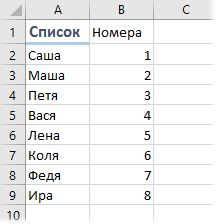 |
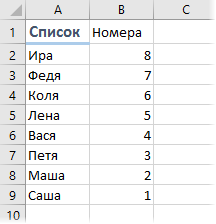 |
Очевидный плюс такого подхода в простоте. Очевидный же минус в том, что нужно руками проделать энное количество операций. Если это разовая задача — ОК, но если данные меняются каждый день, то сортировать список постоянно вручную уже напрягает. Выходом может стать использование формул.
Способ 2. Обратный порядок формулой
Поскольку формулы в Excel пересчитываются автоматически (если включен ручной режим пересчета), то и сортировка, реализованная формулами, будет происходить «на лету», без какого либо участия пользователя. Нужная нам формула, размещающая элементы списка в обратном порядке может выглядеть так:
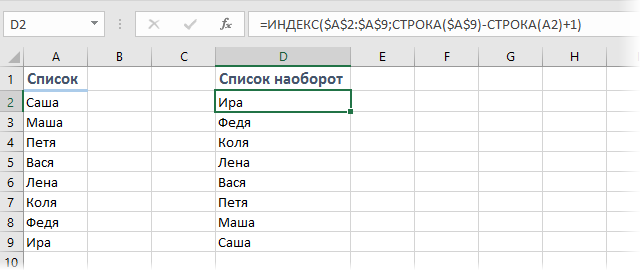 Недостаток этой формулы в том, что в ней должны жестко задаваться начало и конец списка (ячейки A2 и A9 в нашем случае). Если заранее точно не известно, сколько именно элементов будет в списке, то лучше использовать другой подход:
 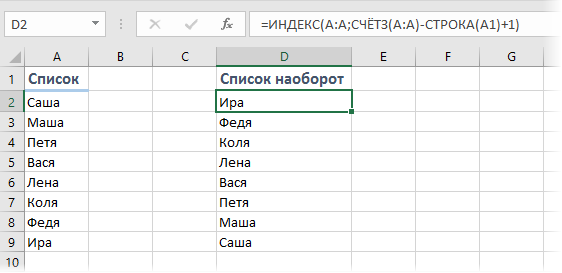 В этой формуле номер последней занятой ячейки подсчитывается с помощью функции СЧЁТЗ (COUNTA) , т.е. количество элементов в исходном списке может впоследствии меняться. Минус этого варианта — в исходном списке не должно быть пустых ячеек, т.к. функция СЧЁТЗ тогда неправильно вычислит номер строки последнего элемента. Выходом может стать использование динамического именованного диапазона с автоподстройкой размеров либо хитрой формулы массива: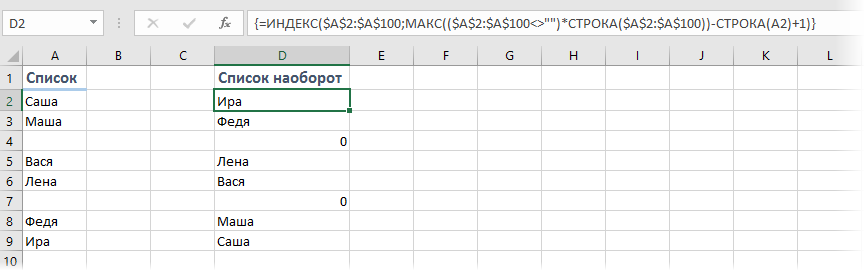
Как легко заметить, это вариация первого способа, где диапазон взят «с запасом» сразу до сотой строки и номер строки последней заполненной ячейки задается не жестко, а вычисляется с помощью фрагмента МАКС(($A$2:$A$100<>«»)*СТРОКА($A$2:$A$100)) Каждая ячейка в диапазоне A2:A100 проверяется на заполненность с помощью выражения ($A$2:$A$100<>«»), что даст на выходе массив значений ИСТИНА и ЛОЖЬ. Затем этот массив поэлементно умножается на массив номеров строк, получаемый с помощью функции СТРОКА($A$2:$A$100). Поскольку логическую ИСТИНУ Excel интерпретирует как 1, а ЛОЖЬ – как 0, то после умножения мы получим массив номеров заполненных ячеек. А уже из него функция МАКС (MAX) выбирает самое большое число, т.е. номер последней заполненной строки. И, само-собой, не забудьте после ввода этой формулы нажать не обычный Enter, а сочетание Ctrl+Shift+Enter, чтобы ввести ее как формулу массива.
Способ 3. Макрос
Если хочется реализовать перекладывание значений ячеек в обратном порядке без дополнительного столбца с формулами, т.е. прямо в исходных ячейках, то не обойтись без простого макроса.
Нажмите сочетание Alt+F11 или кнопку Visual Basic на вкладке Разработчик (Developer) . Вставьте новый пустой модуль через меню Insert — Module и скопируйте туда текст макроса:
Sub Reverse() Dim arrData(), n As Long arrData = Selection For Each cell In Selection cell.Value = arrData(UBound(arrData) - n, 1) n = n + 1 Next cell End Sub
Теперь, если выделить столбец-список с данными и запустить наш макрос с помощью сочетания Alt+F8 или команды Разработчик — Макросы (Developer — Macros) , то список развернется в обратном порядке прямо в тех же ячейках, т.е. на месте.
Ссылки по теме
- Как создать в Excel динамический именованный диапазон с автоподстройкой размеров
- Что такое формулы массива и как их использовать
- Хитрости сортировки в MS Excel
разместить данные в столбце в обратном порядке

Я не нашел в EXcel указаний как представить срисок данных в столбце в обратном порядке (вместо сверху вниз разместить эти данные снизу вверх). Кто-нибудь сталкивался с этой проблемой?
| Здесь вы можете заказать любую студенческую или школьную работу. |
94731 / 64177 / 26122
Регистрация: 12.04.2006
Сообщений: 116,782
Ответы с готовыми решениями:

Разместить элементы матрицы в обратном порядке
помогите пожалуйста написать программу(С++) Дана действительная матрица размером NxM. Разместить.
Разместить элементы массива в обратном порядке
Помогите. ____________________ Разместить элементы массива в обратном порядке Размер массива.
Элементы массива В разместить в обратном порядке в массиве Р
Пожалуйста помогите. 2) Элементы массива В разместить в обратном порядке в массиве Р. Массив В.
Разместить элементы заданного массива в обратном порядке
В массиве Р(9) разместить элементы заданного массива К(9) в обратном порядке. Вывести исходный и.
15144 / 6417 / 1731
Регистрация: 24.09.2011
Сообщений: 9,999
Создать в соседнем столбце ряд чисел 1, 2, 3, . отсортировать по этому столбцу по убыванию, удалить столбец.
Создать такой столбец проще всего так: в первые две ячейки вписать 1, 2, выделить эти две ячейки, дабл-кликнуть маркер автозаполнения (черный квадратик в правом нижнем углу рамки выделения).