Все о Кинопоиске: подписка, установка на телевизор, лучшие фильмы
Сервис был создан ещё в 2003 году как энциклопедия о фильмах. Сегодня Кинопоиск ― популярнейший онлайн-кинотеатр и входит в ТОП-25 самых посещаемых отечественных сайтов.

Возможности Кинопоиска
Большинство функций сервиса доступны по подписке. Мы перечислим самое главное, что есть в кинотеатре:
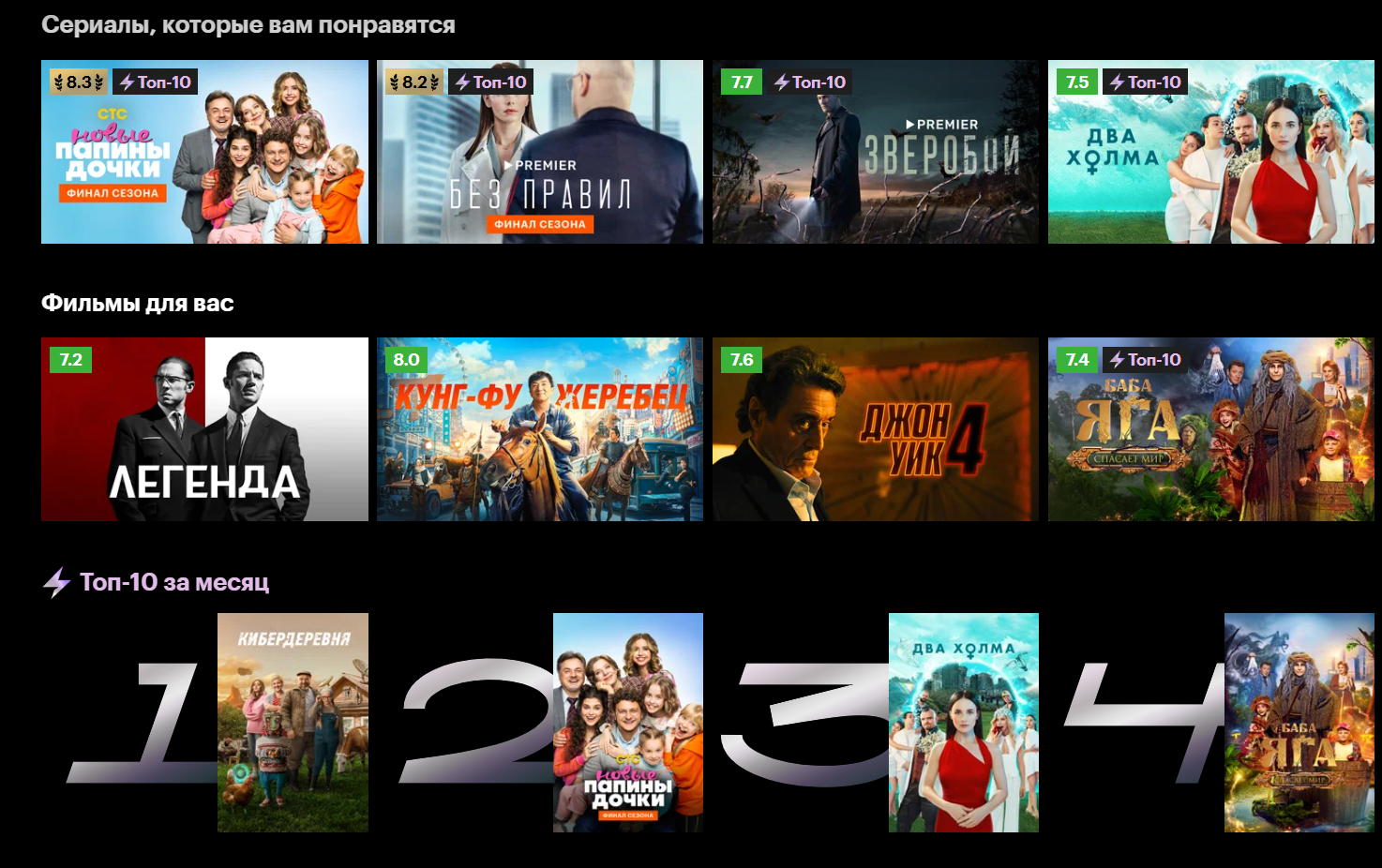
- фильмы и сериалы без рекламы,
- детский профиль с возрастными ограничениями,
- телеканалы,
- раздел со спортивными трансляциями,
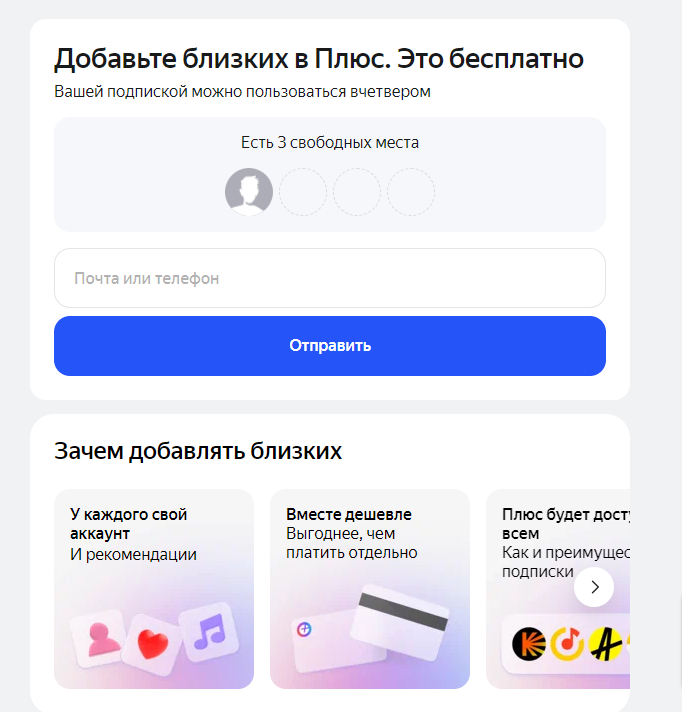
- до 4-х пользователей по одной подписке (вы можете добавить ещё трёх членов семьи или друзей, которые смогут смотреть Кинопоиск),
- приложение на ТВ и для смартфона,
- управление просмотром через Яндекс.Станцию,
- просмотр кино без интернета,
- распознавание лиц актёров в кадре.
Регистрация на сайте
Найдите в правом верхнем углу окно входа и регистрации. Кинопоиск предлагает создать аккаунт (или войти в систему) несколькими способами:
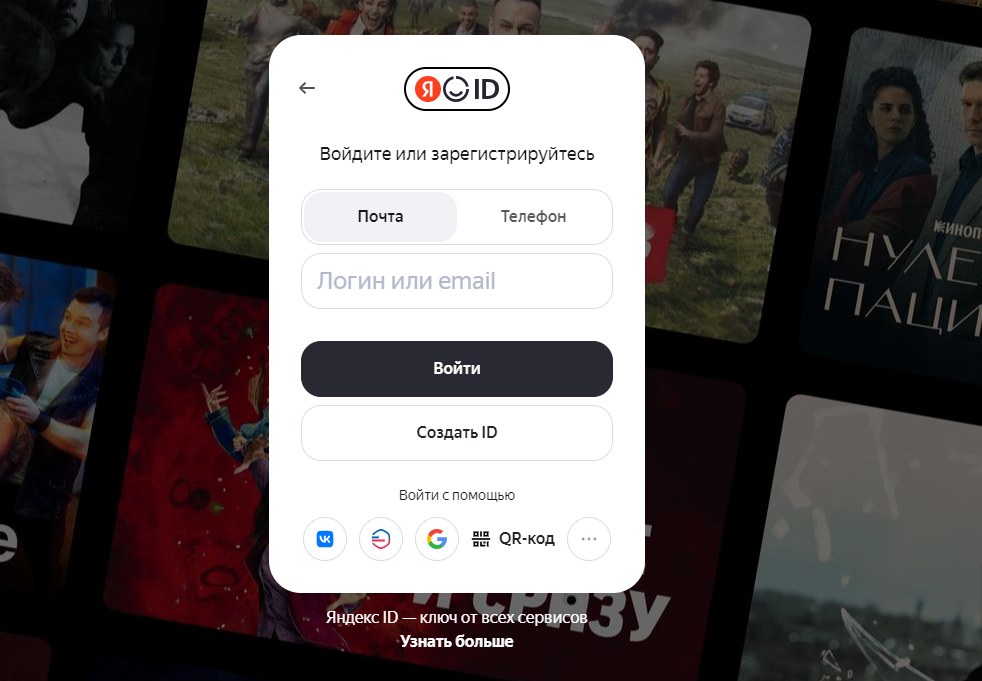
- по электронной почте,
- по номеру телефона
- через соцсети,
- через госуслуги,
- по Яндекс ID,
- через QR-код.
Выбирайте наиболее удобный вариант. Подтверждайте аккаунт и переходите к покупке подписки.
Приложение
У Кинопоиска есть приложение для смартфонов, а также для телевизора.
Как скачать?
В магазине приложений ― Google Play/App store ― найдите онлайн-кинотеатр Кинопоиск. Скачайте, нажав на кнопку «установить».
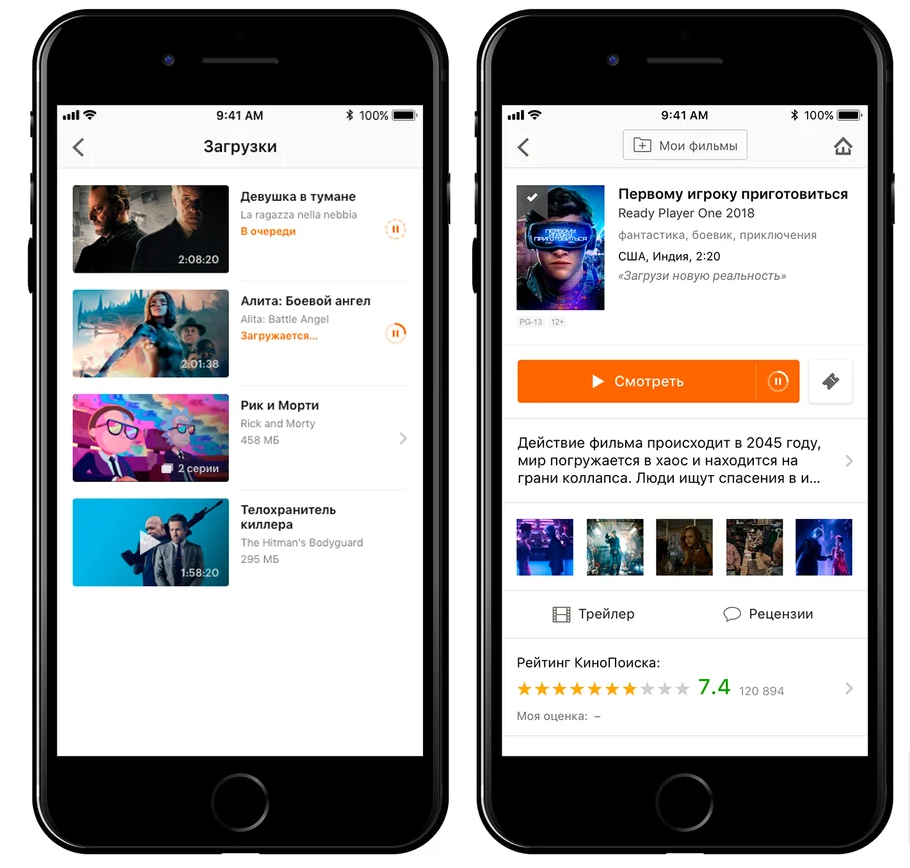
Где смотреть?
Онлайн-кинотеатр можно открыть не только на сайте через компьютер. При помощи приложения будет удобно смотреть фильмы на нескольких устройствах:
- смартфоне,
- телевизоре (SMART или с ТВ-модулем Яндекс),
- планшете,
- PlayStation (временно не работает в России).
Кинопоиск на телевизоре
На многих SMART-телевизорах уже установлено это приложение. А если нет, скачать можно так же просто, как и на телефон.

Как установить приложение
Инструкции по установке/открытию похожи, поэтому мы объединили их для разных моделей телевизоров и платформ умного ТВ.
Samsung/LG/Android-TV/Xiaomi/Hisense/
- Зайдите в меню приложений.
- Выберите Кинопоиск и откройте.
- Если в установленных его нет, перейдите в магазин приложений, через поиск найдите по названию и скачайте.
Sony
- Перейдите в меню Sony Select.
- В линейке найдите Кинопоиск.
- Откройте его.
Apple-TV
- Зайдите в магазин приложений App Store.
- Найдите приложение.
- Установите.
Яндекс-ТВ
На телевизорах со Смарт-платформой Яндекс приложение Кинопоиск всегда установлено и находится на видном месте в меню. Нужно только открыть.
Как войти в свой аккаунт на телевизоре
Прежде чем авторизоваться на телевизоре, зарегистрируйте аккаунт на официальном сайте Кинопоиска. Затем откройте приложение. В зависимости от вашего ТВ и настроек будет доступно 2 или 3 способа входа.
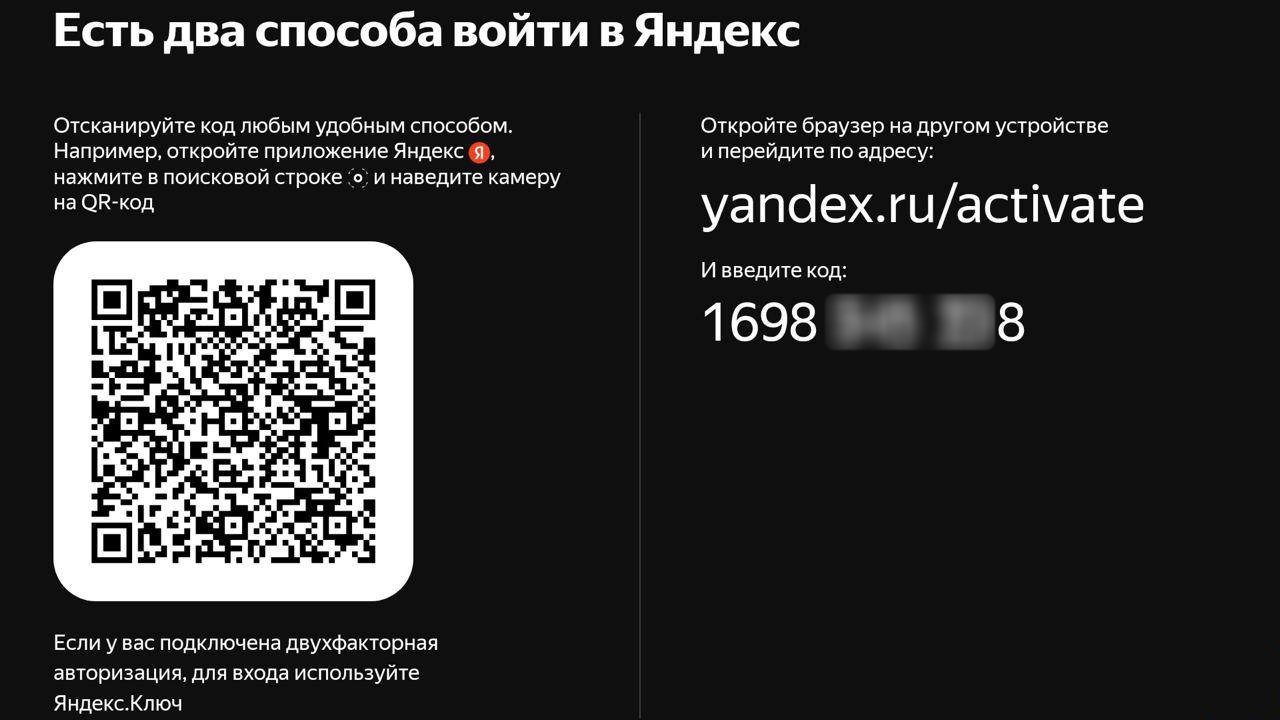
1. Ввод кода.
Выбрав этот способ на экране, вы сразу увидите комбинацию цифр и ссылку, которую нужно ввести в браузер на телефоне или компьютере. Перейдите по указанным адресам:
- Для платформы Яндекс ТВ, LG, Samsung и некоторых других телевизоров https://code.hd.ru/.
- Для Android-TV https://yandex.ru/activate.
- Для Apple-TV https://tvcode.kinopoisk.ru.
Если вы всё сделали правильно, перед вами откроется окно для ввода, добавьте туда код с экрана телевизора.
2. Сканирование QR-кода.
Чтобы использовать этот способ, понадобится мобильный телефон и приложение Яндекс с Алисой/Яндекс Старт. Обычная камера смартфона не подойдёт.
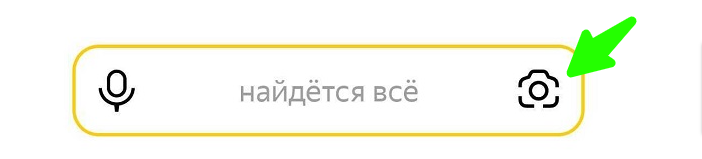
- Откройте на телефоне приложение Яндекса.
- Нажмите на значок для сканирования.
- Направьте камеру на qr-код, который видите на экране.
3. Через Яндекс Ключ
Для тех, кто выбрал в настройках двухэтапную аутентификацию, доступен третий способ ― через приложение Яндекс Ключ. Откройте это приложение на телефоне, выберите вход по QR-коду и наведите сканер на QR-код в телевизоре.

Промокоды
Подарочные сертификаты на бесплатную подписку или скидку, состоящие из набора цифр и букв, называются промокодами. Ввести промокод на Кинопоиске можно по ссылке https://hd.kinopoisk.ru/gift.
Есть одно условие, чтобы действие сработало: используйте аккаунт и банковскую карту, на которой вы ещё не применяли подобные бонусы.
Подписка
Чтобы смотреть большую часть фильмов каталога и не отвлекаться на рекламу, нужна подписка.
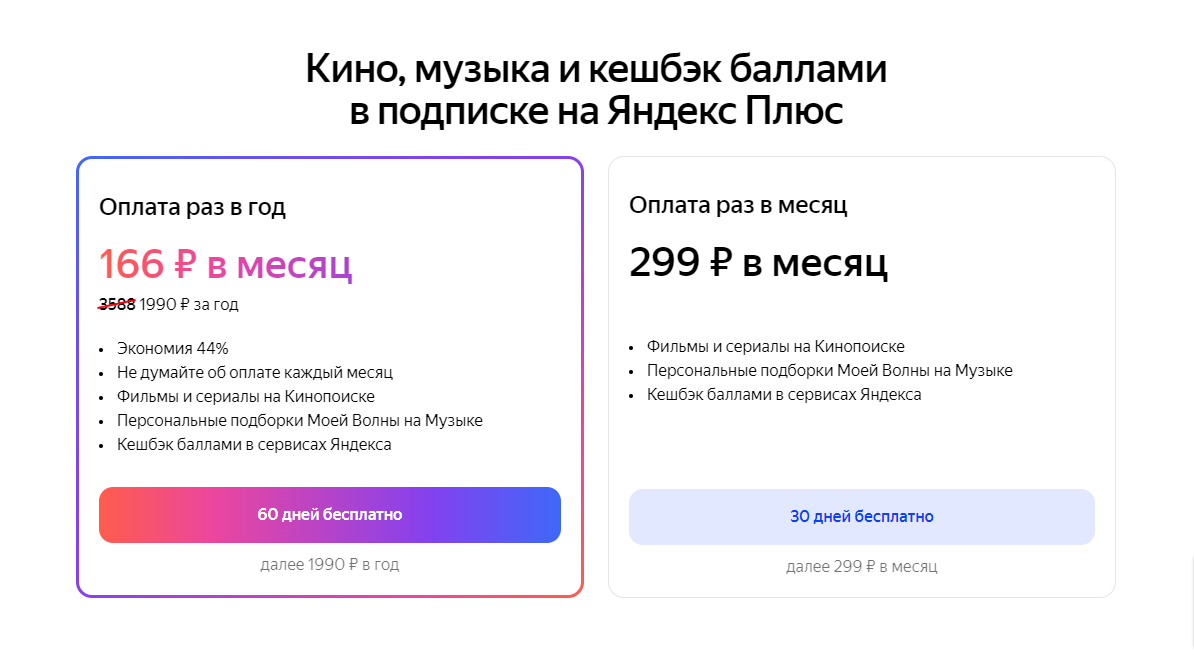
Варианты подписок
У Кинопоиска есть основная подписка Яндекс Плюс, за которую нужно платить раз в месяц или сразу за год. Последний вариант выходит дешевле.
На странице https://hd.kinopoisk.ru/promo вы также найдёте ещё несколько видов подписок:
- Амедиатека,
- More.tv,
- Матч! Футбол,
- Матч! Премьер,
- Плюс Детям,
- Букмейт (книги).
В первых двух случаях дополнительно к основному каталогу будут добавлены фильмы от указанных кинотеатров. В любом из вариантов будут доступны основные функции ― 4 аккаунта с умными рекомендациями, детский профиль, возможность смотреть кино на разных устройствах и другие, а также подарки, бонусы и скидки от партнёров.
Бесплатная подписка на Кинопоиск от провайдеров
В некоторые тарифы домашнего интернета входит подписка на онлайн-кинотеатры, в частности, Кинопоиск. Такие планы можно найти у Ростелекома, Дом.ру и ещё некоторых провайдеров.
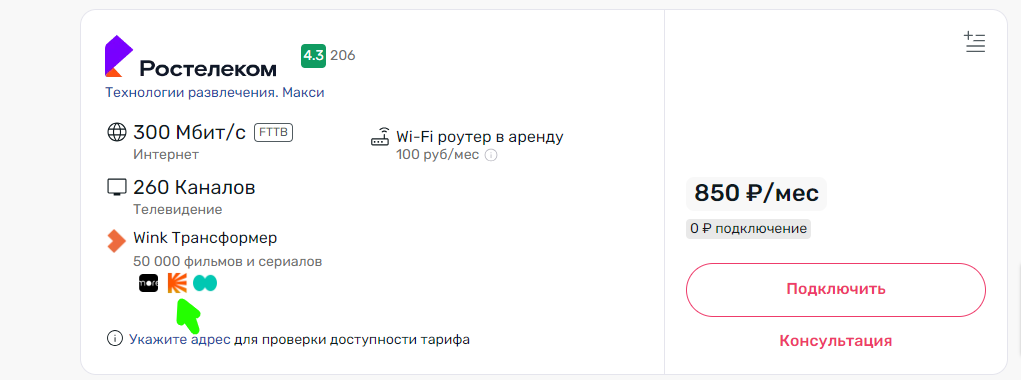
Проверьте, доступен ли по вашему адресу интернет с подпиской на Кинопоиск.
Введите адрес и получите список доступных провайдеров и тарифов
Определить адрес автоматически
Чтобы было удобнее, в фильтрах на странице результатов выберите нужный онлайн-кинотеатр.
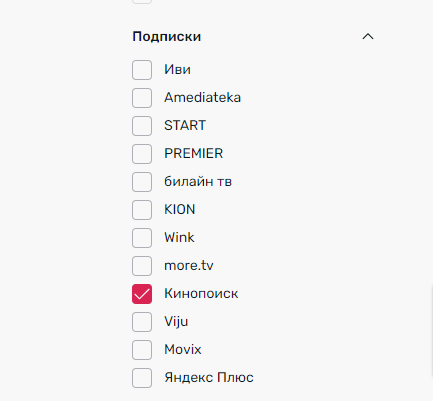
Можете также рассмотреть тарифы с другими кинотеатрами, такими как Иви, Амедиатека и так далее. Обычно подписка на сервисы входит в планы интернета с интерактивным телевидением. Абонентская плата уже будет включать сразу несколько услуг, что выгодно. Например, в Москве тарифы с ТВ и онлайн-кинотеатрами стоят от 500 рублей в месяц.
Лучшие фильмы Кинопоиска
Топ-10 зарубежных фильмов:
- 1+1 (2011, Франция)
- Бойцовский клуб (1999, США)
- Шрек (2001, США)
- Достучаться до небес (1997, Германия)
- Остров проклятых (2009, США)
- Зелёная книга (2018, США)
- Хатико: самый верный друг (2008, США)
- Леон (1994, Франция)
- Мой Хатико (2023, Китай)
- Пианист (2002, Франция)
Топ-10 отечественных фильмов:
- Иван Васильевич меняет профессию (1973, СССР)
- Приключения Шерлока Холмса и доктора Ватсона: Собака Баскервилей (1981, СССР)
- Джентльмены удачи (1971, СССР)
- Москва слезам не верит (1979, СССР)
- Бриллиантовая рука (1968, СССР)
- Кавказская пленница, или новые приключения Шурика (1966, СССР)
- Брат (1997, Россия)
- Служебный роман (1977, СССР)
- Алёша Попович и Тугарин Змей (2004, Россия)
- О чём говорят мужчины (2010, Россия)
Топ-10 сериалов:
- Игра престолов (2011-2019, США)
- Рик и Морти (2013 — …, США)
- Чернобыль (2019, США)
- Бесстыжие (2011-2021, США)
- Голяк (2019 — …, Великобритания)
- Детство Шелдона (2017-. США)
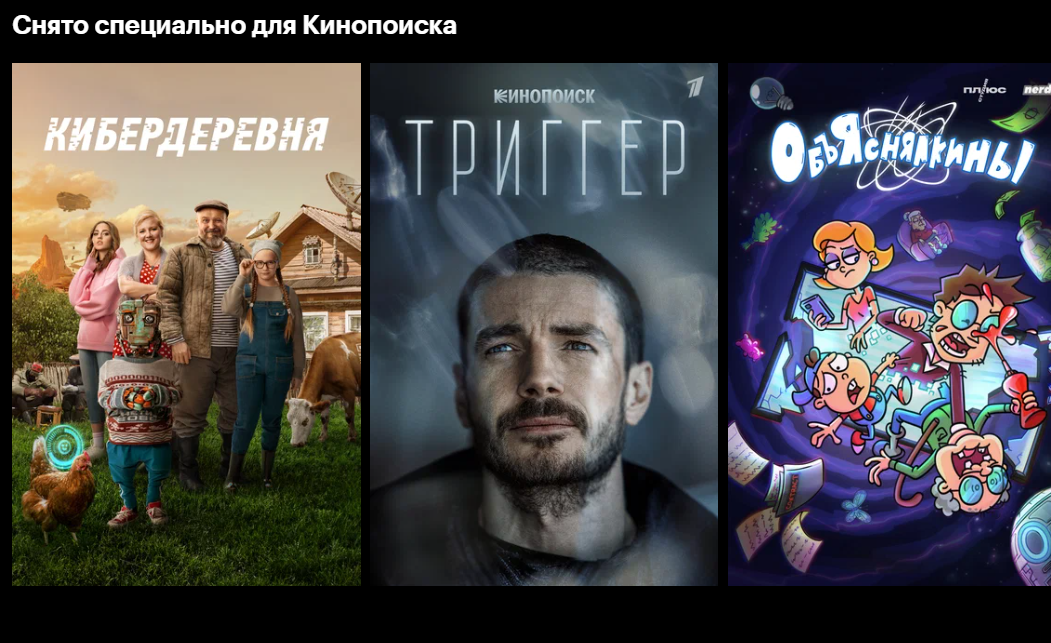
- Триггер (2018, — …, Россия)
- Кибердеревня (2023, Россия)
- Два холма (2022-. Россия)
- Постучись в мою дверь (2020-2021, Турция)
Как отключить подписку
Зайдите на сайт Кинопоиска через телефон или компьютер. Авторизуйтесь. В своём аккаунте найдите настройки. Они находятся в меню.
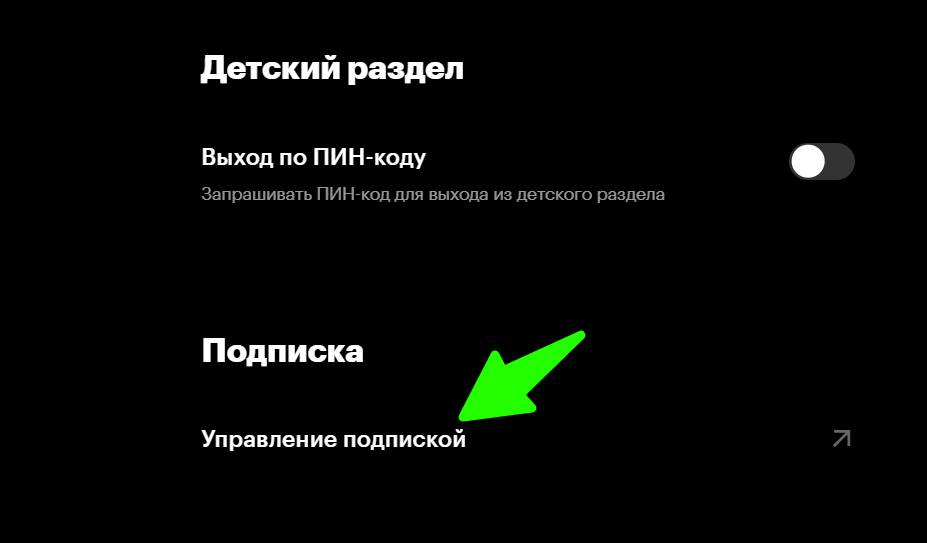
Перейдите в управление подпиской. Этот пункт в самом низу страницы. Затем нажмите на кнопку «Приостановить подписку».
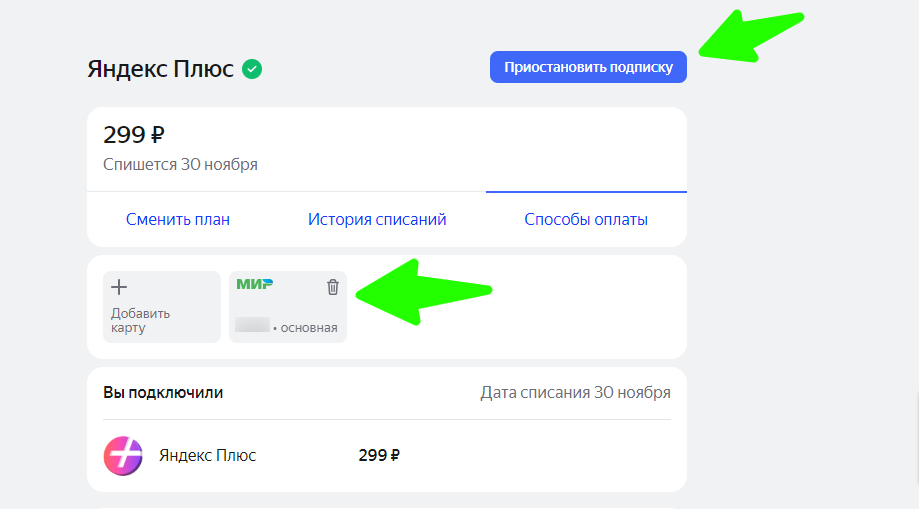
Внимание: удалить карту до отмены подписки не получится.
Так как схема может быть запутанной, мы приложили изображения, которые помогут вам нажать нужные кнопки при отключении:
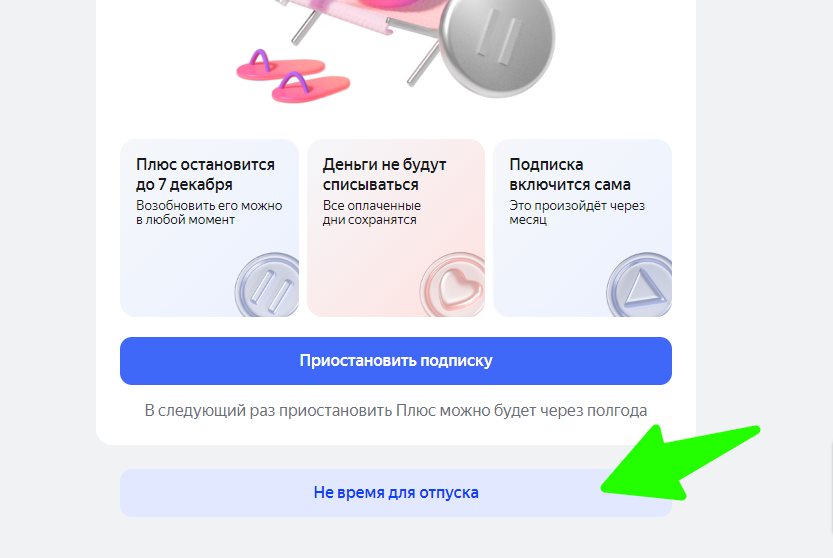
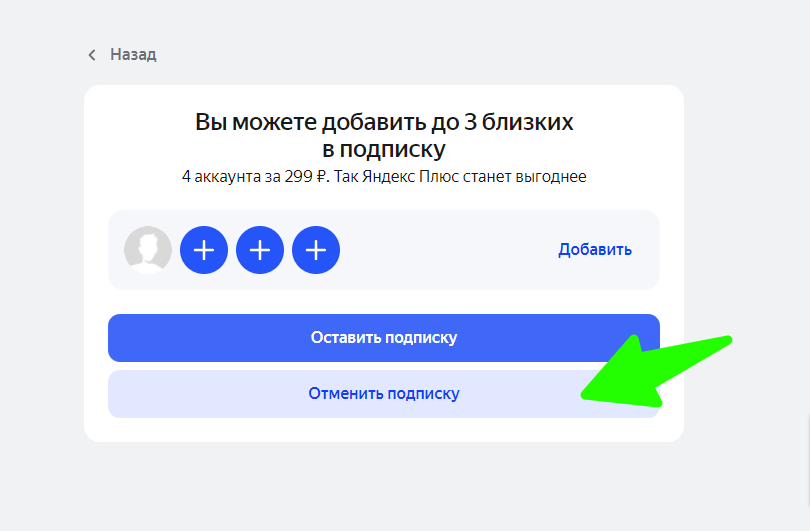
Следуйте инструкции, пока не увидите, что подписка аннулирована.
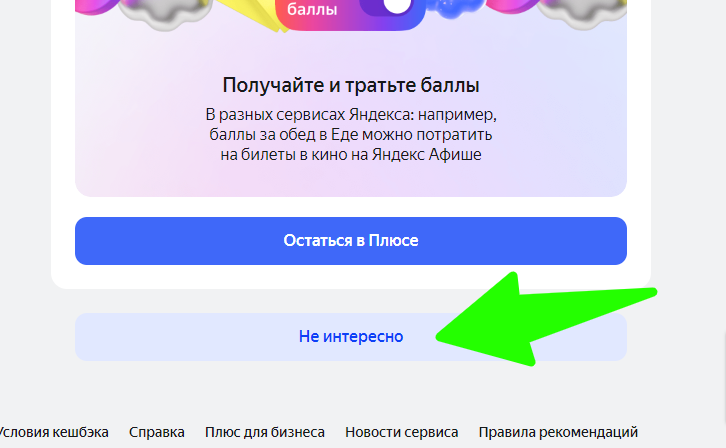
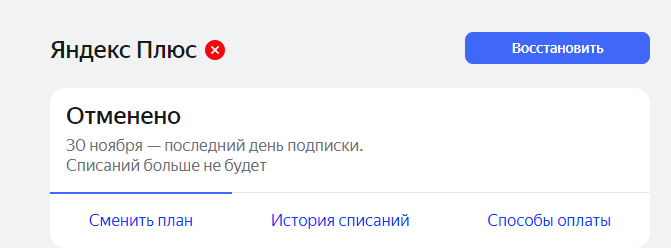
После отключения вы можете зайти в способы оплаты и удалить оттуда свою карту. Подписка будет действовать оплаченный период или указанный срок при бесплатном подключении.
Важно: удаление приложения не отменяет подписку, деньги будут списываться, пока вы не отключите услугу в своём аккаунте.
Как связаться с техподдержкой
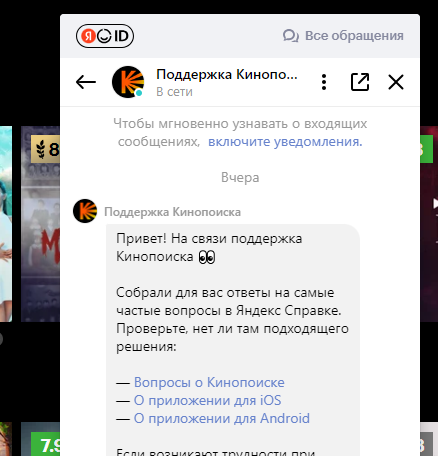
Перейдите в свой профиль. Нажмите на иконку, чтобы увидеть меню. Выберите техподдержку. У вас откроется чат. Выберите вопрос из предложенных или напишите свой в сообщении.
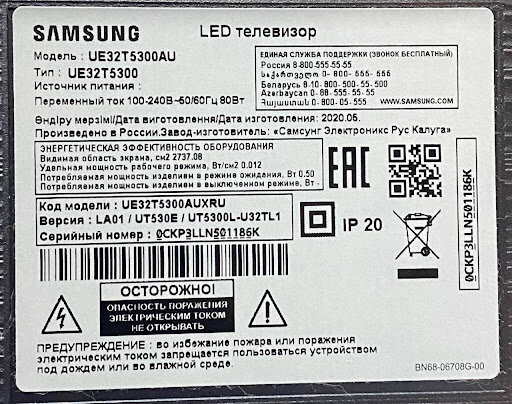
Есть есть проблема при установке приложения на телевизор, напишите его модель и основные параметры, или отправьте фото заводской наклейки, где всё это указано.
Советы и лайфхаки по использованию Кинопоиска
- Даже если вы регистрировались на Кинопоиске много лет назад, со старыми данными оформить подписку за 0 рублей снова не получится. Чтобы воспользоваться бесплатным периодом повторно, зарегистрируйте аккаунт с другого почтового ящика и добавьте банковскую карту, которую раньше не привязывали к сервису.
- То же самое касается промокодов. Часто пользователям отказывают в активации по причине того, что они уже пользовались этой скидкой или бесплатным просмотром. Смените аккаунт и привяжите другую карту, чтобы активировать подарок.
- Любите смотреть фильмы на Кинопоиске? Экономьте и выбирайте домашний интернет, куда входит подписка на онлайн-кинотеатр.
Введите адрес и получите список доступных провайдеров и тарифов
Как установить кинопоиск?
В меню приложений есть разные приложухи для просмотра кино. Но кинопоиска — нет. И Sony Select тоже нет. Как установить новое приложение?
Комментарии 1

Sony Support Russia
3 месяца назад
Здравствуйте! Данный телевизор имеет операционную систему Linux, в связи с чем на нем доступны только предустановленные приложения. Если Вы желаете установить дополнительные приложения — рекомендуем приобрести отдельную ТВ-приставку на операционной системе Android.
Приложения для телевизора BRAVIA: установка, решение проблем и многое другое
В этой статье описано, как загружать приложения на телевизор Sony с Android TV ли Google TV, а также что делать, если на Smart TV не удается установить новые приложения. Вы также можете найти здесь некоторую информацию по решению проблем с приложениями.
Для получения сведений об определенном приложении см. сайт поддержки издателя или разработчика приложения. Сторонние приложения обновляются по графику / на усмотрение разработчика.
Коснитесь или нажмите, чтобы перейти к нужному разделу статьи:
- Как загрузить приложение на телевизор с Android или Google TV? (сразу под содержанием)
- Почему я не могу найти и загрузить дополнительные приложения на мой телевизор? Как понять, поддерживает ли мой телевизор приложение?
- Что делать, если приложение Android TV или Google TV не работает: проблемы с подключением или приложение «зависает»
- Что делать, если приложение Smart TV не работает: проблемы с подключением или приложение «зависает»
Как загрузить приложение на телевизор с Android или Google TV?
Вы можете скачать приложение, выполнив вход в магазин Google Play на телевизоре с Android TV и Google TV. В магазине Google Play можно найти все приложения, доступные для телевизоров как с Android TV, так и с Google TV.
Если вы не можете найти приложение в магазине Google Play, возможно, его не существует или недоступно для платформ Android и Google TV. В этом случае вы можете попробовать трансляцию контента.
Как загрузить приложения на телевизор с Android TV
- В верхней части главного экрана есть несколько вкладок: Поиск — Главная — Discover (Обзор) и Приложения.
- С помощью клавиш со стрелками на пульте дистанционного управления перейдите на вкладку Приложения.
- При переходе вниз на вкладке Приложения вы сначала увидите кнопку для открытия Google Play Store, а затем сможете продолжить движение вниз по списку плиток приложений.
- Нажмите ОК, чтобы перейти в магазин Google Play.
- В Google Play Store представлены примеры популярных приложений, но вы также можете воспользоваться функцией поиска, расположенной в верхней части экрана.
- Нажмите ОК, чтобы использовать голосовой поиск, или переместитесь вправо, чтобы активировать поиск с помощью клавиатуры.
Кроме того, можно использовать голосовой поиск или поиск с помощью клавиатуры на главном экране для поиска приложений без использования вкладки Приложения. Если приложение доступно, вы обнаружите его среди результатов поиска в магазине Google Play и сможете немедленно скачать приложение.
Как загрузить приложения на телевизор с Google TV
- В верхней части главного экрана есть несколько вкладок: Поиск — Главная — Приложения и Библиотека.
- С помощью клавиш со стрелками на пульте дистанционного управления перейдите на вкладку Приложения.
- На экране вкладки Приложения расположены ваши приложения. Под этим рядом доступна строка поиска, позволяющая находить нужные приложения и игры. Вы также можете просматривать некоторые категории приложений.
Кроме того, вы можете нажать кнопку ввода на пульте дистанционного управления (). Вы можете добавить приложения в меню входов, переместившись вправо и выбрав их из списка доступных приложений. Магазин Google Play — это одно из этих приложений.
Таким образом, доступ к магазину Google Play можно будет быстро получить через меню входов.
Наконец, можно использовать голосовой поиск или поиск с помощью клавиатуры на главном экране для поиска приложений без использования вкладки Приложения. Если приложение доступно, вы обнаружите его среди результатов поиска в магазине Google Play и сможете немедленно скачать приложение.
Почему я не могу найти и загрузить дополнительные приложения на мой телевизор? Как понять, поддерживает ли мой телевизор приложение?
На телевизоре по умолчанию предустановлены некоторые приложения. Однако в зависимости от модели вашего телевизора возможна установка других приложений из Магазина Google Play.
К сожалению, устанавливать новые приложения можно только на телевизорах с Android TV и Google TV. На других телевизорах доступны предустановленные приложения.
Ваш Smart TV не поддерживает новые приложения? Узнайте, как загрузить новые приложения
Google и Android TV имеют доступ к Магазину Google Play и загрузке приложений. Другие Smart TV поставляются с предустановленными приложениями и не поддерживают загрузку дополнительных приложений.
Почему на них невозможна загрузка новых приложений?
Все потому, что Smart TV работают на другой операционной системе (Linux) и не поддерживают подключение ко всей экосистеме Android.
Также более старые телевизоры могут не поддерживать новые приложения из-за системных требований и нехватки вычислительной мощности.
Это как установить новое приложение на смартфон первого поколения. Слишком ресурсозатратно для устройства.
К счастью, у вас есть ряд недорогих и удобных решений, позволяющих наслаждаться новыми приложениями на старых моделях телевизоров, не поддерживающих их установку:
- Используйте Chromecast или модуль Fire TV. Если ваш телевизор оснащен портом HDMI, у вас не возникнет никаких проблем.
Подключите эти устройства через порт HDMI и пользуйтесь функцией трансляции контента с телефона на телевизор. Установите желаемое приложение на телефон и воспроизводите его содержимое на телевизоре.- Как использовать Google Chromecast
- Как использовать Amazon Fire TV
Не удается найти приложение в Магазине Google Play? Оно (пока) не поддерживается в вашей стране
Есть две основные причины, по которым вы не можете найти или использовать приложение: доступность и местоположение. В данном случае местоположение может означать вашу страну, регион, а иногда даже территорию.
- Не все приложения имеются на рынке и доступны сервис-провайдеру. Вполне возможно, что ваше любимое приложение для смартфона (пока) не имеет аналога на Android или Google TV. Компания Google разместила в Интернете список доступных приложений для Android TV.
- Во-вторых, ваше местоположение (страна, регион, территория) также имеет значение. Некоторые приложения доступны только в определенном регионе или стране.
Если у вас возникли сомнения, всегда лучше связаться с поставщиком приложения и проверить на его веб-сайте информацию о поддерживаемых странах.
Что делать, если приложение Android TV или Google TV не работает: проблемы с подключением, ошибки либо приложение «зависает»
Каждый шаг представляет собой возможное решение:
- Если вам кажется, что приложение работает некорректно, самое простое, что можно сделать, — это выполнить сброс приложение, принудительно остановив его работу (см. действия ниже).
- Вы можете выполнить очистку данных и кэша в меню настроек приложения.
- Вы также можете удалить и повторно установить приложение в его меню настроек
Как остановить приложение на телевизоре с Android TV
Краткая инструкция: продолжайте нажимать кнопку OK, наведя на приложение на вкладке приложений (APPS) (не на главном экране!), чтобы открыть мини-меню приложения, затем выберите INFO (ИНФОРМАЦИЯ) и принудительно остановите приложение в разделе с информацией.
- Чтобы вернуться на главный экран, используйте кнопку HOME или BACK на пульте дистанционного управления.
- В верхней части главного экрана есть несколько вкладок. С помощью кнопок со стрелками на пульте ДУ перейдите на вкладку приложений. Это не сработает на главном экране.
- Наведите на приложение, с которым возникла проблема.
- Удерживайте кнопку OK на пульте дистанционного управления, чтобы открыть мини-меню приложения. (Кнопка OK расположена по центру от кнопок со стрелками.)
- Во всплывающем меню выберите Информация и нажмите OK на пульте дистанционного управления.
- В разделе информации выберите Force stop (Принудительная остановка) и дважды подтвердите выбор нажатием кнопки «OK» на пульте дистанционного управления.
- После остановки приложение можно открыть и проверить, работает ли оно должным образом.
Как остановить приложение на телевизоре с Google TV
- Получите доступ к настройкам телевизора с помощью кнопки Быстрые настройки (первый параметр).
- Воспользуйтесь кнопками со стрелками, чтобы перейти к приложениям, и нажмите OK (кнопка OK расположена по центру от кнопок со стрелками).
- В разделе Recently opened apps (Недавние приложения) можно выбрать Показать все приложения.
- Выберите приложение, сброс которого нужно выполнить, нажмите OK и выберите второй параметр: принудительную остановку.
- Если вы не можете открыть главный экран, экран приложений или настройки, нажмите кнопку питания на пульте ДУ и удерживайте ее, а затем выберите Restart TV (Перезапустить телевизор).
- Отсоедините кабель питания телевизора от электрической розетки на 30 секунд и подключите его обратно. Это называется циклом перезагрузки и является простым способом выполнить сброс телевизора, когда что-то не работает.
Отключение телевизора от электросети не приводит к его повреждению и не удаляет сведения о вашей учетной записи Google. - Случается так, что сервис перестает работать по причине серверных ошибок.
- Выполните сброс к заводским настройкам
Что делать, если приложение Smart TV не работает (не Android / Google TV)
- Отсоедините кабель питания телевизора от электросети на 30 секунд и подключите его обратно.
Это называется циклом перезагрузки и является простым способом выполнить сброс телевизора, когда что-то не работает. Отключение телевизора от электросети не приводит к его повреждению и не удаляет какие-либо данные. - Выберите [Обновить Интернет-содержимое]
- Нажмите кнопку [HOME], затем выберите [Настройки]
- Выберите [Сеть или настройка сети]
- Выберите [Обновить Интернет-содержимое].
- Запустите браузер из меню [Приложения]
- Выберите [Опции]
- Выберите [Настройки браузера]
- Выберите [Удалить все файлы cookie]
- Выберите [HOME] > [Настройки]
- Выберите [Поддержка клиентов].
- Выберите [Сброс личных данных]
- Выберите [OK]
- Посмотрите нашу статью, чтобы узнать, как выполнить сброс до заводских настроек
Для просмотра этого видео в Youtube примите все файлы cookie.
Зайдите в настройки файлов cookie ниже и включите сохранение файлов cookie для Youtube в разделе «Функциональные».
Как Установить Приложение на Телевизор Sony • Первый способ
Получить ForkPlayer легко при помощи дополнительного носителя. Необходимо учитывать факт, что медиа-файлы не будут предоставляться полностью. Для получения потребуется скачать Remote ForkPlayer. Опцию включают в параметрах Смарт ТВ Здесь же можно добавить ссылки на приложения, чтобы увеличить количество иконок в стартовом меню дополнительные программы появятся в перечне после сохранения изменений. Умный телевизор полноценная замена компьютеру пользователь сможет выходить в интернет, просматривать почту, использовать различные сервисы для связи, узнавать прогноз погоды и так далее.
Как установить приложения на Sony Smart TV?
- Откройте магазин Google Play. Нажмите кнопку HOME на пульте дистанционного управления. Выберите Google Play Маркет в разделе Приложения. .
- Выберите приложение, которое требуется загрузить.
- При выборе Установить начнется загрузка и установка приложения. Дождитесь завершения установки.
- Нажмите кнопку HOME на пульте дистанционного управления.
- Перейдите в раздел Настройки.
- Выберите Сеть в категории Сеть и принадлежности.
- Выберите Настройка сети.
- Выберите Просто.
- Выберите Wi-Fi.
- Выберите метод подключения.

Как установить приложения на Sony Smart TV? Ответы на вопросы
Важно! Если на Вашем телевизоре Sony Bravia отсутствует одна из описанных функций или телеканалов, обратитесь в техподдержку компании для консультации.
Мнение эксперта
Коротченков Дмитрий Николаевич, специалист по вопросам мобильной связи и интернета
Со всеми вопросами смело обращайтесь ко мне, я помогу.
Задать вопрос экспертуФункция Smart TV на телевизоре Sony необходима, чтобы пользоваться всеми развлекательными или информационными сервисами на большом экране, которые предоставляет производитель техники. Если возникли проблемы, смело обращайтесь ко мне!
START на телевизорах Sony
- Откройте меню своего ТВ и выберите в нём «Браузер». .
- Нажмите на ссылке в описании «Установить HD VideoBox»; .
- На следующей странице есть два источника для загрузки, выберите один из предложенных маркетов и при помощи него загрузите файл.
Как установить приложение Кинопоиск на телевизор Sony?
- Откройте App Store на Apple TV. Введите в поисковой .
- Откройте PlayStation Store на вашей PlayStation 4. Введите в поисковой строке КиноПоиск HD. .
- Откройте Smart Hub. Выберите в линейке .
- Зайдите в меню приложений вашего Smart TV. .
- Откройте Play Store. на вашем Android TV. .
- Приложение КиноПоиск HD. уже установлено
- На устройстве Android откройте «Настройки» .
- Выберите Приложения и уведомления Показать все приложения.
- Прокрутите список вниз и выберите Сервисы Google Play.
- Найдите и выберите пункт О приложении.
- Нажмите Обновить или Установить.

Если приложение IPTVPORTAL не удается найти в списке приложений, то необходимо обновить прошивку на телевизоре или обратиться в техподдержку компании LG,Samsung
После установки IPTVPORTAL ввести логин и пароль из памятки абонента Учетная запись для ТВ R-line, login 1111, pass 0000 и нажать на кнопку Вход. Есть и обходные способы установки приложений через режим разработчика или путем передачи файла программы с флешки и ее запуска на ТВ.
Управление плеером
Как указывалось выше, после инсталляции программы необходимо отслеживать появление ее новых версий и сразу их устанавливать. Это поможет избежать торможений и зависаний при воспроизведении мультимедийных объектов. А для удобства пользования плеер можно настроить по своему желанию. Подробнее об этом – ниже.
Настройка плеера
При работе программы может появляться окошко на постоянное подтверждение использования стороннего контента. Убрать его можно через «Меню – Настройки – Настройки приложения». Здесь же можно добавить ссылки на приложения, чтобы увеличить количество иконок в стартовом меню – дополнительные программы появятся в перечне после сохранения изменений.
Для удобства использования ForkPlayer можно сформировать пользовательскую папку со ссылками. Для этого нужно зайти во «Внутренние закладки» и создать новую папку как обычно, а затем нажать на ней «Меню – Добавить в стартовое меню». Далее на нужных ссылках потребуется о.
Обновление плеера
Если при инсталляции рассматриваемой программы изменялся ДНС, она должна обновляться в автоматическом режиме, без каких-либо действий со стороны пользователя.
Удаление плеера
Для удаления ForkPlayer необходимо открыть приложение и перейти в раздел «Внешние закладки – Меню – Удалить устройство». При этом устройство будет удалено из личного кабинета на официальном сайте разработчика, и приложение будет деактивировано.

Мнение эксперта
Коротченков Дмитрий Николаевич, специалист по вопросам мобильной связи и интернета
Со всеми вопросами смело обращайтесь ко мне, я помогу.
Задать вопрос экспертуТеперь можно переходить в магазин Сони, чтобы выбрать необходимые приложения, которые будут отображаться во вкладке Обработанные в главном меню. Если возникли проблемы, смело обращайтесь ко мне!
Как установить OTTplayer на телевизоре и настроить его правильно
- Для начала вам нужно будет зайти в меню настройки сетевого подключения телевизора;
- В появившемся окне следует выбрать ручную установку;
- После этого перед вами появится окошко, в котором будет прописан изначальный DNS. Вместо него нужно будет вписать 46.36.218.194. Если это не сработает, то вместо него впишите ДНС 85.17.30.89 или 217.79.190.156;
- После этого начнется подключение к сети;
- После того как подключение закончится, запустите приложение now.ru Theta или Lifeshow через Opera Store. В результате у вас на телевизоре Сони Смарт ТВ запустится виджет ForkPlayer.
Как установить Форк Плеер на Сони Бравиа?
Чтобы скачать Forkplayer для Sony Smart TV необходимо:
- в параметрах «Сети» кликните на клавишу «Повторное подключение»;
- выберите метод настройки и кликните на режим «Специалист»;
- определите метод соединения – провод или вай-фай;
- теперь кликните на строку «установка IP-адреса»;
- в разделе «Начальный ДНС» напишите комбинацию 85.17.30.89;
- в строке «Второй DNS» код 196.88.208.102;
- нажмите на клавишу «Готово».
Установка через смену DNS
Загрузить утилиту на Sony Bravia Smart TV возможно такими методами. Внизу находятся несколько инструкций по установке.
Если у Вас остались вопросы или есть жалобы — сообщите нам
Способ 1
- Сначала запускаем папку «Меню Настройки» для сетевого подключения ТВ.
- В открывшийся вкладке кликаем на раздел с ручной установкой.
- В новом окне вставляем комбинацию для ДНС 46.36.218.194.
- Начинаем соединение к сети.
- Сразу после окончания открываем утилиту now.ru Theta.
- На экране телевизора откроется Форк Плеер.
Способ 2
Устанавливаем через IDE разработчика
- загрузите актуальную версию Java для операционной системы;
- внесите нынешнюю версию SDK webOS TV;
- если на дисплеи появится ошибки Git, установите последнюю версию программы;
- зарегистрируйте профиль на сайте webOS TV;
- подключите ПК и ТВ к вай-фай;
- после активируйте телевизора
Что означает код ошибки 1 в Okko TV: причины, что делать?
Установка с флешки
Получить ForkPlayer легко при помощи дополнительного носителя. Необходимо учитывать факт, что медиа-файлы не будут предоставляться полностью. Для получения потребуется скачать Remote ForkPlayer. Опцию включают в параметрах Смарт ТВ
Первый способ
- загрузите файл и разархивируйте на флешку.
- далее откройте персональный аккаунт, который находится в Смарт ТВ.
- вставьте компактную флешку.
- после кликните на кнопку «Home» на дистанционке.
- откройте приложение на ТВ, после чего на устройстве с приложением.
Второй способ
- загрузите архив и отправьте его на компактную флешку, после этого распакуйте.
- запустите страницу Смарт ТВ Sony Bravia.
- включите парку «Мои софты»;
- кликните на строку про утилиты на USB.
- выберите дальше пункт ForkPlayer.