# Использование Saved messages в Telegram
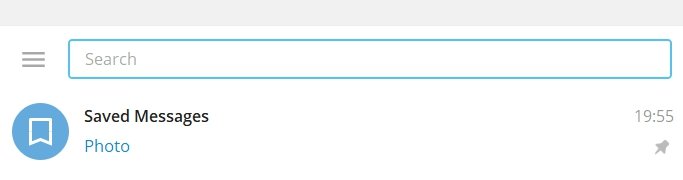
Saved messages — особый контакт Telegram. Некоторые варианты его использования:
- Перенос файлов между устройствами
- TODO-списки, задачи
- Хранение ссылок, контактов
Первый пункт неинтересен, а второй и третий разберём в соответствии с Джедайскими техниками
# Задачи
Полностью вести список задач в Saved messages неудобно, Telegram для этого не предназначен. Следовательно, если задачи скапливаются в Telegram то это уже второй (энный) список.
open in new window — список задач должен быть один. Накапливать задачи в Telegram нельзя. Остаётся рассматривать Saved messages как один из источников входящих, так же как почту.
Когда нет возможности записать задачу в основной список задач, удобно быстро отправить сообщение в Telegram. Чужие сообщения можно даже просто пересылать в Saved messages. Но отношение к ним должно быть как к входящим, а не как к задачам. Сообщения разбираются по обычным принципам и переносятся либо в список задач либо в информацию.
# Информация
Ссылки и контакты относятся к кускам информации. Главный принцип её хранения — простой и быстрой поиск информации когда она нужна. Обычно, для этого информация хранится в структурированном виде. По проектам, областям, файлам или любым другим способом.
Как и для задач, Telegram не предоставляет возможностей для эффективного хранения информации. Поэтому работа с такими сообщениями такая же как с задачами: при разборе входящих куски информации из Saved messages сортируются и помещаются в наиболее подходящие места, в идеальном случае, в одну или несколько баз знаний.
Saved messages Telegram — что это значит?

Saved messages позволяет сохранять сообщения из любого чата в личную папку облачного хранилища. Можно сохранить сообщения даже с вложениями — музыка, фильмы, фотки и так далее.
Также в этом облаке, все сохраненные файлы будут связаны с чатами, откуда они были сохранены, в итоге можно легко вернуть в тот чат, из которого был сохранен файл. Короче надеюсь понятно написал)) В общем это функция чтобы сохранить сообщения, в том числе, в котором и есть медиа-файлы.
Некоторые люди таким образом передают файлы с телефона на ПК. Просто нужно чтобы Телеграм был установлен на телефоне и на компе.
Могу ошибаться, но кажется работает примерно так — вы общаетесь, далее отметили какое-то нужно сообщение, нажали стрелочку вправо:

А дальше не совсем понятно, но наверно нужно выбрать Saved Messages.. чтобы сообщение сохранилось..
Короче ребята, теперь все понятно, почему некоторые в интернете пишут что функция Saved messages — это в некотором смысле гигантское облако, именно так ведь его можно использовать в своих целях)) главное чтобы файлы не пропадали, но надеюсь в Телеграме такого нет..
Надеюсь инфа пригодилась. Удачи, добра, до новых встреч господа!
13 важных функций Telegram, о которых вы могли не знать 20 марта 2020, 08:57


Корреспондент Tengrinews.kz собрал 13 самых полезных функций Telegram, о которых знают многие, но далеко не все. Надеемся, что сможем облегчить ваше общение с друзьями, родственниками или коллегами в популярном мессенджере.
1. Создание секретных чатов и автоматическое удаление сообщений
Главная фишка Telegram — это приватность. Поэтому одной из обсуждаемых функций мессенджера являются секретные чаты — переписка, в которой шифруются сообщения: их нельзя пересылать и они исчезают по таймеру. Если вы удаляете сообщение или фото из вашего чата, оно удаляется и у собеседника. А если ваш товарищ захочет сделать скриншот, вы тут же получите уведомление об этом.
Чтобы создать такую переписку, не выходя из списка чатов, нажмите на иконку карандаша в правом верхнем углу. Выберите раздел «создать секретный чат» и добавьте нужный контакт. Когда ваш собеседник появится в сети, вы получите уведомление о том, что секретный чат создан успешно. Количество таких переписок не ограничено.
В настройках секретной переписки можно поставить таймер, благодаря которому сообщения будут автоматически удаляться через определенное время после прочтения. Минимальное время — одна секунда, максимальное — одна неделя.

2. Трансляция местоположения
В Telegram можно за пару кликов отправить свою геопозицию с точностью до 150 метров. Зайдите в нужный чат, нажмите на «прикрепить» и выберите «геопозиция».
После этого собеседник в течение определенного времени, которое также можно выбрать в настройках, будет иметь доступ к вашему текущему местоположению.
Функция будет особенно полезной, если вы идете в небезопасный район или на встречу с незнакомым человеком.

3. Переписка и одновременный просмотр видео
Видео с YouTube в Telegram воспроизводится прямо в чатах, без перехода по ссылке или запуска другого приложения. Еще одна полезная функция — одновременный просмотр ролика и общение с собеседниками. Чтобы включить режим «картинка в картинке», включите плеер и нажмите на значок в правом верхнем углу. Видео остается на экране, даже если перейти в другой чат.
4. Использование чата с самим собой
Найдите с помощью поиска чат под названием «Избранное» либо Saved messages. Это ваше облачное хранилище, где можно пересылать сообщения, сохранять фото, видео и другие документы. Сохраненные данные будут также доступны при входе через веб-версию программы на сайте https://telegramm.net. Пройдя авторизацию через SMS, вы получите доступ ко всем своим файлам на компьютере.
5. Закрепление чата
Чтобы закрепить чат, нажмите на диалог с нужным контактом и выберите функцию «закрепить контакт». После этого беседа будет всегда в самом верху списка ваших контактов. Следующий закрепленный контакт будет еще выше. Так можно закрепить до пяти чатов.
6. Редактирование сообщений
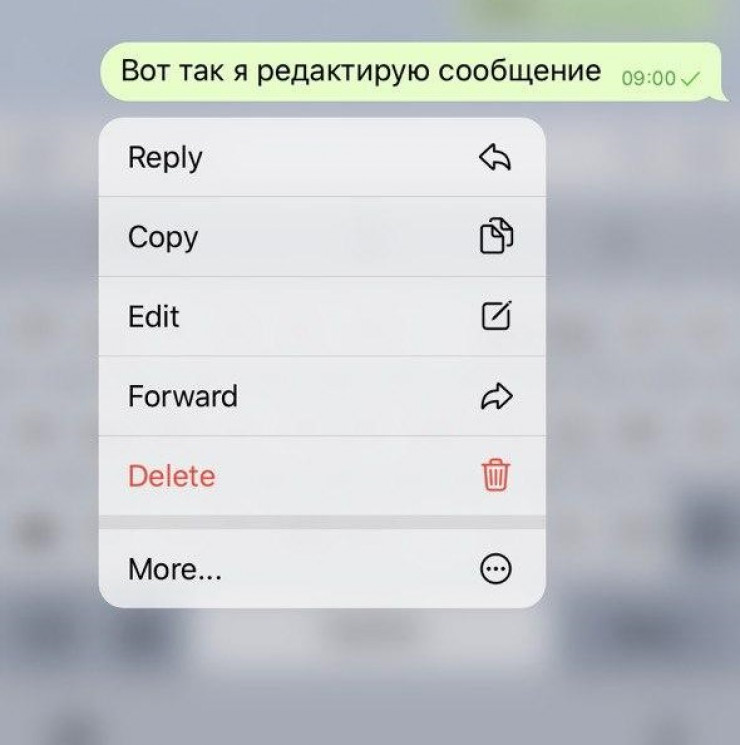
Очень удобная функция, позволяющая редактировать уже отправленные сообщения. Долгое нажатие на свое сообщение активирует меню, в котором необходимо нажать на кнопку «Изменить» (Edit). После редактирования нажмите «Отправить», и сообщение моментально преобразуется. Отредактированные сообщения получат пометку «Изменено». В секретных чатах эта функция отключена.
7. Анонимное чтение сообщений
Чтобы прочитать сообщение анонимно, включите авиарежим на телефоне, затем откройте нужный мессендж и после ознакомления закройте приложение. Таким образом вы прочитаете сообщение, но у собеседника оно будет отображаться как непрочитанное.
8. Закрытие чатов паролем
Чтобы закрыть чаты паролем, зайдите в раздел «Конфиденциальность» и нажмите на «Код-пароль». Можно выбрать четырехзначный или шестизначный код, а также пароль из чисел и букв. После того как вы закроете, свернете мессенджер или заблокируете телефон, приложение попросит ввести указанный пароль и только потом покажет экран с чатами.
9. Интерфейс
В Telegram довольно расширенный функционал по части интерфейса в сравнении с другими мессенджерами. Чтобы им воспользоваться, зайдите в «Настройки» и перейдите в раздел «Оформление». Там можно изменить основную тему: на выбор будут представлены классическая, дневная, ночная и цветная ночная тема. В каждой из них есть возможность изменить цвет окошка сообщений, значка голосового сообщения и фона для чатов.
Кстати, фон для чатов можно изменить на уже готовую картинку. От Telegram предоставляется 79 обоев, изображения можно выбрать из галереи. Есть еще одна функция: изменение размера текста, эмодзи, углов окошка сообщения и самой иконки приложения.
10. Отправка голосовых и видеосообщений
Помимо традиционной отправки голосовых сообщений, в Telegram можно воспользоваться автоматической записью. Сначала удостоверьтесь, что в настройках включена функция «запись голоса при приближении». Откройте нужный чат и поднесите смартфон к уху. Экран устройства погаснет и начнется автоматическая запись.
Также можно отправлять видеосообщения. Для этого нажмите на значок микрофона и переключитесь в режим камеры. После этого появится иконка камеры. Нажмите и удерживайте ее для записи и отпустите, когда закончите. Сообщение сразу же отправится в чат. Во время записи можно переключиться с фронтальной камеры на обычную и наоборот.
11. Отключение автозагрузки
В Telegram можно отключить автозагрузку отдельно для разных категорий: фотографии, видео, файлы. Для настройки перейдите в раздел «Данные и память». Там можно выбрать уровень расхода трафика, а также вид чатов, для которых будет отменена загрузка. К примеру только для контактов, групп или каналов.
12. Использование супергрупп
В настройках обычную группу можно «переформатировать» в супергруппу. Это даст множество новых возможностей, но после этого вернуть группе статус обычной не получится.
В отличие от обычных групп, супергруппы снимают ряд ограничений, которые могут создать проблемы, если аудитория переваливает за несколько сотен или тысяч человек. Супергруппы позволяют преодолеть лимит в 10 000 участников. Когда к вашей супергруппе подключаются новые пользователи, они могут видеть всю историю переписки с момента ее создания.
В супергруппах обычные участники могут удалять только собственные сообщения. Администраторы, напротив, могут удалять все сообщения пользователя и даже отправить его в черный список. При этом удаленные сообщения исчезают для всех участников супергруппы.
13. Профиль для знакомств и свиданий
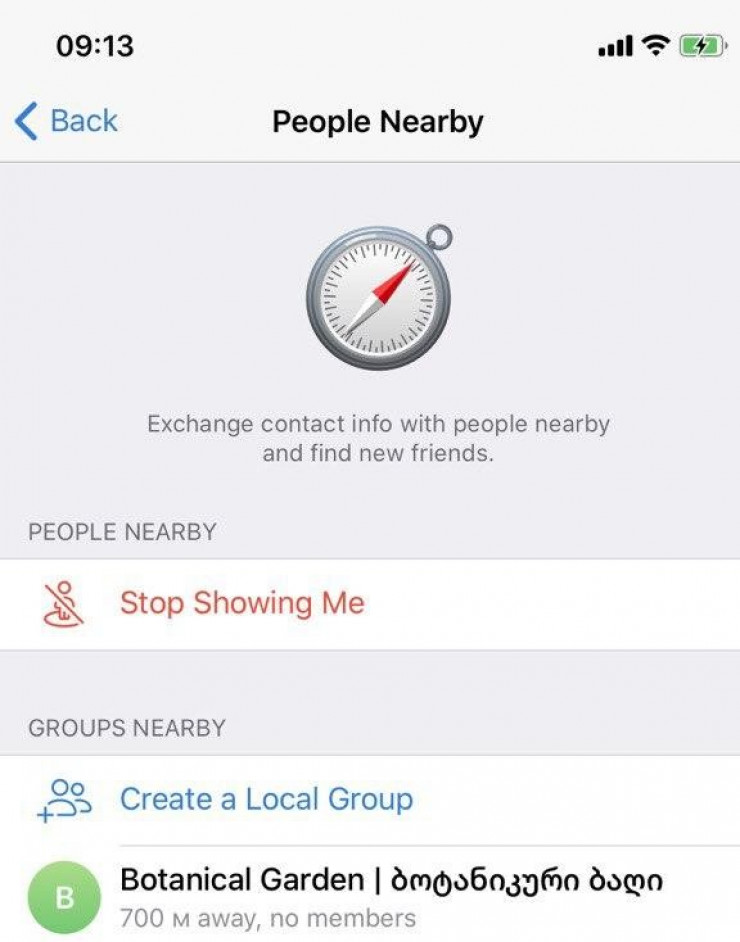
Стоит отметить, что Telegram совсем недавно запустил новую функцию, которая позволяет создать публичный профиль и назначать людям встречи как в Tinder. Чтобы воспользоваться функцией, нужно зайти в «Контакты» и выбрать опцию «Найти людей рядом».
Функцией «Не показывать меня» можно будет сделать свой профиль невидимым для окружающих.
Ранее корреспондент Tengrinews.kz собрал 10 самых полезных функций мессенджера WhatsApp. В том числе он рассказал об изменении шрифта, добавлении в избранные сообщений, отправке местоположения и удалении всех диалогов чата в один клик.
6 функций Telegram, которые будут полезны для обучения
Краткий гид для тех, кто только начинает взаимодействовать с учащимися в мессенджере. Пригодится и учителям, и бизнес-тренерам, и кураторам курсов.


Редакция «Образование» Skillbox Media
Онлайн-журнал для тех, кто работает или хочет работать в сфере образования. Рассказываем о трендах, теории и полезных практиках.
Кто помог нам разобраться:
Статья подготовлена на основе вебинара, организованного компанией Center-Game, которая разрабатывает игровые технологии для корпоративного обучения, и сообществом Edutainment Community.

Вилена Котельникова
Учитель информатики ГБОУ города Москвы «Школа №281», председатель совета молодых педагогов, эксперт в технологии дистанционного обучения. Ведёт блог в Instagram*, в котором рассказывает о применении цифровых инструментов в образовании.
1. Создание опросов
Если вам нужно оперативно выяснить, насколько учащиеся довольны вашим курсом, или, например, путём общего голосования выбрать спектакль для похода в театр с классом, тут поможет опрос. Чтобы его создать, нажмите на символ скрепки рядом с окном для ввода нового сообщения и выберите «Опрос» (Poll). На открывшейся странице введите вопрос (например «Как вы узнали об этом курсе?») и варианты ответа (до десяти включительно).
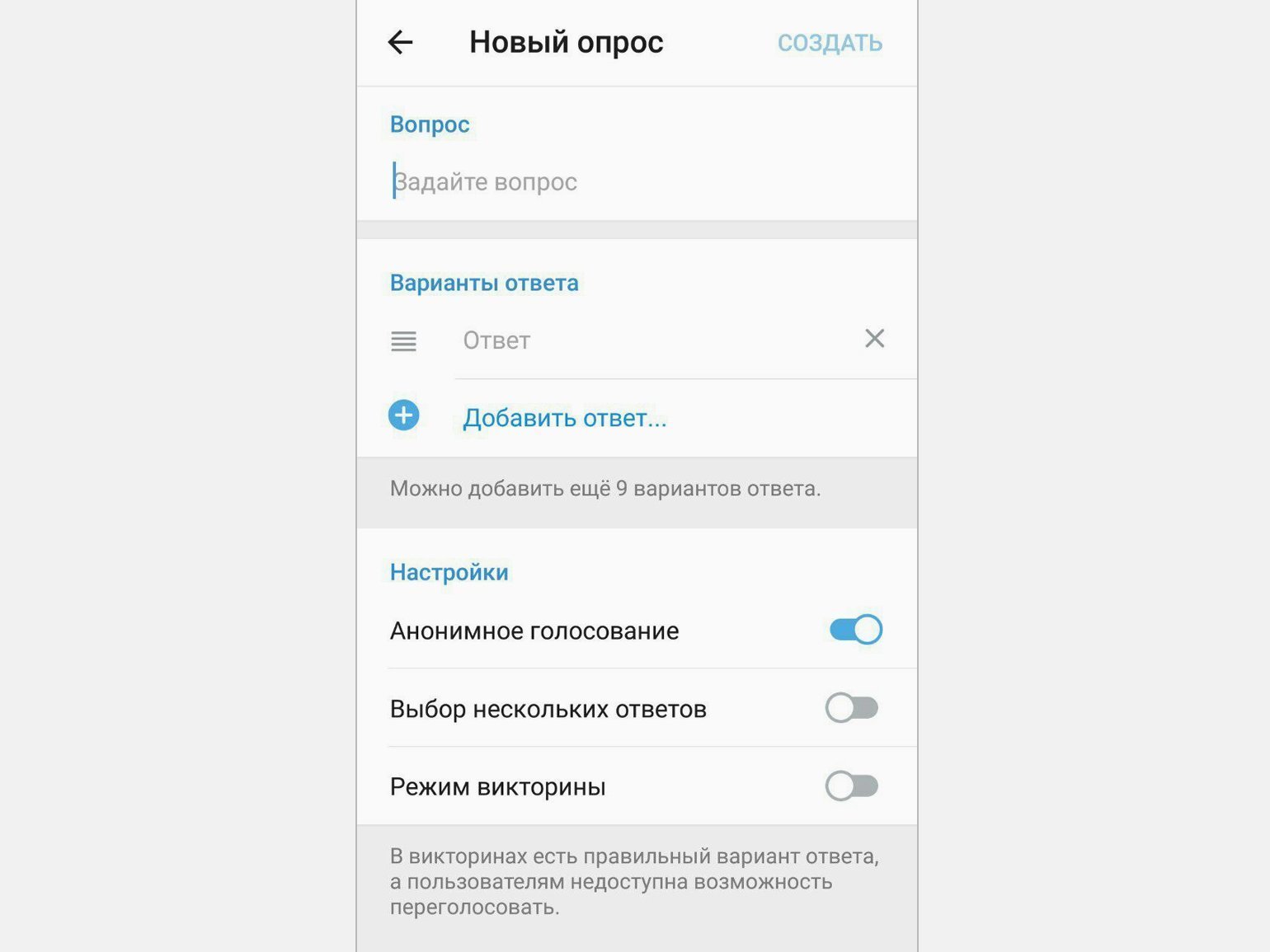
Сервис предлагает устроить анонимное голосование или открытый опрос, в котором можно посмотреть, какой из вариантов выбрал каждый участник.
Также с помощью этого инструмента можно создавать викторины — тогда вам надо будет определить правильный вариант ответа и добавить объяснение.

2. Запланированные сообщения и отправка без звука
Если вы в неурочный час обнаружили, что забыли сообщить классу или участникам тренинга важную информацию, но не хотите беспокоить их уведомлениями, у Telegram есть функция, которая поможет выйти из ситуации.
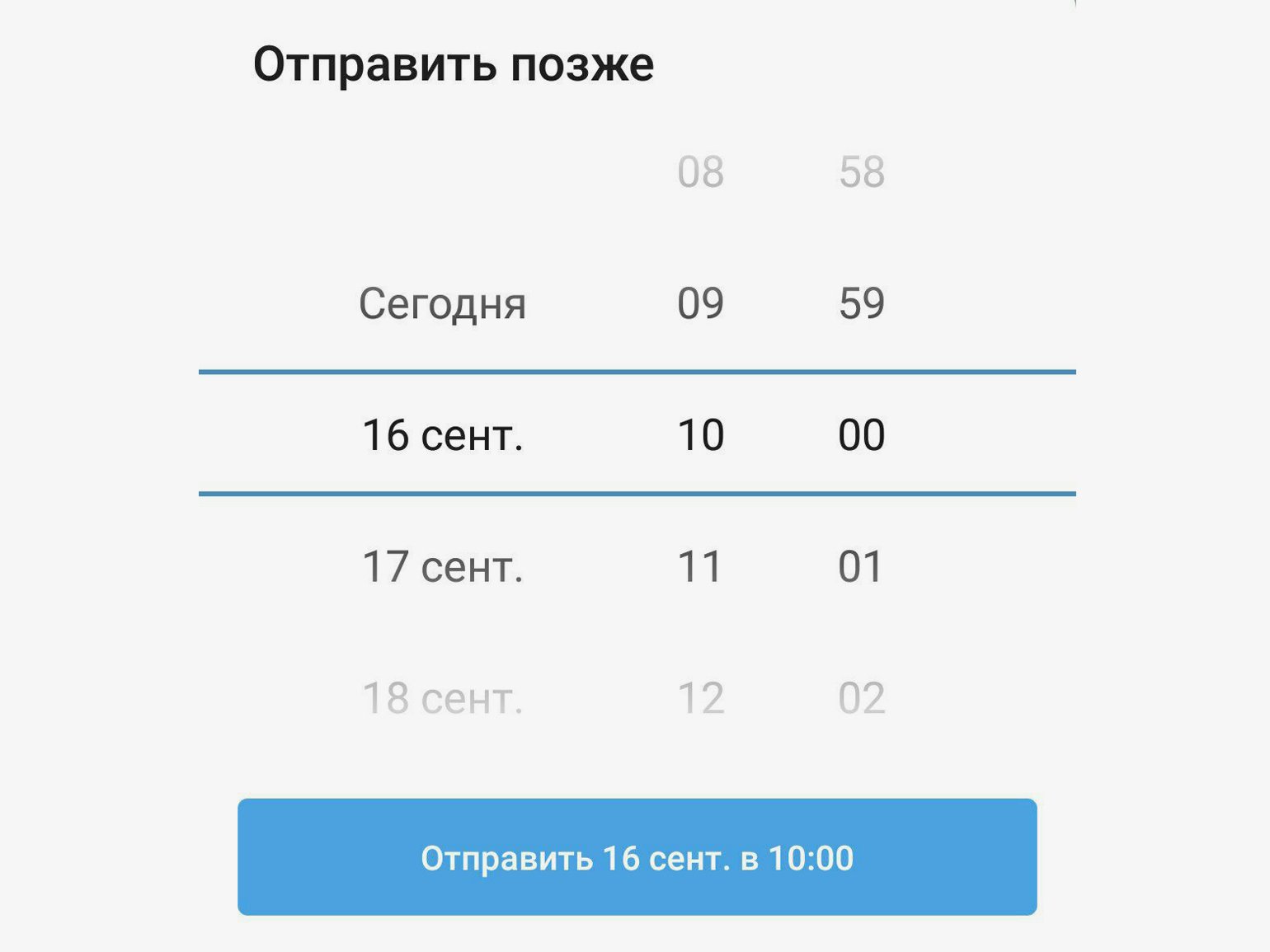
Напишите текст сообщения и зажмите символ стрелки, который означает отправку, — пальцем на экране мобильного устройства или указателем мыши, если Telegram открыт на компьютере. Появится короткое меню. Опция «Отправить без звука» (Send without sound) позволит прислать сообщение в чат или конкретному адресату, но не потревожит получателей звуковым сигналом или вибрацией. А выбрав «Отправить позже» (Schedule message), вы сможете настроить дату и точное время отправки.
3. Установка напоминаний
Чтобы не забывать о важных встречах, мероприятиях и других вещах, можно записывать дела в планировщик или добавлять в календарь, а можно буквально в пару кликов создавать напоминания, не выходя из мессенджера.
Для этого сначала надо зайти в «Избранное». Там сохраняются важные для вас сообщения из разных чатов и каналов, если вы захотели их сохранить, но, по сути, «Избранное» — это ваш чат с самим собой.
Чтобы его открыть, просто напишите «Избранное» (Saved Messages в англоязычной версии интерфейса) в поисковой строке. На iOS-устройстве можно также нажать на символ шестерёнки внизу, а на Android — на три полоски вверху, чтобы открылось меню настроек с нужным нам пунктом.
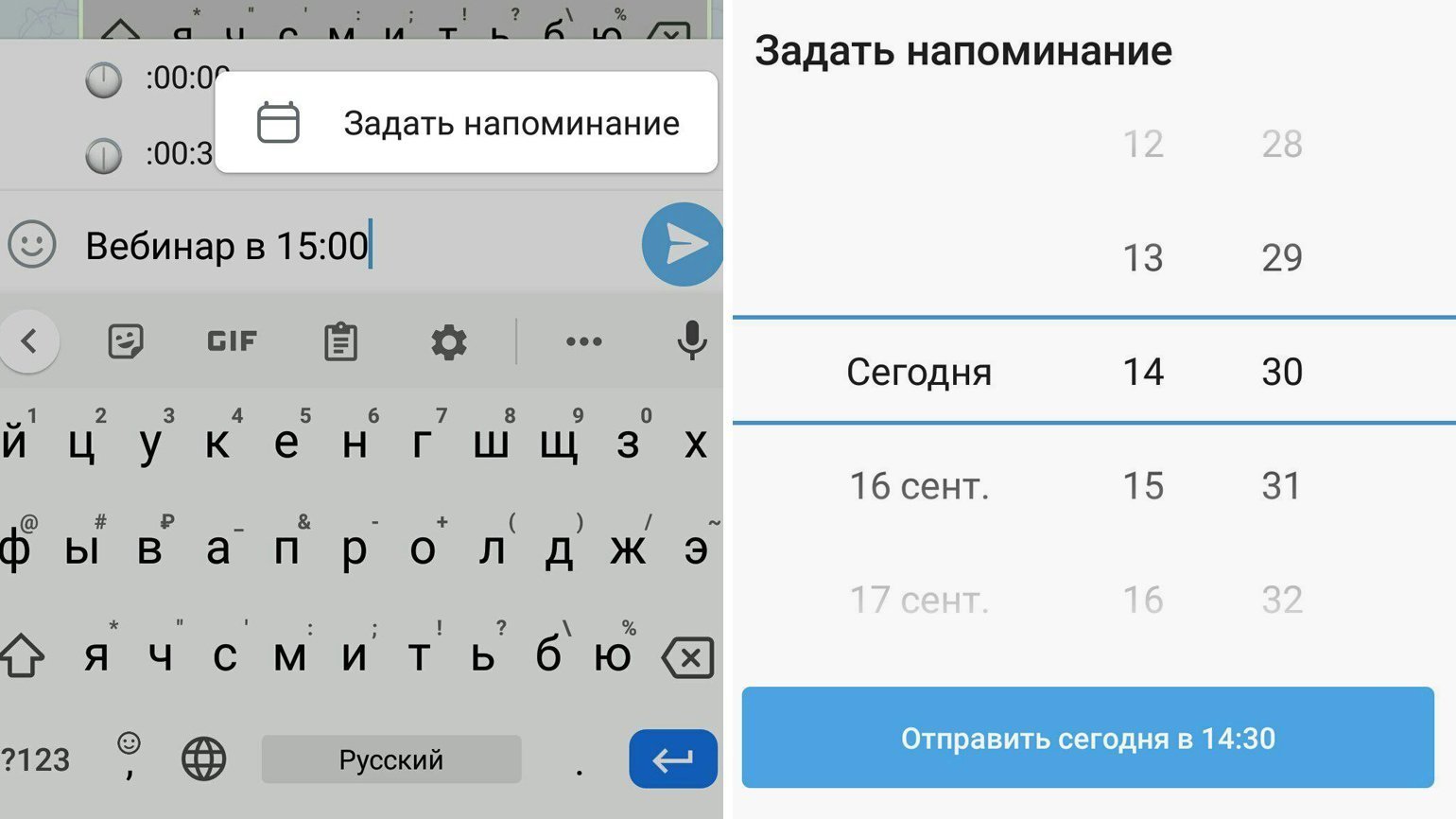
В «Избранном» наберите текст напоминания, зажмите кнопку отправки, выберите «Задать напоминание» (Set a reminder) и настройте дату и время. В нужный момент вы получите это сообщение.
4. Создание папок
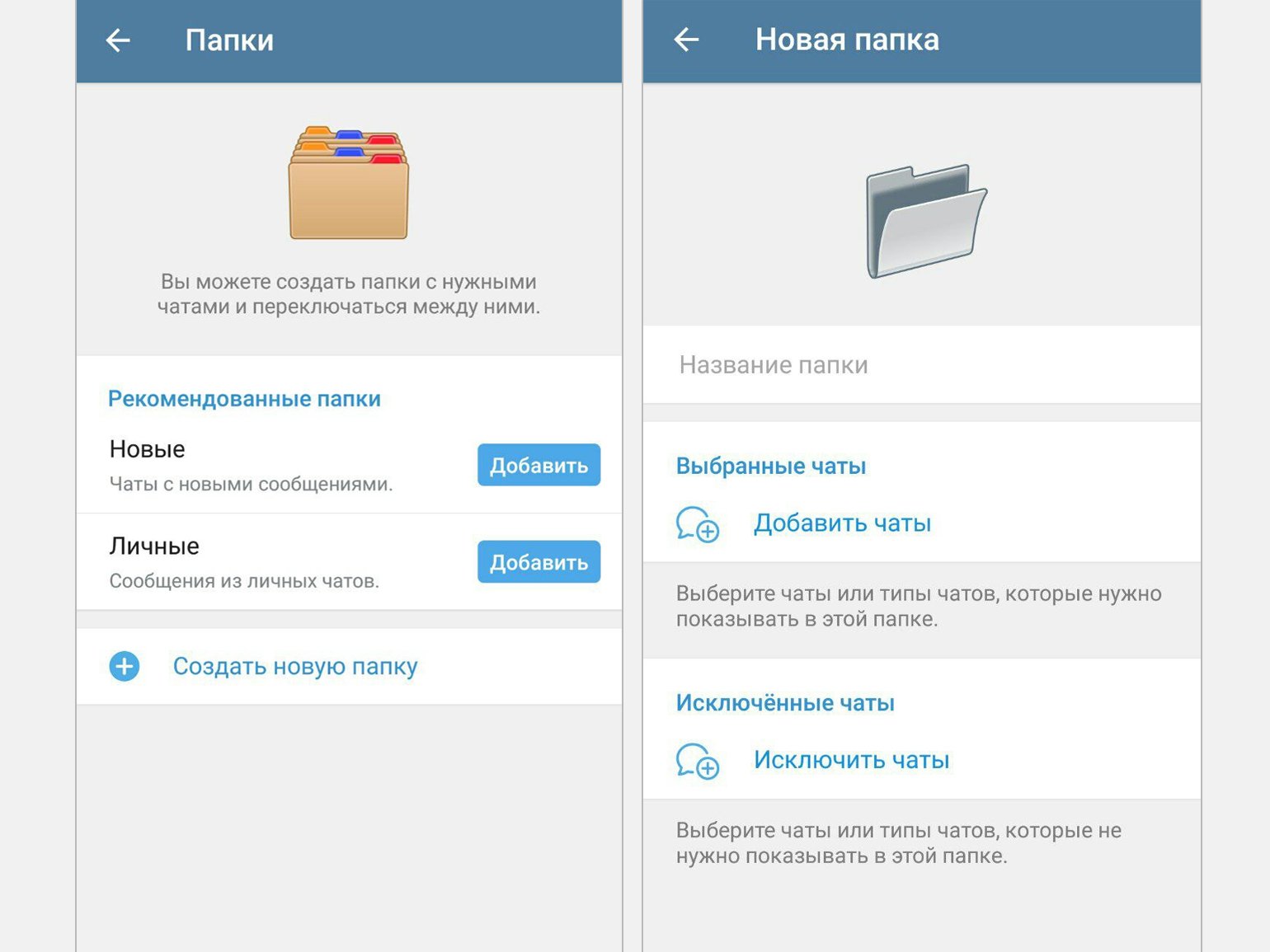
Эта функция поможет справиться с хаосом среди чатов и каналов и наглядно их сгруппировать. Например, педагогу, который совмещает классное руководство с репетиторством, будет удобно разделить контакты учеников на соответствующие группы.

Чтобы создать папку, нужно открыть меню настроек, нажав на шестерёнку (или на три полоски, а затем на «Настройки» (Settings, если у вас Android), и выбрать «Папки» (Folders) или «Папки с чатами» (Chat Folders). Затем — «Создать новую папку» (Create New Folder) и добавить в неё конкретные чаты либо типы чатов (контакты, группы, каналы, боты). Также можно настроить содержимое папки путём исключения, выбрав те чаты или их типы, которые не должны там отображаться.
5. Быстрое добавление гифок и видео
Если уместно оживить беседу с учениками или участниками тренинга подходящей гифкой, в Telegram это сделать проще простого. Прикольные анимированные картинки особенно нравятся детям и подросткам, но не только — для коммуникации со взрослыми учениками они тоже подойдут, ведь в текстовых сообщениях, в отличие от живого голосового общения, гораздо труднее считать эмоцию, например, шутливый настрой, иронию, доброжелательность. Без смайлов и гифок даже самый вежливый текст кажется суховатым.
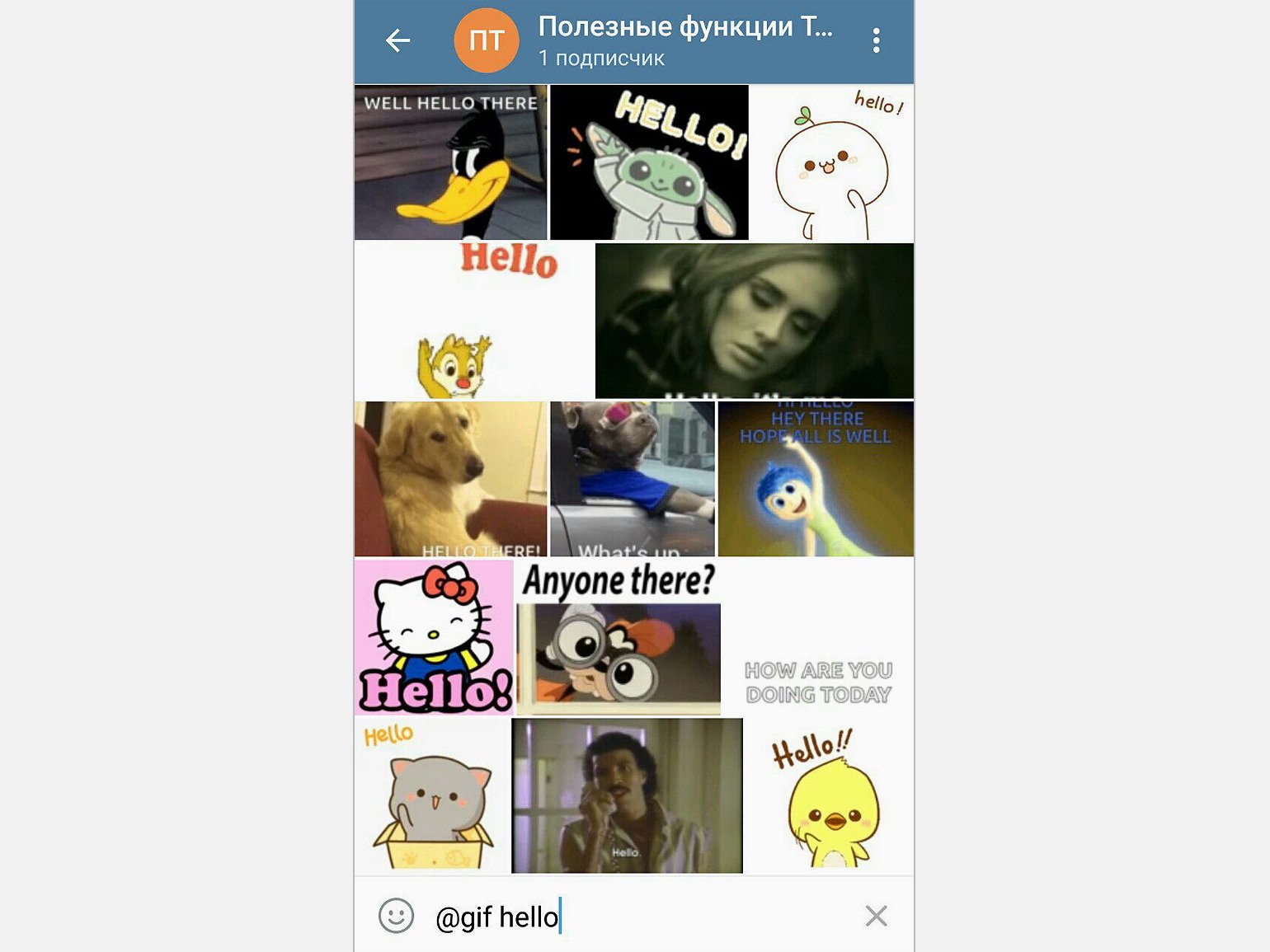
Как найти подходящую гифку прямо во время переписки в чате? В строке для ввода сообщения напечатайте @gif, а после пробела введите поисковый запрос (лучше на английском языке), например: @gif hello. А затем выберите подходящую гифку среди предложенных. Важно: прикрепить к уже напечатанному сообщению гифку таким образом не получится — тег работает только с чистой строки, то есть сразу начинайте набирать @gif.
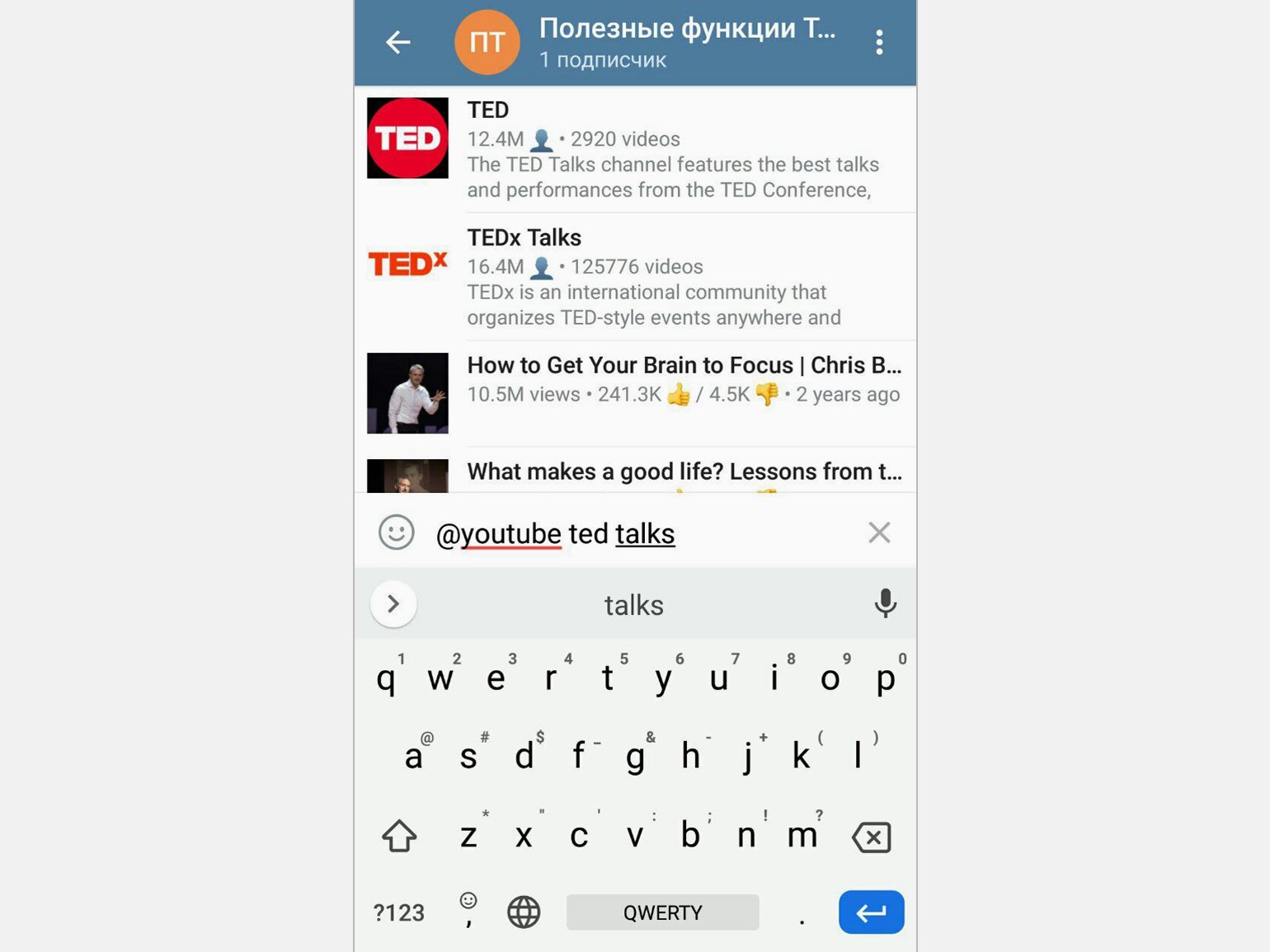
Также с помощью интегрированной системы поиска можно добавлять в чат YouTube-видео, не покидая мессенджера. Для этого введите @youtube, а после пробела — название ролика. Кстати, точно таким же образом можно поделиться ссылкой не только на отдельное видео, но и на YouTube-канал. Причём под сообщением появится кнопка Subscribe — очень удобно, если вы хотите предложить студентам подписаться на ваш образовательный канал. И не нужно искать, копировать и вставлять ссылку.
6. Добавление таймкодов для видео
Если вы делитесь с учениками длинной видеолекцией или документальным фильмом, можно сразу направить их к фрагменту, относящемуся к теме занятия или необходимому для выполнения задания.
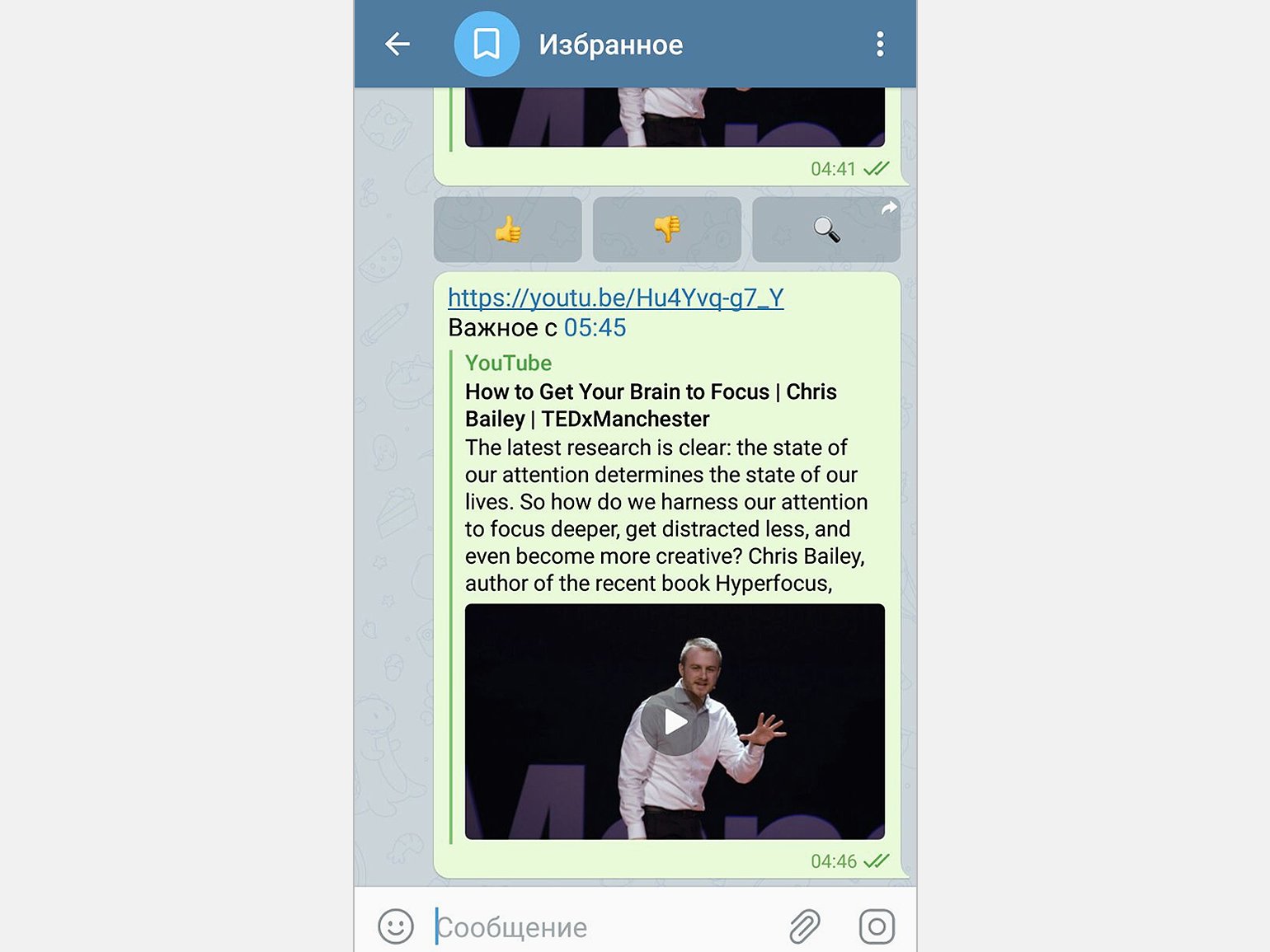
Скопируйте ссылку на видео, вставьте её в новое сообщение и напечатайте там же время начала нужного эпизода в формате 00:00. В отправленном сообщении это автоматически превратится в активную ссылку, которая откроет ролик на нужной минуте и секунде.
Бонус: экспорт чата из WhatsApp
Если вы до сих пор «жили» в WhatsApp, задумались о «переезде» в Telegram, и вам нужно перетащить большой объём информации, которую не хочется терять, это не проблема.
- На iOS-устройстве откройте в WhatsApp страницу с информацией о нужном контакте или группе, нажмите «Экспорт чата» и в меню «Поделиться» выберите Telegram.
- На Android откройте выбранный чат или группу, нажмите на три точки сверху, затем — «Ещё» и выберите «Экспорт чата». Дальше появится меню «Поделиться», где вам нужно будет отметить Telegram.
Можно выбрать экспорт чата со всеми загруженными медиафайлами или без них. В результате вы перенесёте историю переписки в другой мессенджер без потерь.
Читайте также:
- 12 инструментов для образовательных онлайн-мероприятий
- Чему хорошему нас научил ужасный дистант
- Книжная полка: «Учим в любых условиях»