Как включить обновленную функцию Snap Assist в сборке Windows 11 Build 25300
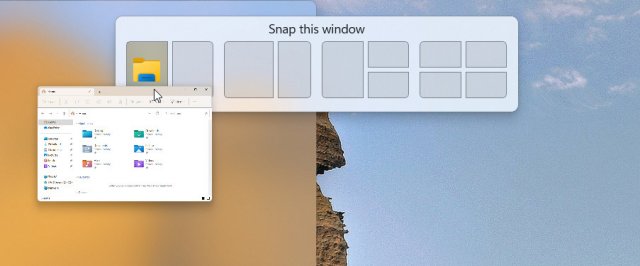
Snap Assist — это удобная функция управления окнами, которая позволяет быстро размещать приложения на дисплее. Наведите курсор мыши на кнопку развертывания/свертывания, и операционная система предложит вам несколько готовых макетов окон. При нажатии на зону текущее приложение будет привязано к выбранной области. В сборке Windows 11 Build 25300 Microsoft экспериментирует с несколькими улучшениями Snap Assist.
Согласно официальным примечаниям к выпуску, Microsoft хочет улучшить обнаружение этой функции, сократив время наведения, необходимое для вызова Snap Assist. Кроме того, есть описательный текст, объясняющий, что делает функция, и иконка текущего приложения. Вот как старый вариант выглядит с новым:
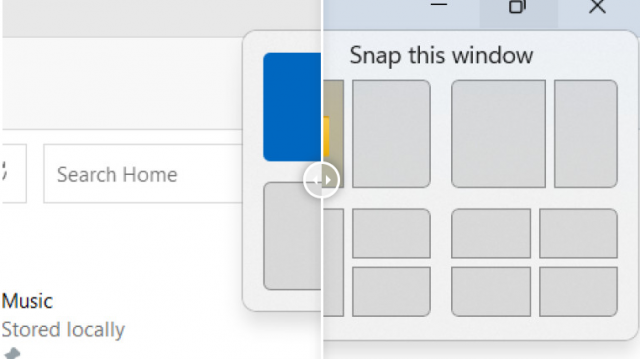
Microsoft хочет, чтобы инсайдеры Windows протестировали несколько вариантов обновленной Snap Assist. Один вариант только сокращает время ожидания, а другой добавляет описание и иконку приложения в выбранную позицию макета.
Важно: Сделайте резервную копию важных данных перед включением скрытых функций в ранних сборках Windows 11. Вы можете столкнуться с ошибками, нестабильностью или потерей данных после принудительного включения функций, которые Microsoft скрывает от общественности.
Как включить обновленную функцию Snap Assist в сборке Windows 11 Build 25300
1. Загрузите ViveTool из репозитория GitHub.
2. Извлеките файлы в удобное для вас место — например, C:\Vive.
3. Запустите Windows Terminal от имени администратора и переключитесь на профиль командной строки.
4. Перейдите в папку ViveTool с помощью команды CD. Например, CD C:\Vive.
5. Введите vivetool /enable /id:40851068 /variant:1 и нажмите Enter. Эта команда сохраняет старый вариант Snap Assist и уменьшит время наведения.
6. Введите vivetool /enable /id:40851068 /variant:2 и нажмите Enter. Эта команда добавляет описание «Привязать это окно» и иконку вашего текущего приложения.
7. Введите vivetool /enable /id:40851068 /variant:3 и нажмите Enter. Эта команда добавляет описание «Привязать это окно» и иконку вашего текущего приложения, а также сокращает время наведения.
8. Перезагрузите компьютер.
Если вы хотите вернуть всё назад, повторите шаги, описанные выше, и замените /enable на /disable в командах на шагах 5, 6 или 7, в зависимости от того, какой вариант вы тестировали.
Как разделить экран в Windows 10/11
Windows всегда была отличной средой для работы с несколькими приложениями одновременно и возможностью относительно легко переключаться между ними.
В Windows 10 Microsoft доработала механизм привязки и расширила его функциональность. Сегодня последняя версия Windows 11 предлагает несколько способов разделить экран на несколько окон, и выполнять работу с лучшей поддержкой дисплеев с более высоким разрешением и на нескольких мониторах.
Snap Assist
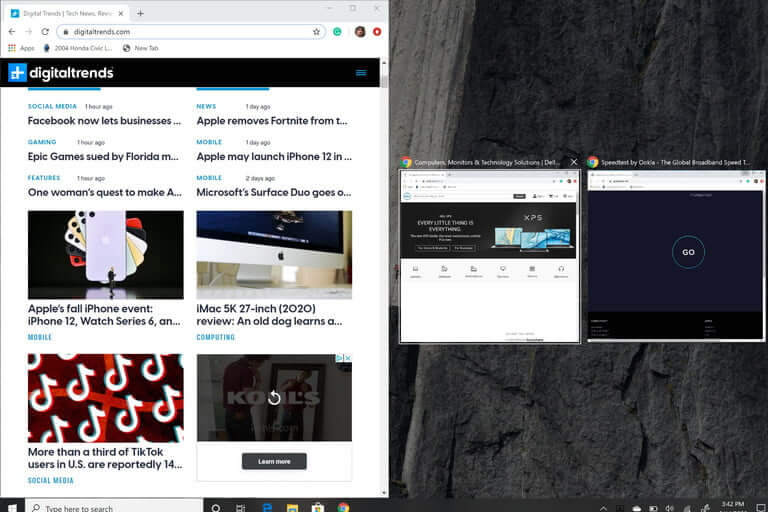
Одним из наиболее важных вкладов Windows 10 в разделение экранов является Snap Assist, который упрощает выбор открытого окна приложения, когда вы выбираете, какие приложения разместить на экране. Вот как им пользоваться:
Шаг 1: Выберите окно, которое вы хотите закрепить на половине экрана, затем перетащите его к краю.
Шаг 2: ; Если у вас открыты другие окна или приложения, при щелчке выбранного окна вам будет предложено несколько вариантов того, чем заполнить вторую половину экрана. Нажмите на один из вариантов, и он автоматически встанет на место напротив другого окна. Если вы этого не сделаете, и сетка выбора исчезнет, перетащите второе окно к краю пустого пространства.
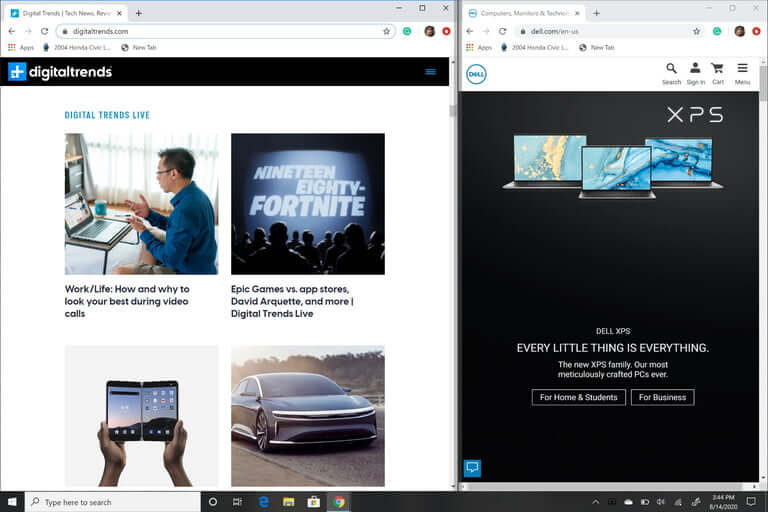
Шаг 3: Чтобы изменить размер двух окон, наведите курсор на разделительную линию, пока она не превратится в две стрелки. Нажмите и удерживайте разделитель, чтобы отрегулировать два окна так, как вам необходимо. Однако регулирование ширины окон ограничено.
Примечание: Snap Assist отказывается работать или ведет себя странно? Проверьте программы и приложения, которые автоматически запускаются при входе в Windows. Иногда они могут мешать работе Snap Assist, поэтому их отключение решит проблему.
Используйте сочетание клавиш
Хотите разделять экран еще быстрее с помощью клавиатуры? Существует ярлык для разделения окон, удобство которого вы оцените, когда привыкнете к процессу:
Нажмите клавишу с логотипом Windows в активном окне, а затем нажмите клавишу со стрелкой влево или вправо. Это автоматически назначит сторону экрана и разделит окно на этой стороне. Сделайте то же самое для нового окна, и вы сможете мгновенно настраивать разделенный экран!
Если вы хотите снова развернуть окно на весь экран, просто одновременно нажмите клавишу Windows и клавишу со стрелкой вверх. Если вы случайно вместо половины окна установите четверть окна, вы также сможете использовать клавишу Windows и клавиши со стрелками вверх или вниз, чтобы расширить его.
Привязка более двух окон
Если у вас большой монитор или монитор с высоким разрешением, вы можете воспользоваться дополнительным пространством экрана, привязав более двух окон. Привязка, известная как «угловая» позволяет привязать до четырех разных окон.
Шаг 1: Перетащите первое окно в любой угол. Чтобы использовать сочетание клавиш, нажмите и удерживайте клавишу Windows, а затем клавишу со стрелкой влево или вправо, чтобы привязать активное окно к левому или правому краю. Затем нажмите и удерживайте клавишу Windows, а затем клавишу со стрелкой вверх или вниз, чтобы переместить привязанное окно в верхний или нижний угол.
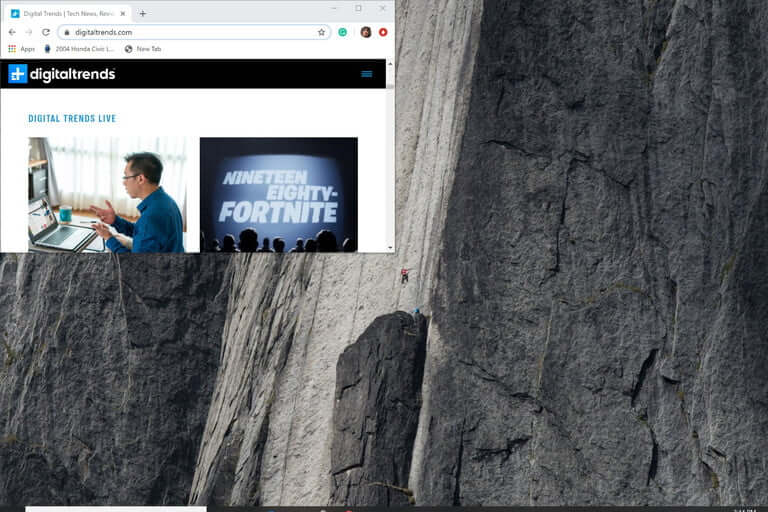
Шаг 2: Проделайте то же самое со вторым окном на той же стороне, после чего два окна будут зафиксированы на месте.
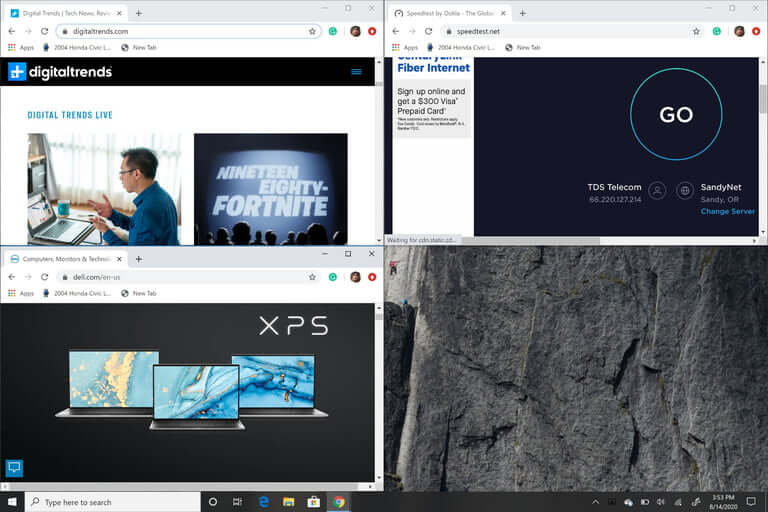
Шаг 3: Повторите шаг 2, чтобы заполнить два других угла по мере необходимости. Обратите внимание, что обновление 2020 года для Windows 10 обновило дизайн с четырьмя окнами и заставило все связанные окна работать как одно окно. Это может показаться неважным, но это действительно удобно, когда вам нужно сделать что-то еще, например открыть дополнительное приложение или файл во время работы с привязанными окнами — теперь они останутся вместе, ожидая вашего возвращения.
Отключение Snap Assist и изменение настроек
Если Snap Assist вам мешает, вы можете легко отключить его.
Шаг 1: Найдите Параметры в строке поиска Windows. Щелкните соответствующую запись.
Шаг 2: Выберите значок «Система» , затем щелкните «Многозадачность» в левом меню.
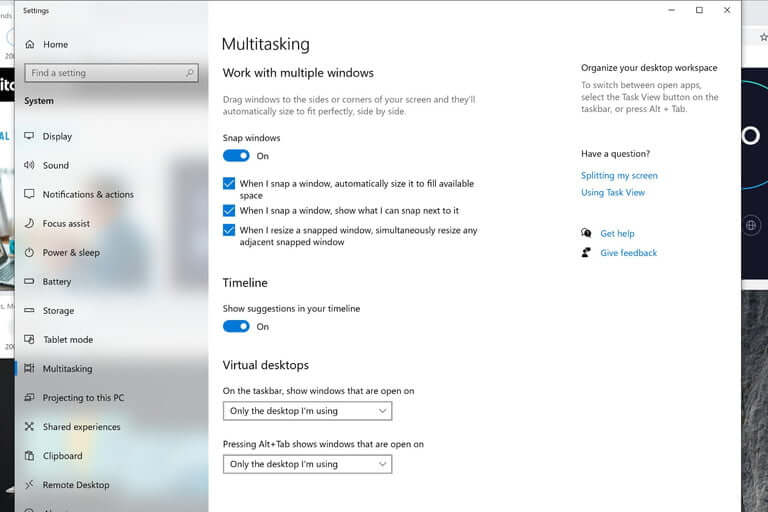
Шаг 3: Самый быстрый способ отключить Snap Assist — просто щелкнуть переключатель под окнами Snap, пока он не окажется в положении « Выключено .». Если вы не хотите полностью отключать Snap Assist, но хотите, чтобы некоторые из его функций были отключены, вы можете оставить кнопку переключения Snap windows в положении Включено а затем снять флажки рядом с одним или несколькими из следующих вариантов:
- Когда я щелкаю окно, автоматически изменять его размер, чтобы заполнить доступное пространство
- Когда я щелкаю окно, показать, что я могу привязать рядом с ним
- Когда я изменяю размер привязанного окна, одновременно менять размер любого соседнего привязанного окна
Настройка сетки с помощью стороннего приложения
Вы ищете что-то более настраиваемое для сложных проектов? Существуют сторонние приложения, которые позволяют вносить более конкретные сеточные изменения в окнах, чтобы иметь любимые инструменты именно там, где вам нужно, и в том размере, какой вам нужен. Стандартные опции Windows 10 великолепны, но если вы хотите немного больше, мы предлагаем взглянуть на AquaSnap .
AquaSnap позволяет создавать и настраивать столько разделенных окон, сколько вам нужно, с помощью функции привязки, которая работает аналогично версии для Windows, но является немного более гибкой и включает в себя несколько дополнительных инструментов, таких как объединение небольших окон вместе и другие приемы. AquaSnap, как правило, можно загрузить и использовать бесплатно, хотя существуют премиум-версии. Бесплатная версия также будет предлагать многие из функций, доступных в премиум-версии Professional, включая закрепление окон, привязку окон, растягивание окон и выбор прозрачности окон, и это лишь некоторые из функций.
Как разделить экран в Windows 11
Snap Layouts в Windows 11 — это новая функция, которая помогает повысить производительность и разделить экран в новой операционной системе Microsoft. Она очень похожа на Snap Assist в Windows 10, но предлагает до шести различных способов разделения окон. Snap Layouts адаптирована к текущему размеру и ориентации экрана, включая поддержку трех окон рядом на больших экранах с альбомной ориентацией и сложенных окон сверху/снизу на экранах с портретной ориентацией.
Шаг 1: Нажмите клавишу Windows и Z на клавиатуре, и вы увидите всплывающее окно в верхней правой части открытого окна.
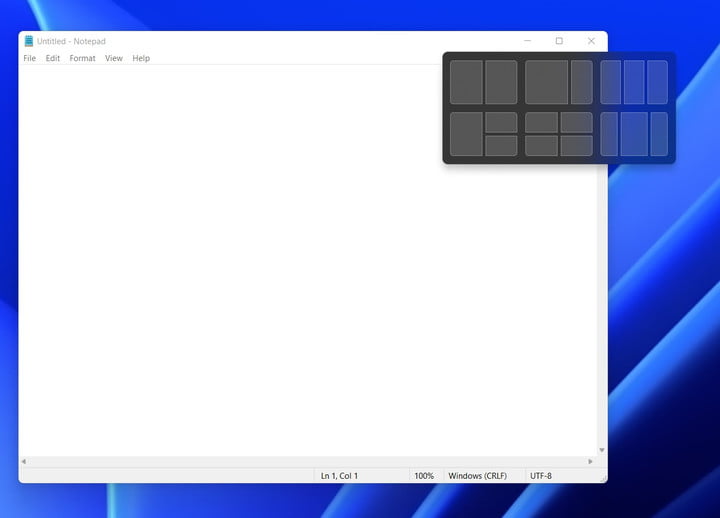
Шаг 2: Выберите один из шести способов разделения экрана. Windows откроет переключатель задач и предложит выбрать из открытых окон другое окно. Как только вы выберете открытое окно, оно встанет на место.
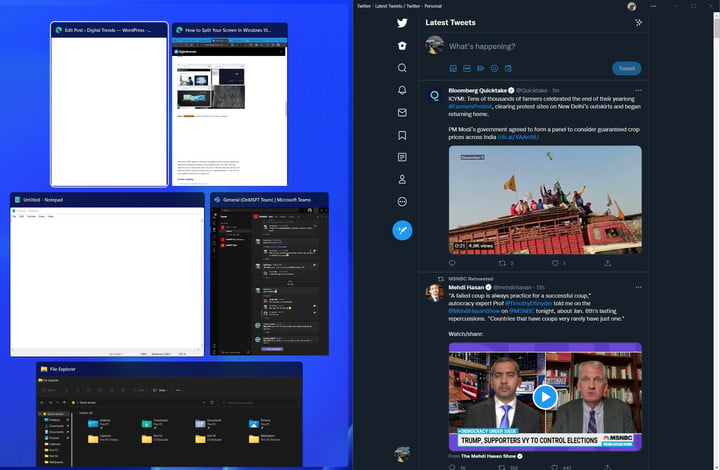
Шаг 3: Если у вас возникли проблемы с запуском Snap Layouts, нажмите клавишу Windows и влево или клавишу Windows и вправо на клавиатуре. Или следуйте нашим инструкциям выше для Windows 10. Эти инструкции подходят для обеих операционных систем.
Работа с многозадачными Windows
Систематизируйте окна, оптимизируйте место на экране и максимально укрепяйте производительность.
Узнайте о трех различных способах многозадачного использования нескольких рабочих Windows 11.
Перенакомбьте рабочий процесс с помощью Snap Assist
Snap Assist отображается, если вы закрепили окно, но на экране много свободного места. Любые другие открытые окна будут отображаться в этом пространстве как эскизы.
Чтобы использовать Прикрепление вспомогательных возможностей, щелкните эскиз окна, который вы хотите открыть, в пустом месте на экране. Если два окна отображаются рядом друг с другом, вы можете изменить их размер одновременно, выбрав и перетащив разделительную линию. Измерите размер окна с одной стороны до нужного размера, а затем отпустите кнопку мыши. Размер другого окна будет меняться так, чтобы вместить его рядом с первым, чтобы у вас не было пустого места на экране. Дополнительные информации см. в теме Привязка окон.
Примечание: Приложение Snap Assist доступно только для двух окон приложений Windows 11 SE. Подробнее
Мгновенное списание с помощью привязать группы & рабочего стола
При работе над определенной задачей прикрепите несколько открытых приложений или окон, чтобы создать группу прикреплений. Если вы хотите вернуться к группе прикреплений позже, наведите курсор на одно из открытых приложений на панели задач, чтобы найти его.
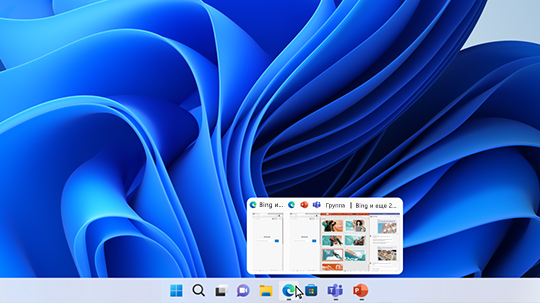
Несколько рабочих столов отлично подходят для упорядочения не связанных между собой проектов и быстрого переключения рабочих столов перед собранием. Создание нескольких рабочих столов:
- На панели задач выберите значок Представления задач и выберите Новый рабочий стол.
- Откройте приложения, которые вы хотите использовать на этом компьютере, а затем, когда вы хотите переключиться на другой рабочий стол, снова выберите Представление задач.

Вы также можете выбрать разные фоны для каждого рабочего стола. Чтобы изменить фон:
- На панели задач выберите значок Представления задач.
- Щелкните правой кнопкой мыши рабочий стол, который вы хотите изменить.
- Выберите Выбрать фон.
- Выберите рисунок.
Примечание: Если выбрать сплошной цвет или слайд-шоу, все рабочие столы будут одинаковыми.

Продолжить вправо с места, на котором вы вышли
Если вы используете внешний или несколько мониторов, Windows можете вспомнить, как у вас были приложения. Таким образом, при подключении компьютера все автоматически будет на месте.
Чтобы найти параметры этих функций, перейдите на > Параметры > Системные > Отображение > дисплеях.
Узнайте три разных способа выполнять несколько задач и использовать несколько рабочих столов в Windows 10.
- Нажмите значок «Представление задач» на панели задач или нажмите клавишу ALT-TAB на клавиатуре, чтобы просмотреть приложения или переключиться между ними.
- Чтобы использовать два или несколько приложений одновременно, захватите верхнюю часть окна приложения и перетащите его в сторону. Затем выберите другое приложение, и оно будет автоматически прикреплено к месту.
- Создайте разные рабочие столы для дома и работы, выбрав Создать рабочий стол и открыв нужные приложения.
Как отключить или включить Snap Assist на Windows 10
На Windows 10 очень много полезных возможностей. Многие она переняла от своих предшественниц – 7 и 8 версий. Одной из функций, которую юзеры могли видеть и в восьмерке является Snap Assist. Ее работа заключается в закреплении окон приложений к любой из сторон экрана. Функция полезна при работе сразу с двумя и более приложениями.
Вот пример, вы открыли несколько программ на компьютере. Одно из окон программы перетаскиваете максимально влево или право, автоматически с одной из сторон появляются маленькие превью всех остальных открытых приложений. Теперь вы можете выбрать из возникших окошек ту программу, которая откроется с другой стороны рабочего стола. В итоге, с двух сторон будет на весь экран отображено сразу два ПО.
Вдобавок экран между программами разрешено разделить не только на две части, но и на три и даже четыре. Думаю, все понимают, что это увеличивает продуктивность работы в системе. Но есть пользователи, которые хотят отключить Snap Assist. Включение и отключение рассмотрим ниже.
Как отключить Span Assist в Windows 10
- Зажимаем комбинацию клавиш Win+I или щелкаем на значок шестерёнки в меню Пуск.
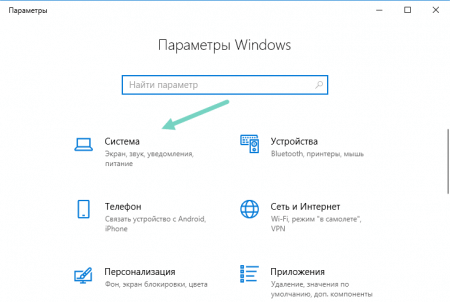
- Откроются Параметры системы, где переходим в раздел «Система».
- Слева находим подраздел «Многозадачность».
- Справа будут находиться опции, отвечающие за прикрепление, временную шкалу, виртуальные рабочие столы и их упорядочивание.
- Любые из этих функций можно отключить, но нам нужно отключить Snap Assist, а для этого находим опцию «При прикреплении окна показывать, что можно прикрепить рядом с ним».
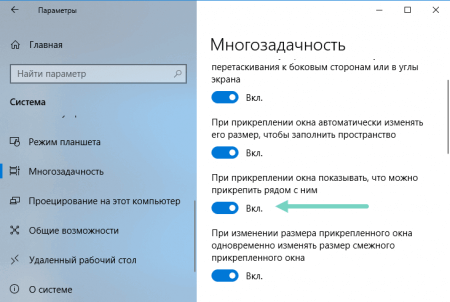
Таким образом, мы смогли избавиться от этой опции. Конечно, возможно и включить Snap Assist, для этого проделываем те же самые действия.
Как работать со Snap Assist
Если же пользователь не желает отключать эту функцию, то ему наверняка будет интересно, какие возможности она имеет. Как было сказано выше, закреплять окна на рабочем столе можно как по горизонтали, так и по вертикали. Например, два окна буду расположены друг напротив друга как справа налево, так и сверху вниз. Но это еще не все. На рабочем столе можно закрепить до 4-х окошек. Как все это организовать расскажем ниже.
Вертикальное прикрепление окон Snap Assist
Тут все очень просто. Открываете несколько приложений и одно перетаскиваете в правую или левую часть экрана. Сразу же появится прозрачная окантовка, означающая, что окно займет ровно половину области экрана. Отпускаем кнопочку мыши, и программа прикрепиться.
Сразу же в свободной области рабочего стола появятся окошки, которые могут занять освободившуюся часть. Вам достаточно только щелкнуть по-нужному.
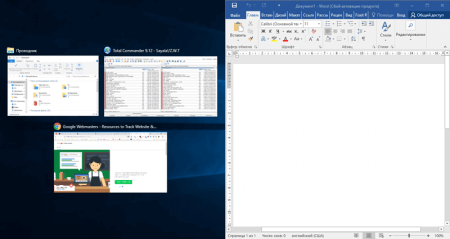
Помимо того, что окна можно прикреплять с помощью мышки, еще используется клавиатура. Для мгновенного перетаскивания достаточно нажать следующие комбинации:
- Win+Стрелка вправо;
- Win+Стрелка влево.
Ясное дело, что сочетания прикрепят окно к правой или левой стороне рабочего стола.
Горизонтальное прикрепление окон Snap Assist
Реализовывается эта возможность только при помощи горячих клавиш. То есть нужно снова нажать Win+Стрелка вверх/вниз. Если нажать еще раз, то окно раскроется либо на полный экран, либо свернется в панели задач.
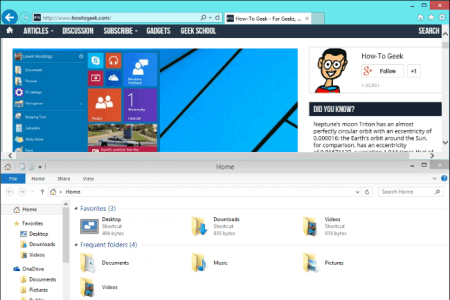
С помощью мышки прикрепить программы горизонтально не выйдет, поскольку при попытке фиксации программу к верхней стороне, оно автоматически займет весь экран, если попытаться перенести вниз, то вообще ничего не произойдет.
Также имейте в виду, что есть программы, не способные адаптироваться к Snap Assist, так как они не имеют такой возможности, а если же они все-таки зафиксируются, то интерфейс может отображаться некорректно.
Закрепляем четыре программы на экране Windows 10
Snap Assist позволяет одновременно вести работу в четырех приложениях. Достаточно взять и перетащить окошко в один из четырех углов экрана. Но никакой прозрачной области не появится, окошко просто зафиксируется. Аналогично проделываем и с другим ПО.
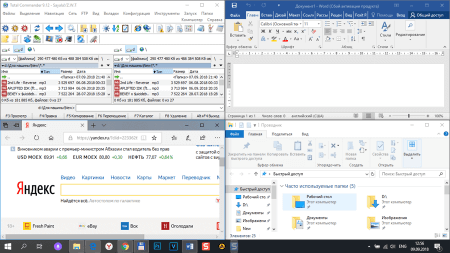
Для облегчения задачи можно воспользоваться и комбинациями клавиш, но тут придется зажимать сразу три – Win+Стрелка влево + Стрелка вверх. Таким образом, программа закрепится в верхнем левом углу. Точно так же с другими сторонами.
Мы рассмотрели возможность Snap Assist (закрепление окон в Windows 10). Опция эта довольно полезная, поскольку облегчает работу одновременно в нескольких программах. А использовать ее или нет, решать только вам. Функция по умолчанию всегда включена.