Как переключать язык на клавиатуре Macbook, iMac, Mac Pro или Mac Mini – 3 способа
Большинство русскоязычных владельцев компьютеров Mac пользуются двумя языками при работе — русским и английским, один из которых является основным системным (все меню, окна и так далее отображаются на этом языке). Одним из первых вопросов Mac-новичка является: «Как переключать язык на клавиатуре Mac». В этом материале мы расскажем, как переключать, добавлять и изменять системные языки на компьютерах Apple.

Как добавить новый язык (раскладку клавиатуры) в macOS Ventura или более новой версии ПО?
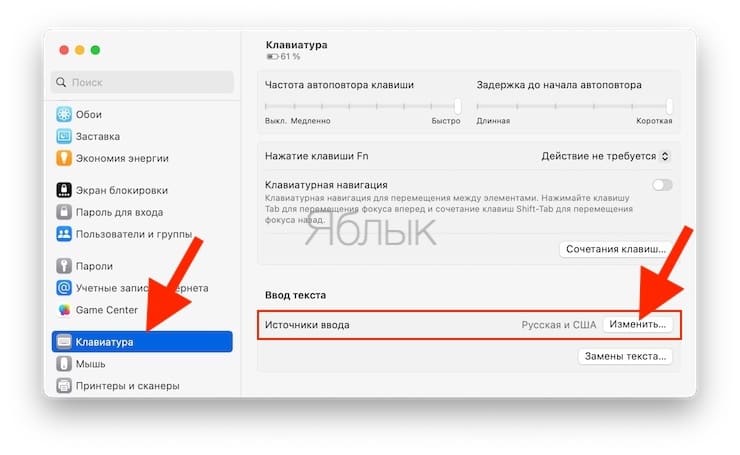
1. Откройте приложение «Системные настройки» и перейдите в раздел «Клавиатура».
2. Нажмите кнопку «Изменить» в строке «Источники ввода».
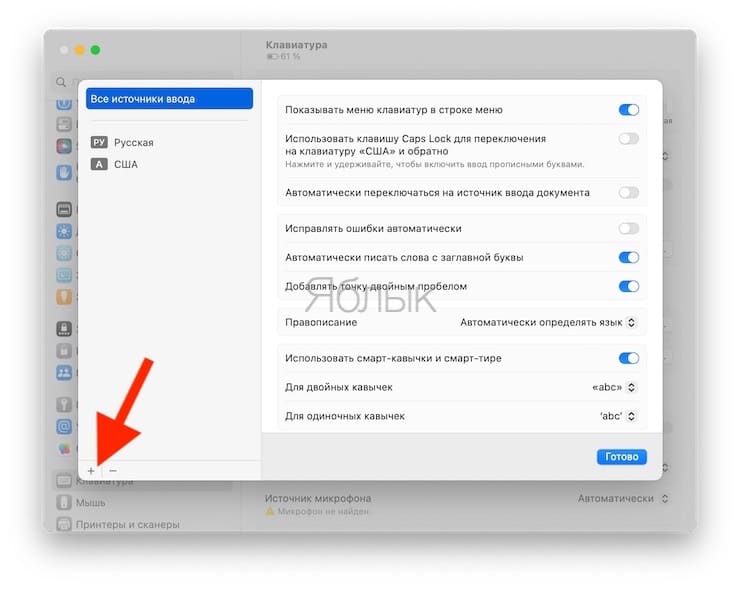
3. Нажмите «+» для добавления языка («-» для удаления выбранного языка).
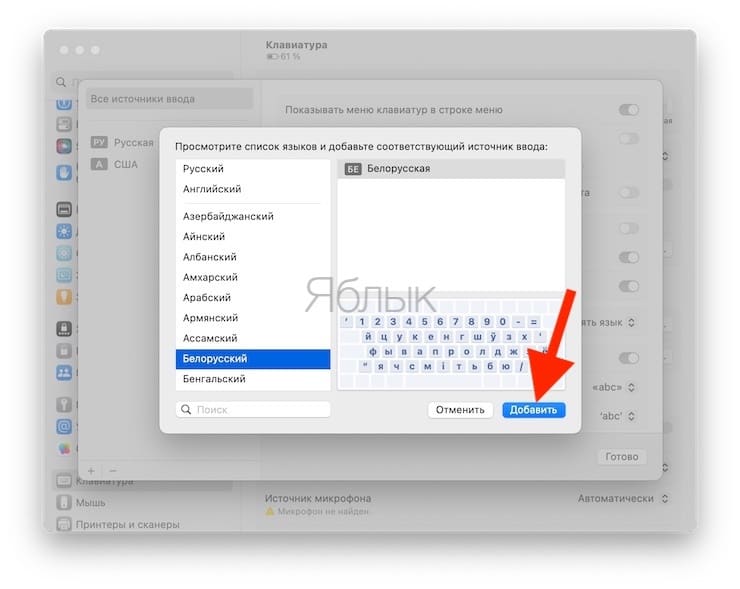
4. Нажмите «Добавить».
Как добавить новый язык (раскладку клавиатуры) в macOS Big Sur и более старых версиях macOS?
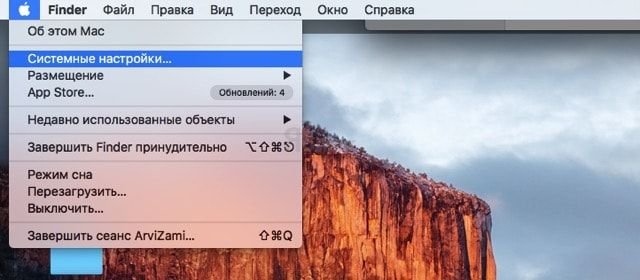
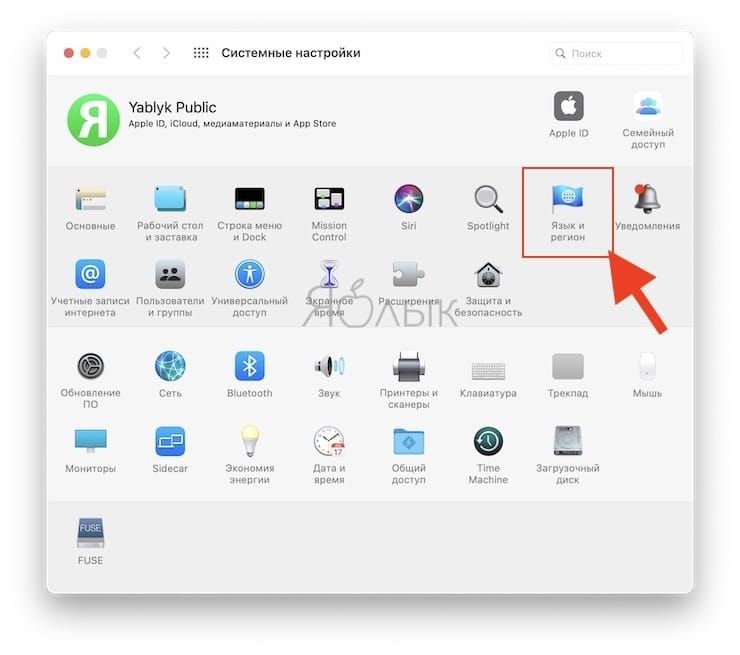
1. Откройте меню → Системные настройки…
2. Перейдите в раздел «Язык и регион».
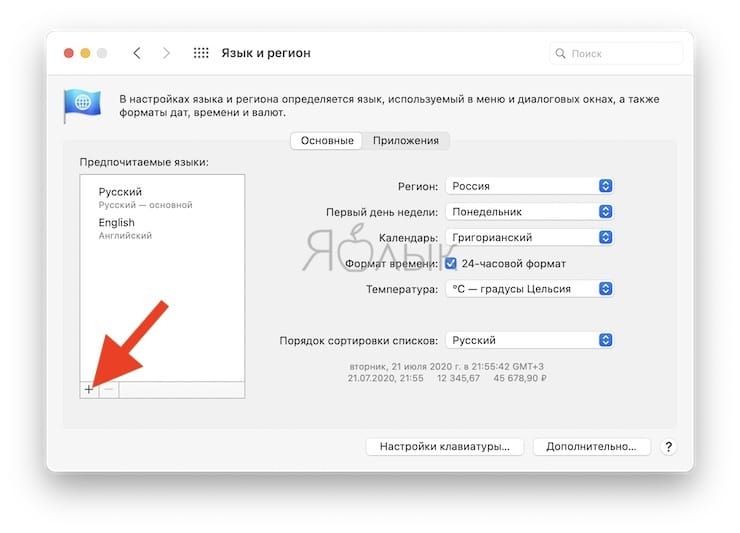
3. В нижней части левого бокового меню с языками нажмите на плюсик («+»).
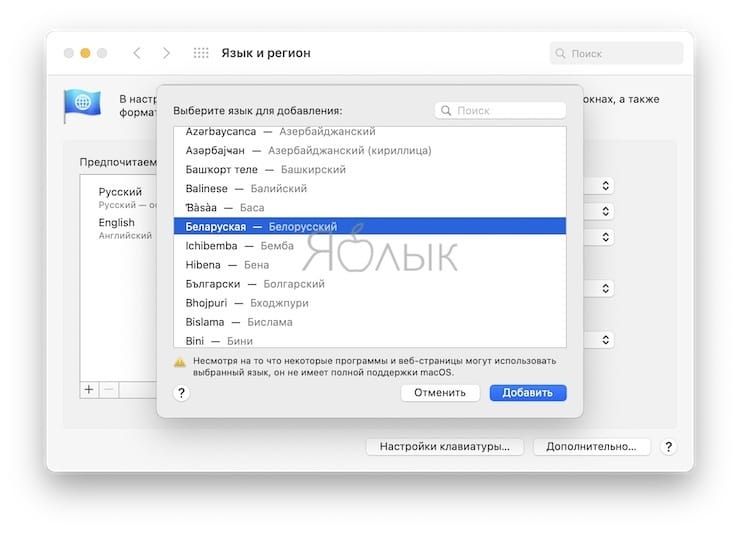
4. Выберите из списка интересующий вас язык и нажмите кнопку «добавить». При необходимости добавить сразу несколько языков, зажмите и удерживайте клавишу Command (⌘).
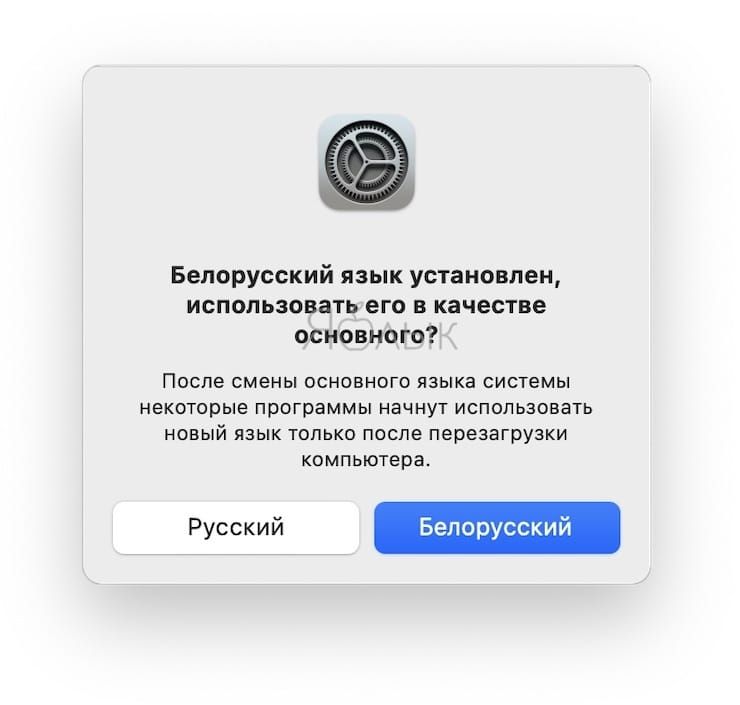
5. Появится сообщение с просьбой выбрать основной язык, который будет системным. То есть все диалоговые окна и прочие элементы интерфейса macOS будут на выбранном языке. Для того, чтобы применить новый язык в качестве системного, потребуется перезагрузка Mac.
Как поменять (переключить) язык на клавиатуре Mac
Переключение языка на Mac можно осуществлять минимум тремя способами:
1. Нажав на иконку с изображением букв (или буквы), например «РУ» – русская раскладка, «А» или «US» – США (английский язык), «БЕ» – белорусский язык и т.д.
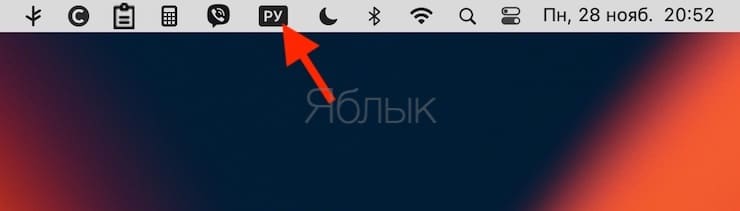
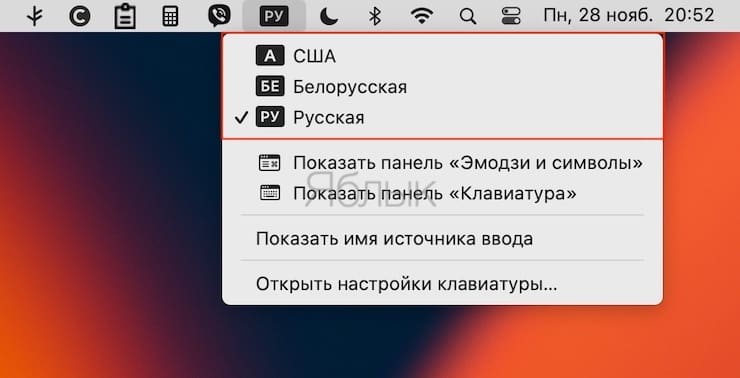
В более старых версиях macOS использовались значки с изображением флагов государств.
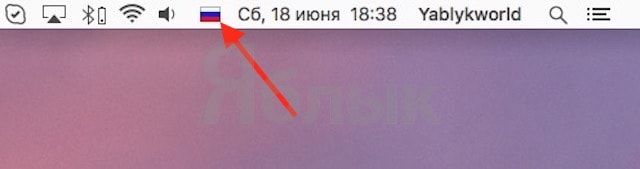
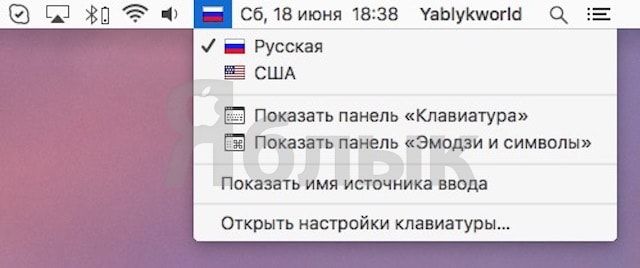
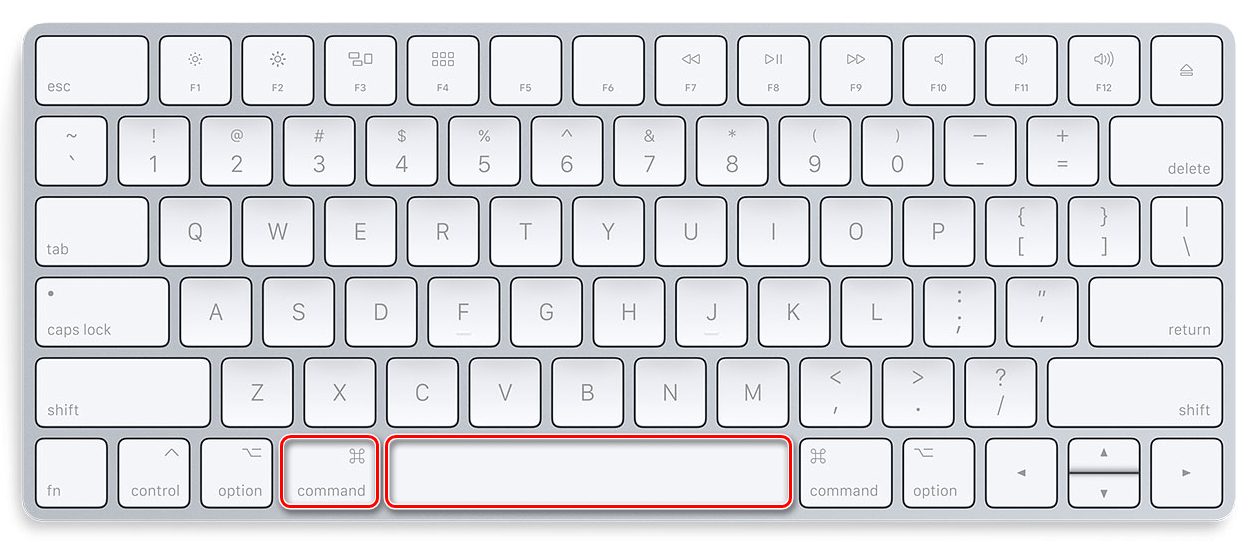
2. Используя сочетания клавиш на клавиатуре Ctrl + Пробел (в некоторых случаях настроено как: Command (⌘) + Пробел).
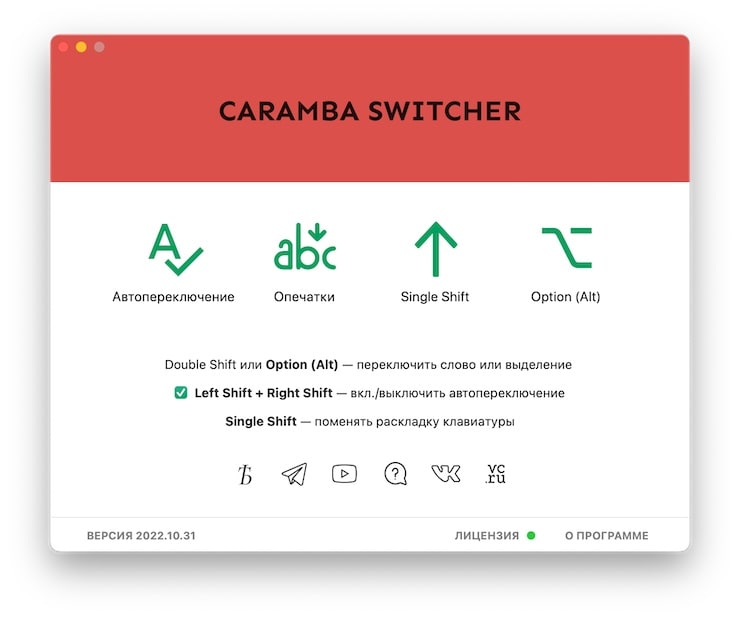
3. Самый удобный способ переключения языка – использование приложения Caramba Switcher, которое позволяет автоматически изменять раскладку клавиатуры на Mac.
Вам вообще не придется никогда изменять раскладку – программа все сделает за вас. Например, если был установлен английский язык и вы начали писать слово ghbdtn, то после нажатия на пробел набранное слово автоматически превратится в «привет», а последующие слова уже будут набираться по-русски и наоборот. Очень удобно.
Как выбрать другой язык macOS в качестве системного в macOS Ventura и более новых версиях ПО?
1. Откройте приложение «Системные настройки» и перейдите по пути «Основные» → «Язык и регион».
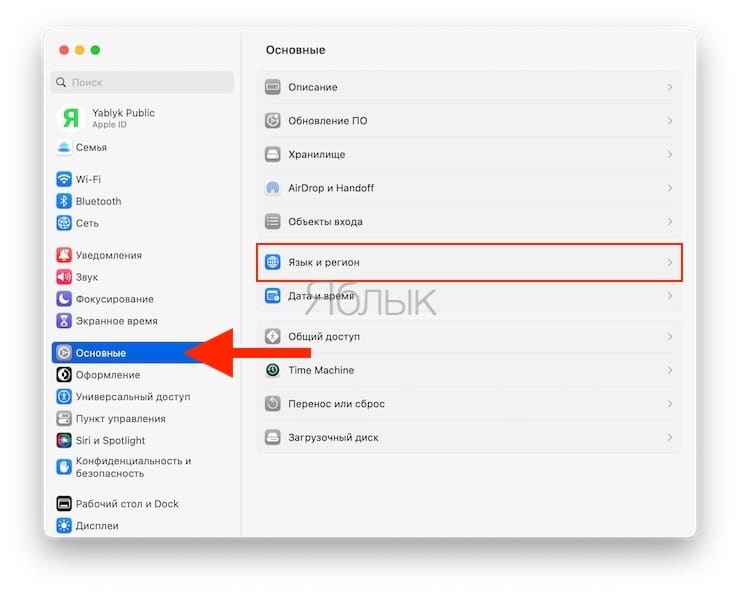
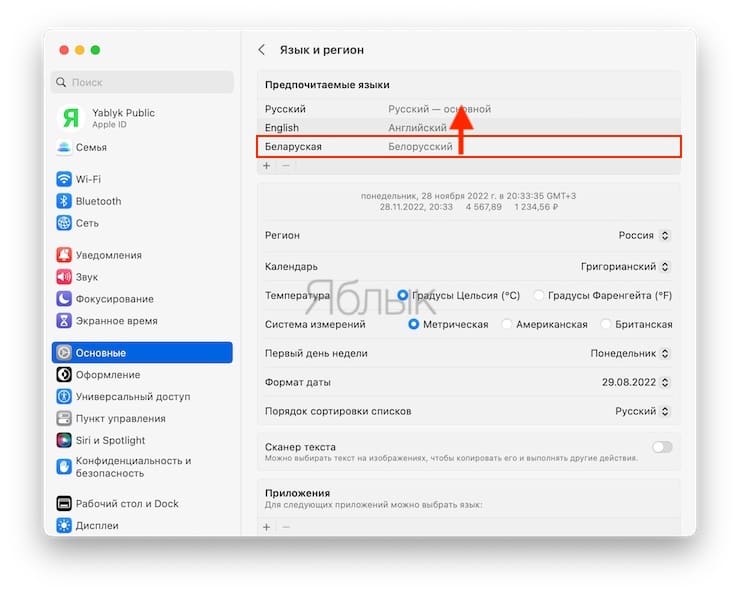
2. Выделите интересующий вас язык и перетащите его на верхнюю строчку. Выбранный язык будет отображен в качестве основного (системного).
Если вы измените системный язык macOS на тот, который в данный момент изучаете (например, английский), то это станет ещё одним эффективным шагом, который приблизит вас к заветной цели. Кстати, как только вы измените системный язык, все поддерживаемые игры и программы автоматически будут отображать информацию на выбранном языке.
Как выбрать другой язык macOS в качестве системного в macOS Big Sur и более старых версиях ПО?
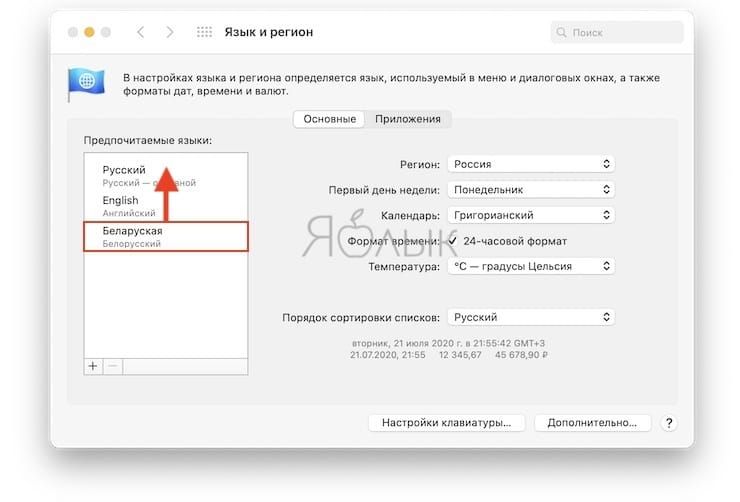
1. Откройте раздел настроек «Язык и регион».
2. Выделите интересующий вас язык в левом боковом меню и перетащите его на верхнюю строчку. Выбранный язык будет отображён в качестве системного.
Как только вы измените системный язык, все поддерживаемые игры и программы автоматически будут отображать информацию на выбранном языке.
�� Смотрите также:
- Как включить напоминания о Днях рождения на iPhone, iPad, Mac.
- 10 полезных функций Google Docs (Word, Excel в «облаке») для более эффективной работы.
- Как использовать группы для сортировки файлов в Finder на Mac.
�� Мы в Telegram и YouTube, подписывайтесь!
Как поменять язык на Macbook?
Смена языка на macbook – интересующий вопрос многих пользователей устройства. Перед, чем настроить и поменять язык ввода, посмотрите, добавлен ли он в перечень доступных языков ввода в системе. Чтобы это проверить, следует провести следующие действия:
Находит пункт «Язык и региональные стандарты» в пусковом меню. После этого переходим в пункт «Языки и клавиатуры», там нажимаем на «Смену клавиатур». Далее в пункте «Установленные службы» нажимаете на «Добавить». Два раза нажмите на выбранный язык, потом нажмите на «Клавиатуру», подберите параметры служб текстового ввода и подтвердите свои действия. На этом переключение языка macbook не окончено.
Установить предпочитаемое сочетание переключения языка ввода вы сможете в настройках «языковой панели». В разделе «Переключение клавиатуры» вы сможете задать удобную для вас комбинацию для смены языка ввода. Если на вашем ПК установлена программа с Windows 8, то оптимальным будет сочетание клавиш «Win + Пробел».
Теперь вы знаете, как поменять язык на macbook. Надеемся, статья была полезной и вы теперь знаете, как переключить язык на клавиатуре macbook.
Как изменить клавиши смены языка в Mac OS
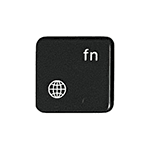
По умолчанию для смены языка ввода на Mac используются сочетания клавиш Control + Пробел (выбрать предыдущий язык) и Control + Option + Пробел (следующая раскладка), на новых клавиатурах также присутствует выделенная клавиша (в левом нижнем углу клавиатуры), на которую по умолчанию назначено переключение языка ввода. Однако, не всем пользователям способы переключения раскладки по умолчанию удобны — в такой ситуации их можно настроить.
В этой простой инструкции о том, как изменить сочетания клавиш для переключения языка ввода в Mac OS.
Изменение переключения раскладки клавиатуры на Mac

Для того, чтобы изменить сочетание клавиш для переключения раскладки клавиатуры в Mac OS достаточно выполнить следующие шаги:
- Откройте системные настройки: для этого достаточно нажать по значку с яблоком в правом верхнему углу и выбрать соответствующие пункт меню.
- Перейдите в раздел настроек «Клавиатура» и нажмите кнопку «Сочетания клавиш».
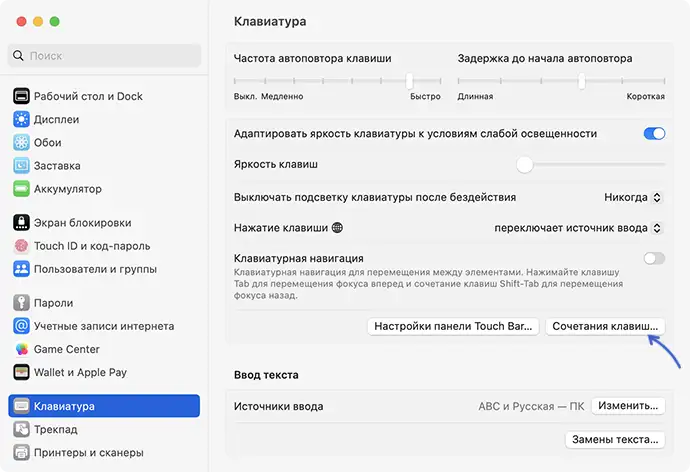
- Выберите раздел «Источники ввода», дважды нажмите по полю справа от «Выбрать предыдущий источник ввода» или «Выбрать следующий источник ввода» (в результате оно превратится в поле для ввода) и нажмите сочетание клавиш, которое вы хотите использовать для переключения языка.
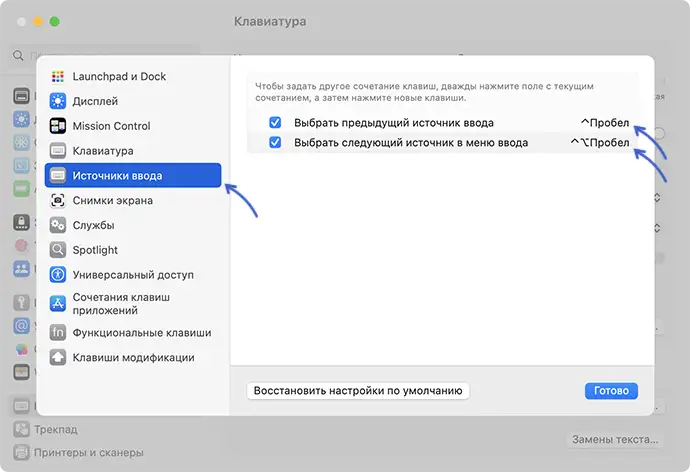
- Вы увидите, что клавиши для смены были изменены на те, которые вы нажали. Нажмите «Готово».
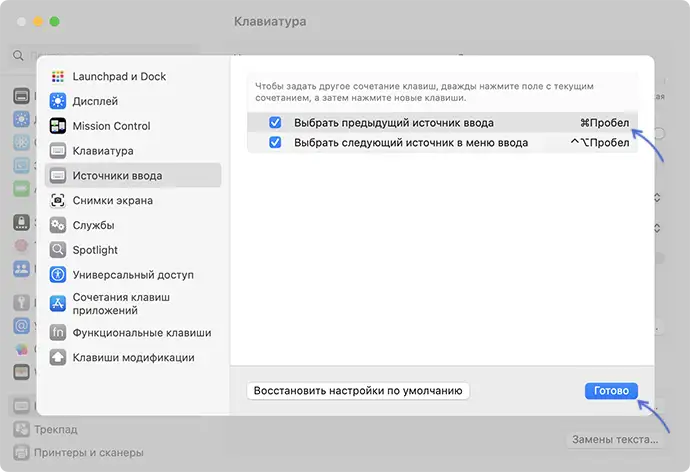
Теперь переключение языка ввода можно будет выполнять выбранными вами клавишами.
Несколько дополнительных нюансов, касающихся переключения языка ввода на Mac:
- Если у вас используется только два языка ввода, достаточно установить свое сочетание клавиш только на один из пунктов (так как переключение на предыдущий и на следующий источник ввода будут выполнять одно и то же действие), второй можно и вовсе отключить, сняв с него отметку.
- Установить сочетание клавиш, аналогичное тем, которые используются в Windows (кроме Command + Пробел, что будет аналогично Win + Пробел) не получится: для сочетаний должны использоваться не только клавиши-модификаторы (такие как Control, Option, Shift, Command), но и обычные клавиши.
- В ситуации, когда выбранное вами вручную сочетание клавиш конфликтует с какими-то другими горячими клавишами, вы увидите восклицательный знак справа от заданной вами комбинации.
- Если на вашей клавиатуре присутствует выделенная клавиша для переключения языка (с изображением планеты) в Системные настройки — Клавиатура вы можете изменить её действие или отключить.
Если у вас остаются вопросы, касающиеся смены языка ввода и соответствующих клавиш на Mac — вы можете задать их в комментариях ниже, я постараюсь подсказать.
А вдруг и это будет интересно:
- Лучшие бесплатные программы для Windows
- Загрузочная флешка или карта памяти в balenaEtcher
- Как включить звонки по Wi-Fi на iPhone
- Как использовать режим ожидания на iPhone
- GlideX — смартфон или планшет в качестве второго монитора и другие возможности
- Экран iPhone может быть слишком близко — как отключить?
- Windows 11
- Windows 10
- Android
- Загрузочная флешка
- Лечение вирусов
- Восстановление данных
- Установка с флешки
- Настройка роутера
- Всё про Windows
- В контакте
- Одноклассники
- Живые обои на рабочий стол Windows 11 и Windows 10
- Лучшие бесплатные программы на каждый день
- Как скачать Windows 10 64-бит и 32-бит оригинальный ISO
- Как смотреть ТВ онлайн бесплатно
- Бесплатные программы для восстановления данных
- Лучшие бесплатные антивирусы
- Средства удаления вредоносных программ (которых не видит ваш антивирус)
- Встроенные системные утилиты Windows 10, 8 и 7, о которых многие не знают
- Бесплатные программы удаленного управления компьютером
- Запуск Windows 10 с флешки без установки
- Лучший антивирус для Windows 10
- Бесплатные программы для ремонта флешек
- Что делать, если сильно греется и выключается ноутбук
- Программы для очистки компьютера от ненужных файлов
- Лучший браузер для Windows
- Бесплатный офис для Windows
- Запуск Android игр и программ в Windows (Эмуляторы Android)
- Что делать, если компьютер не видит флешку
- Управление Android с компьютера
- Клавиши Alt и Win поменялись местами — как исправить?
- Ошибка 0x80072efd — как исправить?
- AV Block Remover — убираем блокировку антивирусов и сайтов майнером
- Ошибка 0x80070643 при обновлении KB5034441 — как исправить?
- Загрузочная флешка или карта памяти в balenaEtcher
- RtkAudUService64.exe — что это в автозагрузке и списке процессов?
- Как включить звонки по Wi-Fi на iPhone
- Использование Kaspersky Rescue Disk для удаления вирусов с компьютера
- Как извлечь иконки из EXE и DLL файлов
- Как изменить язык на экране блокировки Windows 11 и 10
- Как открыть Свойства системы Windows 11 и 10
- Как отключить или удалить Связь с телефоном в Windows 11 и 10
- Ошибка 0xc000001d при запуске игры или программы — как исправить?
- Ключ восстановления BitLocker в Windows — способы посмотреть
- User OOBE Broker — что это за процесс в Windows 11 и 10
- Windows
- Android
- iPhone, iPad и Mac
- Программы
- Загрузочная флешка
- Лечение вирусов
- Восстановление данных
- Ноутбуки
- Wi-Fi и настройка роутера
- Интернет и браузеры
- Для начинающих
- Безопасность
- Ремонт компьютеров
- Windows
- Android
- iPhone, iPad и Mac
- Программы
- Загрузочная флешка
- Лечение вирусов
- Восстановление данных
- Ноутбуки
- Wi-Fi и настройка роутера
- Интернет и браузеры
- Для начинающих
- Безопасность
- Ремонт компьютеров
Как переключить язык на Макбуке: клавиатура и система

Компьютеры под управлением операционной системы Mac OS имеют множество комбинаций горячих клавиш, которые значительно упрощают работу с устройством. Как и на других платформах, вы можете переключать раскладку клавиатуры с помощью специальной комбинации клавиш. Давайте разберемся, как переключить язык на Макбуке на клавиатуре, с помощью средств ОС, а также как настроить горячие клавиши для переключения.
Самый простой и очевидный способ выглядит так:
- Нажимаем на значок языка или флага в правой верхней части экрана;
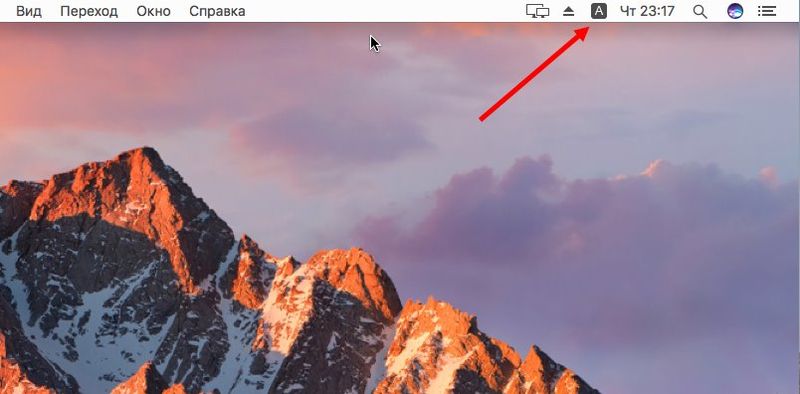
- Выбираем необходимую раскладку (ABC — это стандартный английский вариант).

Как поменять язык на Макбуке на клавиатуре?
Большинству пользователей компьютеров на базе Windows придется переучиваться, ведь комбинация Shift+Alt здесь не работает. Во всех комбинациях быстрого доступа задействована системная клавиша Command. В Macbook и iMac вы можете воспользоваться одной из следующих комбинаций:
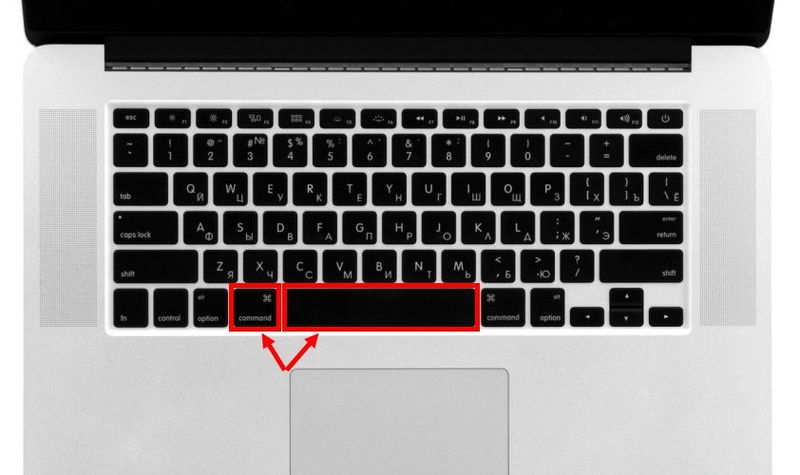
- Cmd+пробел;
- CTRL+пробел (в последних поколениях устройств).
Если вы пользуетесь не только русским и английским, то для вас существует удобная функция. Если зажать Cmd+пробел, а после не отпускать Cmd, то на экране появится окно со всеми языками, между которыми можно переключаться. Полезная возможность для тех, кто пользуется несколькими иностранными языками попеременно.
Если сменить язык на Макбуке с помощью этих кнопок не получается, тогда вам необходимо настроить переключение непосредственно через операционную систему. Для этого выполните следующие действия:
- кликните по значку яблока;
- откройте раздел «Клавиатура» в системных настройках;
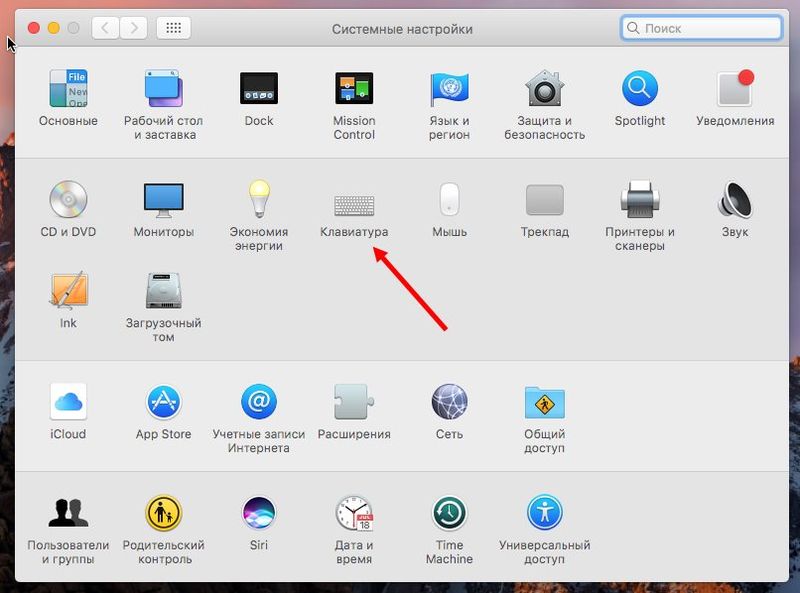
- далее перейдите во вкладку «Сочетания клавиш»;
- в левом списке нажмите на раздел «Источники ввода»;
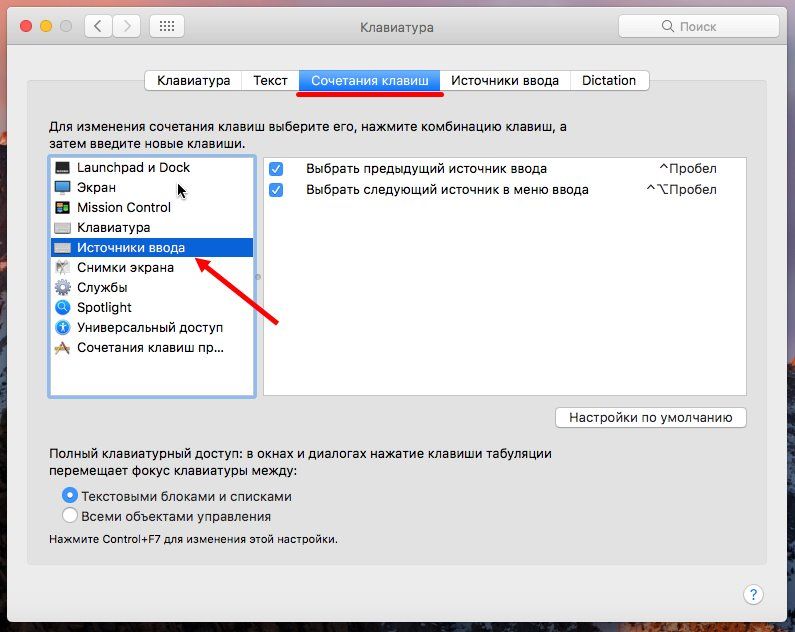
- в правой части вы можете установить необходимое вам сочетание кнопок, которое будет более удобным и привычным.
Как переводить язык на Макбуке через настройки?
Вы можете полностью управлять настройками раскладки, переключать языки с помощью встроенного инструмента. Чтобы его открыть, следуйте инструкции:
- откройте системные настройки через меню яблока;
- перейдите в утилиту «Язык и регион»;
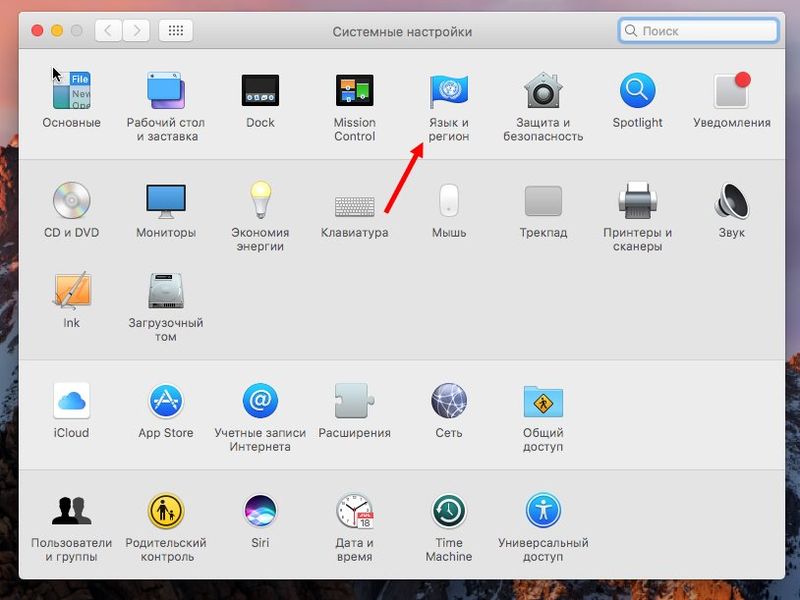
- в открывшемся окне вы увидите список подключенных раскладок;
- чтобы добавить новые раскладки, вам нужно нажать на + под списком;

- чтобы сменить раскладку, используемый в самой операционной системе, вам необходимо поменять регион в правой части окна приложения;
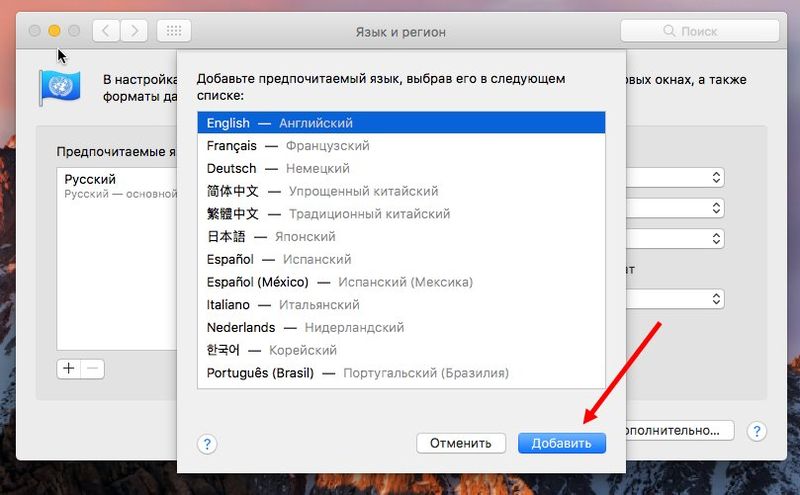
- также вы можете отсортировать переключение раскладок с помощью меню «Порядок сортировки списков».
Возможные проблемы
Если изменить язык на Макбуке с помощью горячих клавиш получается только со второго раза, то вы столкнулись с проблемой последнего обновления операционной системы. Переключать раскладку двойным нажатием крайне неудобно. Это связано с тем, что в новой версии ОС был добавлен помощник Siri, который вызывается тем же сочетанием кнопок. Для решения проблемы вы можете сменить сочетание клавиш, с помощью которого можно менять раскладку на Макбуке, либо сменить сочетание кнопок для самой Siri. Для этого зайдите в системные настройки и выберите раздел Siri. В графе «Сочетание клавиш» выберите строку «Настроить». Здесь можно полностью отключить голосового помощника, либо переназначить кнопки для быстрого вызова.