Apple Watch: разрыв пары и стирание данных

Как разорвать пару с часами Apple Watch и стереть с них данные при наличии iPhone
- При разрыве пары устройства Apple Watch и iPhone должны находиться в непосредственной близости друг от друга.
- Откройте приложение Apple Watch на iPhone.
- Перейдите на вкладку «Мои часы» и нажмите «Все часы».
- Нажмите кнопку информации
 рядом с часами, пару с которыми требуется разорвать.
- Выберите «Разорвать пару с Apple Watch».

- Нажмите «Разорвать пару с [имя Apple Watch]».
- Для моделей GPS + Cellular укажите, следует ли сохранить или удалить тарифный план сотовой связи.
- Если вы планируете заново создать пару между Apple Watch и iPhone, сохраните тарифный план.
- Если повторное создание пары между Apple Watch и iPhone не требуется, удалите тарифный план. Если вы не планируете создавать пару с другими часами или iPhone, может потребоваться обратиться к оператору для отмены подписки на тарифный план сотовой связи.
- Введите пароль Apple ID, чтобы выключить блокировку активации, затем нажмите «Разорвать пару».
Прежде чем стереть на часах Apple Watch контент и настройки, iPhone создает новую резервную копию Apple Watch. Эту резервную копию можно использовать для восстановления данных на новых часах Apple Watch. По завершении разрыва пары с Apple Watch выводится сообщение «Создать пару».
Теперь можно заново настроить часы Apple Watch или выключить их, если вы планируете продать или передать их другому пользователю.
Как стереть данные с Apple Watch при отсутствии iPhone

- На часах Apple Watch выберите «Настройки» > «Основные» > «Сброс»> «Стереть контент и настройки».
- Введите свой пароль, если появится соответствующий запрос.
- Для моделей GPS + Cellular можно сохранить или удалить тарифный план сотовой связи.
- Если вы планируете заново создать пару между Apple Watch и iPhone, сохраните тарифный план.
- Если повторное создание пары между Apple Watch и iPhone не требуется, удалите тарифный план. Если вы не планируете создавать пару с другими часами или iPhone, может потребоваться обратиться к оператору для отмены подписки на тарифный план сотовой связи.
- Нажмите «Стереть все» для подтверждения. В результате этого действия будут восстановлены заводские настройки Apple Watch.
Теперь можно заново настроить часы Apple Watch. Чтобы выключить блокировку активации, вам понадобится Apple ID и пароль, привязанные к часам.
При удалении всего контента и настроек с часов Apple Watch стираются все медиафайлы, данные и настройки, но блокировка активации выключена не будет. Чтобы выключить блокировку активации, сначала разорвите пару с часами. Перед стиранием информации из часов на вашем iPhone создается резервная копия их содержимого.
Что нужно сделать перед продажей, передачей или сдачей часов Apple Watch либо их покупкой с рук
Следуйте инструкциям в этой статье, чтобы удалить личную информацию с устройства, даже если оно уже не у вас. Либо убедитесь, что часы, которые вы собираетесь купить с рук, готовы к использованию.
Если у вас есть ребенок или другой член семьи, у которого нет собственного iPhone, вы можете предоставить ему все преимущества связи и безопасности своих старых часов Apple Watch Series 4 или более поздней модели с помощью функции Семейная настройка.
Действия перед продажей, передачей или сдачей Apple Watch
Необходимо отключить блокировку активации и удалить все личные данные с устройства. Вот как это сделать:
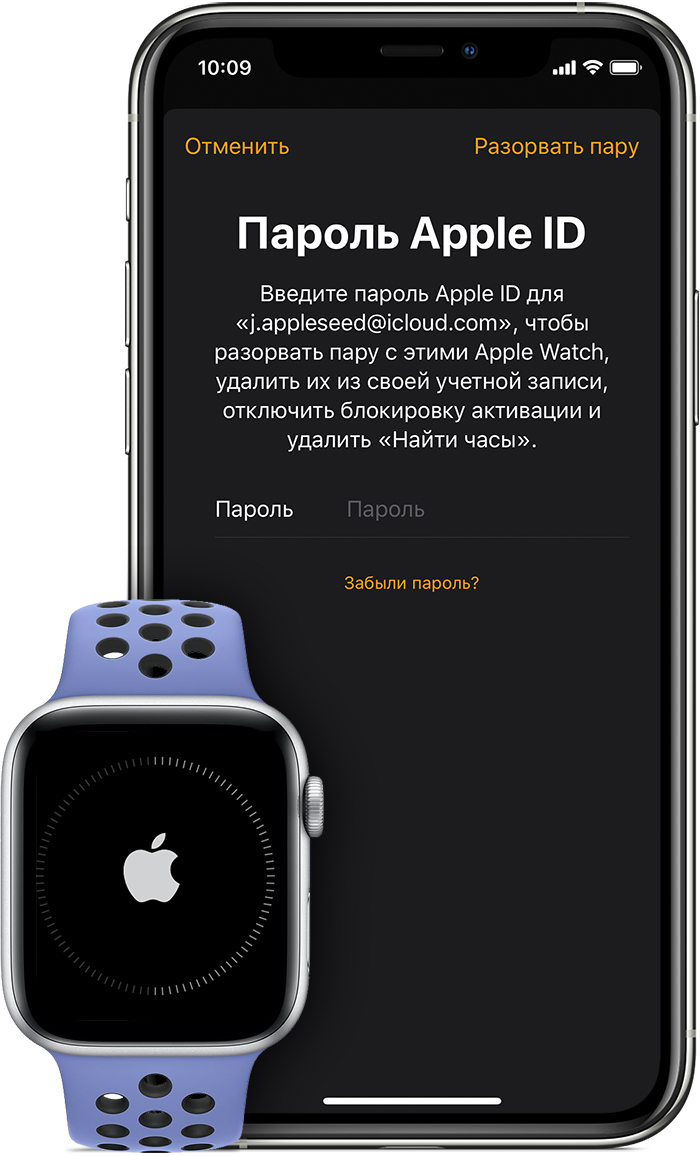
- Положите Apple Watch рядом с iPhone.
- Откройте приложение Watch на iPhone и перейдите на вкладку «Мои часы».
- Нажмите «Все часы» в верхней части экрана.
- Нажмите кнопку информации рядом с именем своих часов.
- Нажмите «Разорвать пару с Apple Watch», затем нажмите кнопку «Разорвать пару» еще раз для подтверждения.
- Нажмите «Удалить сотовый тариф», если у вас модель Apple Watch с поддержкой сотовой связи.*
- Введите пароль к Apple ID, чтобы отключить блокировку активации. Если вы забыли пароль к Apple ID, его можно сбросить.
- Нажмите повторно, чтобы подтвердить действие. При разрыве пары iPhone попытается создать резервную копию данных Apple Watch. Если вы покупаете новые часы Apple Watch, их можно настроить с помощью этой резервной копии.
* Если часы Apple Watch поддерживают сотовую связь, не забудьте обратиться к оператору связи, чтобы отменить подписку на сотовую связь. Оператор может взимать плату.
Если вы уже передали свои часы Apple Watch, можно стереть с них личные данные и отключить блокировку активации через iCloud.com. Вот как это сделать:
- На компьютере перейдите на страницу «Найти iPhone» веб-сайта iCloud.com и выполните вход с помощью идентификатора Apple ID.
- Нажмите «Все устройства» и выберите свои часы Apple Watch.
- Нажмите «Стереть Apple Watch». Нажимайте «Далее», пока не будут стерты все данные.
- Нажмите кнопку X рядом со своими Apple Watch.
Когда стираются данные с Apple Watch
При выборе команды «Стереть контент и настройки» с устройства удаляются все данные, в том числе карты в Apple Pay, фотографии, контакты, музыка и приложения. Кроме того, отключаются службы iCloud, iMessage, FaceTime, Game Center и другие. При удалении данных с устройства его содержимое не будет удалено из хранилища iCloud.
Перед покупкой часов у третьих лиц
Приобретая Apple Watch не у компании Apple или авторизованного дилера компании Apple, убедитесь, что устройство больше не привязано к учетной записи предыдущего владельца.
- Определите модель Apple Watch.
- Убедитесь, что предыдущий владелец отключил блокировку активации на часах и стер с них все данные. Для этого необходимо ввести пароль идентификатора Apple ID, разорвать пару с часами и отключить блокировку активации.
- Если отображается экран блокировки с защитой паролем или экран «Домой», это означает, что с устройства необходимо стереть все данные.
- Попробуйте создать пару между часами и iPhone. Если во время настройки появляется запрос на ввод пароля к Apple ID предыдущего владельца, значит, блокировка активации включена.
- Если у вас Apple Watch с поддержкой сотовой связи, убедитесь, что предыдущий владелец удалил и отменил любые активные тарифы сотовой связи.
Дополнительная информация
- Создайте резервную копию данных iPhone, iPad или iPod touch либо выполните восстановление из резервной копии.
- Узнайте, что делать в случае утери либо кражи iPhone, iPad или iPod touch.
- Узнайте о блокировке активации для функции «Найти iPhone».
- Перенесите содержимое Apple Watch на новый iPhone.
- Независимо от модели или состояния часов Apple Watch, мы можем превратить их во что-нибудь хорошее для вас и планеты. Узнайте, как сдать часы по программе Apple Trade In в счет оплаты нового устройства или на утилизацию.
Если не удается создать пару между Apple Watch и iPhone
При настройке Apple Watch на iPhone отображается предложение поднести часы к камере iPhone. Если на iPhone отображается сообщение о сбое подключения к Apple Watch (или на часах отображается циферблат), проверьте, не объединены ли уже часы Apple Watch в пару с iPhone.
- Как разорвать пару между часами Apple Watch и устройством iPhone
- Как стереть данные с Apple Watch без сопряжённого устройства iPhone
- Как сбросить Apple Watch без кода-пароля
- Как сбросить Apple Watch, если процесс создания пары завис
Как разорвать пару между часами Apple Watch и устройством iPhone
Если у вас есть доступ к сопряжённому iPhone, разорвите пару с Apple Watch.
- Откройте приложение Watch на iPhone, перейдите на вкладку «Мои часы» и выберите «Все часы» в верхней части экрана.
- Нажмите значок «i» рядом с часами, с которыми необходимо разорвать пару, затем выберите пункт «Разорвать пару с Apple Watch».
- Нажмите снова для подтверждения и дождитесь разрыва пары с часами.
- После разрыва пары с Apple Watch можно повторить создание пары.
Как стереть данные с Apple Watch без сопряжённого устройства iPhone
Если вы не можете разорвать пару с Apple Watch, потому что у вас нет доступа к сопряженному устройству iPhone, можно стереть данные часов.
Если вы стираете данные Apple Watch, а не разрываете пару, часы будут по-прежнему защищены функцией Блокировка активации. Прежде чем снова создать пару с Apple Watch, введите идентификатор Apple ID и пароль, которые использовались для их настройки.
- Откройте на часах приложение «Настройки» и выберите «Основные» > «Сброс».
- Нажмите «Стереть контент и настройки» и подтвердите действие.
- Дождитесь, пока пара с часами не будет разорвана.
- После окончательного разрыва пары с Apple Watch можно повторить создание пары. Вам потребуются идентификатор Apple ID и пароль, которые использовались при настройке часов.
Как сбросить Apple Watch без кода-пароля
Если вы не можете разорвать пару или стереть данные с Apple Watch из-за того, что забыли код-пароль, можно выполнить сброс часов.
Если вы выполняете сброс Apple Watch, а не разрываете пару, часы будут по-прежнему защищены функцией Блокировка активации. Прежде чем создать новую пару для Apple Watch, потребуется ввести идентификатор Apple ID и пароль, которые использовались при их настройке.

- Поместите часы Apple Watch на зарядное устройство.
- Нажмите и удерживайте боковую кнопку, пока не увидите экран с кнопкой питания в правом верхнем углу. После этого отпустите боковую кнопку. Если на Apple Watch установлена более ранняя версия watchOS, вместо кнопки питания вы увидите ползунок «Выключение».
- Нажмите и удерживайте колесико Digital Crown, пока не увидите красную кнопку сброса.
- Нажмите «Сброс», а затем снова нажмите «Сброс» для подтверждения.
- После окончательного разрыва пары с Apple Watch можно повторить создание пары. Помните, что вам потребуются идентификатор Apple ID и пароль, которые использовались при настройке часов.
Как сбросить Apple Watch, если процесс создания пары завис
Если кажется, что процесс создания пары завис (например, анимация создания пары продолжает отображаться в течение нескольких минут), попробуйте выполнить сброс Apple Watch.
- Нажмите и удерживайте колесико Digital Crown, пока часы Apple Watch находятся в режиме создания пары.
- Нажмите кнопку «Сбросить», когда она появится на часах.
- После сброса часов можно повторить создание пары.
Как разорвать пару с Apple Watch
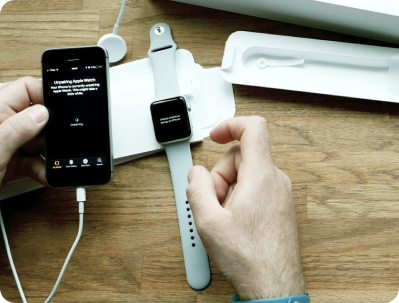
Необходимость разорвать пару Apple Watch с Айфоном возникает в следующих случаях:
- Появились проблемы с загрузкой программ и не получается обновить WatchOS.
- Предстоит смена пользователя гаджета.
- Произошел системный сбой и чтобы исправить ситуацию требуется сбросить параметры до заводских.
- Возникли неполадки сопряжения в автоматическом и ручном режиме.
- Не получается совершить оплату.
- Не доходят уведомления.
- Гаджет утерян или критично поврежден и ремонту не подлежит.
Что нужно выполнить и учесть, перед тем как отключить Apple Watch
Перед операцией удалите транспортные карты, сохраненные в Apple Watch, после чего:
- Убедитесь, что оба девайса имеют достаточный уровень заряда для нескольких минут активной эксплуатации.
- Разместите устройства на расстоянии не больше 20-30 см другу от друга.
- Проверьте активные соединения Wi-Fi и Bluetooth.
Как отвязать Apple Watch через iPhone
Алгоритм действий отключения умных часов при наличии смартфона:
- Откройте на Айфоне программу Apple Watch. Приложение по умолчанию закрепляется на первом экране рабочего стола. Если приложения нет, загрузите его через App Store.
- Зайдите в меню «Мои часы», найдите подходящую модель и кликните по значку «i».
- Откроется перечень возможных действий, в числе которых будет опция «Разорвать пару».
- Если у вас Apple Watch Series 3, перед тем как разорвать пару с Айфоном, система предложит сохранить данные о сотовой связи. Если цель отмены сопряжения — устранить технические неполадки и вернуться к заводским установкам, то всю информацию рекомендуется очистить.
- Если часы имеют поддержку eSIM, но в дальнейшем вы не планируете продолжать пользоваться гаджетом, рекомендуется связаться с оператором, чтобы аннулировать предоставление услуг.
- На этапе обнуления Apple Watch имеет смысл согласиться на сохранение резервной копии iCloud, что в перспективе позволит произвести повторное подключение проще и быстрее.
Как разорвать пару Apple Watch без Айфона
Умные часы – вполне самостоятельный гаджет. И если стоит задача удалить Apple Watch без Айфона, сделать это можно двумя способами.
Как убрать Apple Watch через WatchOS
- Войдите в «Настройки», найдите подпункт «Основные» и коснитесь строки «Сброс».
- Укажите, что хотите «Стереть контент и настройки», и еще раз подтвердите свое намерение. Чистка занимает 2-5 минут.
- Если после сброса планируется повторная синхронизация, дайте согласие на сохранение резервной копии.
Если все выполнено корректно, девайс перезагрузится и система выведет на дисплей уведомление об успешном сбросе и отвязке от смартфона.
Как отвязать Apple Watch, если не помните код-пароль блокировки экрана
- Подключите устройство к зарядке.
- С умеренным усилием зажмите и некоторое время удерживайте боковую кнопку.
- Дождитесь системного уведомления с вариантами действий.
- Коротко кликните на подпункт «Выкл.».
- Если действия совершены корректно, на экране отобразится предложение «Стереть контент и настройки».
- После формирования резервной копии и перемещения сведений в облачное хранилище, запустится процесс отключения.
Как отвязать Apple Watch без смартфона и часов
Корректно и быстро разорвать пару можно и посредством компьютера. Чтобы это сделать выполните последовательность шагов:
- В адресной строке браузера наберите iCloud.com.
- Войдите в учетную запись Apple ID с помощью логина и пароля.
- Обратитесь к опции «Найти iPhone».
- В открывшемся окне кликните «Все устройства».
- Найдите и перейдите в пункт Apple Watch.
- Выберите «Стереть Apple Watch».
- Дождитесь завершения операции и закройте окно, кликнув по «Х» в кружочке.
Как убрать Apple Watch с помощью сервиса iTunes
Чтобы воспользоваться этим дополнительным способом, необходимо знать свой пароль от профиля и следовать инструкции:
- Откройте iTunes и введите актуальные учетные данные (логин, пароль).
- Кликните по пункту «Учетная запись».
- Найдите и перейдите в раздел «Посмотреть мой профиль».
- Повторите ввод пароля и прокрутите страницу вниз.
- Нажмите на пункт «Управление устройствами».
- В открывшемся списке найдите смарт-часы и кликните «Удалить».
- Чтобы завершить операцию — еще раз введите код-пароль.
Что делать, если купили часы с рук с активной парой
Не редкость ситуации, когда человек приобретает не новые смарт-часы, а прежний владелец забыл или не знал, как разорвать пару Apple Watch с Айфоном. Что делать в таком случае:
- Включите часы и подключите к зарядке. Проверьте, что батарея заряжается.
- Удерживайте боковую клавишу и дождитесь, когда откроется экстренное меню.
- Зажмите и отпустите сенсор в области между «Выкл.» и «SOS».
- Кликните по «Стереть контент и настройки».
- Еще раз согласитесь с уточнением системы и дождитесь обнуления параметров.
Важно! Если вы решились удалить Apple Watch именно таким способом, учтите, что гаджет будет полностью отформатирован. Если на устройстве хранится нужная информация, перед тем как отформатировать и убрать Apple Watch, сделайте резервную копию. Информация сохраняется на iPhone, который создавал пару с часами. Со смартфона при необходимости копию данных можно отправить на iCloud.
Что делать, если не получается разорвать Apple Watch с Айфоном
Бывают ситуации, когда отключить часы от смартфона проблематично. Неполадка возникает по причине системного сбоя или механического повреждения (к примеру, не получается зажать и держать кнопку, потому что деталь сломана). В обоих случаях требуется комплексная диагностика аппаратной и программной части как Айфона, так и смарт-часов.
Специалист проанализирует состояние гаджета, найдет неполадку и безошибочно определит причину. В сервисном центре Apple Help профессиональная диагностика выполняется бесплатно.
Как вызвать мастера на дом
Чтобы оставить заявку, свяжитесь с менеджерами сервисного центра одним из способов:
- По номеру телефона +7 (812) 213-04-21.
- Через онлайн-форму обратной связи. Отремонтируем и настроим ваш гаджет со скидкой 20% за вызов мастера через сайт.
Обращения принимаем ежедневно с 07:00 до 24:00. Выезд мастеров без перерывов и выходных с 9:00 до 21:00.