Как перенести данные с самсунга на самсунг
Я думаю каждый из вас в течении 3-5 лет обновлял свой телефон. Очень часто при покупке нового смартфона мы приобретаем того же производителя, только более новую модель: с большим экраном, памятью и т.д. Т.е. если у вас был телефон Самсунг, то высока вероятность что и новый вы купите тоже Самсунг. Сразу после покупки у вас возникнет резоонный вопрос — Как перенести все данные со старого Самсунг на новый? Именно этому и будет посвящена эта статья.
Условия для переноса:
- На старом смартфоне установите приложение Samsung Smart Switch;
- Зарядите оба смартфона;
- Подключите старый смартфон к сети Wi-Fi.
Оглавление:
- Перенос данных на новый смартфон при первом включении
- Перенос информации в новый телефон уже после первоначально настройки
- Видео инструкция.
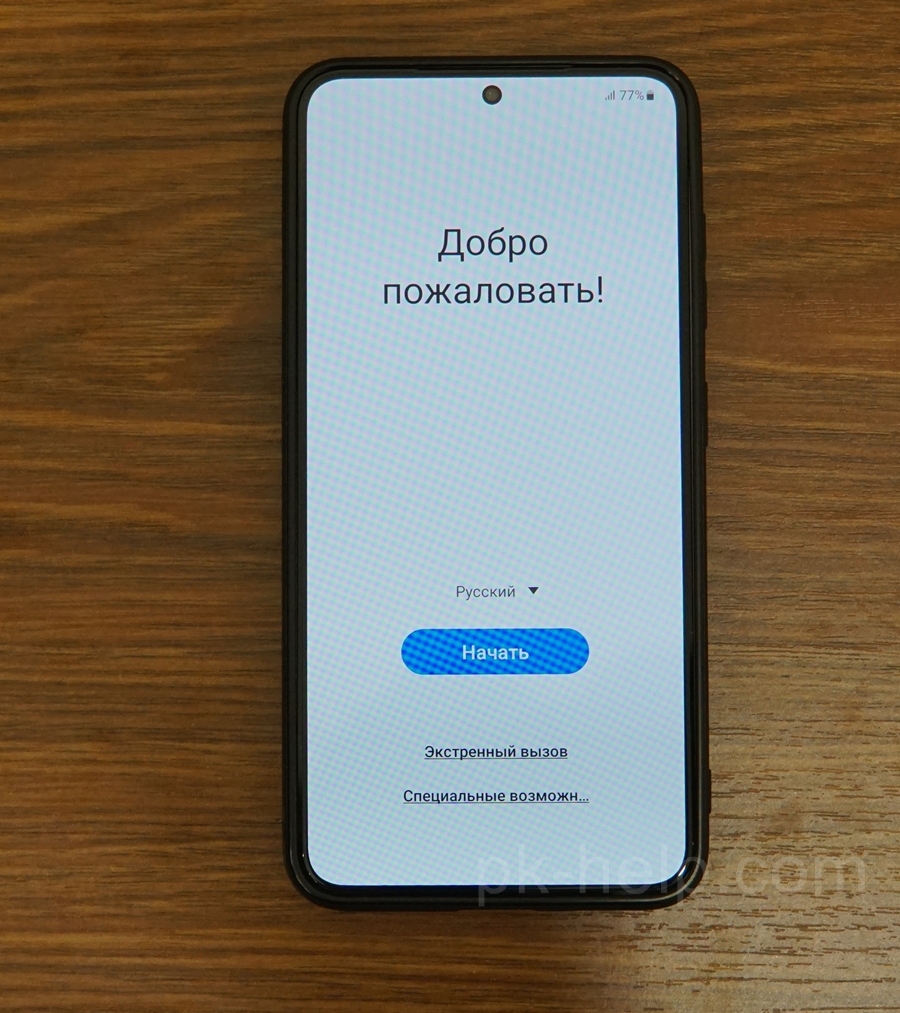
Разберем случай, когда вы только купили Samsung, и в первый раз его включаете. Первое что вы увидите приветственное окно предлагающее выбрать язык.
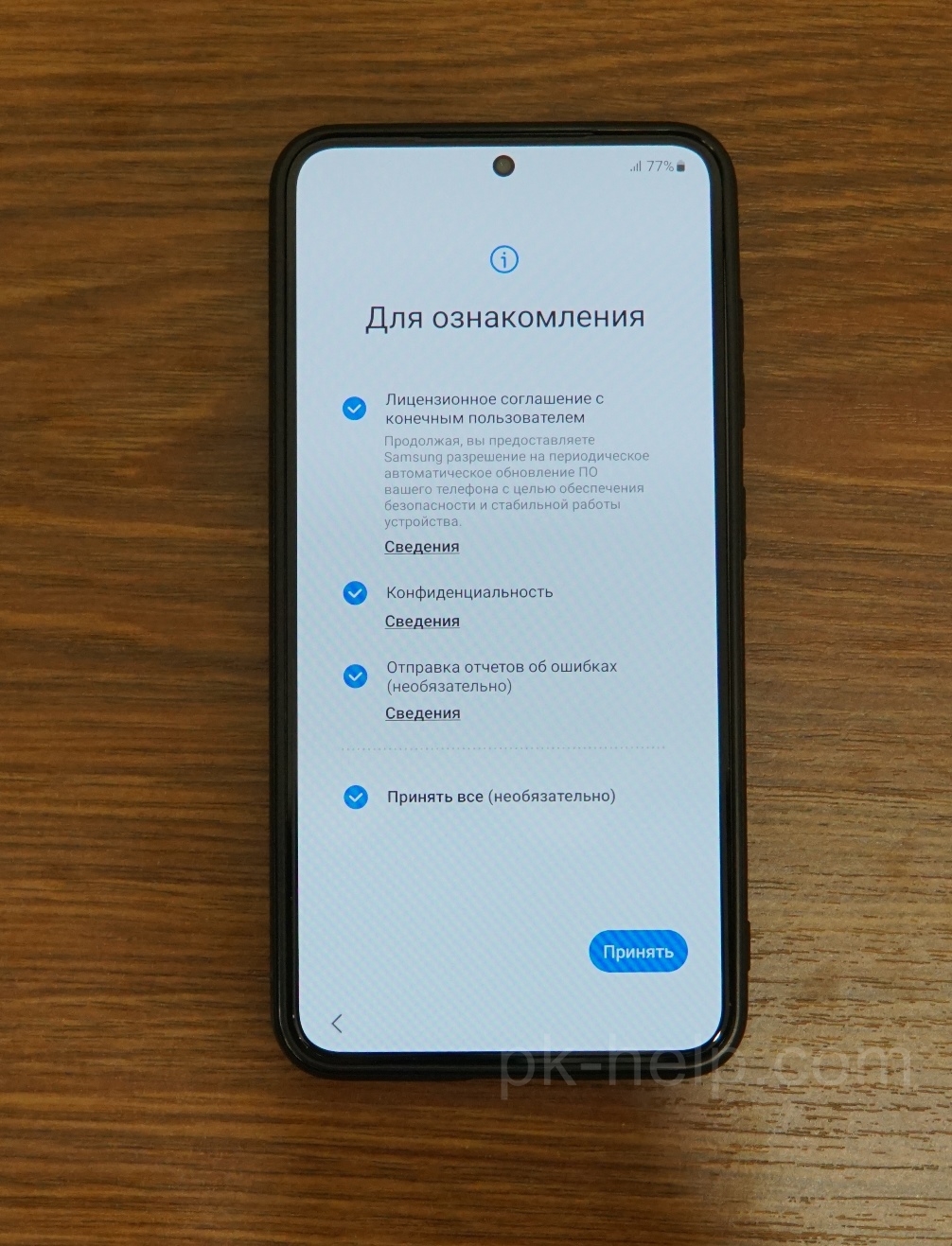
Следующим шагом будет принятие Лицензионного соглашения и Конфиденциальности.
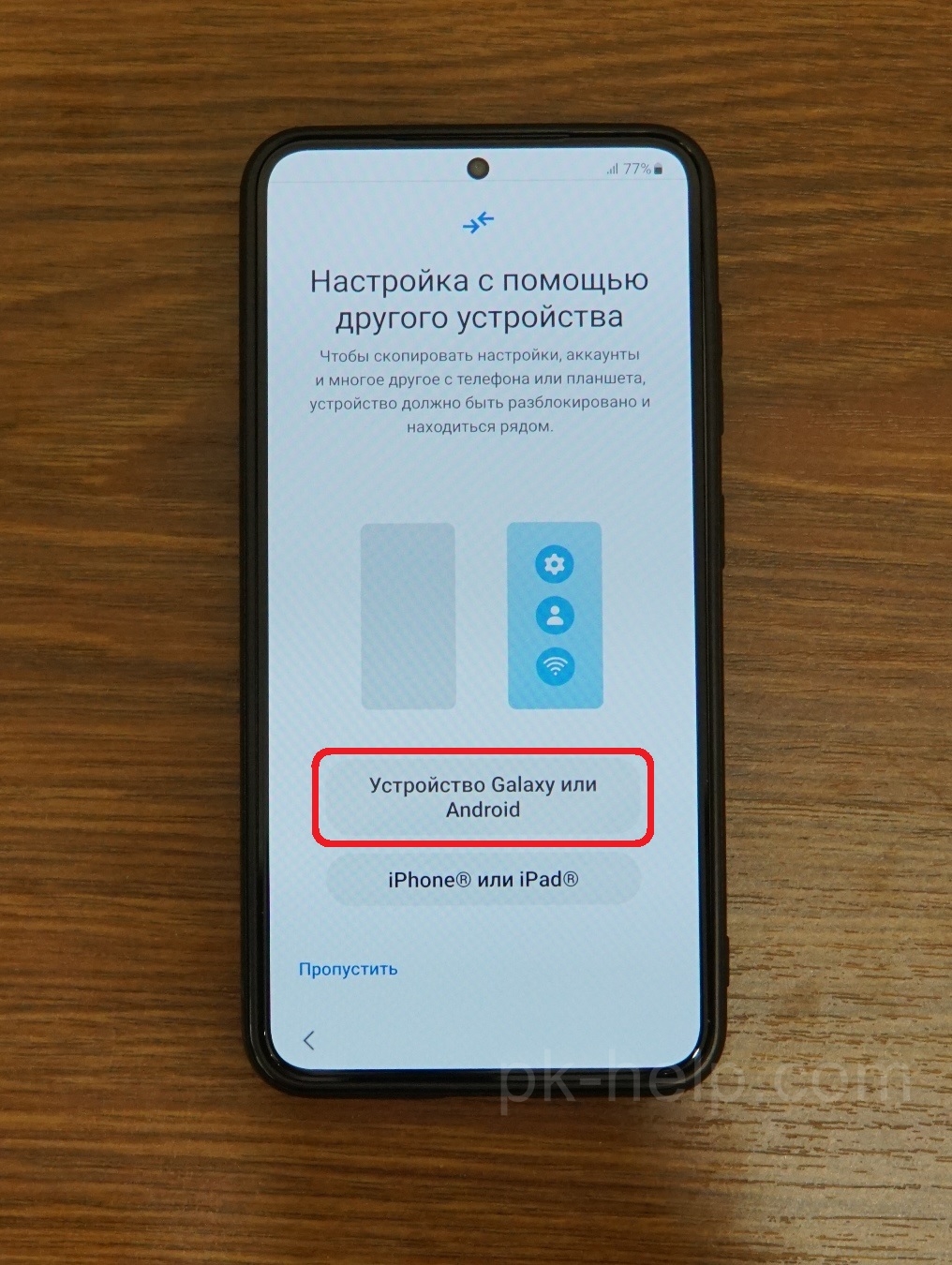
Затем необходимо выбрать операционную систему на которой работает ваш старый смартфон, в нашем случае это «Устройство Galaxy или Андроид»
После этого, ваш новый смартфон сгенерирует QR код, вам нужно взять первый смартфон, включить камеру, навести на этот QR код и перейти по ссылке.
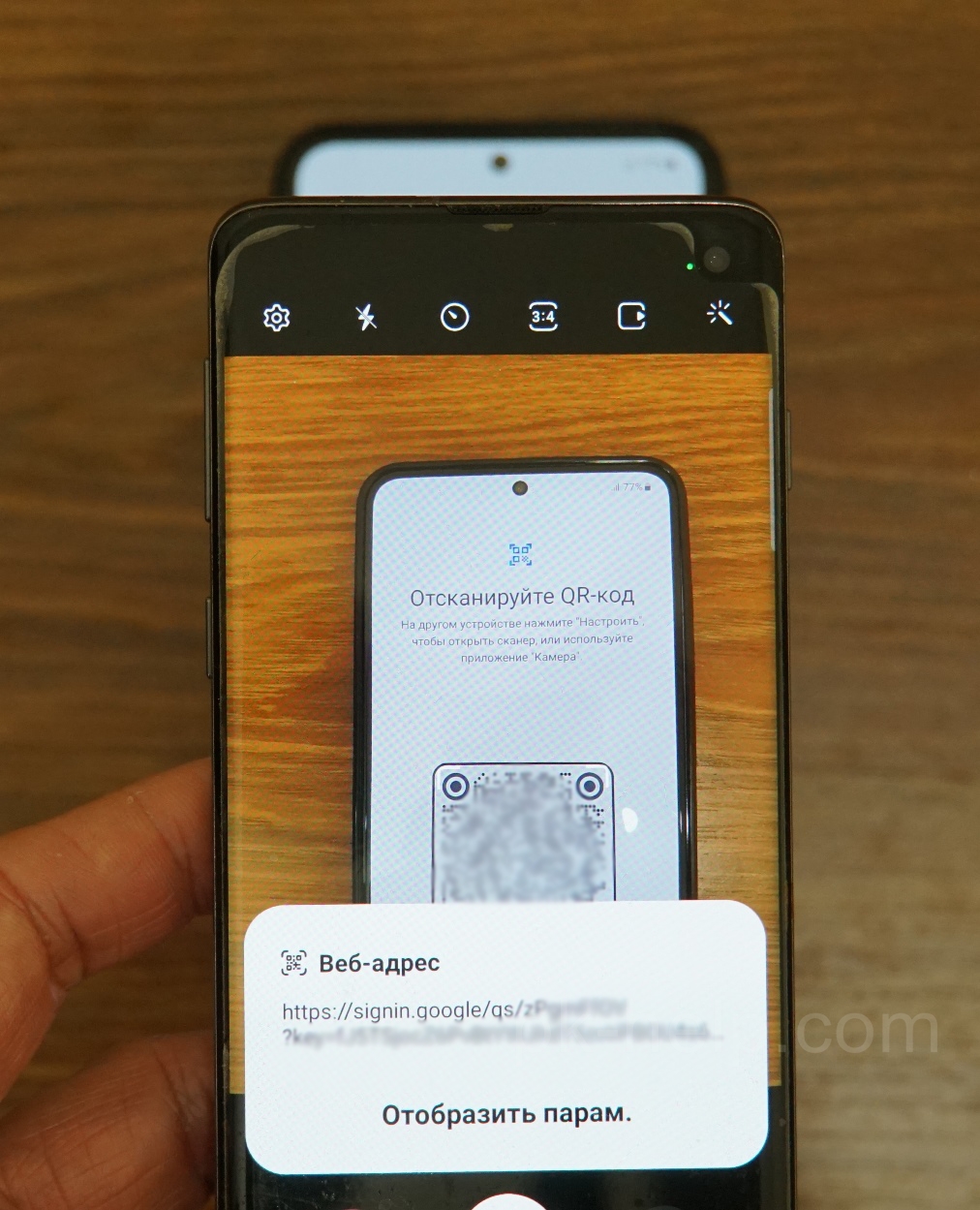
Для переноса данных, ваш старый смартфон попросит снять блокировку.
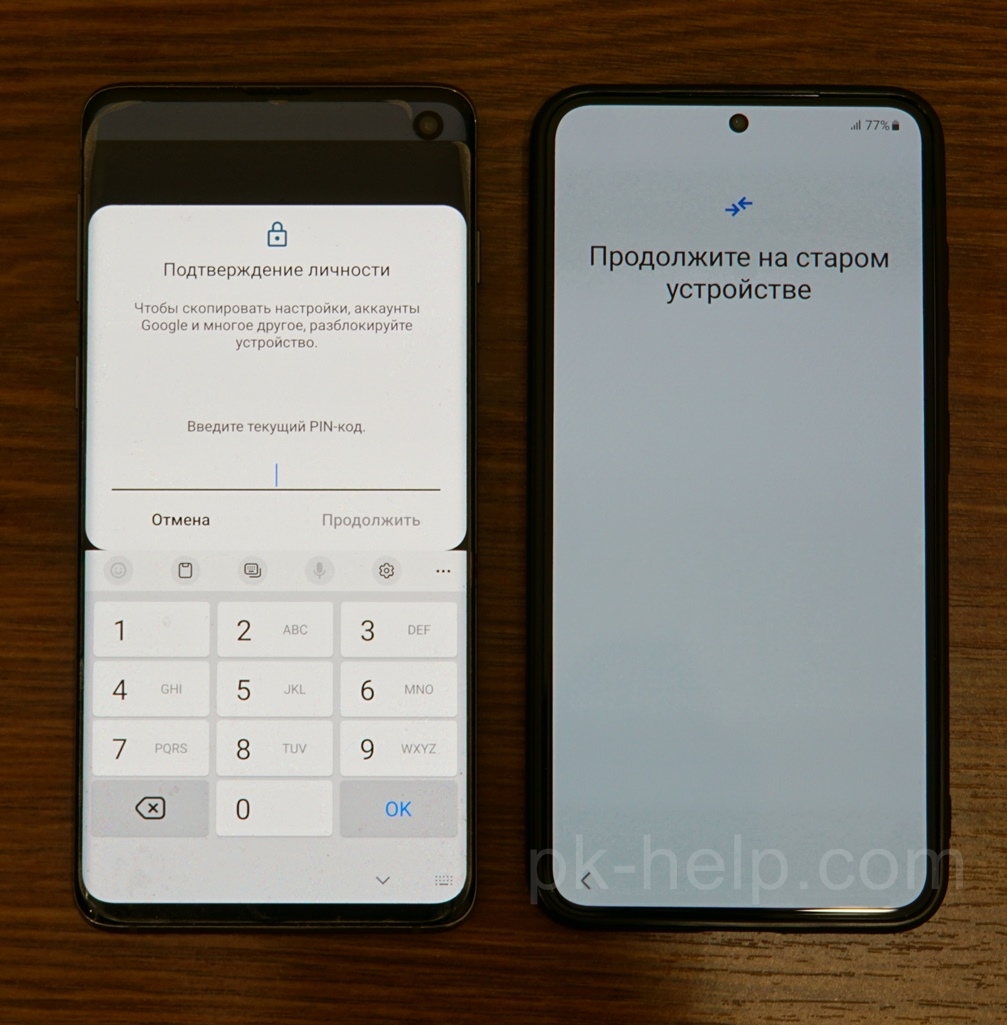
После этого он передаст вашему новому Samsung всю необходимую информацию для их синхронизации.
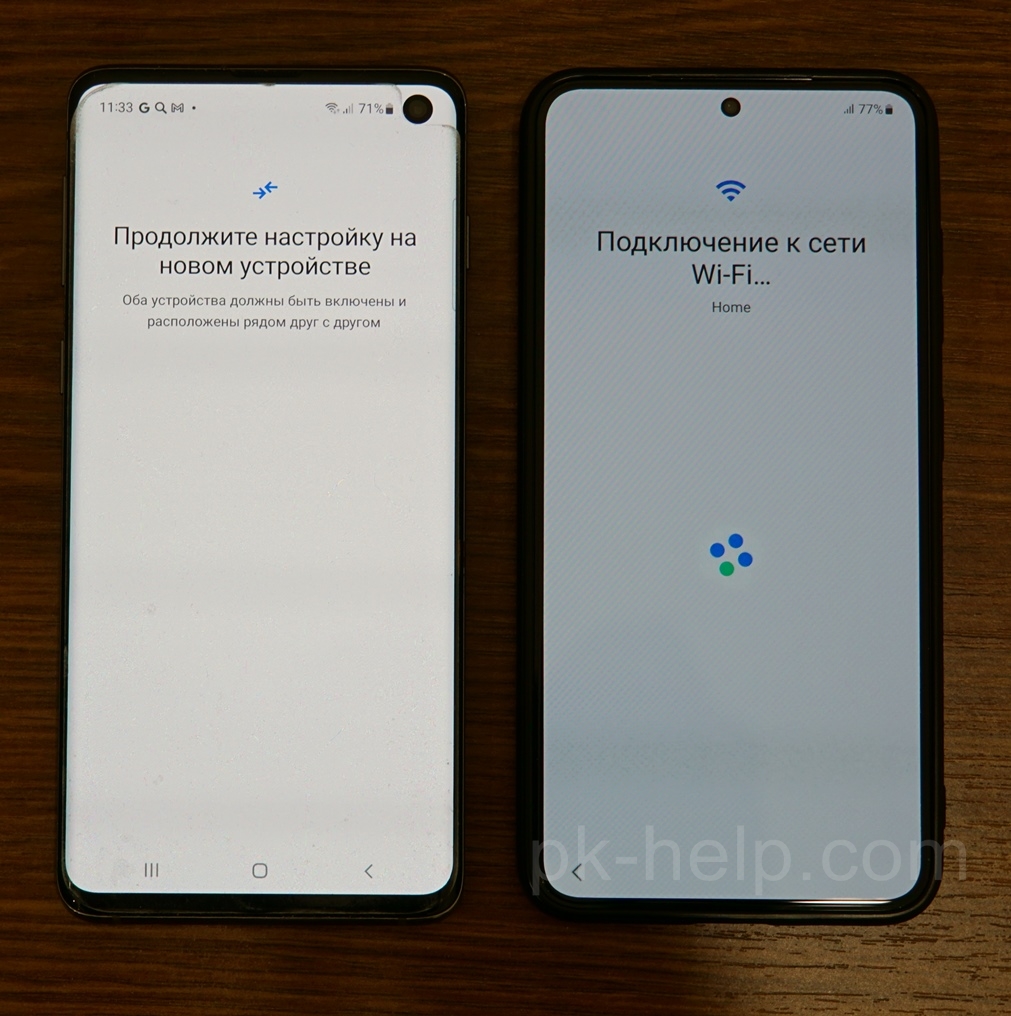
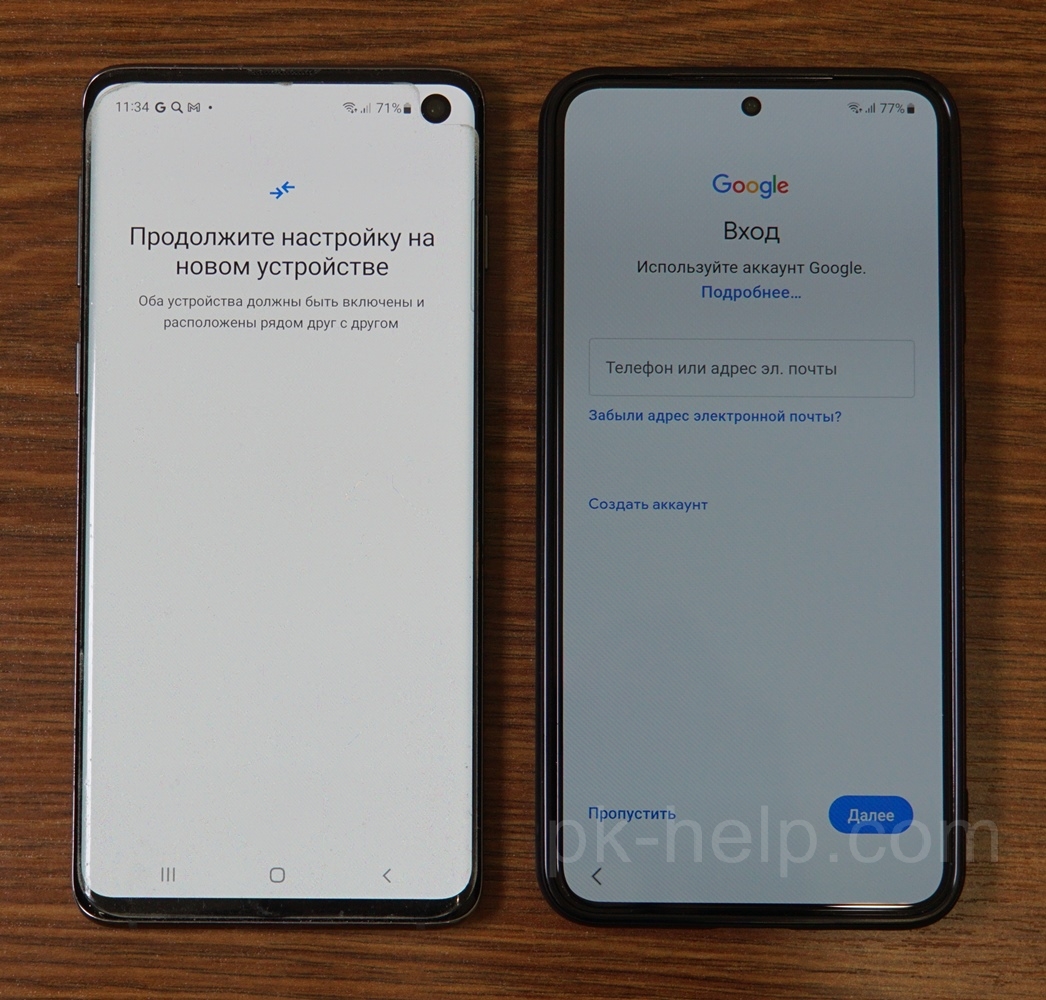
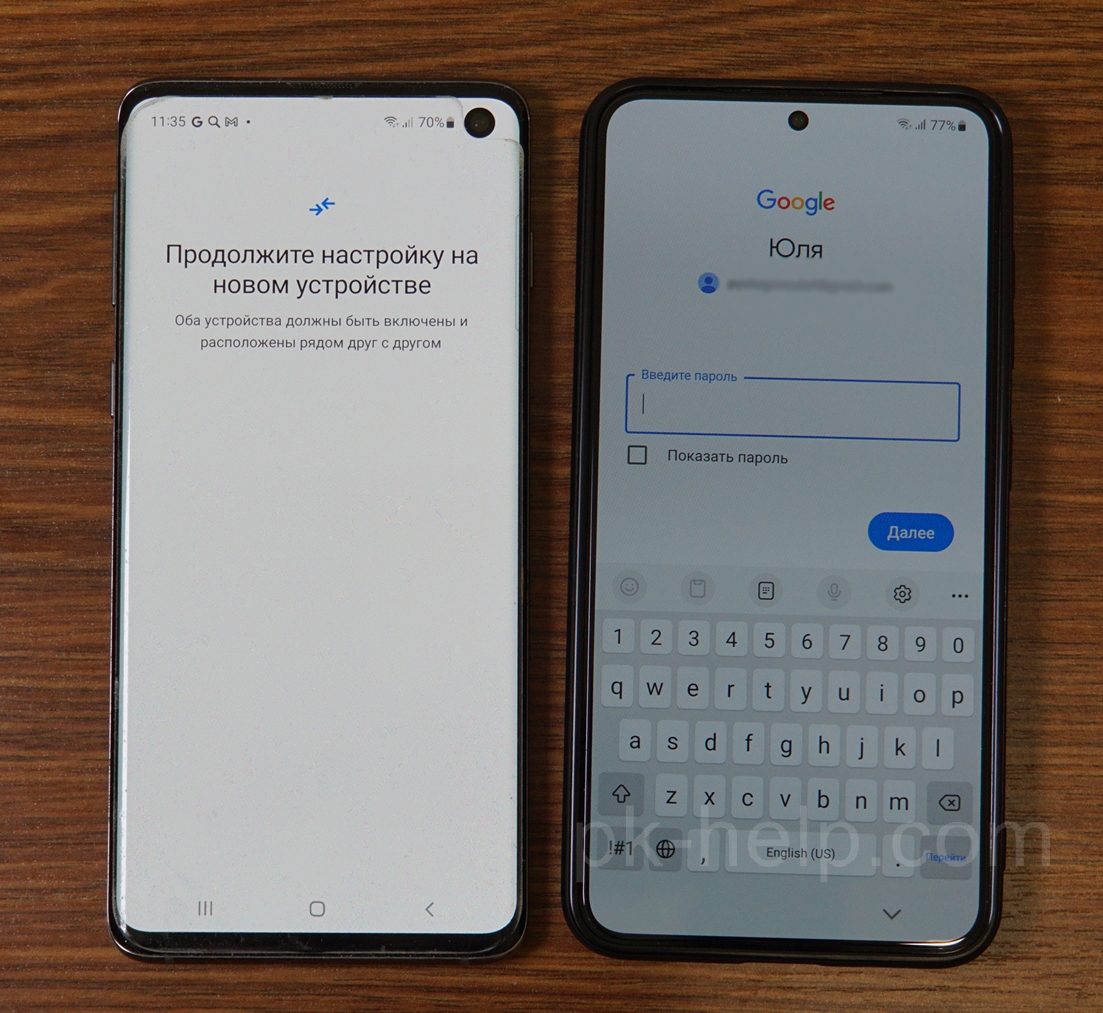
На новом телефоне введите ваш аккаунт Google.
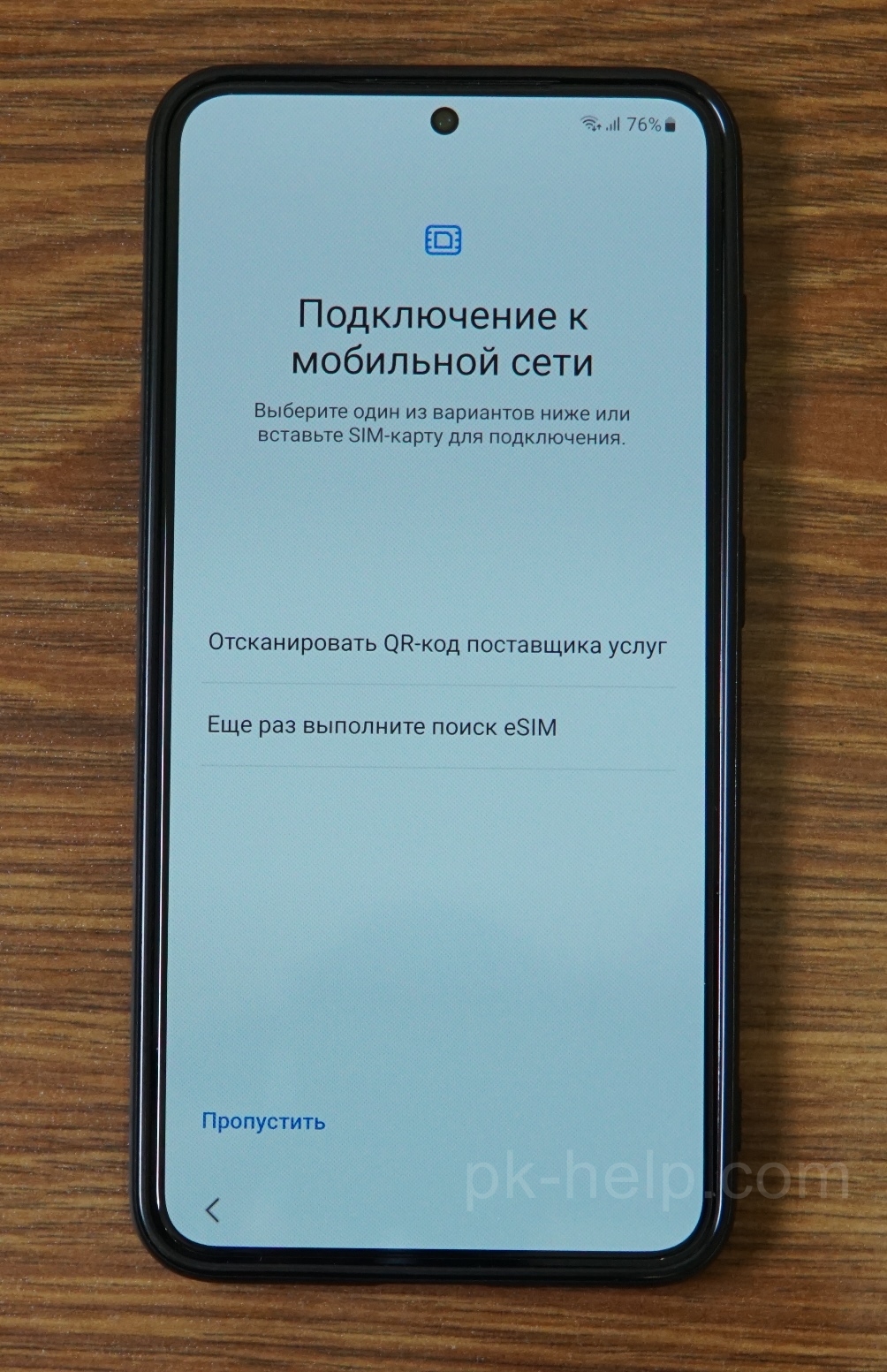
Далее будет предложено использовать eSim, если вы не пользуетесь, нажмите Пропустить.
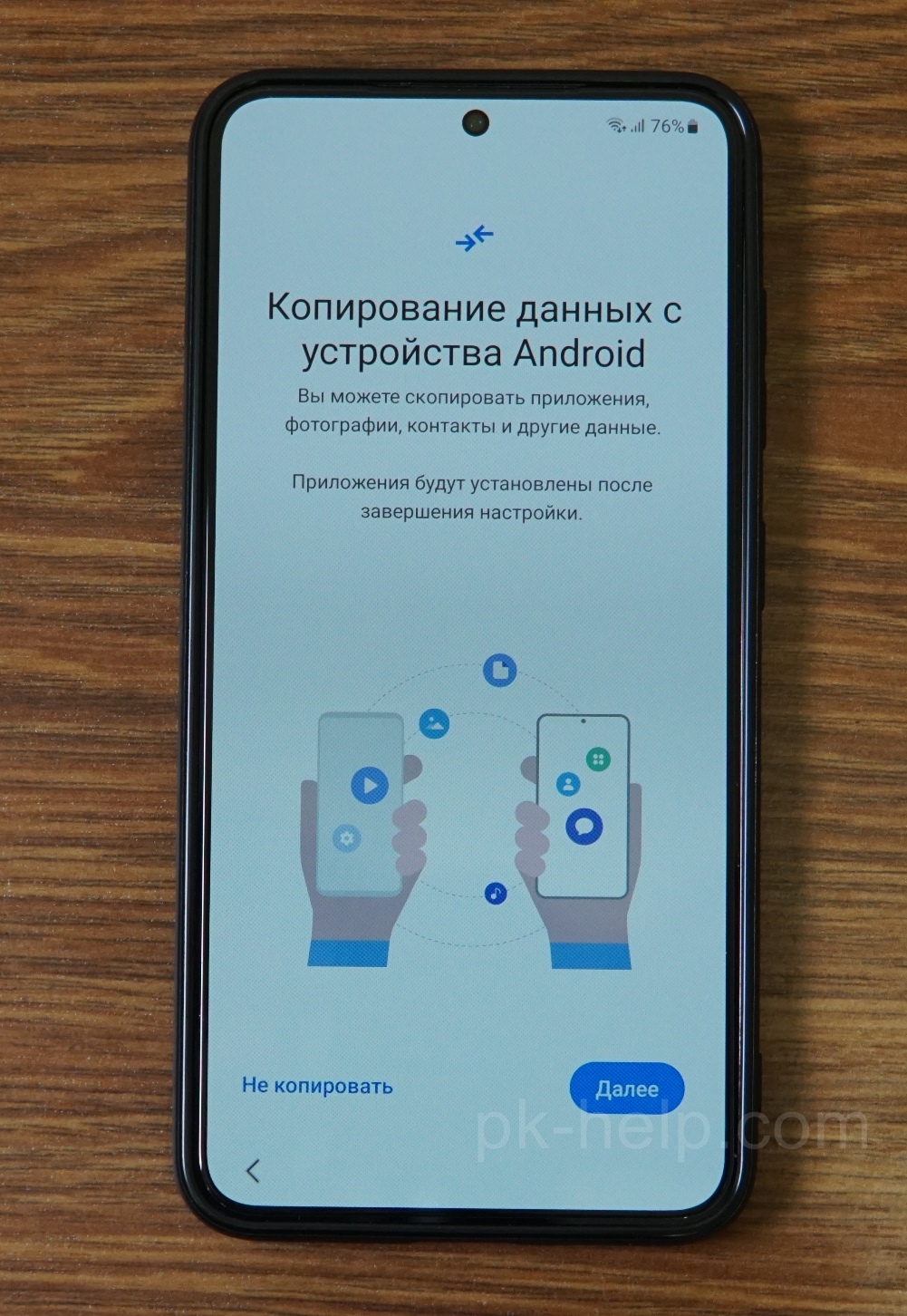
Затем будет предложено перенести данные с устройства Андроид, нажмите Далее.
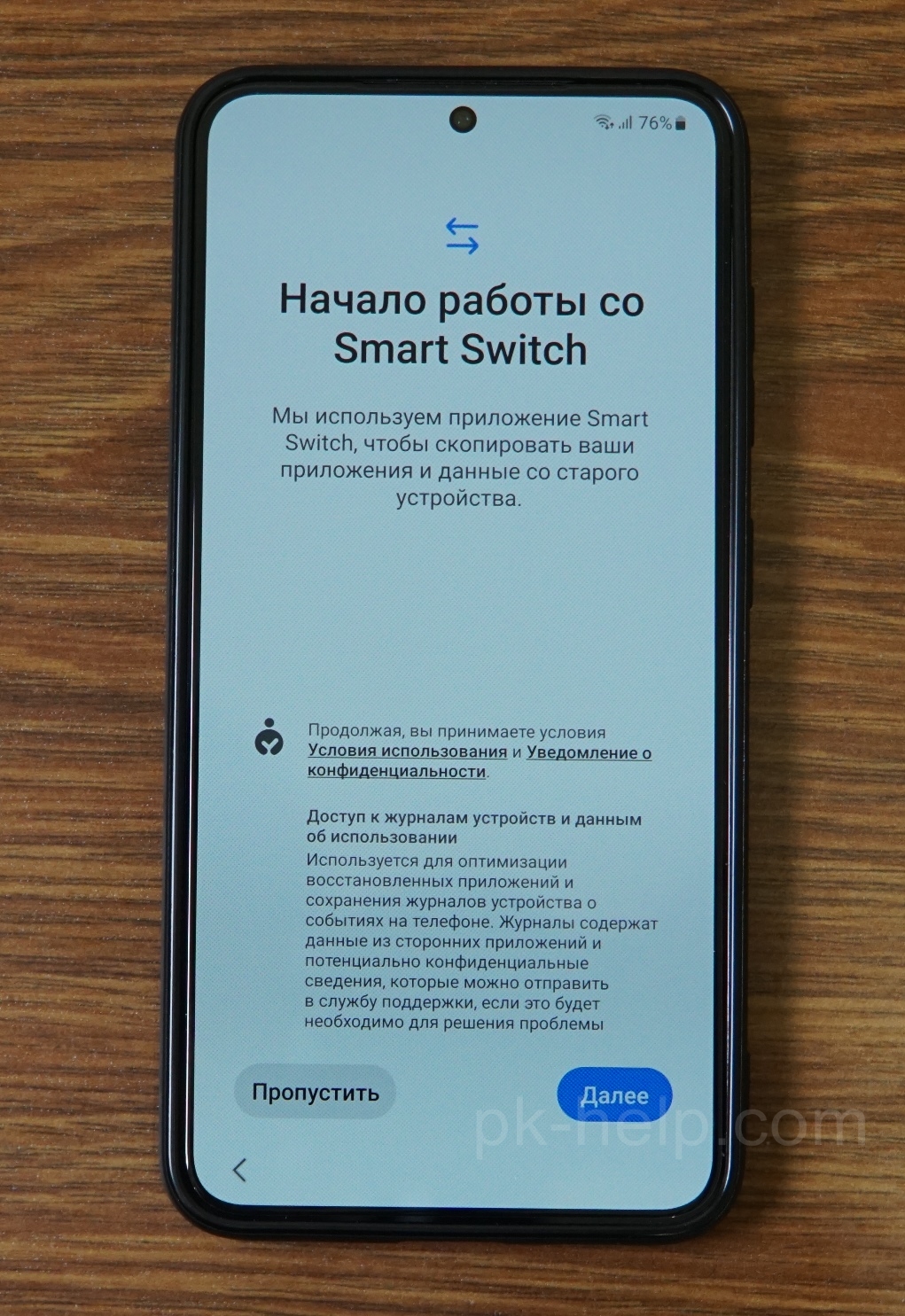
Перенос данных осуществляется с помощью приложения Smart Switch, поэтому будет предложено принять условия использования, нажмите Далее.
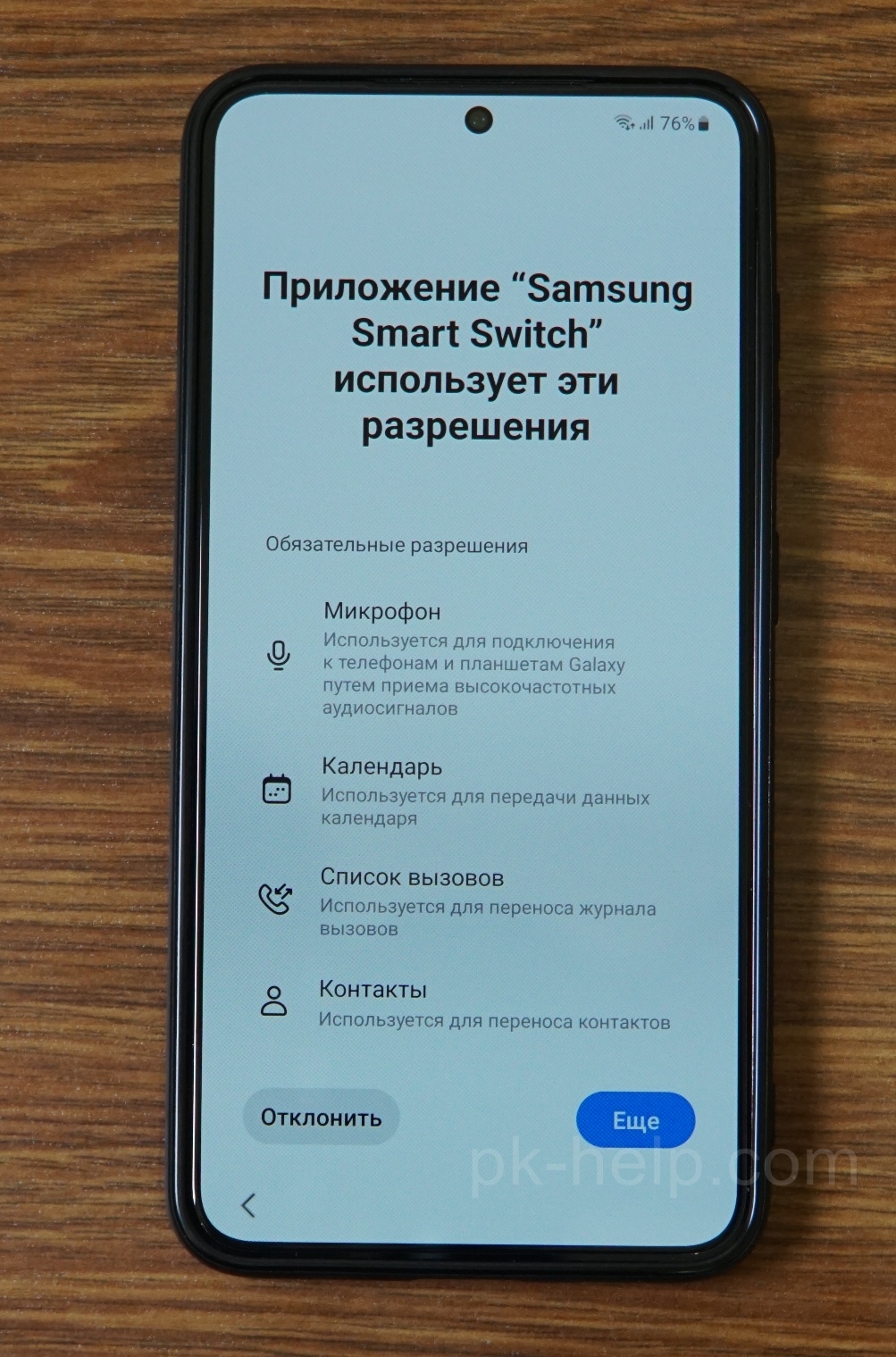
Дайте доступ на все необходимые для приложения ресурсы.
Следующим шагом будет предложено выбрать, какие из данных вы хотите перенести, можете выбрать все. Выбрав пункт Другое, сможете вручную выбрать, что именно хотите перенести на новый Самсунг.
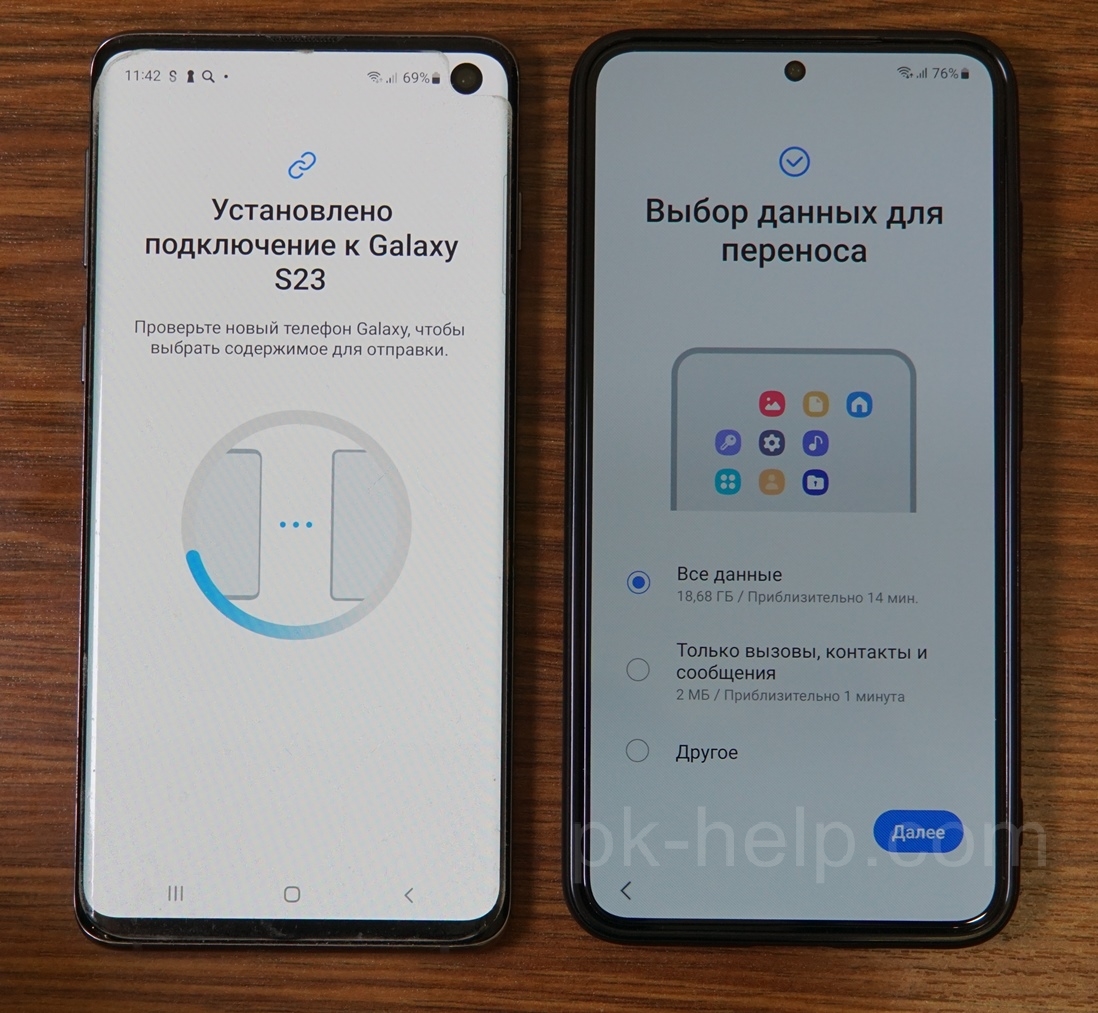
Возможно с некоторыми приложения возникнет сложность с переносом данных, в таком случае нажмите Далее и после основного переноса, методом создания архива перенести данные для этих приложений.
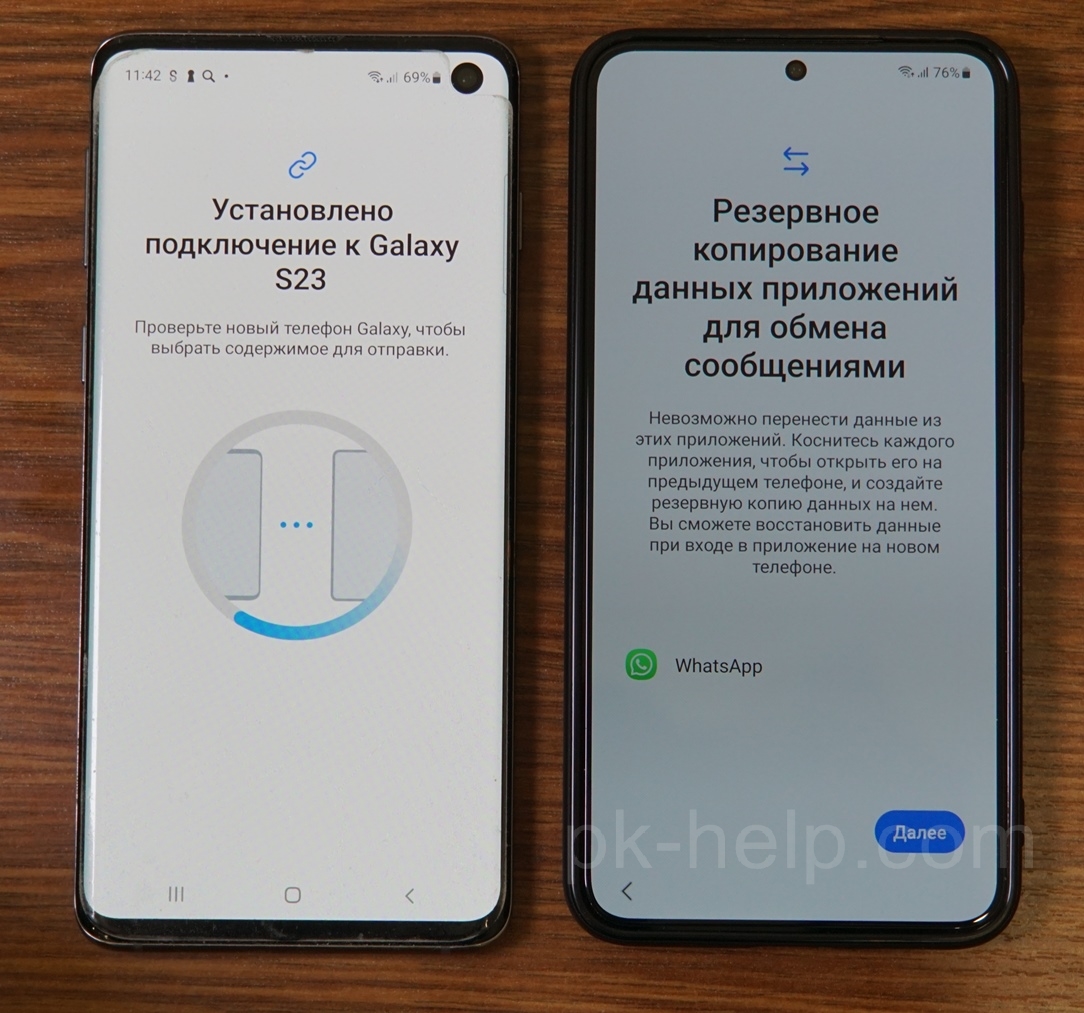
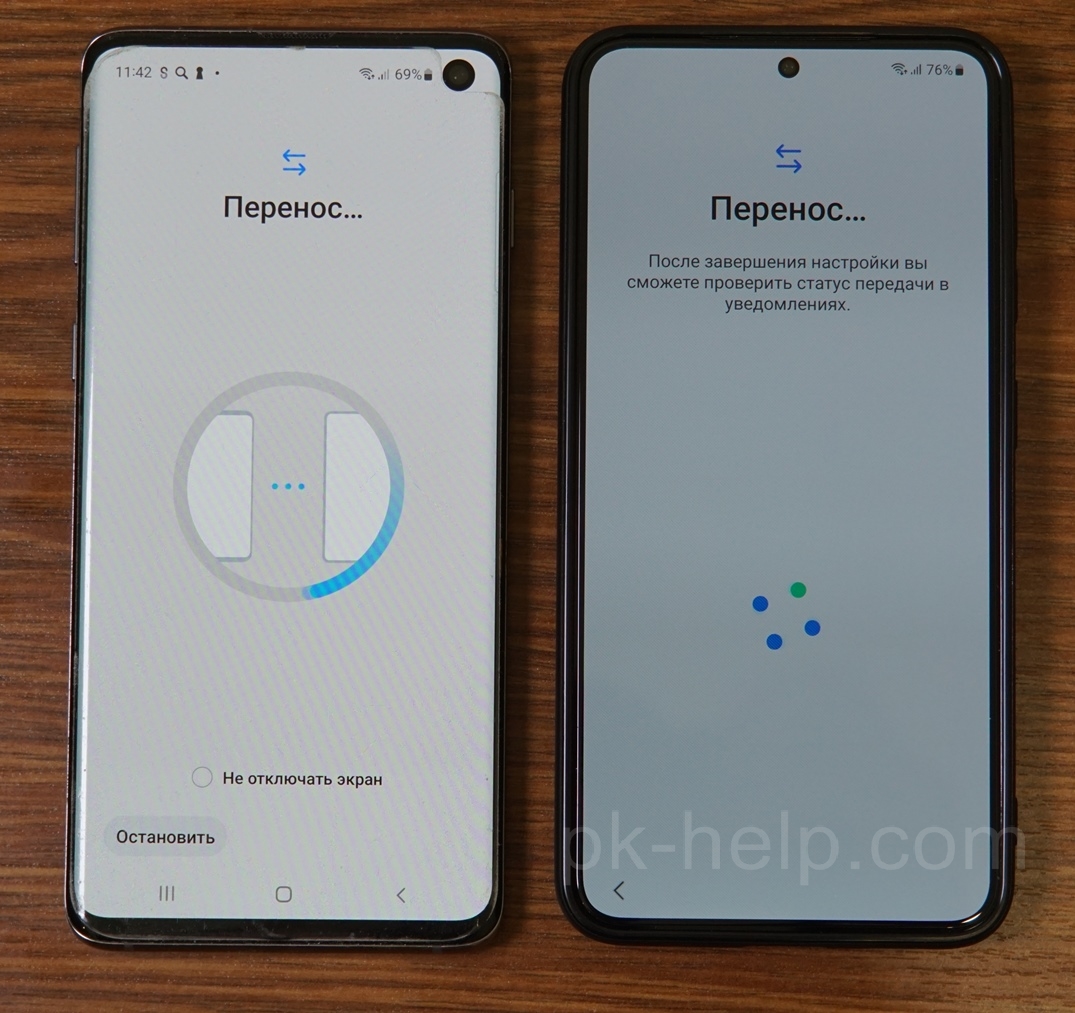
Начнется перенос данных.
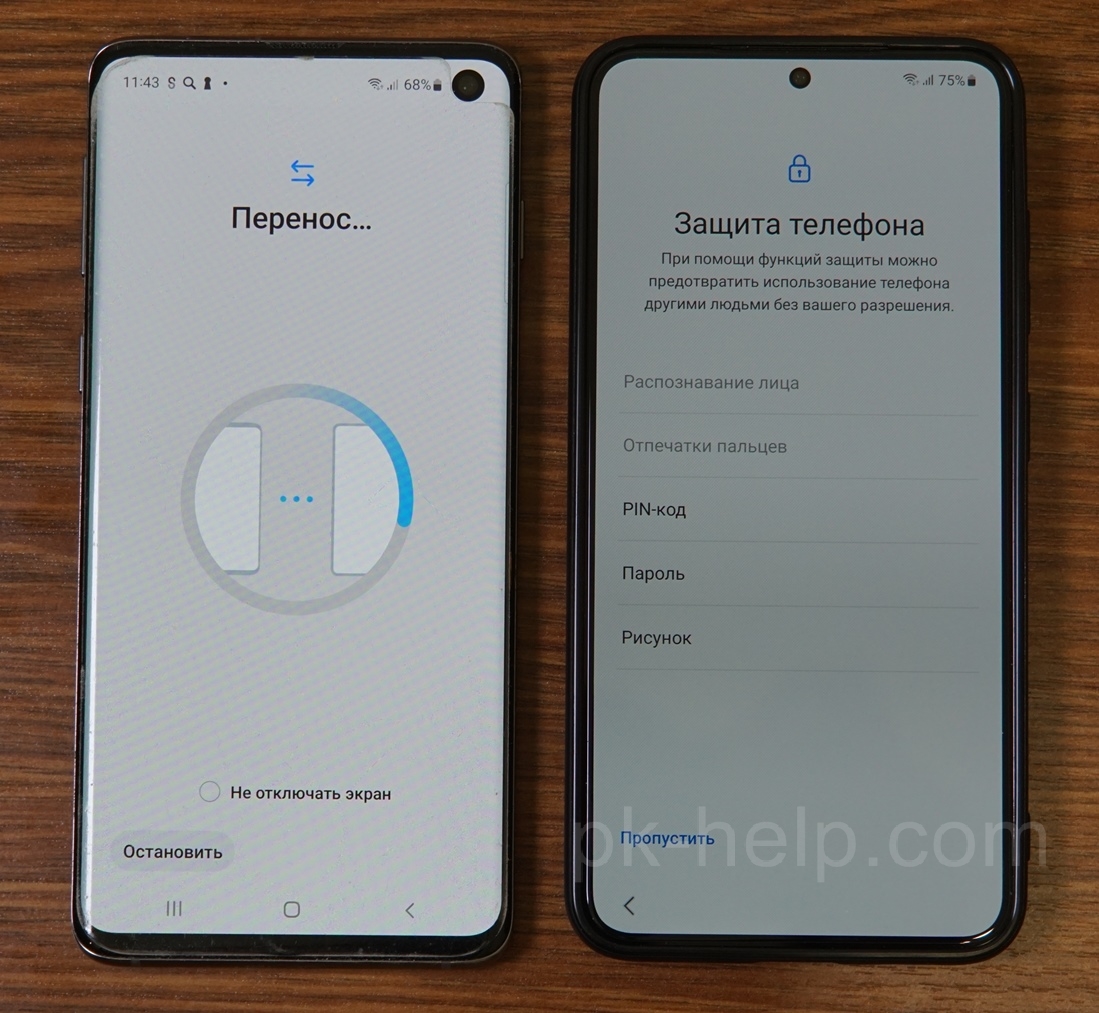
Во время переноса будет предложено защитить свой телефон, путем установки на него пин-кода, пароля или рисунка.
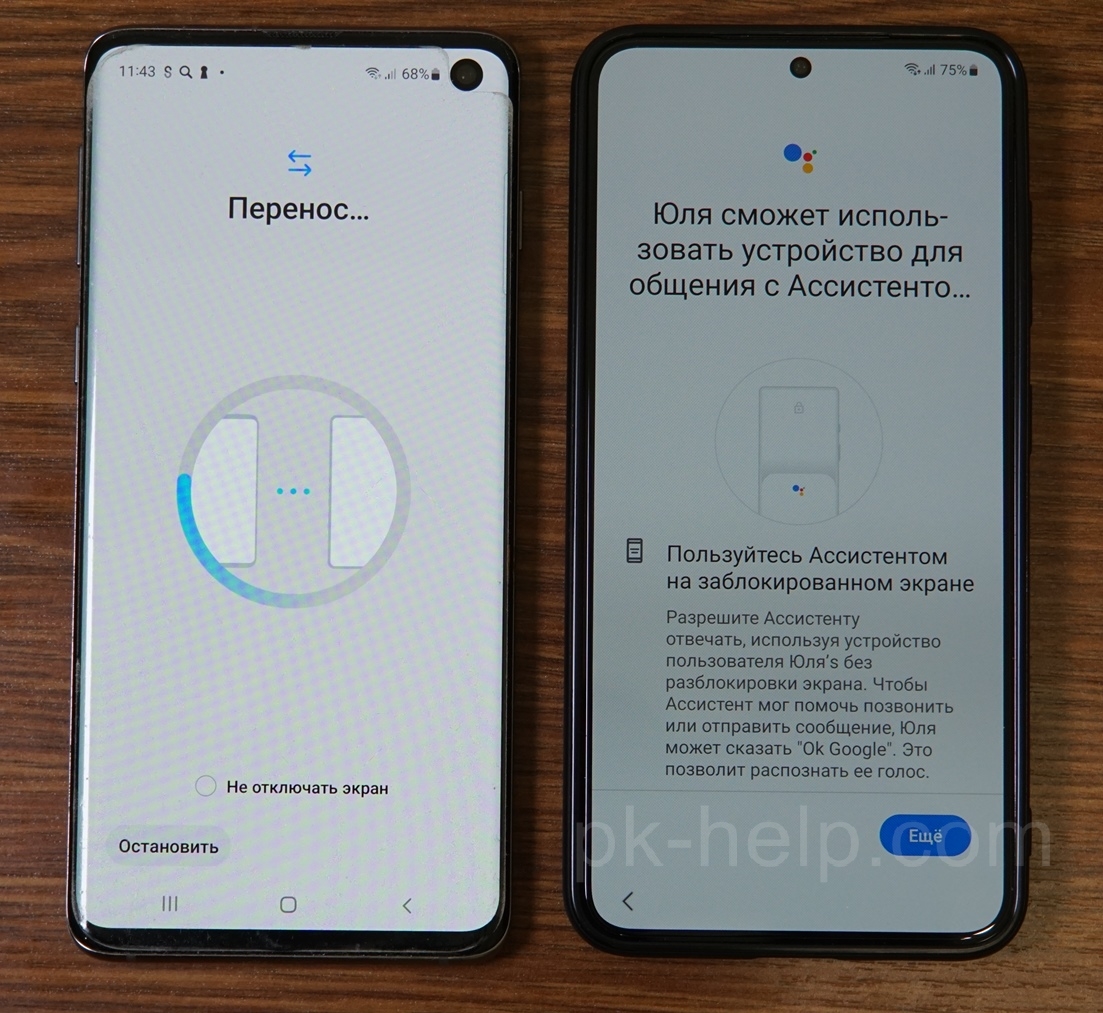
Включение Ассистента Google.
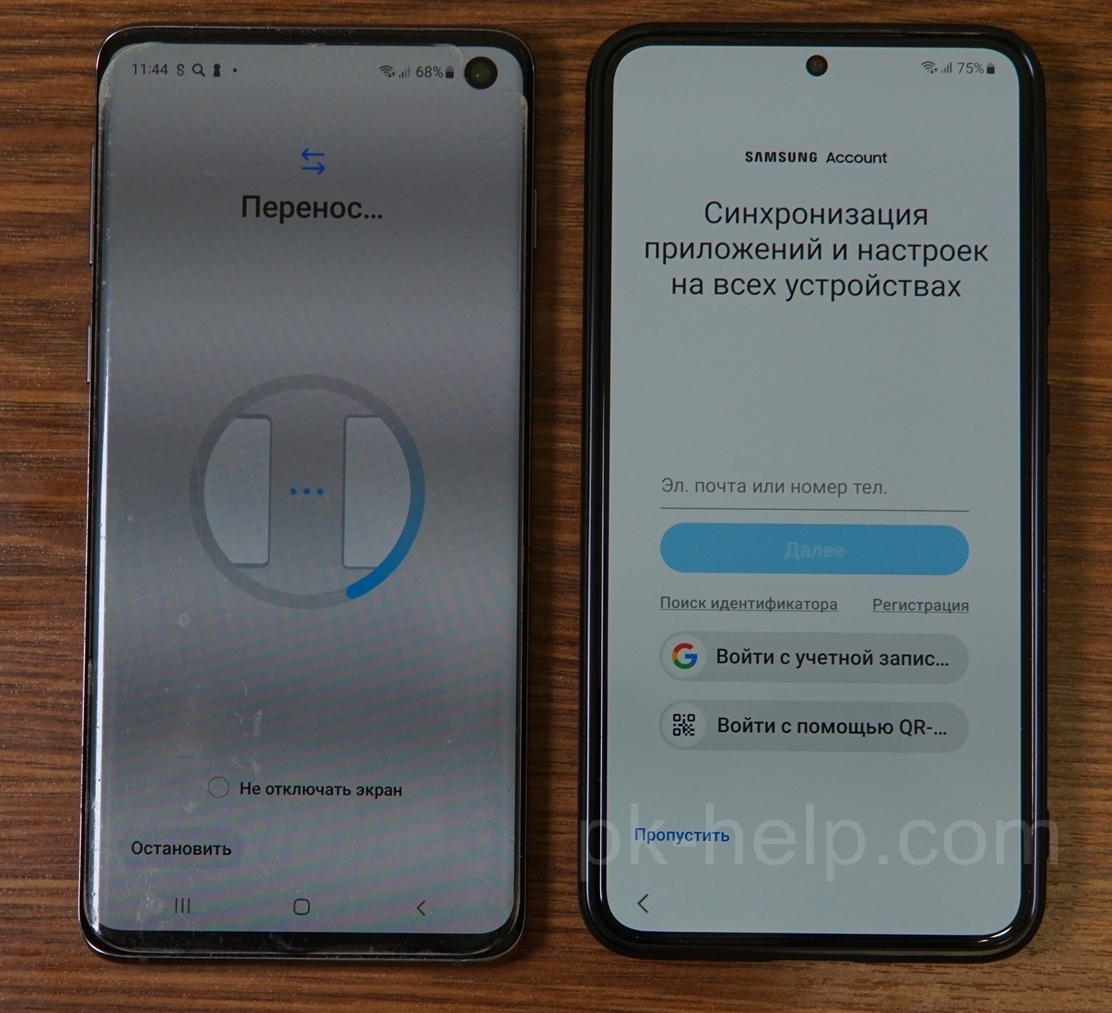
Синхронизации приложений и настроек, от Самсунг, можете нажать Пропустить.
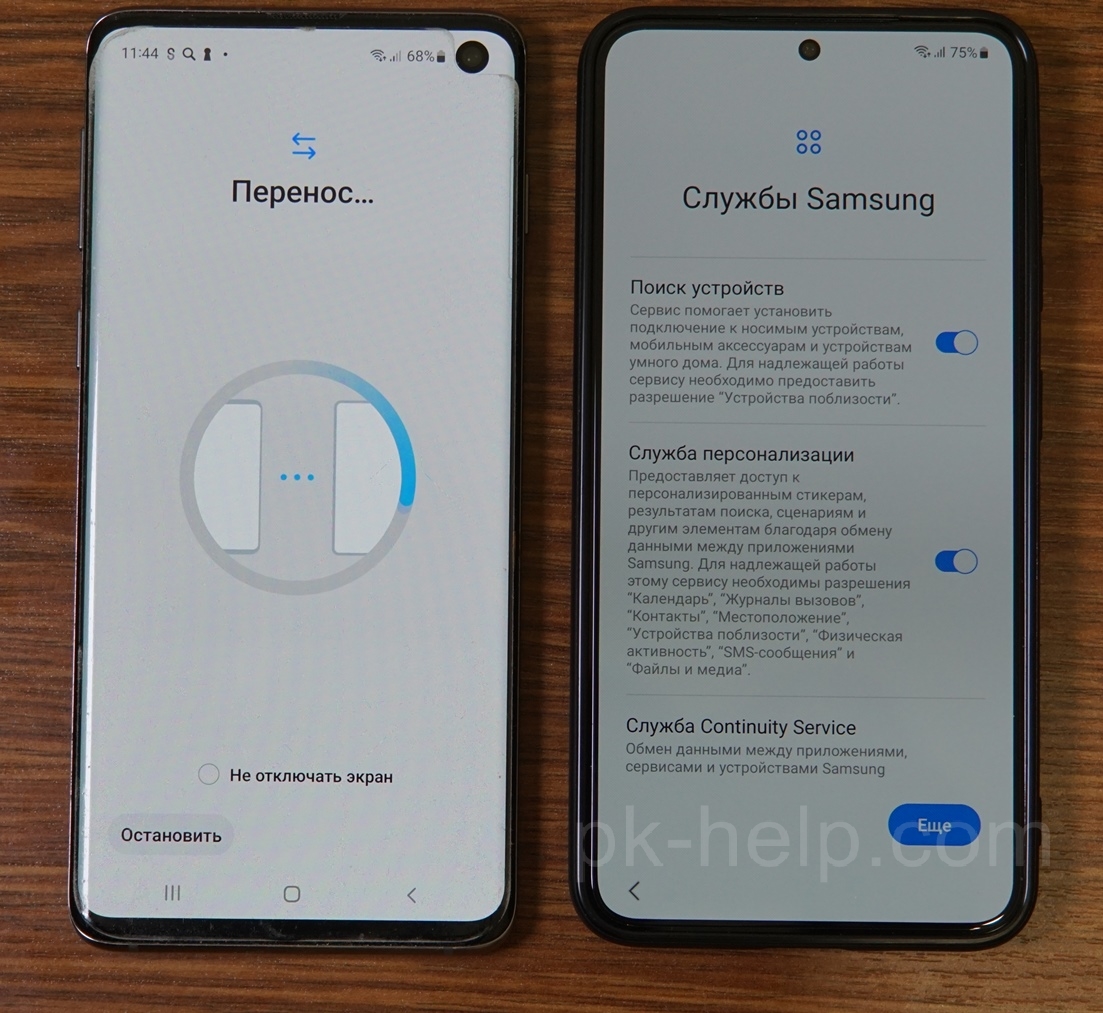
Включение служб Samsung.
Далее необходимо подождать пока перенесутся все данные, это может занять от нескольких минут, до часа и более, зависит объема переносимой информации.
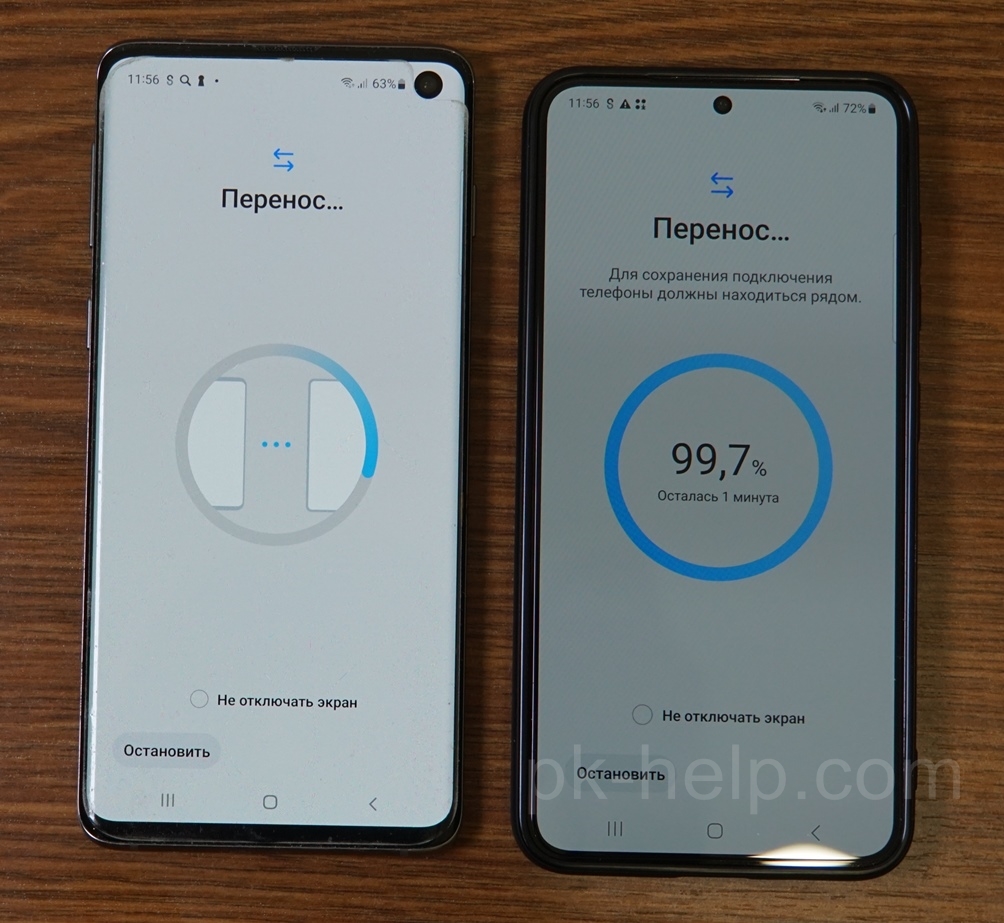
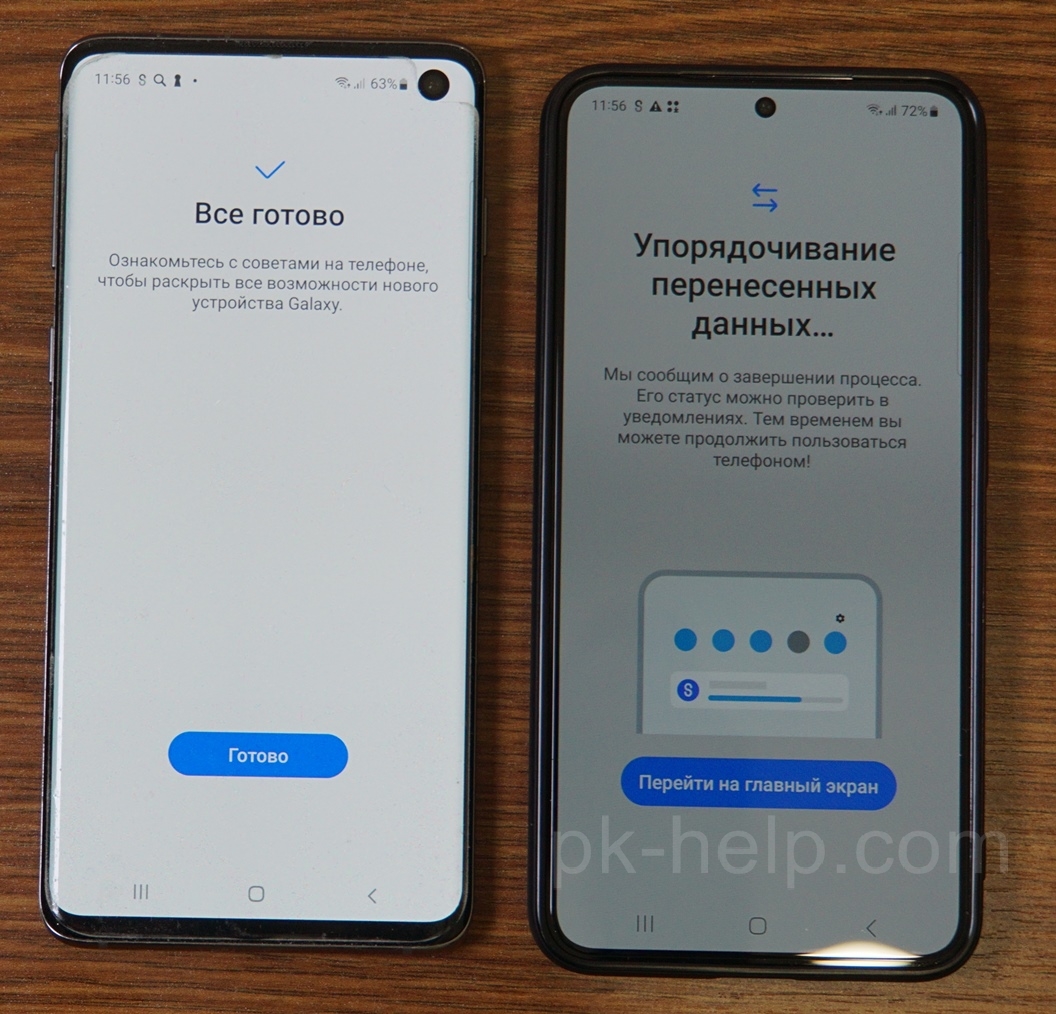
В итоге вы увидите сообщения о том, что все готово и телефоном можно пользоваться. Параллельно с этим будут доустанавливаться все приложения, которые вы перенесли со старого смартфона.
Перенос информации на смартфон, в котором уже выполнена первоначальная настройка.
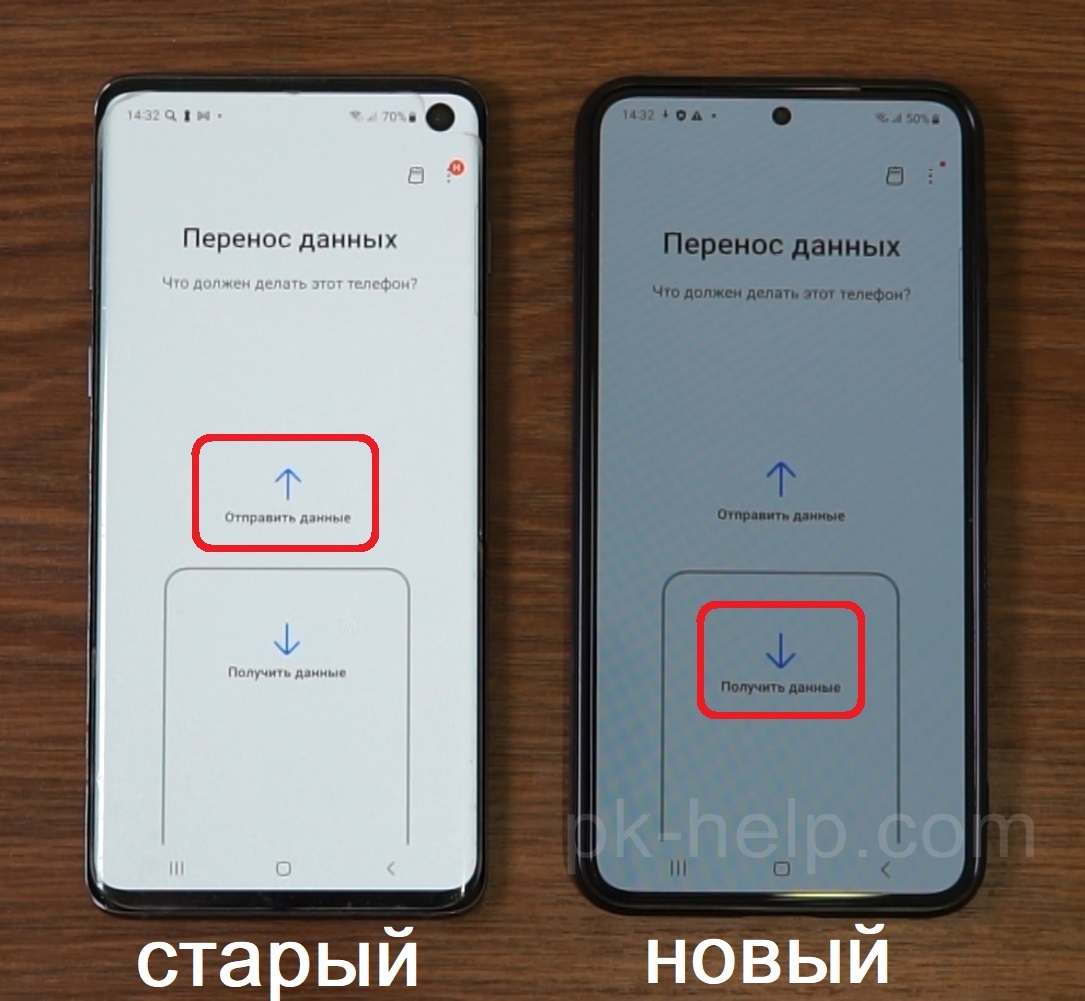
Если новым смартфоном вы уже пользуетесь и прошли первоначальную настройку. Тогда скачайте приложение Smart Switch на оба телефона и запустите его. В новом телефоне Самсунг выберите «Получить данные», в старом «Отправить данные».
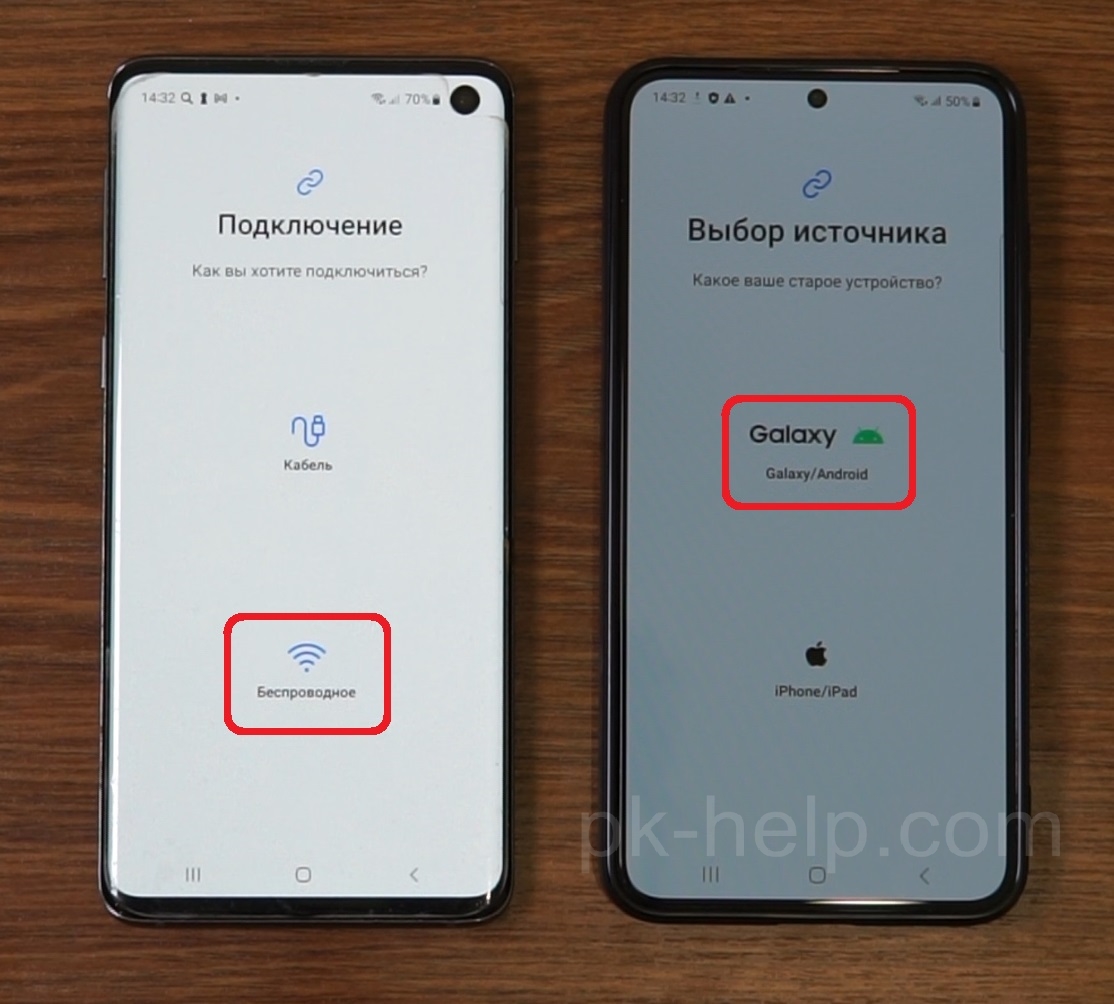
Далее в новом телефоне выберите «Galaxy/ Android», в старом способ передачи данных, в данном случае Беспроводной. Если хотите передать данные по кабелю, то подключите телефоны по кабелю usb type-c — usb type-s и выберите пункт «Кабель».
На новом смартфоне Самсунг выберите пункт «Беспроводное» (или проводной, если вы передаете данные по кабелю).
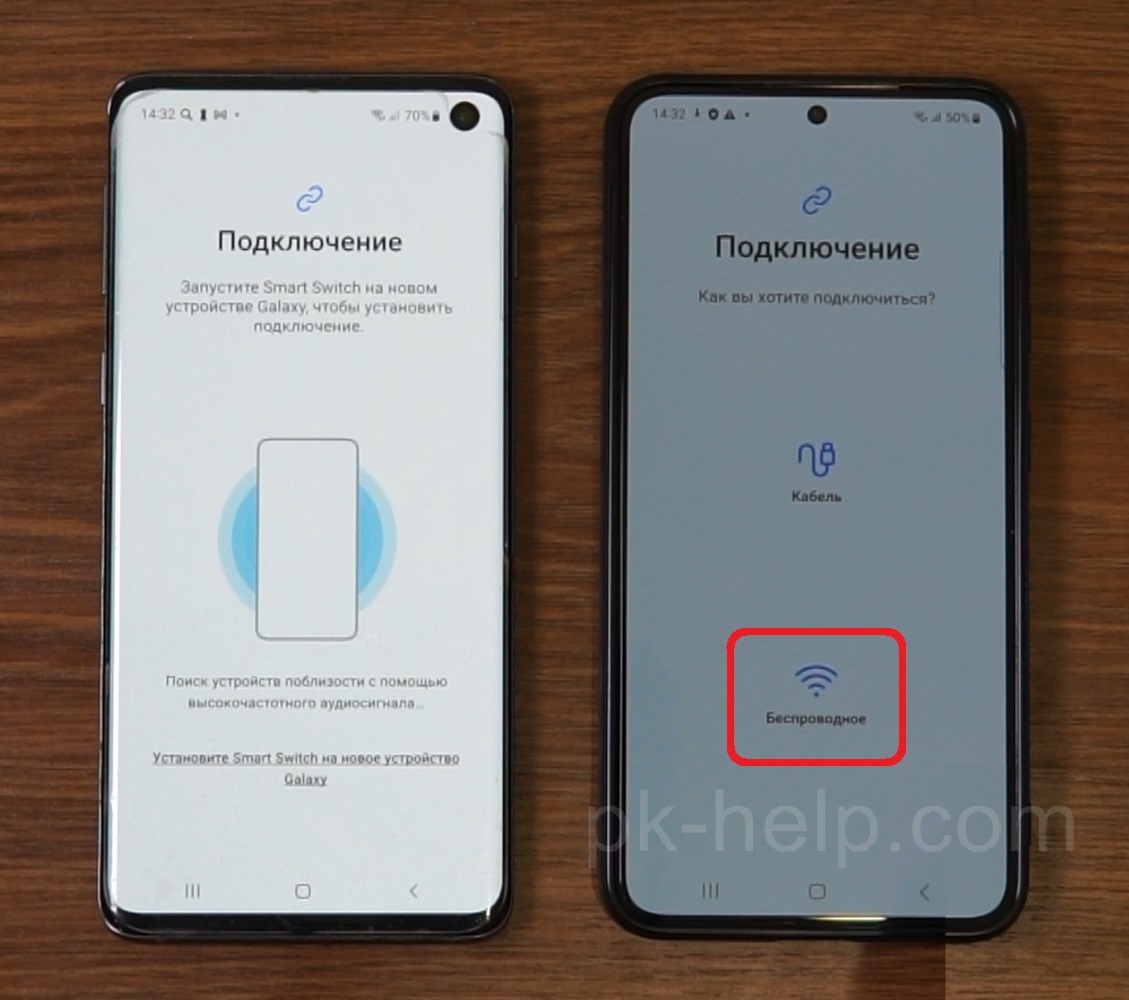
На старом смартфоне нажмите кнопку «Разрешить» для соединения двух устройств.
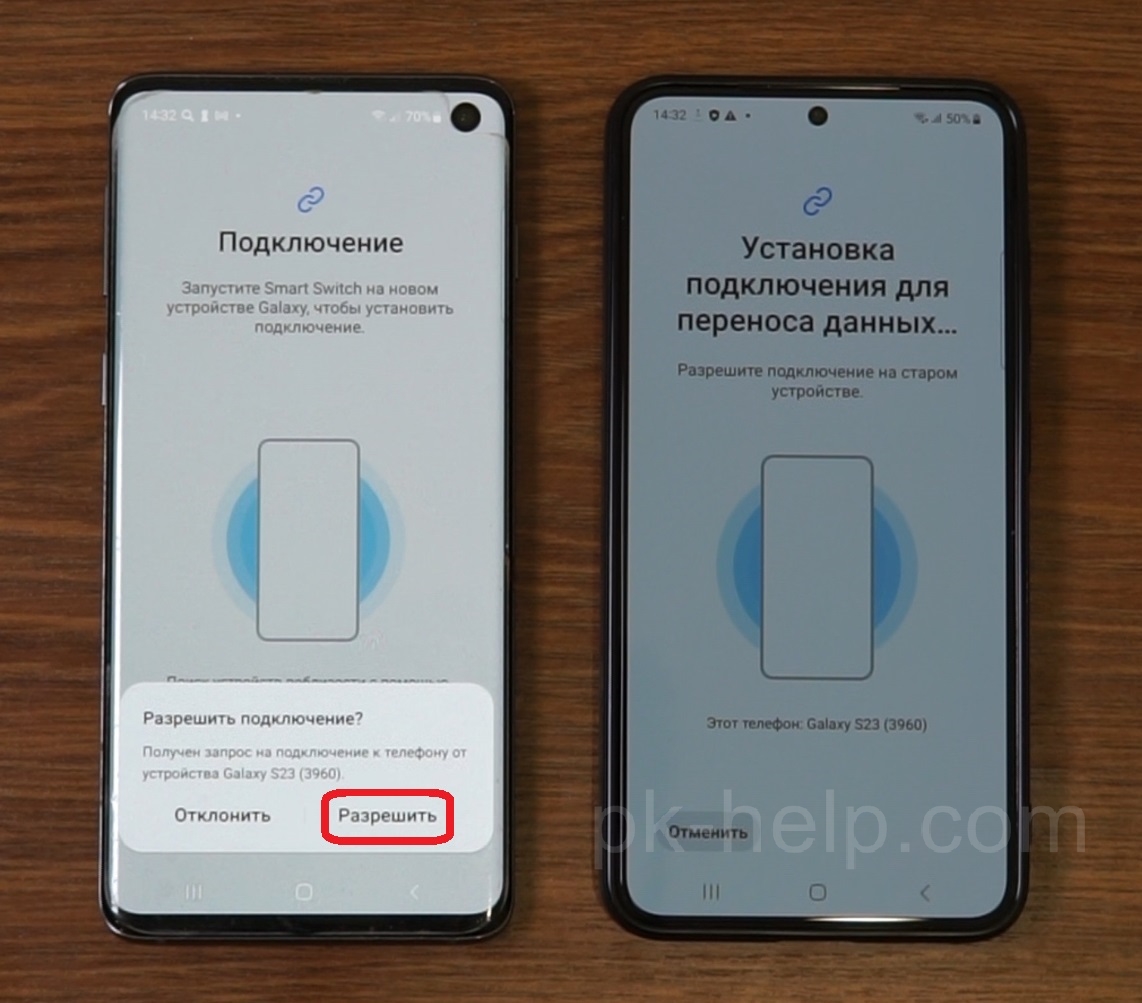
Затем выберите какие данные хотите перенести со старого Самсунга на новый. В данном случае мы вы выбрали перенести » Все данные».
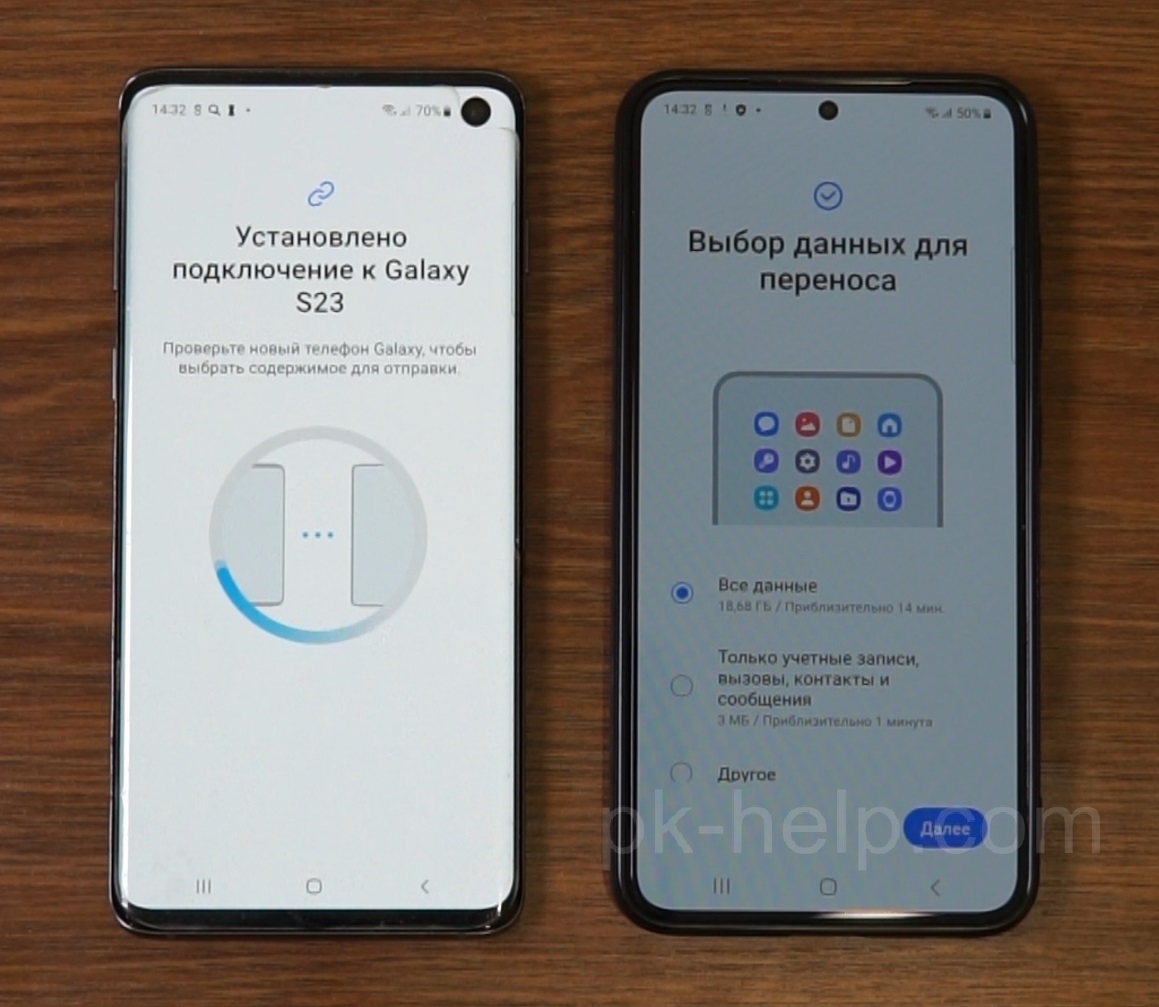
Во время переноса информации будет предложено ввести email, пароль аккаунта Google, пин-код на новом смартфоне, все эти шаги повторяются с переносом данных на новый смартфон (смотрите выше).
Видео переноса данных со старого Самсунга на новый.
Как вы успели заметить в переносе данных с Андроида на Андроид, нет ничего сложного. Компания Самсунг для этих целей сделало весьма успешное и простое приложение и с этим справится даже ребенок.
Как перенести данные с Samsung на Samsung
У компании Samsung есть хорошая разработка, которая носит название Smart Switch. Благодаря ей вы можете узнать, как перенести данные с Самсунга на Самсунг (Samsung на Samsung Galaxy).
Как перенести данные с Самсунга на Самсунг через Smart Switch
Smart Switch переносит контакты, фото, музыку, видео, приложения, события календаря и даже настройки.
- Инсталлируйте Smart Switch на оба устройства
- Запустите программу
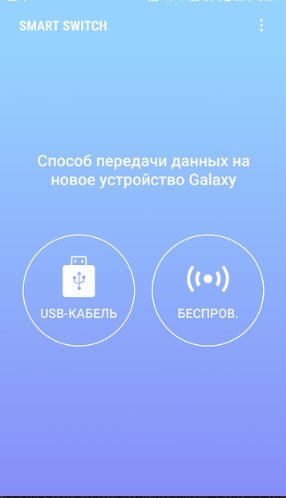
- На старом гаджете выберите тип передачи (кабель или беспроводная передача)
- На новом выберите «Получить»
- Выберите данные для передачи и тапните «Отправить»
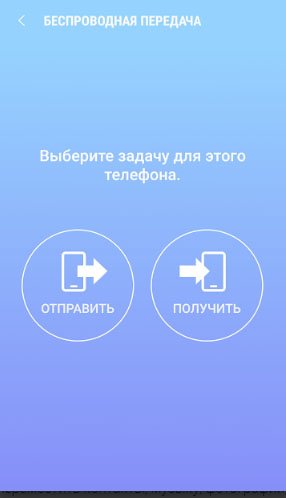
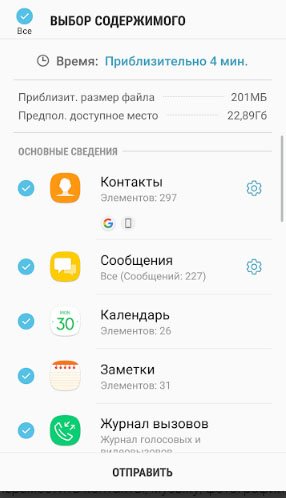
Да, изъяном программы является возможность переноса только на устройства Galaxy. Но это не беда. Для тех, кто переходит не на модель Galaxy, существуют и другие варианты переноса:
- Можно выгрузить фото, музыку, видео на Гугл Диск, а потом загрузить в новый телефон
- Воспользоваться Гугл-синхронизацией
А у вас получилось перенести данные с Samsung на Samsung?
Подписаться
0 Comments
Inline Feedbacks
View all comments
Горячее
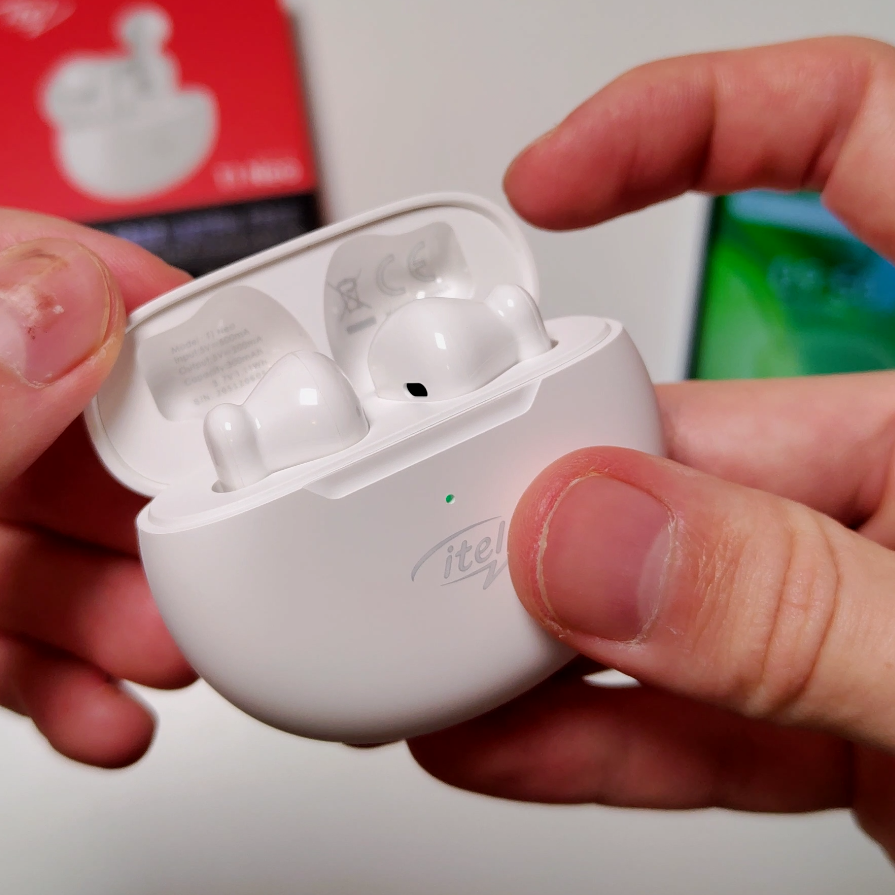
Быстрый обзор TWS наушников Itel T1 Neo
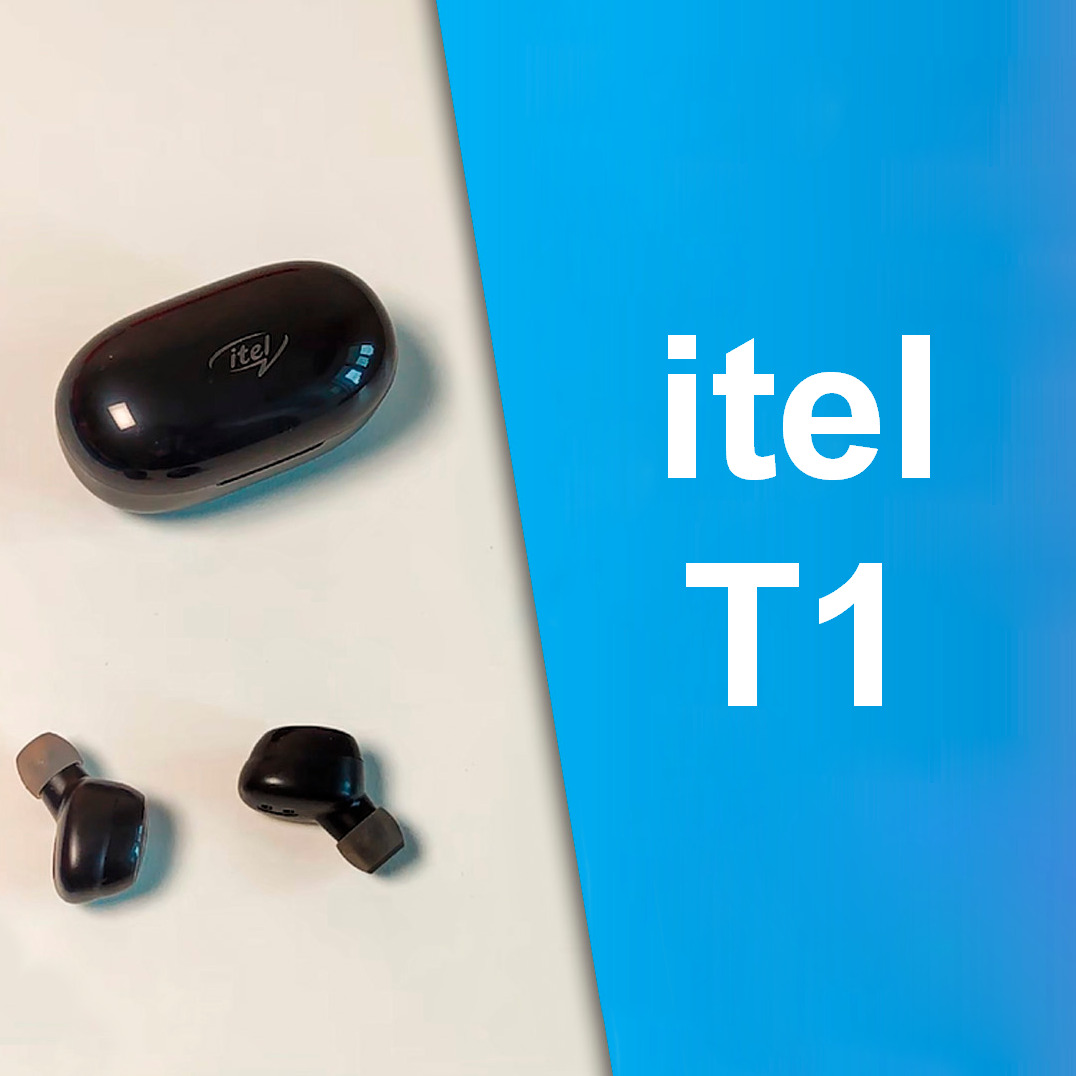
TWS наушники Itel T1 [обзор + видео]
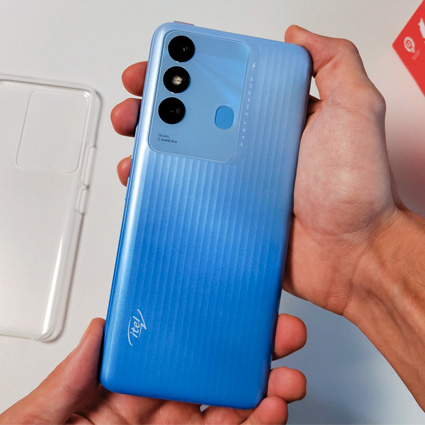
Обзор Itel Vision 3 Plus — Большой и Красивый
Свежие комментарии
- Basim к записи Обновления и прошивки для Android устройств
- Владимир к записи Обновление телефонов Prestigio
- Борис к записи Samsung Galaxy A5 — обновление и прошивка
- Главная
- Задай вопрос о Android!
- Контакты
- Политика конфиденциальности
We use cookies on our website to give you the most relevant experience by remembering your preferences and repeat visits. By clicking “Accept All”, you consent to the use of ALL the cookies. However, you may visit «Cookie Settings» to provide a controlled consent.
Manage consent
Privacy Overview
This website uses cookies to improve your experience while you navigate through the website. Out of these, the cookies that are categorized as necessary are stored on your browser as they are essential for the working of basic functionalities of the website. We also use third-party cookies that help us analyze and understand how you use this website. These cookies will be stored in your browser only with your consent. You also have the option to opt-out of these cookies. But opting out of some of these cookies may affect your browsing experience.
Always Enabled
Necessary cookies are absolutely essential for the website to function properly. These cookies ensure basic functionalities and security features of the website, anonymously.
| Cookie | Duration | Description |
|---|---|---|
| cookielawinfo-checkbox-analytics | 11 months | This cookie is set by GDPR Cookie Consent plugin. The cookie is used to store the user consent for the cookies in the category «Analytics». |
| cookielawinfo-checkbox-functional | 11 months | The cookie is set by GDPR cookie consent to record the user consent for the cookies in the category «Functional». |
| cookielawinfo-checkbox-necessary | 11 months | This cookie is set by GDPR Cookie Consent plugin. The cookies is used to store the user consent for the cookies in the category «Necessary». |
| cookielawinfo-checkbox-others | 11 months | This cookie is set by GDPR Cookie Consent plugin. The cookie is used to store the user consent for the cookies in the category «Other. |
| cookielawinfo-checkbox-performance | 11 months | This cookie is set by GDPR Cookie Consent plugin. The cookie is used to store the user consent for the cookies in the category «Performance». |
| viewed_cookie_policy | 11 months | The cookie is set by the GDPR Cookie Consent plugin and is used to store whether or not user has consented to the use of cookies. It does not store any personal data. |
Functional
Functional cookies help to perform certain functionalities like sharing the content of the website on social media platforms, collect feedbacks, and other third-party features.
Performance
Performance cookies are used to understand and analyze the key performance indexes of the website which helps in delivering a better user experience for the visitors.
Analytical cookies are used to understand how visitors interact with the website. These cookies help provide information on metrics the number of visitors, bounce rate, traffic source, etc.
Advertisement
Advertisement cookies are used to provide visitors with relevant ads and marketing campaigns. These cookies track visitors across websites and collect information to provide customized ads.
Other uncategorized cookies are those that are being analyzed and have not been classified into a category as yet.
5 лучших способов передачи данных с Samsung на Samsung
Поскольку мобильные телефоны используются гораздо чаще, они быстрее изнашиваются. Между тем, многие люди предпочитают покупать самую последнюю модель, чтобы убедиться, что они могут пользоваться самыми передовыми технологиями. Перенос данных со старого телефона на новый — шаг, которого нельзя избежать при подаче заявки на новый телефон. Из-за увеличения количества функций и соответствующего количества файлов, хранящихся в телефоне, их невозможно передать вручную. С таким большим количеством данных у вас также есть головная боль по переносу Samsung в Samsung в целости и сохранности?
В этой статье будут представлены 5 практических способов передача данных с самсунга на самсунг чтобы помочь пользователям перейти с одного телефона на другой. Вы можете выбрать инструмент, который соответствует вашим предпочтениям для применения.
- Часть 1. Перенос данных с Samsung на Samsung с помощью лучшего инструмента
- Часть 2. Передача данных Samsung с помощью Smart Switch
- Часть 3. Выполните передачу с Samsung на Samsung через Bluetooth
- Часть 4. Примените NFC для Samsung к передаче Samsung
- Часть 5. Передача данных между Samsung и Samsung с помощью USB-кабеля
- Часть 6. Часто задаваемые вопросы о передаче данных с Samsung на Samsung
Часть 1. Перенос данных с Samsung на Samsung с помощью лучшего инструмента
Если вы приобрели новый телефон Samsung и хотите завершить передачу файлов Samsung без потери данных, попробуйте использовать лучший инструмент для передачи данных, Apeaksoft MobieTrans, помочь тебе. Этот инструмент позволяет беспрепятственно передавать файлы, такие как изображения, аудио, видео и сообщения. После сканирования файлов, хранящихся на вашем старом устройстве, это также может помочь вам эффективно управлять файлами на вашем телефоне, тем самым упорядочивая их. Вам не нужно беспокоиться об ограничениях вашего устройства. Этот инструмент поддерживает множество моделей устройств. Это будет ваш самый мощный помощник, хотите ли вы переключаться между Samsung и Samsung или между Samsung и вашим компьютером. Даже перенос с устройств iOS на устройства Android работает без сбоев.
Вот шаги, чтобы использовать его.
Шаг 1 Скачайте и установите Apeaksoft MobieTrans на твоем компьютере. Подключите старые и новые устройства Samsung к компьютеру с помощью двух USB-кабелей.
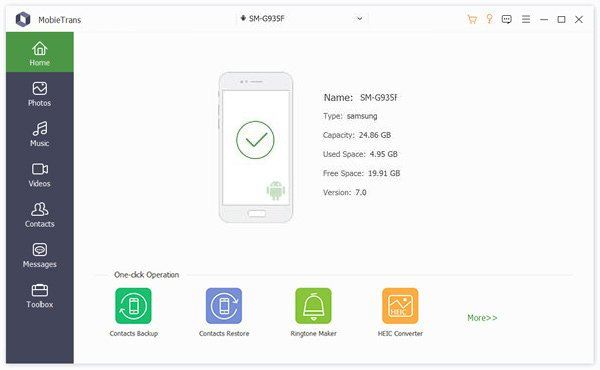
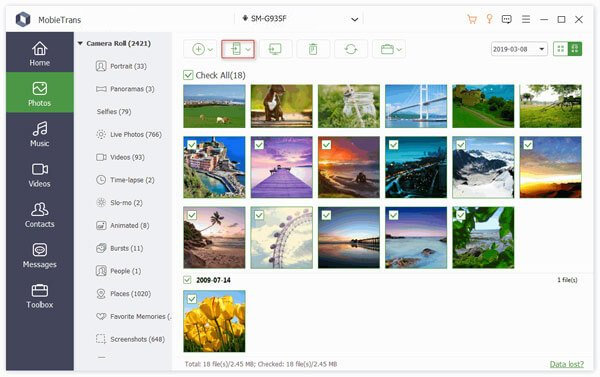
Шаг 2 Найдите тип файлов на левой боковой панели и выберите файлы, которые хотите передать.
Шаг 3 После выбора файлов выберите устройство, на которое вы хотите передать их, в верхней части страницы. Процесс передачи будет завершен очень быстро.
Часть 2. Передача данных Samsung с помощью Smart Switch
Учитывая, что устройство, с которого вы передаете и получаете файлы, является телефоном Samsung, самый простой и простой способ выполнить передачу Samsung на новый телефон — использовать умный переключатель функция от Samsung. Поскольку приложение предоставляет сама компания Samsung, система настроена таким образом, чтобы обеспечить максимальную передачу данных без потерь.
Здесь мы познакомим вас с тем, как работать с этим программным обеспечением.
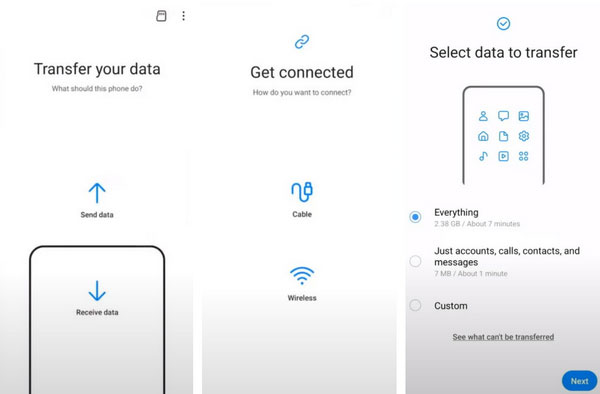
Шаг 1 Загрузите и установите Smart Switch на оба устройства Samsung и откройте его.
Шаг 2 Выберите Отправить данные на старом устройстве, а затем коснитесь Беспроводной сети > Разрешить , Нажмите Беспроводной сети > Получить данные на новом телефоне.
Шаг 3 После успешного подключения двух телефонов Samsung выберите файлы, которые нужно перенести на старый телефон, затем нажмите Следующая .
Часть 3. Выполните передачу с Samsung на Samsung через Bluetooth
Bluetooth уже давно используется для передачи файлов. Это более традиционный способ передачи данных. Вам не нужно подключаться к какой-либо сети или использовать какой-либо кабель для передачи данных в процессе переноса Samsung на новый телефон, просто включите Bluetooth на обоих телефонах и соедините их вместе. Но скорость его передачи может быть низкой, особенно если вы хотите передавать большие файлы. Использование Bluetooth может занять много времени.
Вот шаги, которые нужно выполнить.
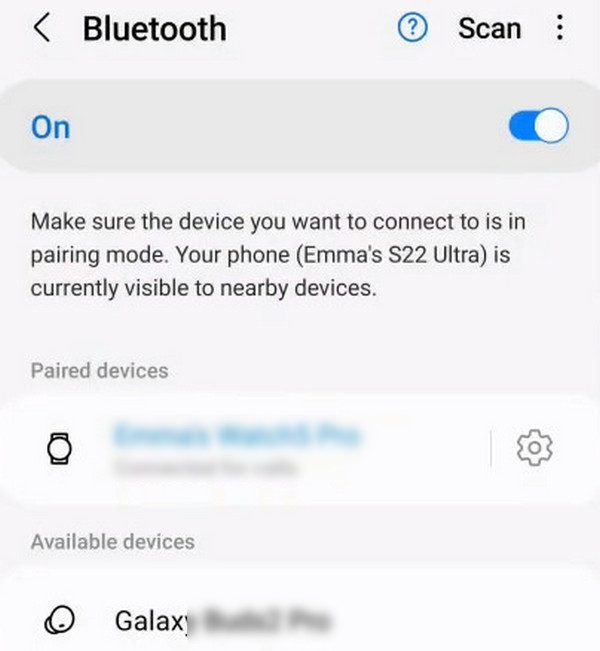
Шаг 1 Прийти к Настройки , и найти Блютуз . Включите его на обоих устройствах Samsung.
Шаг 2 Проверьте список под Доступные устройства и найдите имя другого устройства. Соедините их.
Шаг 3 Выберите файлы, которые вы хотите переместить между старыми и новыми телефонами Samsung. Кран Поделиться , а затем выбрать Блютуз и найдите целевой Samsung. Наконец, нажмите Принять на вашем новом Samsung.
Часть 4. Примените NFC для Samsung к передаче Samsung
Как очень удобный и быстрый способ чтения и передачи данных, NFC также можно использовать для синхронизации информации между телефонами Samsung. Если оба ваших телефона оснащены NFC, вы можете применить Передача фотографий с Samsung на Samsung, передача видео, передача текста и т. д. с помощью этой функции.
Вот что вам нужно сделать.
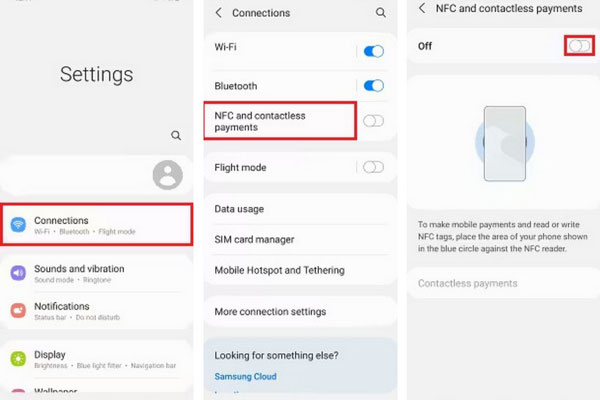
Шаг 1 Включите NFC на обоих устройствах. Открыть Настройки , затем нажмите Коммутация > NFC и бесконтактные платежи . Включи это.
Шаг 2 Держите два телефона вместе, пока не почувствуете их вибрацию. Выберите файлы, которые вы хотите передать на старый телефон при подключении. Затем нажмите Трансфер .
Часть 5. Передача данных между Samsung и Samsung с помощью USB-кабеля
Использование USB-кабеля для обмена данными между телефонами Samsung также является очень распространенным способом передачи данных. Но в процессе вам может понадобиться компьютер в качестве промежуточной площадки для соединения. Подключите два телефона Samsung к компьютеру, затем скопируйте и вставьте файлы со старого телефона на новый телефон. Процедура довольно проста.
Вот шаги, которым вы можете следовать.
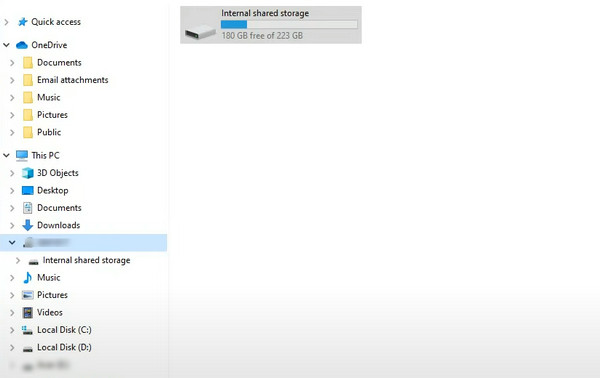
Шаг 1 Подключите старый телефон к компьютеру через USB-кабель. Откройте папку и скопируйте файлы, которые хотите передать.
Шаг 2 Подключите новый Samsung к компьютеру. Откройте папку, затем вставьте файлы, скопированные со старого телефона, в память нового устройства.
Часть 6. Часто задаваемые вопросы о передаче данных с Samsung на Samsung
Samsung Smart Switch передает все?
Если вы используете Samsung Smart Switch для передачи между телефонами Samsung, вы можете выбрать, какие данные вы хотите передать. Если ваш старый телефон — Galaxy, вы можете передавать фотографии, тексты, видео, изображения, аудио, документы, информацию о Wi-Fi, настройки домашнего экрана и т. д. Samsung.
Может ли Smart Switch перенести контакты с моего старого телефона Samsung на новый?
Контакты и Календарь нельзя перенести с одного телефона Samsung на другой через Smart Switch. Вы можете открыть приложение «Контакты» на своем старом телефоне и войти в меню для переноса контактов. Нажмите «Управление контактами» > «Импорт или экспорт контактов» и выберите перенос контактов на SIM-карту. Затем вставьте его в свой новый телефон Samsung.
Нужно ли вставлять SIM-карту в новый телефон перед передачей данных?
Лучше заранее не перемещать SIM-карту, чтобы не пропустить данные при передаче. После завершения процесса переноса данных вытащите карту из старого телефона и вставьте в новый.
Сколько времени занимает перенос данных со старого Samsung на новый Samsung?
На скорость передачи данных с Samsung на Samsung влияют многие факторы, такие как используемый вами инструмент, размер передаваемых файлов и т. д. Использование интеллектуального коммутатора займет около двух минут для передачи данных размером 1 ГБ.
Передача файлов с Samsung на Samsung происходит быстрее, чем с другими телефонами?
Хотя они оба являются телефонами Samsung, скорости передачи не сильно отличаются. Работа телефонной системы и приложений аналогична. Разница в марках телефонов не сильно влияет на процесс переноса. Конечно, если и передача, и прием осуществляются на телефоны Samsung, вы можете использовать некоторые распространенные инструменты, такие как Smart Switch и Quick Share.
В этой статье мы даем подробное описание 5 методов передачи. Каждый метод очень оперативен, и вы можете применять их без какой-либо технической базы. Среди них, Apeaksoft MobieTrans несомненно, является самым универсальным и практичным помощником при передаче. Мы надеемся, что вы можете выполнить Передача данных Samsung гладко и полностью после прочтения руководства, которое мы предоставляем. Не стесняйтесь поделиться с нами своим опытом применения этих методов и вашими советами по переводу.
- Передача данных по телефону
- 6 способы отправки (больших) видео с Android на iPhone [обновлено]
- Методы 4 для переноса iBooks с iPad на компьютер
- Как импортировать контакты CSV на iPhone [с / без iTunes iCloud]
- Как перенести данные с LG на Samsung
- Как сохранить сообщения Kik на iPhone или Android
- Полное руководство по Android Backup File Extractor
- Быстрые способы исправления фотографий 7 не загружаются с iCloud [Обновлено]
- 7 способов исправить iTunes, который постоянно запрашивает пароль Apple ID на ПК / iPhone
- Простые способы 3 для синхронизации сообщений iPhone с MacBook Air / Pro
- Apple ID VS iCloud — разница между Apple ID и iCloud
- [Решено] Проверьте 6 решений, чтобы исправить не удается добавить музыку на iPhone
- iMessage для Windows — 3 эффективных способа использования приложения iMessage в Windows
- Как с легкостью восстановить удаленные фотографии с ноутбука / настольного компьютера Acer
- Как исправить Smart Switch не работает
- Лучшие проверенные способы 4 для быстрого экспорта плейлистов iTunes
- Как перенести файлы с Samsung на iPhone
- Методы 3 для переноса фотографий с телефона Samsung на Mac
- Samsung Galaxy S8 против HTC U11, который должен быть вашим выбором
- Центр загрузок
- Апексофт Магазин
- Компания
- О Нас
- Свяжитесь с нами
- Пользовательское соглашение
- Персональные данные
- Лицензионное соглашение
- Продукт
- Восстановление данных iPhone
- Android Восстановление данных
- Передача iPhone
- iPhone Eraser
- Восстановление данных
- Поддержка
- Центр поддержки
- Решения
- Карта сайта
- FAQ
Как перенести чаты WhatsApp со старого телефона на Samsung Galaxy
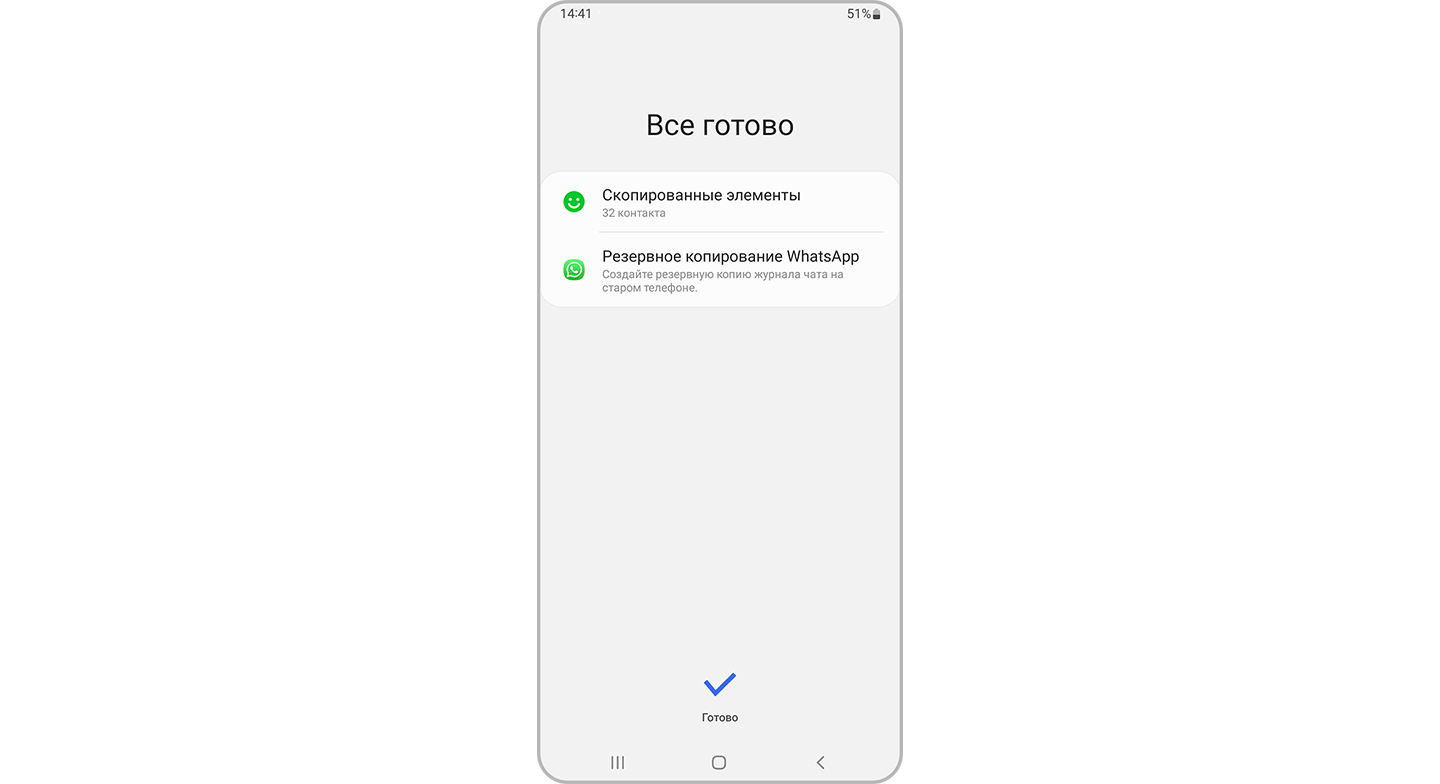
Как перенести данные WhatsApp с iOS на Samsung Galaxy
Перенести данные и историю чатов мессенджера с iOS на Samsung Galaxy можно с помощью приложения Smart Switch.
- Что такое Samsung Smart Switch
- Резервное копирование и передача данных с помощью Smart Switch на Samsung Galaxy
Требования для переноса данных
Старый телефон (iPhone)
Новый телефон (Samsung Galaxy)
WhatsApp версии 2.21.160.17 и новее
Кабель-адаптер USB Type-C – Lightning
Регистрация в WhatsApp
При первом включении нового Samsung Galaxy
В момент активации нового Samsung Galaxy телефон предложит перенести данные со старого устройства.
На этом этапе подключите iPhone к Samsung Galaxy с помощью кабеля.

Затем выполните следующие шаги:
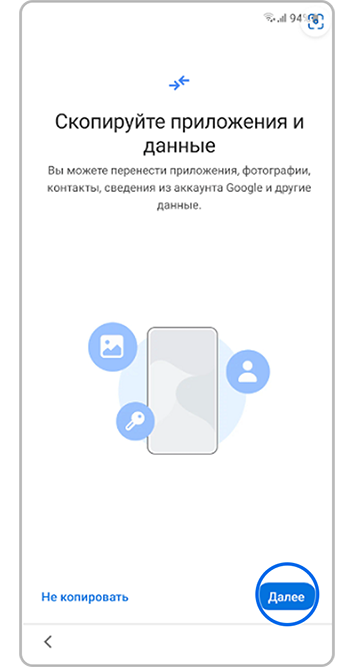
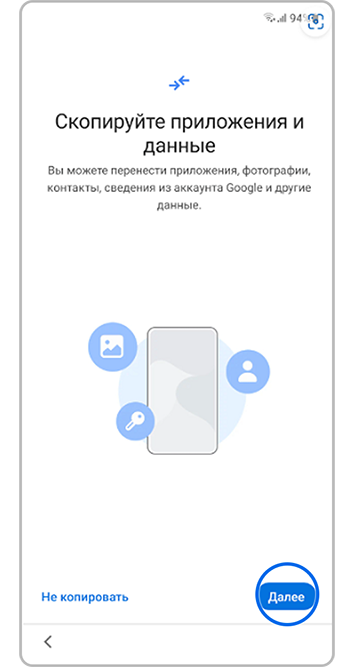
Шаг 1. На экране Samsung Galaxy нажмите Далее. Смартфон запустит приложение Smart Switch. Следуйте подсказкам приложения.
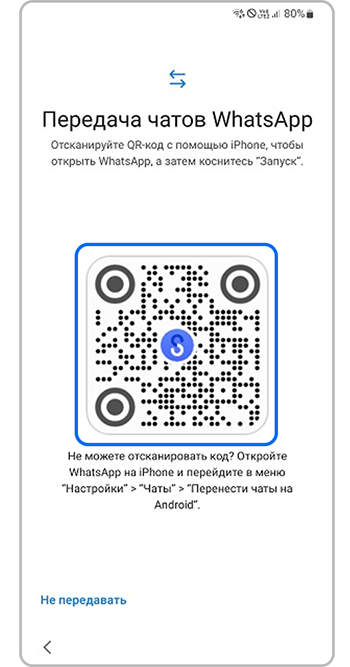
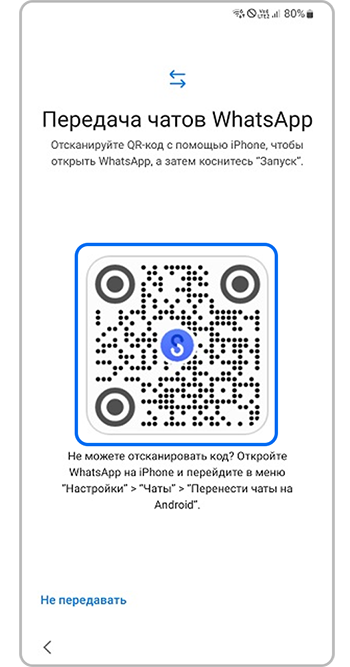
Шаг 2. На экране Samsung Galaxy появится QR-код. Отсканируйте его с помощью камеры iPhone.


Шаг 3. Нажмите Начать на экране iPhone и дождитесь завершения загрузки.
После активации Samsung Galaxy запустите приложение WhatsApp и войдите в свою учетную запись через номер телефона, который использовался на старом устройстве.
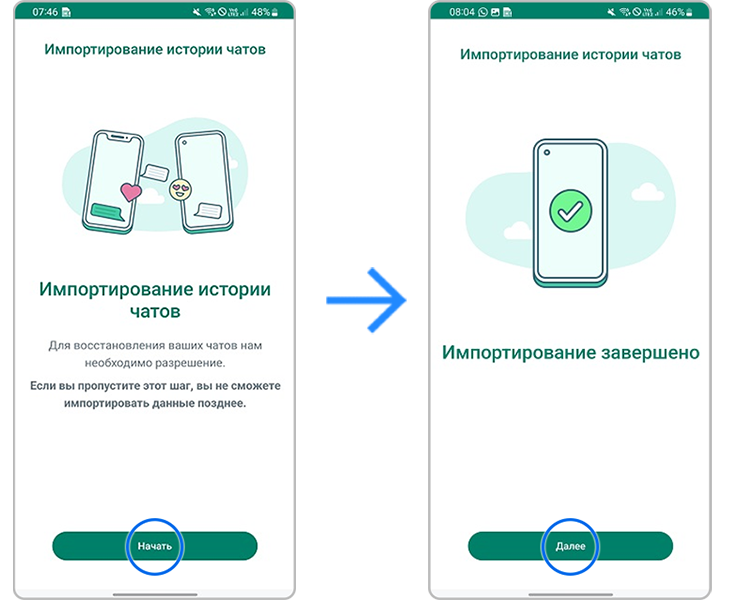
На экране появится запрос на импортирование истории чатов. Нажмите Начать и дождитесь, пока данные сохранятся на ваш телефон. Затем нажмите Далее и завершите настройку профиля.
Если WhatsApp уже запускался на Samsung Galaxy
Если Samsung Galaxy уже активирован и вы начали пользоваться приложением WhatsApp, добавить к текущей истории переписок старые чаты не получится.
Вы можете восстановить версию чатов со старого устройства. В этом случае все переписки на новом устройстве будут удалены.
Убедитесь, что Samsung Galaxy заряжен хотя бы на 80%, а затем выполните следующие шаги:
Шаг 1. Удалите приложение WhatsApp на Samsung Galaxy.
Шаг 2. Запустите приложение WhatsApp на iPhone и повторно войдите в учетную запись с помощью своего номера телефона.
Шаг 3. Подключите iPhone к Samsung Galaxy с помощью кабеля. На телефоне будет запущено приложение Smart Switch.
Шаг 4. На Samsung Galaxy выберите опцию Получить данные, а затем коснитесь значка iPhone/iPad. Далее следуйте подсказкам приложения на экране.