Сброс приложения Apple TV
Если в работе приложения Apple TV возникли проблемы, и оно не отвечает даже после перезагрузки, приложение Apple TV можно сбросить к заводским настройкам. При сбросе приложения Apple TV из него стираются все данные, в том числе учетные записи и конфигурация.

- В приложении Apple TV откройте боковое меню, затем выберите «Настройки».
- Выберите «Сброс», затем выберите «Сбросить». При сбросе приложения Apple TV восстанавливаются его заводские настройки, а из смарт-телевизора удаляются Ваши личные данные, телешоу и фильмы.
Некоторые функции и материалы могут быть доступны не во всех странах или регионах, а также не на всех устройствах.
Как перезагрузить Apple TV любого поколения
Использую Apple TV в паре с медиасервером. После обновления медиатеки с большим количеством новых файлов приходится перезагружать приставку. Какие способы перезагрузки есть у Apple TV?
Телевизионная приставка от Apple довольно редко нуждается в перезагрузке, однако, есть несколько способов быстро выключить и включить приставку снова.
Как перезагрузить Apple TV 3 и более старые приставки
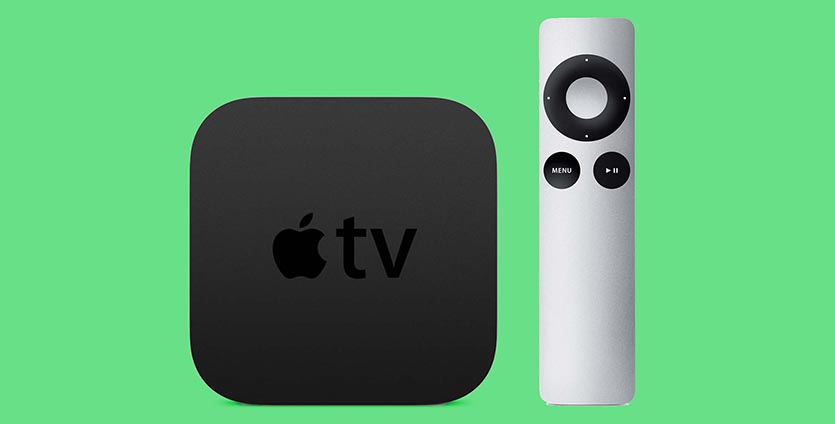
Телевизионные приставки старых поколений перезагружаются через меню Настройки – Основные – Перезагрузить.
Кроме этого можно быстро перезагружать приставку без поиска нужного пункта в меню.
Для этого на комплектном алюминиевом пульте нужно зажать кнопки Меню + Вниз. Кнопки нужно держать пока индикатор на приставке не начнет мигать.
Как перезагрузить Apple TV 4 и более новые модели
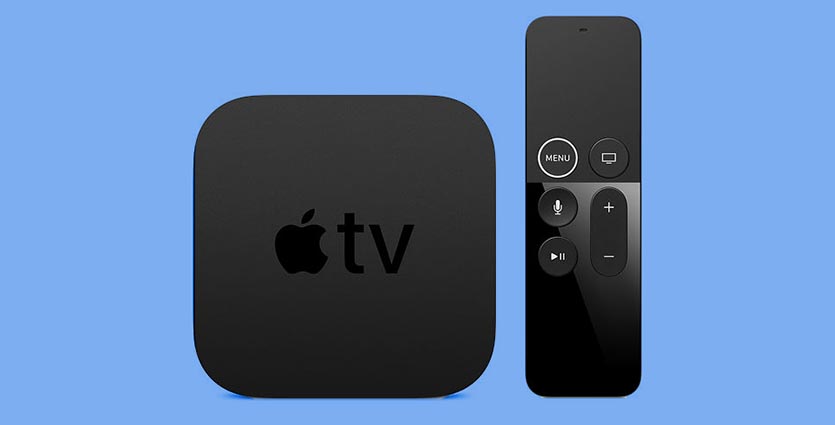
В новых версиях tvOS перезагрузка осуществляется через пункт Настройки – Система – Перезагрузить.
Есть возможность выполнить перезагрузку при помощи пульта. Следует зажать клавиши Меню + Домой и отпустить их после начала мигания индикатора
Когда приставка зависла и не отвечает на команды с пульта ДУ, следует перезагрузить её путем отключения и подачи питания.
Перезагрузка Apple TV
Если Apple TV не реагирует на команды, попробуйте перезагрузить устройство.
Перезагрузка Apple TV
Выполните любое из перечисленных ниже действий.
- Нажмите кнопку «Назад»
 (на пульте Siri Remote 2-го поколения или новее) или кнопку
  (на пульте Siri Remote 1-го поколения) и одновременно кнопку TV
  на пульте Siri Remote и удерживайте их, пока индикатор статуса на Apple TV не начнет мигать.
 - Отключите Apple TV от источника питания, подождите пять секунд и снова подключите.
- Откройте Настройки
 на Apple TV , перейдите в раздел «Система» и выберите «Перезагрузить».
Если устройство Apple TV не работает, не включается или экран остается черным
Узнайте, что делать, если устройство Apple TV не включается или экран остается черным. Если у вас возникли проблемы с просмотром контента с помощью приложения Apple TV или Apple TV+, обратитесь к статье Получение приложения Apple TV или Apple TV+ на смарт-телевизоре или устройстве потоковой передачи данных.
Проверка настроек HDMI
- Отсоедините оба конца кабеля HDMI, а затем снова подсоедините их.
- Попробуйте использовать другой кабель HDMI, чтобы проверить, является ли кабель причиной проблемы. Для HDMI 2.1 используйте высокоскоростной кабель HDMI Ultra High Speed. Для HDMI 2.0 используйте сверхвысокоскоростной кабель Premium High Speed.
- Затем убедитесь, что в меню телевизора выбран вход HDMI, соответствующий порту HDMI, к которому подключено устройство Apple TV.
- Попробуйте использовать другой порт HDMI на телевизоре, начиная с порта HDMI 1 или Input 1. Для получения дополнительной информации обратитесь к руководству пользователя телевизора.
Проверка разрешения видео
С помощью пульта Apple TV Remote измените разрешение видео.
- На телевизоре Apple TV 4K или Apple TV HD нажмите кнопку меню и кнопку уменьшения громкости и удерживайте их в течение 5 секунд. Apple TV начнет переключаться на новое разрешение раз в 20 секунд. Нажмите «ОК», чтобы установить разрешение, или «Отмена», чтобы выйти.
- На Apple TV (2-го или 3-го поколения) удерживайте кнопку меню и кнопку «Вверх» в течение 5 секунд. Apple TV начнет переключаться на новое разрешение раз в 20 секунд. Нажмите «ОК», чтобы установить разрешение, или «Отмена», чтобы выйти.
Проверка настроек переключателя HDMI или AV-приемника
Если вы используете переключатель HDMI или AV-приемник, подключите Apple TV непосредственно к телевизору, а не к переключателю или приемнику, чтобы определить, вызывают ли они проблему.
Если проблема решена путем подключения Apple TV непосредственно к телевизору, обратитесь за помощью к производителю переключателя HDMI или AV-приемника.
Проверка настроек динамического диапазона и частоты кадров
Если включить параметр «Согласование динамического диапазона» или «Согласование частоты кадров», то Apple TV автоматически определит поддерживаемый вашим телевизором динамический диапазон или частоту кадров. Экран может становиться черным или мигать при переключении телевизора между форматами при запуске или остановке воспроизведения.
На Apple TV перейдите в раздел «Настройки» > «Видео и Аудио» > «Сопоставление содержимого» и проверьте, включены ли согласование динамического диапазона или частота кадров.
Проверка блока питания и кабеля питания
Проверяйте, решена ли проблема после каждого шага.
- Отсоедините шнур питания от Apple TV, подождите 30 секунд, затем снова подсоедините его.
- Вставьте вилку шнура питания в другую электрическую розетку или удлинитель.
- При возможности попробуйте другой кабель питания Apple TV.
Дополнительная помощь
- Узнайте, что делать, если ваш телевизор отображает iPhone рядом с Apple TV.
- Узнайте, что делать, если на Apple TV появляется предупреждающий символ.
Если Apple TV по-прежнему не включается, обратитесь в службу поддержки Apple.
Информация о продуктах, произведенных не компанией Apple, а также о независимых веб-сайтах, неподконтрольных компании Apple и не тестируемых ею, не носит рекомендательного или одобрительного характера. Компания Apple не несет никакой ответственности за выбор, функциональность и использование веб-сайтов или продукции сторонних производителей. Компания Apple также не несет ответственности за точность или достоверность данных, размещенных на веб-сайтах сторонних производителей. Обратитесь к стороннему поставщику за дополнительной информацией.