Точка доступа на Samsung. Где включить и как настроить

Практически все телефоны на Андроид имеют возможность создания мобильной точки доступа для того, чтобы раздавать со своего телефона интернет. Это довольно удобно, когда нужно поделится интернетом на свой ноутбук или другие телефоны. Таким образом можно подключить к своему телефону несколько устройств, которые будут использовать ваш мобильный интернет. На точку доступа можно также установить пароль и дополнительные ограничения. Таким образом вы сами контролируете, какие пользователи могут воспользоваться вашим интернетом. Каким образом включить и настроить на Samsung точку доступа разберем в этой статье.
Где включить и как настроить точку доступа на Samsung
Точку доступа на телефонах Самсунг можно настроить на любом телефоне, будь то A51, A40 или S21, это не важно. Для того, чтобы это сделать, нужно сделать следующее. Открываем настройки телефона и переходим в раздел Подключения.
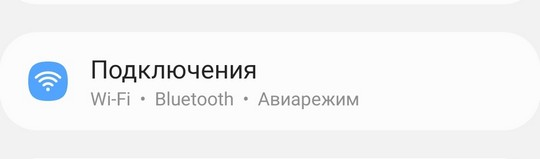
Переходим чуть ниже в раздел Мобильная точка доступа и модем.

Для того, чтобы включить мобильную точку доступа, достаточно включить переключатель напротив этого пункта, но перед этим, мы сначала настроим точку доступа Samsung. Для этого тапаем не на переключатель, а на всю надпись Мобильная точка доступа
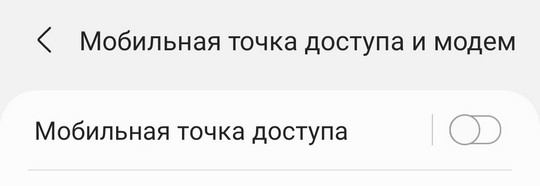
Попадаем в раздел, где можно ее настроить. Такие параметры как пароль точки доступа, имя сети и другое.
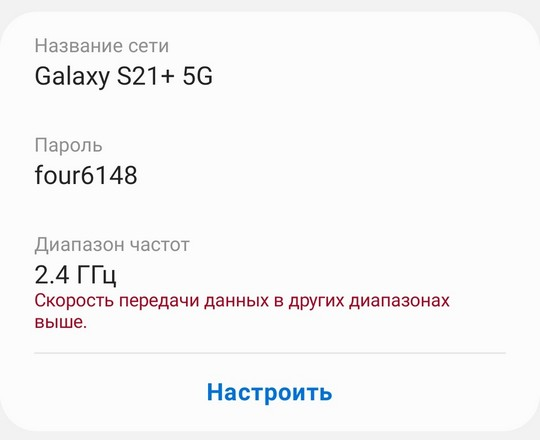
Для изменения пароля точки доступа на Самсунг или ее имени, жмем Настроить.
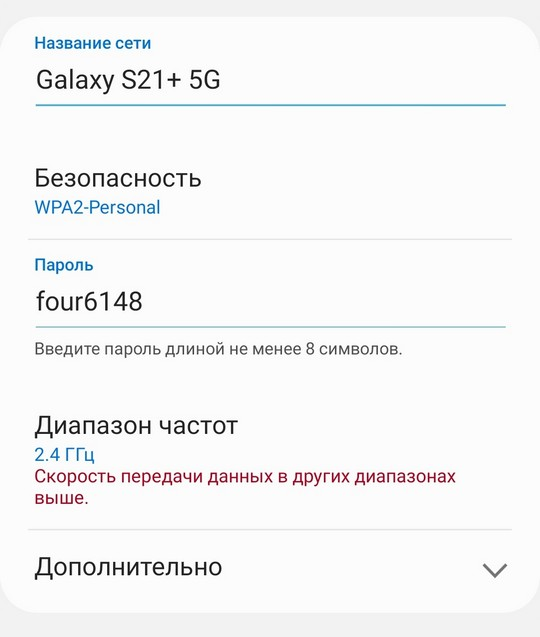
Название сети — это то название, которое будут видеть пользователи в списке сетей на своих телефонах или ноутбуках.
Безопасность — тип безопасности, если вы не знаете что это такое, то оставляйте как есть.
Пароль — Пароль на точку доступа в Samsung. Сразу сгенерирован пароль на нее, но вы можете написать свой.
Диапазон частот — 2.4 ГГц или 5. Если не знаете что это такое, то оставляйте 2.4 Ггц. Не все аппараты поддерживают 5 Ггц и из-за этого телефоны не видят точку доступа Samsung.
Также можно настроить дополнительные параметры точки доступа.
Параметры точки доступа Samsung
Для настройки дополнительных параметров в настройках точки доступа открываем раздел Дополнительно.
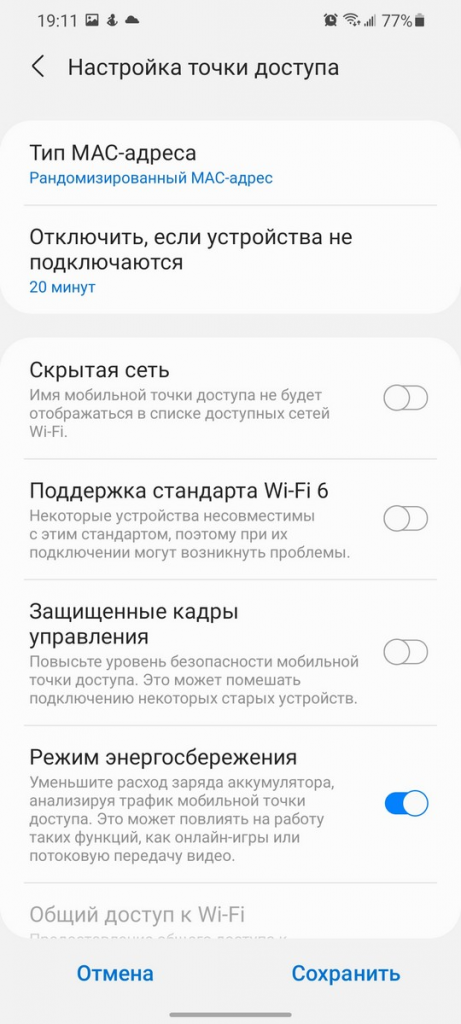
Из интересных пунктов — это отключить, если устройства не подключаются. Точка доступа на Samsung не будет работать постоянно, потому что расходует довольно много батареи. Спустя некоторое время, если к ней никто не подключается, она отключается. Некоторым пользователям при этом кажется, что мобильная точка доступа Samsung отключается. Так и есть, если никто не подключался к телефону продолжительное время, точка доступа wifi отключается. Установите нужное время, но как я и сказал, точка доступа расходует довольно много батареи.
Еще одна опция — это скрытая сеть. Если установить этот переключатель, то точка доступа не будет отображаться в списке wifi сетей и из-за этого, люди будут думать, что точка доступа не работает. Чтобы подключится к скрытой сети — нужно будет руками писать имя и пароль сети.
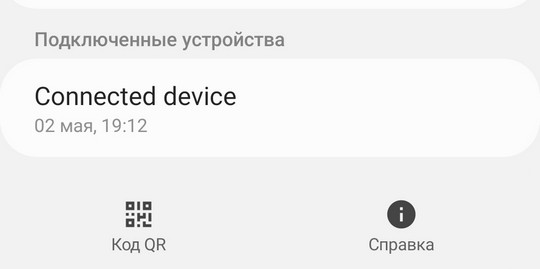
После того, как включили точку доступа, к ней могут подключится другие устройства. Отображаться устройства будут в этом же разделе.
Также можно сделать автоматический режим точки доступа на Samsung. Работает это следующим образом, интернет будет предоставляться автоматически для других устройств, на которых выполнен вход на этот же аккаунт Samsung, а также устройствам из вашей семейной группы Samsung Account.
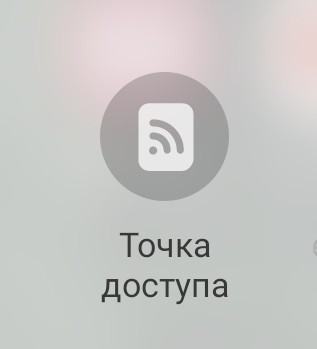
Отключить точку доступа на Samsung можно там же. Настройки — Подключения — Мобильная точка доступа и модем. Снимаем переключатель и все. Можно также это сделать через шторку уведомлений через соответствующий пункт.
Как узнать пароль точки доступа на Андроид
К сожалению, простого варианта узнать пароль на точку доступа на телефонах Андроид нет. Поэтому придется пользоваться слегка костыльным способом, но если другого варианта нет, то и такой сойдет. Пример будет сделан на телефоне Самсунг и поэтому шаги могут незначительно отличаться на телефонах других производителей.
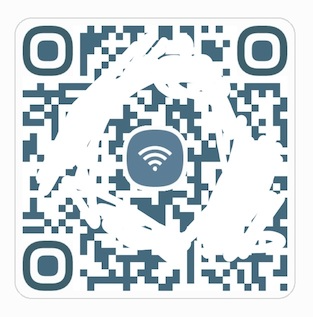
Для того, чтобы узнать пароль точки доступа на Андроид воспользуемся такой опцией как Поделиться Wi-Fi посредством QR кода. Мы сделаем скриншот QR кода и узнаем что скрыто за ним через различные онлайн ресурсы по извлечению информации с QR кодов.
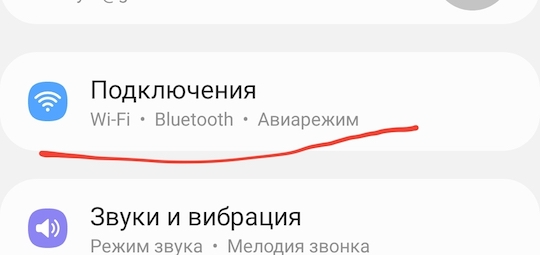
Итак открываем настройки и раздел Подключения.
Выбираем раздел Wi-Fi.

Переходим в настройки той вай фай сети, чей пароль точки доступа нужно узнать.
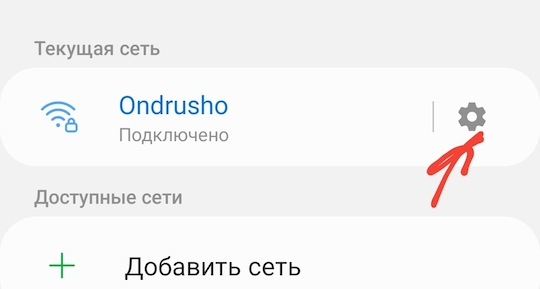
Находим пункт Код QR, с помощью которого можно поделится точкой доступа с другим телефоном. Расположение этого пункта может отличаться в некоторых телефонах.
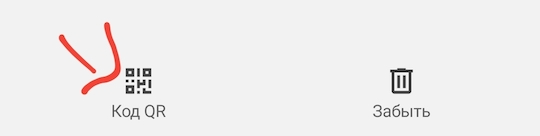
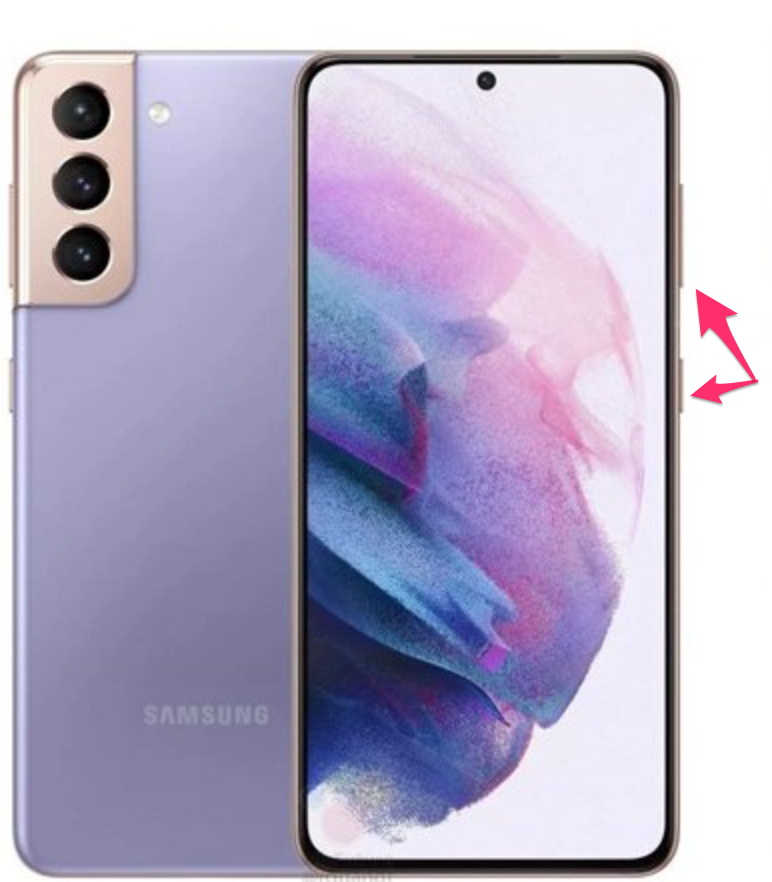
Откроется окно с QR кодом для доступа к точке доступа. Теперь делаем скриншот экрана. Для этого нужно нажать одновременно кнопку Уровень звука — (понизить громкость) и кнопку питания.
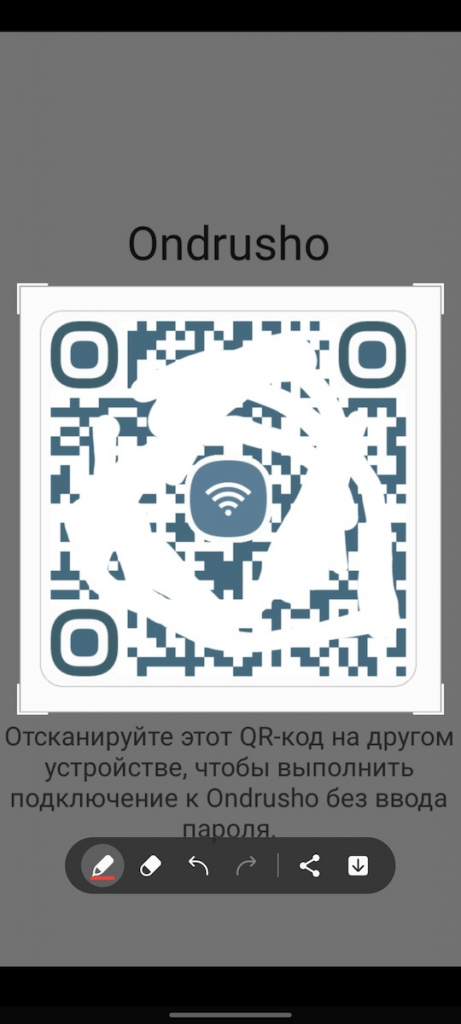
Открываем скриншот для редактирования и обрезаем только QR код и сохраняем в файл.
После этого открываем браузер и в строке поиска пишем «qr image online».
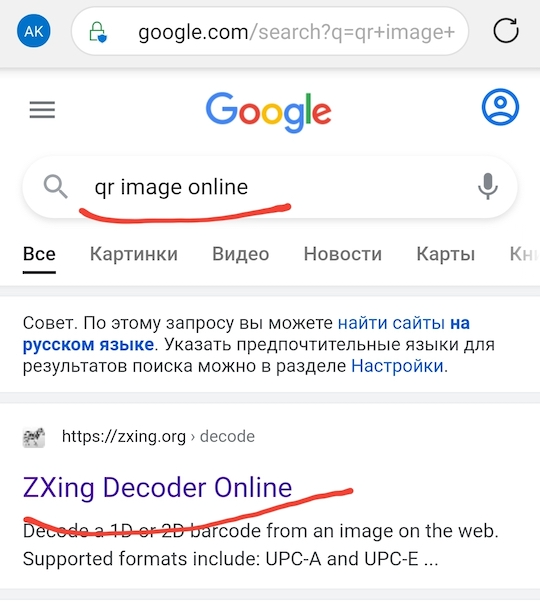
В зависимости от поисковика, выдача результатов может быть другой. Обычно это одни из первых результатов, на которые нужно перейти.
Зайдя на сайт находим место где можно загрузить изображения для анализа QR кода и загружаем его со своего телефона.
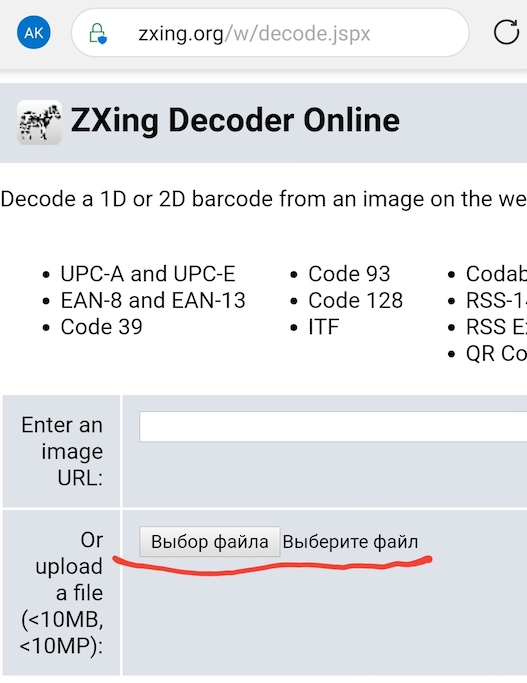
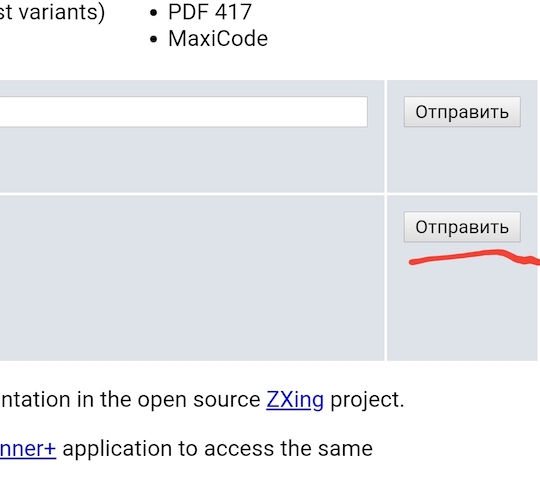
После загрузки и анализа изображения получаем результат.
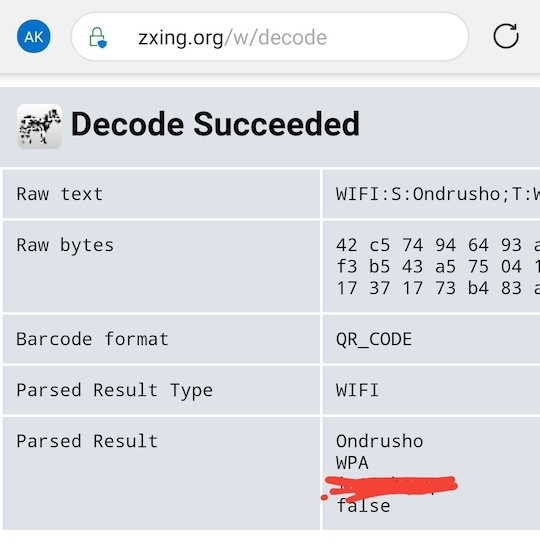
В результате показана различная информация о точке доступа. Название сети, шифрование и, собственно, пароль точки доступа.
Как использовать Samsung Galaxy как модем или точку доступа Wi-Fi
С помощью функции Wi-Fi точка доступа смартфон или планшет раздает интернет с SIM-карты на компьютер, ноутбук, планшет или любое другое устройство через Wi-Fi.
Достоинства:
- Не нужен USB-кабель;
- Одновременно интернет можно раздать десяти устройствам;
- Раздать интернет можно не только на компьютер, а на любое устройство с Wi-Fi.
- Скорость соединения меньше, чем при подключении по USB-кабелю, и зависит от расстояния между устройствами;
- Samsung Galaxy быстро разряжается.
2 Использовать устройство в качестве USB-модема
С помощью функции USB-модем смартфон или планшет раздает интернет с SIM-карты на компьютер или ноутбук через USB-кабель.
Достоинства:
- Samsung Galaxy подзаряжается от ноутбука или компьютера;
- Скорость соединения выше, чем при подключении по Wi-Fi.
- При использовании неоригинального кабеля скорость соединения может уменьшаться;
- Одновременно интернет можно раздать только на один компьютер;
- Раздать интернет можно только на компьютер или ноутбук.
Как настроить Samsung Galaxy для работы в качестве Wi-Fi роутера
Убедитесь, что на смартфоне или планшете работает мобильный интернет. Если интернет не работает, настройте его и включите мобильные данные.
- Как настроить мобильный интернет на смартфоне или планшете Samsung Galaxy
- Как отключить мобильный интернет (через SIM-карту) на Samsung Galaxy
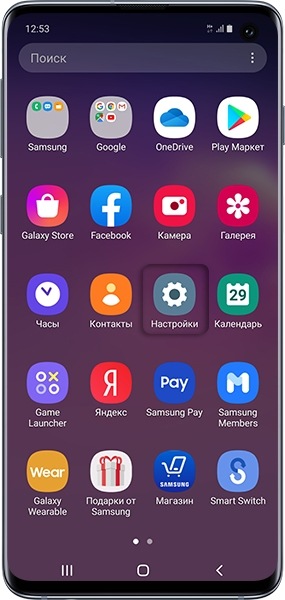
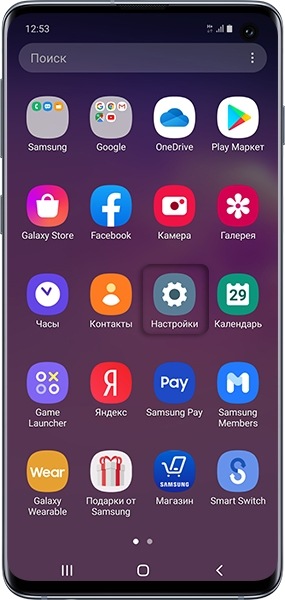
Шаг 1. На мобильном устройстве откройте пункт Настройки.
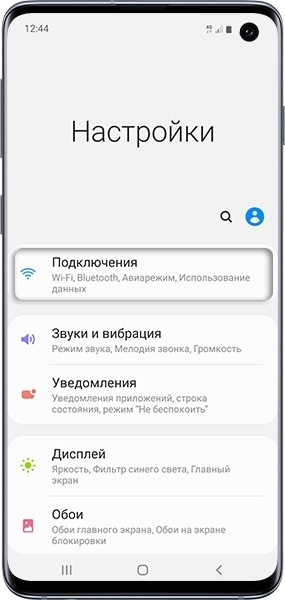
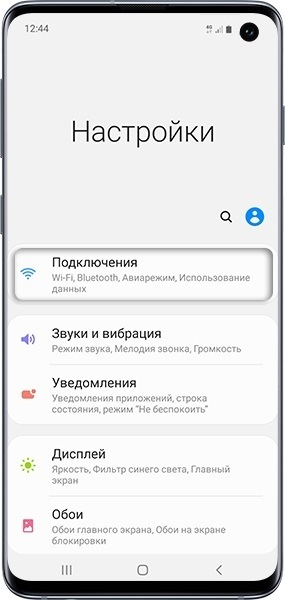
Шаг 2. Выберите пункт/вкладку Подключения.
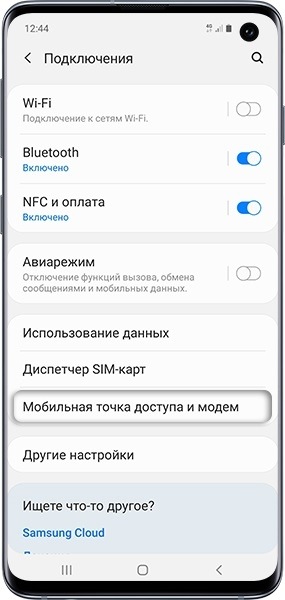
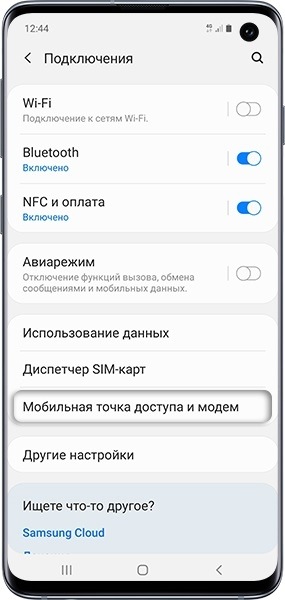
Шаг 3. Выберите пункт Мобильная точка доступа и модем, Другие сети или Еще.
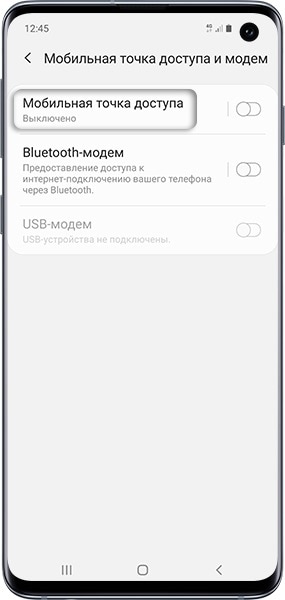
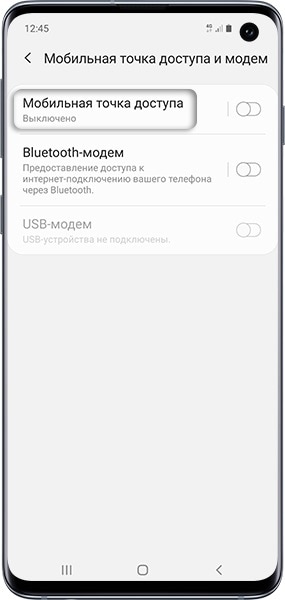
Шаг 1. Выберите пункт Мобильная точка доступа или Mobile.
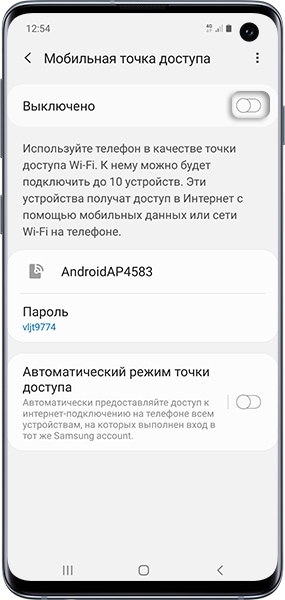
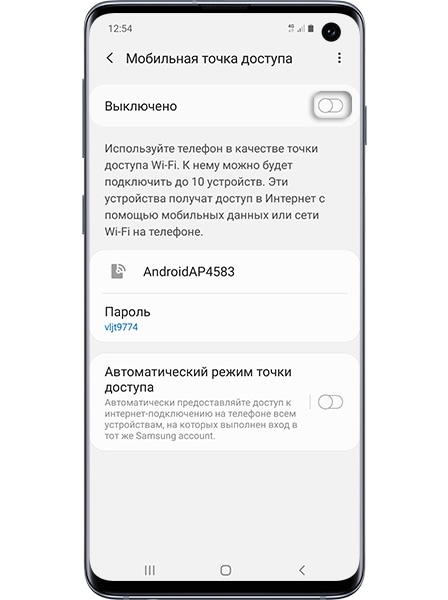
Шаг 5. Активируйте пункт Мобильная точка доступа. Название сети и пароль к ней вы увидите ниже. Для изменения имени сети или пароля нажмите на них и введите новые.
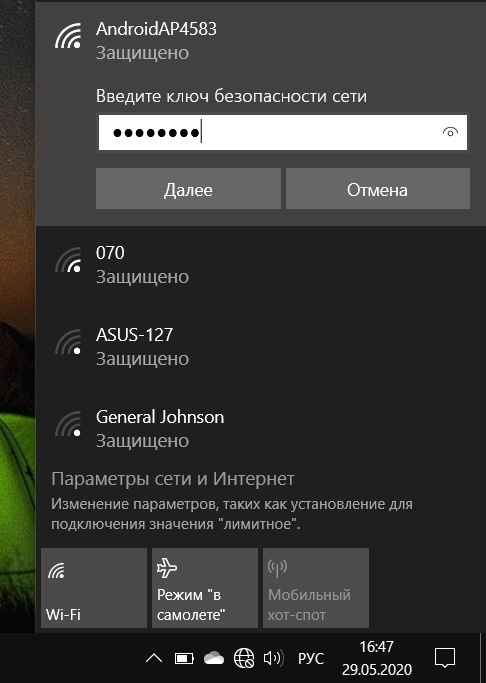
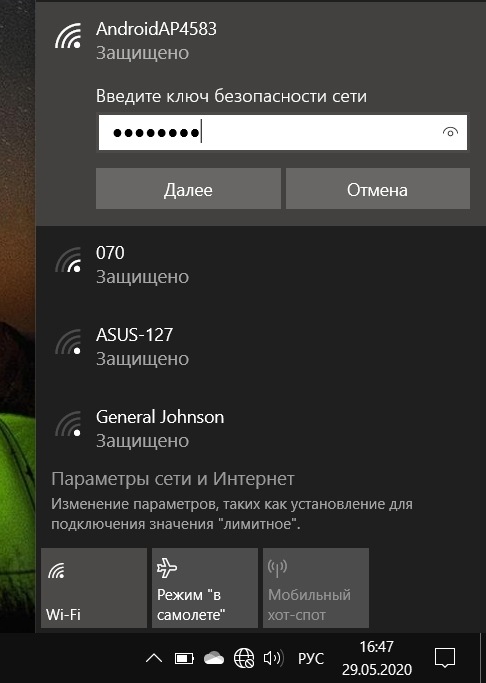
Шаг 6. На другом устройстве (компьютере) найдите сеть и введите пароль, которые отображаются на экране Samsung Galaxy.
- Если другое устройство (компьютер) не подключается к сети, проверьте, правильно ли вы вводите пароль.
- Если интернет на другом устройстве (компьютере) не работает, убедитесь, что интернет работает на мобильном устройстве.
- Если на мобильном устройстве интернет работает, перезагрузите Samsung Galaxy и другое устройство (компьютер), и попробуйте снова.
Как настроить Samsung Galaxy для работы в качестве USB-модема
Инструкция для компьютеров c операционной системой Windows Vista и выше.
1 Убедитесь, что на смартфоне или планшете работает мобильный интернет
Если интернет не работает, настройте его и включите мобильные данные.
- Как настроить мобильный интернет на смартфоне или планшете Samsung Galaxy
- Как отключить мобильный интернет (через SIM-карту) на Samsung Galaxy
2 Подключите устройство к компьютеру с помощью USB-кабеля
Операционная система начнет поиск и установку драйверов.
Windows использует стандартный драйвер для подключения, который есть в самой операционной системе. Никаких дополнительных драйверов устанавливать не требуется.
Если вам все же нужен пакет драйверов для каких-то иных целей, установите программу Smart Switch , пакет драйверов установится вместе с ней.
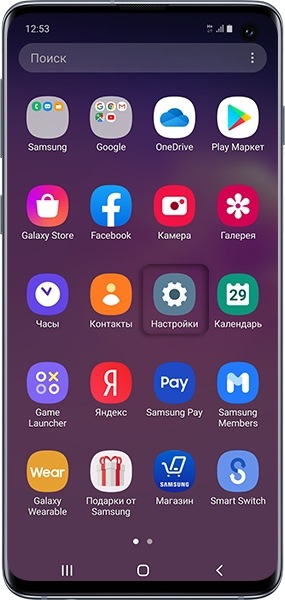
Шаг 1. На мобильном устройстве откройте пункт Настройки
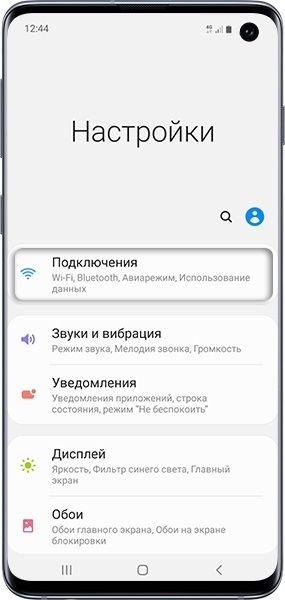
Шаг 2. Выберите пункт/вкладку Подключения.
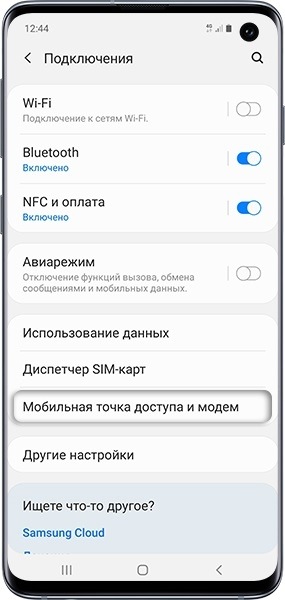
Шаг 3. Выберите пункт Мобильная точка доступа и модем, Другие сети или Еще.
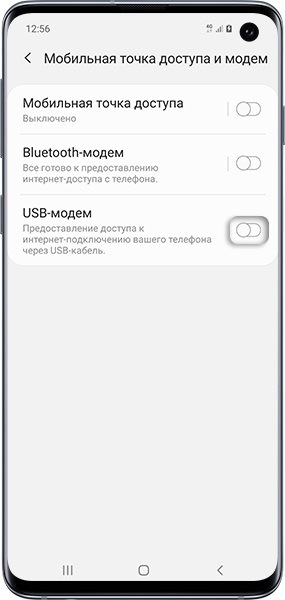
Шаг 4. Активируйте пункт USB-модем.
Как изменить пароль мобильной / Wi-Fi точки доступа Samsung Galaxy S10 / S10 + / S10e
Ниже мы рассмотрим часть договоренностей о том, как изменить пароль для мобильной / Wi-Fi точки доступа Samsung Galaxy S10 / S10 + / S10e.
Samsung Galaxy S10 – это линейка Android-смартфонов, производимая и разрабатываемая Samsung Electronics. Он был представлен во время пресс-конференции 20 февраля 2019 года, их поставки планируется начать 8 марта 2019 года. Дата выпуска Samsung Galaxy S10 будет в пятницу, 8 марта, что на неделю раньше, чем прошлогодняя галактика Samsung. Телефон. Об этом было официально объявлено 20 февраля.
Цены на Galaxy S10 составляют 899 долларов / 799 фунтов стерлингов / 1349 австралийских долларов / 3199 дирхамов, что означает, что вы собираетесь потратить на этот смартфон дополнительно 180 долларов / 60 фунтов стерлингов / 100 дирхамов по сравнению с стартовой ценой S9. Если вам нравится внешний вид этого смартфона, но вы думаете, что цена немного высока, у вас есть два варианта: вы можете выбрать более дешевый Samsung Galaxy S10e, который стоит от 749 долларов / 669 фунтов стерлингов / 1199 австралийских долларов / 2699 дирхамов ОАЭ.
В первую очередь отличается размером экрана и дополнительной фронтальной камерой на S10 +. Кроме того, Samsung также представила меньшую модель, известную как Galaxy S10e, а также более крупную, совместимую с 5G версию, Galaxy S10 5G. Samsung Galaxy S10 состоит из четырех моделей с различными аппаратными характеристиками; основной Galaxy S10 и Galaxy S10 + соответственно имеют 6,1 и 6,4-дюймовый 1440p дисплеи «Dynamic AMOLED» с поддержкой HDR10 + и технологией «динамического отображения тонов».
Дисплеи смартфонов имеют изогнутые стороны, которые переходят в горизонтальные края смартфона. В отличие от своих предшественников, их передние камеры занимают закругленный вырез в правом верхнем углу дисплея, и в обеих моделях используется ультразвуковой сканер отпечатков пальцев на экране. Международные модели S10 используют систему на кристалле Exynos 9820, в то время как американские модели используют Qualcomm Snapdragon 855. Два устройства продаются с 128 или 512 ГБ встроенной флеш-памяти.
Программы для Windows, мобильные приложения, игры — ВСЁ БЕСПЛАТНО, в нашем закрытом телеграмм канале — Подписывайтесь:)
Samsung Galaxy S10 оснащен многообъективной камерой на задней панели; в нем по-прежнему установлены 12-мегапиксельные и 12-мегапиксельные телеобъективы с двойной апертурой, как в предыдущем Samsung Galaxy S9 +, но также добавлен 16-мегапиксельный сверхширокоугольный объектив. Фронтальная камера на Galaxy S10 + сопровождается вторым датчиком глубины RGB. Камеры также поддерживают запись видео 4K и HDR10 +.
Как изменить пароль мобильной / Wi-Fi точки доступа Samsung Galaxy S10 / S10 + / S10e:
На главном экране проведите пальцем вверх или вниз от центра дисплея, чтобы открыть экран приложений.
Эти инструкции применимы только к стандартному режиму и макету главного экрана по умолчанию.
Перейдите: значок настроек> Подключения> Мобильная точка доступа и модем.
Нажмите Мобильная точка доступа.
Коснитесь «Пароль».
В поле «Изменить пароль» введите желаемый пароль.
Пароль должен состоять минимум из 8 символов.
Изображение ниже является примером.
Коснитесь СОХРАНИТЬ.
Новый пароль необходимо ввести на подключаемом устройстве.
Испытываете трудности с вашим устройством Android, ознакомьтесь с нашими « Как ” страницу о том, как решить некоторые из этих проблем.
Другие технические обзоры Android: – Android
Как из Самсунг Галакси сделать точку доступа вай фай. Samsung Galaxy как раздать WI-FI. Как поменять пароль и имя WI-FI на телефоне.
В этой статье мы посмотрим как сделать из Самсунг Галакси точку доступа WI-FI, а так же как поменять имя и пароль на точке доступа вай вай в телефоне. Хотите использовать свой смартфон как точку доступа? сейчас телефон не просто устройство позволяющее разговаривать или отправлять смс сообщения. Современные смартфоны способны на очень многое, например можно использовать телефон как фотоаппарат, видеокамеру, фонарик, браузер для доступа в интернет, совершать бесплатные видеозвонки, оплачивать товары и услуги, отправлять и принимать электронную почту а так же умеет раздавать интернет с телефона используя Samsung Galaxy как точку доступа вай фай и многое другое.
Смартфоны Samsung Galaxy умеет раздавать интернет одновременно на несколько устройств, телефон, компьютер, ноутбук, планшет и другие. Чем больше устройств подключены к вашему смартфону, тем меньше скорость на других устройствах, так как скорость делится между всеми устройствами. Вы можете подключить ноутбук или компьютер к интернету с вашего телефона без проводов через точку доступа WI-FI на телефоне.
Теперь давайте посмотрим как из Samsung Galaxy сделать точку доступа WI-FI и раздавать интернет на другой телефон или другие устройства.
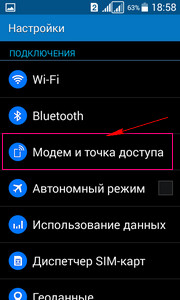
1) Открываем на Самсунг Галакси «Настройки» и выбираем пункт «Модем и точка доступа». Смотрите ниже на скриншот, в нем я выделил этот пункт в настройках.
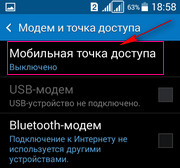
2) Далее в новом окне находим пункт «Мобильная точка доступа». Смотрим ниже на картинку.
3) Дальше мы видим меню как на картинке ниже, в нем я так же выделил место где нужно включить точку доступа вай фай на телефоне.
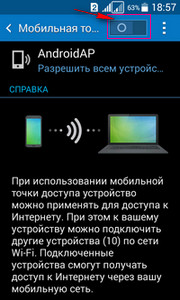
Так же на Самсунг Галакси можно настроить точку доступа вай фай. Для этого нажимаем на три точки в вверху экрана с правой стороны, после чего должно появится меню как на прикрепленной ниже скриншоте. Так же на скриншоте вы видите, как должно выглядеть включенный раздатчик WI-FI. Она поменялась цветом с серого на светло зеленоватый.
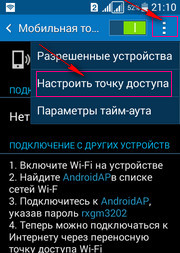
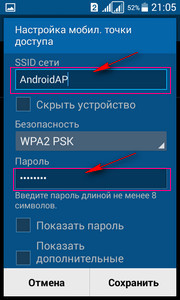
В открывшемся меню мы можем настроить имя и пароль точки доступа WI-FI в андроиде. На картинке я выделил эти пункты. Кроме имени и пароли лучше ничего не трогать. На картинке имя вай фай «AndroidAP» если не меняя искать точку доступа на Samsung Galaxy то надо искать вай фай под этим именем, если изменили, то тот который вы указали. После того как вы нашли WI-FI для доступа к нему введите пароль который вы указали. Если хотите посмотреть пароль, то в настройках включите «Показать пароль».
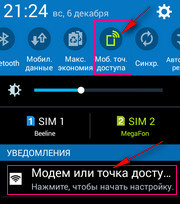
Так же на некоторых андроидах Самсунг можно включить точку доступа вай вай через быстрое меню. Для этого нужно потянуть экран сверху вниз и вы увидите панель с иконками быстрого доступа к различным функциям. Далее сдвинув панельку влево или вправо нужно найти иконку точки доступа и активировать его, прикоснувшись к нему. Ниже на картинке я выделил эту иконку, так же можно сразу перейти к настройкам точки доступа и так же поменять пароль и имя WI-FI раздатчика.
Если вы подключились через вай фай к андроиду, но интернета нет проверьте активирован ли интернет на Samsung Galaxy к которому вы подключились через точку доступа WI-FI, если интернет не включенный значит и на подключенных устройствах не будет интернета.
- Надеюсь, вам помогла данная статья и вы смогли сделать из Samsung Galaxy точку доступа вай фай и использовать интернет на ноутбуке, компьютере, телефоне или планшете.
- Мы будем рады, если вы оставите отзыв, комментарий, полезны совет или дополнение к статье.
- Не забудьте оставить комментарий о том помогла ли вам статья, указывайте пожалуйста модель андроида чтоб и другим пользователям осталась от вас полезная информация.
- Спасибо за отзывчивость, взаимную помощь и полезные советы!
Добавить отзыв или полезный совет.
Автор:алексей
16-02-2019
20 час. 05 мин.
Сообщение:
Спасибо,всё доходчево.
Автор:Valek
20-12-2018
18 час. 58 мин.
Сообщение:
По делу. Любой уважающий себя автор обязательно включает дату публикации, особенно в такой теме, где гаджеты растут быстрее чем дети. Применительно к Галакси J4 2018 эта статья — полная чушь. Междумордие полностью другое и многих пунктов не сыщешь с собаками. Озабоченные лайккетчеры простых вещей не понимают. 🙁
Автор:Valek
20-12-2018
18 час. 48 мин.
Сообщение:
«например можно использовать телефон как фотоаппарат, видеокамеру, фонарик» А где зажигалка и открывашка? Тупой гаджет, но можно использовать как хлопушку для мух.
Автор:Мария
08-06-2018
16 час. 28 мин.
Сообщение:
Спасибо огромное ! С мобильного модема стал исчезать трафик ,просто не знаю что делать ! Ваша статья вернула связь с внешним миром, теперь Андроид вместо мобильного МТСного модема !
Автор:Вера
26-04-2018
14 час. 21 мин.
Сообщение:
Вы сделали мой день. У меня Гелакси уже лет 6, когда-то я пыталась найти в нем эту опцию и не обнаружила ее. И все эти годы мучилась каждый раз в пездках и разных форс-мажорах с ноутом в поисках инета (то инет только проводной, то в больнице нет вайфая и тп). 6 лет, Карл. А оказывается, я все это время носила вайфай в кармане. Я просто счастлива, друзья!
Автор:Елена
29-09-2017
22 час. 31 мин.
Сообщение:
Спасибо! Доступно, кратко, работает!
Автор:Александр
08-07-2017
23 час. 53 мин.
Сообщение:
Кратко, внятно и скорее всего полезно.
Автор:Мила
04-07-2017
18 час. 48 мин.
Сообщение:
Не получается сделать доступ вай-фай с телефона на ноутбук
Автор:Владимир
27-04-2017
18 час. 54 мин.
Сообщение:
Спасибо! Очень доходчиво написано. Помогли. РЕСПЕКТ!
Автор:Александр
05-12-2016
09 час. 38 мин.
Сообщение:
Спасибо.
Автор:Ирина
15-11-2016
14 час. 25 мин.
Сообщение:
Спасибо за статью ооочень помогла. Даже такой чайник как я смог с помощью статьи раздать интернет)))СПАСИБО.
Автор:Алефтина
08-11-2016
19 час. 39 мин.
Сообщение:
Спасибо, с телефоном разобрались, все получилось)
Автор:Иван
31-10-2016
11 час. 46 мин.
Сообщение:
Спасибо вашему сайту, помогли

Смартфоны с самой лучшей камерой 2023. В рейтинге предоставлены телефоны с самой лучшей камерой на сегодняшний день.

Бесплатно телефон по акции. Бесплатные телефоны, смартфоны сенсорные и кнопочные как брендовых производителей Samsung, iPhone так и малоизвестных.
Оставляя отзывы, Вы помогаете
другим сделать правильный выбор.
ВАШЕ МНЕНИЕ ИМЕЕТ ЗНАЧЕНИЕ.
- Копирование материалов и иной информации с сайта для дальнейшего размещения на других ресурсах разрешена только при наличии прямой (активной) и индексируемой ссылки на сайт www.telefoniy.ru или ссылки на страницу где взята информация!
Спасибо за понимание и удачи вам в ваших делах! - Связаться с администратором сайта
- Владелец сайта telefoniy.ru
- Правила пользования сайтом
- Сайт работает с 2011 по 2023 г.