Как поменять пароль аккаунта Гугл на Андроиде?
Как ни странно, необходимость в изменении пароля от своего аккаунта Google возникает довольно у большого числа пользователей. Сделать это можно в том числе с помощью своего смартфона, причем даже через настройки – главное, чтобы сенсорное устройство на текущий момент было привязано к аккаунту. Смотрите и запоминайте.
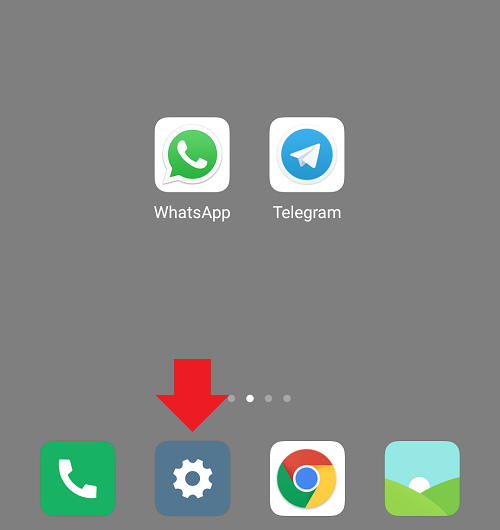
Откройте “Настройки”, не забыв подключить смартфон к интернету.
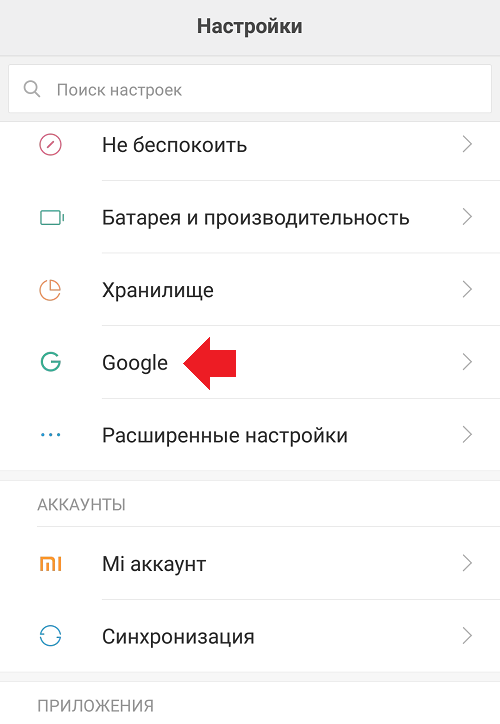
Зайдите в раздел Google.
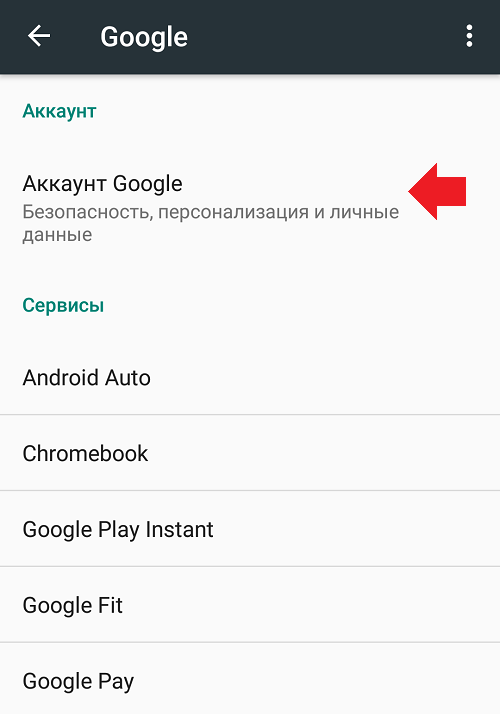
Здесь выберите пункт “Аккаунт Google”.
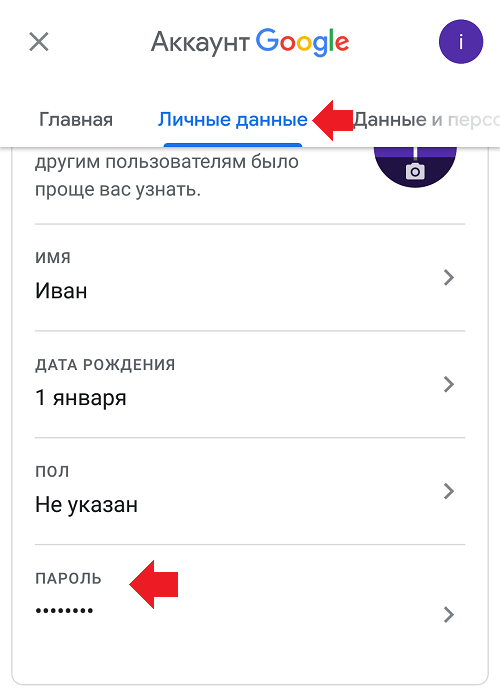
Далее – вкладка “Личные данные” и строка “Пароль”.
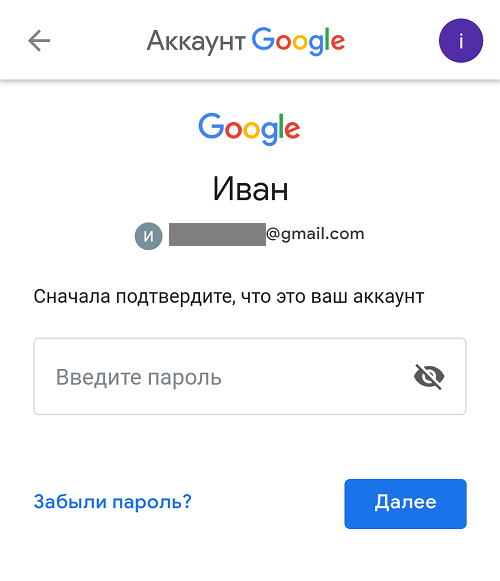
Для подтверждения укажите текущий пароль и нажмите “Далее”.
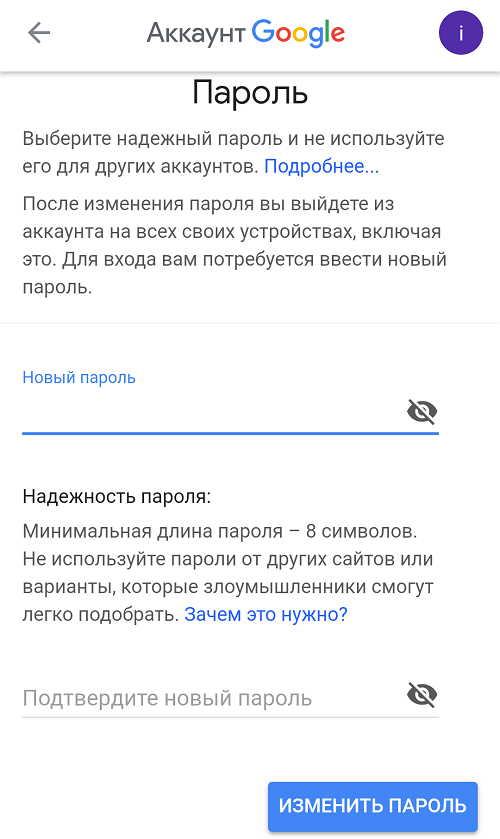
Введите новый пароль два раза, нажмите “Изменить пароль”.
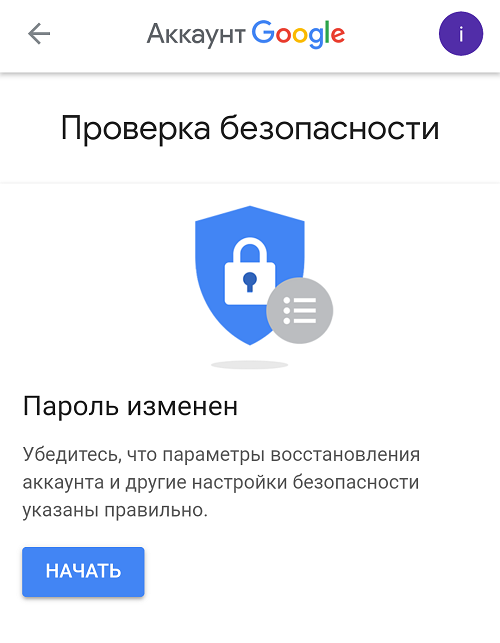
Пароль был изменен. Помните, что при этом происходит деавторизация из аккаунта Google со всех устройств, за исключением текущего.
Еще один способ для изменения пароля
Чуть менее удобный.
Открываете мобильный браузер, вводите в строку поиска адрес accounts.google.com. Здесь указываете сначала логин, затем пароль или, если логин уже указан, вам предложат ввести только пароль.
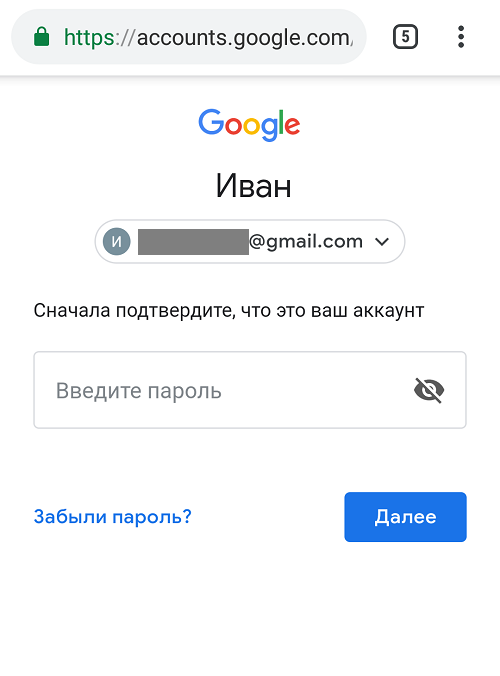
Оказавшись на странице своего аккаунта, делаете ровно то же самое, что и в случае, если вы желаете изменить пароль через настройки смартфона, а именно: открываете вкладку “Личные данные” и нажимаете “Пароль”.
Вводите текущий пароль для подтверждения.
Затем указываете два раза новый пароль, жмете “Изменить пароль”.
При условии, что оба раза пароль введен один и тот же, вы увидите такую картину:
Только не забудьте новый пароль.
Способы изменения пароля от своего аккаунта Google
Иногда пользователь хочет сменить свой пароль от аккаунта ввиду его неактуальности, плохой запоминаемости или недостаточной надежности. Гугл предлагает несколько способов изменения пароля, причем сделать это достаточно просто.
Изменение пароля на компьютере
Сначала заходят в любой поисковой браузер, запускают главную страницу Google. Дальнейшая последовательность действий по смене пароля в Гугл аккаунте:
- С правой стороны вверху располагается аватарка, кликают на значок.
- Откроется окошко, в котором нажимают на «мой аккаунт». Иногда вместо фотографии или картинки находится кнопка «вход».

- Открывают раздел «безопасность и вход». Нажимают на «вход в аккаунт Гугл».

- В поле «пароль» вводят действующее сочетание.

- Вводят новое сочетание, состоящее из 8 и более символов. Повторяют в следующей строке для подтверждения и сохраняют изменения.

Для смены знаков подойдет не только стационарный компьютер, но и ноутбук или планшет.
Другой доступный способ сменить пароль через компьютер – зайти в почту gmail.com. По сути, данные для входа от учетной записи и электронного ящика одинаковые, поэтому придумать другое сочетание можно в почте. Последовательность действий:
- Заходят на почту Gmail.

- В правом верхнем углу нажимают на шестеренку и переходят во вкладку «настройки».

- В категории «аккаунт и импорт» нажимают на первый пункт, касающийся изменения учетных данных.

- Кликнув на него откроется окошко, в котором потребуется ввести нужную комбинацию, и нажать на «войти».

- Снова появится окошко, в котором дважды вводят секретную комбинацию. Кликают на «изменить пароль».

Включение двухэтапной аутентификации
Для более надежной и качественной защиты рекомендуется применить двухэтапную аутентификацию. После ввода комбинации необходимо подтвердить ее с помощью телефона. Дальнейшая инструкция:
- Сначала нажимают на «мой аккаунт».
- В разделе «безопасность и вход» выбирают «пароль и способ входа в аккаунт». Кликают на «приступить», набирают комбинацию.

- Затем вводят номер мобильного и выбирают способ подтверждения по СМС. Кликают на «пробовать сейчас».

Что такое Google Диск и как им пользоваться?
Останется ввести комбинацию, которую отправили на телефон по СМС. Последовательно кликают на «далее» и «включить». С помощью простых манипуляций пользователь повысит уровень безопасности своего аккаунта.
Смена пароля на Андроид
Поменять пароль можно при помощи смартфона. Главное – чтобы к телефону был привязан аккаунт. Эти изменения повлияют и на Гугл почту, Гугл Плей и Play Market, поскольку все они привязаны к одному аккаунту.
Через систему
Чтобы произвести изменения через настройки телефона, придерживаются такой инструкции:
- Заходят в настройки. Смартфон должен быть подключен к интернету.

- Переходят во вкладкуGoogle.

- Щелкают на пункт «аккаунт Гугл».

- Далее кликают на вкладку «личные данные» и выбирают строчку «пароль».

- Чтобы подтвердить действие, нажимают на «далее».

- Вводят новую комбинацию, подтверждают ее и нажимают на «изменить пароль».

Теперь пароль сохранен. При этом происходит деавторизация аккаунта Гугл со всех устройств, кроме текущего.
Через стандартный браузер
Можно воспользоваться мобильным браузером для изменения пароля на телефоне Андроид. В поисковой строчке переходят на страницу управления аккаунтами. Как и в предыдущих случаях, запускают процедуру изменения учетных данных, затем вводят свой логин и нужное сочетание. Если имя уже существует, то пользователю будет предложено ввести только комбинацию символов.
Безопасность и защищенность сервисов Гугл на высоте. Пользователь может синхронизировать данные, в том числе пароли. Это означает, что при сохранении данных на одном оборудовании, впоследствии можно управлять учетными записями с другого устройства.
Как сменить пароль на почте Gmail? Самый простой способ
Есть определенные правила, соблюдение которых делает использование интернета безопасным, и своевременное обновление данных для входа в почтовые ящики — одно из них. Сменить пароль в Gmail можно как с компьютера, так и с мобильного устройства. В этой статье мы дадим все необходимые инструкции.
С компьютера
Инструкция, как поменять пароль на почте Gmail с компьютера весьма проста и понятно, выполнить все этапы совсем не сложно:
- Откройте главную страницу своего аккаунта в Google. Можно воспользоваться ссылкой, а можно авторизироваться в своей почте Gmail, кликнуть на иконку профиля, а затем на синюю кнопку “Аккаунт Google” .
- На панели слева нажмите на “Безопасность” .

- В блоке “Вход в аккаунт …” кликните на строку “Пароль” .

- На этом этапе система скорее всего запросит авторизацию.

- На следующей странице впишите новые данные и нажмите на “Изменить пароль” в Gmail.

- Укажите, нужно ли выходить из аккаунта на привязанных устройствах — если они есть, на экране появится соответствующий запрос.
На этом все. Через несколько секунд на почту Gmail и резервные ящики, к ней привязанные (если они есть) придет оповещение от системы безопасности. Его можно просто посмотреть, делать ничего не нужно.
С телефона
Теперь давайте разбираться, как сменить пароль в Гугл почте Gmail на мобильном телефоне, рассмотрим две инструкции для iOS и Android.
iOS
- Заходим в Gmail на iPad или iPhone, жмем на кнопку “Меню” , затем на аккаунт, для которого нужно изменить данные;
- В следующем окне кликаем на «Управление аккаунтом» ;


- Выбираем «Личные данные» (верхняя часть экрана);
- Теперь находим раздел «Пароль» → «Изменить пароль» , перед изменением повторно вводим пароль;

- Далее останется только вписать новые данные для входа и подтвердить действие.

Android
- Откройте настройки смартфона, перейдите во вкладку « Google»;

- Выберите “Аккаунт” , затем “Безопасность” — “Пароль” и проходим авторизацию по запросу системы;


- Дальше “Изменить …” , вводим новые данные и подтверждаем действие.

Если вы не пользуетесь приложением Gmail на телефоне
Если на вашем устройстве не установлено приложение Gmail, в мобильном браузере откройте эту ссылку и далее действуйте по инструкции, приведенной для компьютера — функционал ничем не будет отличаться от десктопного. Смена пароля в почте Гугл почте по такому принципу возможна как на Android, так и на iOS.
Обратите внимание: если на вашем аккаунте Гугл включена двухфакторная аутентификация, а телефон, с которого вы действуете, в ней участвует, то при выполнении приведенных инструкций могут возникнуть проблемы. Поменять пароль в Gmail не получится — после авторизации система уведомит вас о невозможности подтвердить вход в аккаунт, так как устройство недоступно.
Как сменить аккаунт Google и пароль к нему

Учетная запись Gmail объединяет электронную почту, YouTube, аккаунт в Play Market и десятки сервисов Google. На одно устройство можно добавить несколько учетных записей и переключаться между ними. Специалисты Google объяснили, как сменить аккаунт или код доступа к нему.
Как сменить аккаунт Google
В системе Google можно одновременно добавлять большое количество аккаунтов. Это позволяет получить доступ к контактам, электронной почте, календарю и прочим сервисам Google с другого гаджета. Благодаря возможности добавления аккаунта возможна синхронизациями между любыми устройствами на базе Android.
Учтите, что некоторые действия возможно выполнить только на устройствах с 9 версией Android и выше. Как добавлять учетные записи? Для добавления аккаунта Google дает такую инструкцию:
- Перейдите в настройки устройства.
- Выберите «Аккаунты». Если этого пункта нет, то нажмите «Пользователи и аккаунты».
- Найдите внизу «Добавить аккаунт», кликните.
- Выберите «Google».
- Укажите при необходимости PIN, графический ключ, пароль, пройдите идентификацию через отпечаток пальца.
- Впишите адрес электронной почты, пароль и дальше следуйте инструкции.
В некоторых версиях телефона необходимо в настройках перейти в раздел «Google», нажать на имя пользователя и выбрать «Добавить аккаунт».
Когда на устройстве активно несколько аккаунтов Google, можно переключаться между ними в браузере или приложениях. Принцип смены учетных записей похож на устройствах Android, iOS и компьютерах. Как сменить аккаунт Google? Компания Google дает такую инструкцию для Android и iOS для приложений:
- Откройте одно из приложений («Документы», «Диск», «Таблицы», «Презентации» и прочее).
- Тапните по аватарке профиля в правом верхнем углу.
- Нажмите на адрес электронной почты.
- Выберите требуемый аккаунт.
На компьютере действия выполняются похожим образом. В браузере или приложениях Google нажмите на аватарку профиля, выберите нужный. В мобильном браузере (Chrome или Safari) действия следующие:
- Перейдите на страницу аккаунта.
- Кликните по значку профиля в правом верхнем углу.
- Нажмите «Выйти» или «Управление аккаунтами», а затем выйдите.
- Зайдите в требуемый профиль.
На Android в браузере достаточно открыть главную страницу приложения, нажать на аватарку аккаунта, выбрать текущую электронную почту, а затем определить другую учетную запись.
Как изменить пароль для входа в аккаунт Google
Процедура смены пароля такая же простая, как и смена аккаунта в Google. Секретную комбинацию можно изменить или сбросить. Как изменить пароль аккаунта Google? На устройствах Android необходимо выполнить такие действия:
- Откройте настройки.
- Выберите раздел «Google», а затем «Управление аккаунтом Google».
- Откройте «Безопасность».
- Выберите «Пароль» в разделе «Вход в аккаунт Google». При необходимости авторизуйтесь.
- Укажите новый пароль, а затем нажмите «Сменить пароль».
На компьютере действия для смены пароля следующие:
- Откройте страницу учетной записи (при необходимости авторизуйтесь).
- Найдите раздел «Безопасность» и выберите «Вход в аккаунт Google».
- Выберите «Пароль». Если понадобится, войдите еще раз в профиль.
- Укажите новый пароль и нажмите «Изменить пароль».
На мобильных устройствах iOS смена пароля выполняется так:
- Запустите приложение Gmail или в браузере войдите в профиль учетной записи, тапните по аватарке аккаунта и выберите «Управление аккаунтом Google».
- Нажмите «Личная информация» в верхней части экрана.
- Перейдите в раздел «Основная информация», найдите «Пароль».
- Укажите новую секретную комбинацию, и выберите «Изменить пароль».
Учтите, что при вводе пароля на мобильном девайсе (Android и iOS) регистр первой буквы не учитывается.
Как сбросить пароль? Действия на всех устройствах одинаковые:
- Перейдите по ссылке и следуйте инструкции по восстановлению пароля. Потребуется ответить на несколько вопросов, чтобы подтвердить личность. На электронную почту поступит письмо для сброса. Если оно не пришло, проверьте папку со спамом и рассылками.
- Укажите новый пароль, который не использовали на этом аккаунте.
Как только смените пароль, произойдет автоматический выход из профиля на всех устройствах, кроме таких:
- девайсов, которые использовали для подтверждения личности;
- некоторых устройств со сторонними приложениями с открытым доступом к профилю;
- устройств умного дома, которым предоставили доступ к учетной записи.
Современные мобильные устройства стали многофункциональным подобием серверов. На одном телефоне может храниться несколько учетных записей, между которыми легко переключаться всего за несколько действий. Также быстро меняются и пароли. Нужно всего лишь следовать инструкциям.