Как изменить свое местоположение во всех веб-браузерах
Многие сайты потокового видео географически ограничен. Например, доступны Hulu и Pandora, Spotify, Sling TV и т. д. только в США, в то время как BBC iPlayer доступен только в Великобритании.
Теперь есть два способа: любой веб-сайт может определить, откуда вы просматриваете — ваш IP-адрес и местоположение браузера.
Хотя вы можете легко изменить айпи адрес ваш, используя любой VPN , но изменить местоположение браузера непросто.

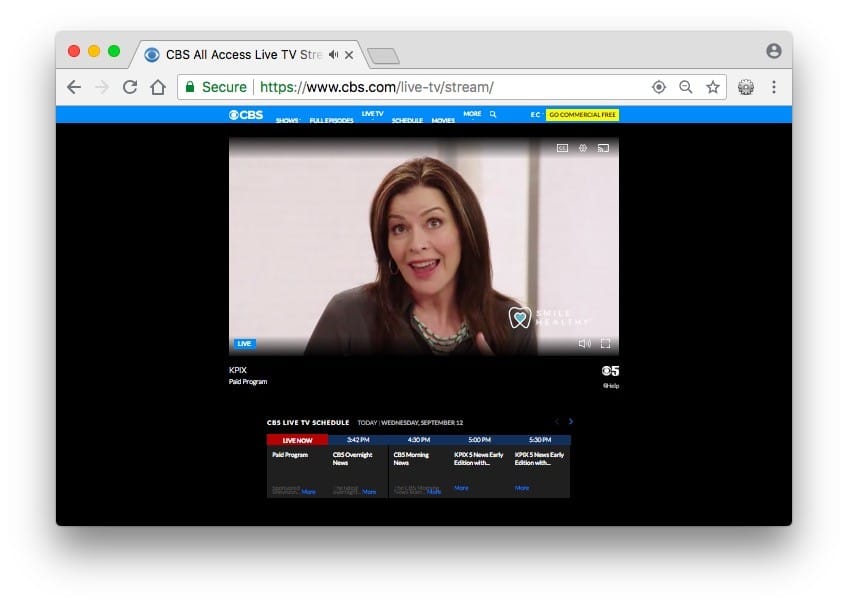
Например, на днях я просматривал CBS через VPN, и все работало нормально. Но когда я решил посмотреть местные каналы на CBS, мне показалось всплывающее окно с запросом о местоположении моего браузера. Когда я нажимаю «Разрешить», появляется сообщение, что контент недоступен в моем регионе.
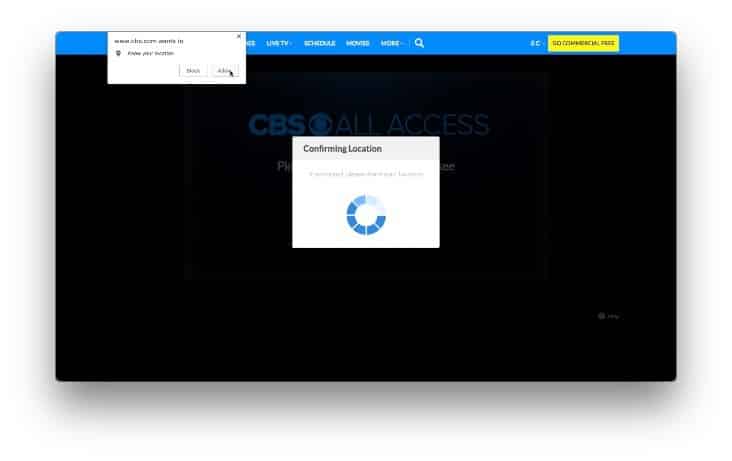
Изменить страну расположения браузера в Chrome
До сих пор я использую расширение для Chrome »Геолокация вручнуючтобы исправить эту проблему, но после нового обновления «HTML 5 Geolocation API» ни один из этих подключаемых модулей, похоже, не работает. Но вот простое решение с использованием инструментов разработчика Chrome
Чтобы проверить это, вы можете использовать mylocation.org Там вы увидите два типа местоположения — публичный IP-адрес и местоположение в геобраузере. Общедоступный IP-адрес можно легко изменить с помощью VPN. Например, если вы включите любую VPN и переключитесь на сервер в США, IP-адрес переключится на адрес в США.
Затем щелкните вкладку «Геолокация» в браузере и нажмите «Начать тестирование». Вы заметите, что даже если VPN работает в фоновом режиме, веб-сайт вашего браузера по-прежнему будет показывать ваше исходное местоположение.
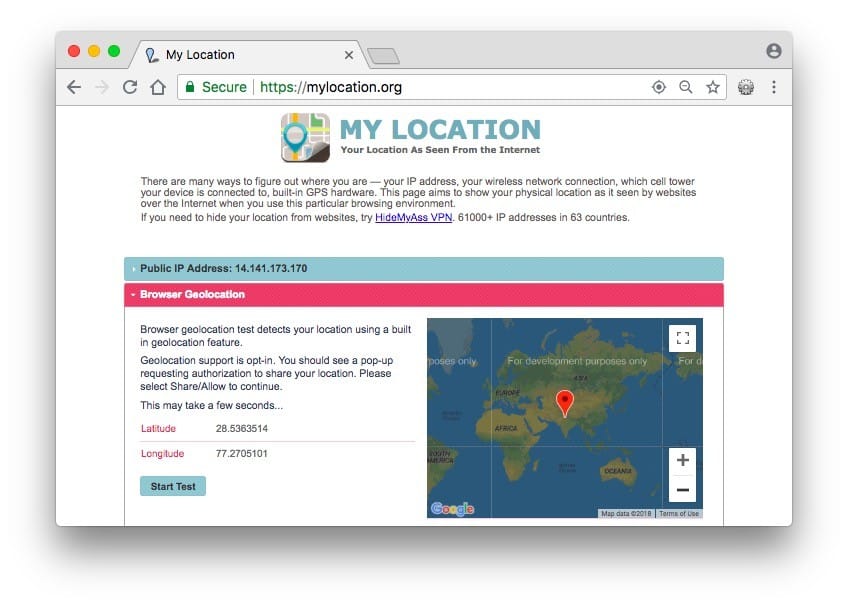
Вам нужно изменить расположение браузера Chrome, чтобы исправить это, мы будем использовать консоль разработчика или Inspect Element. Чтобы открыть инструменты разработчика Chrome в Google Chrome, нажмите «Настроить хром» (⋮)> «Дополнительные инструменты»> «Инструменты разработчика». Вы также можете щелкнуть правой кнопкой мыши страницу, которую хотите отредактировать, и выбрать «Проверить». Мне нравится использовать сочетание клавиш Ctrl + Shift + I (Cmd + Option + I для Mac).
Нажмите кнопку с тройной точкой в правом верхнем углу, затем выберите параметр «Датчики» в разделе «Дополнительные инструменты».

Новое окно датчика откроется в нижней половине консоли разработчика, в разделе «Геолокация» выберите «Пользовательское местоположение».
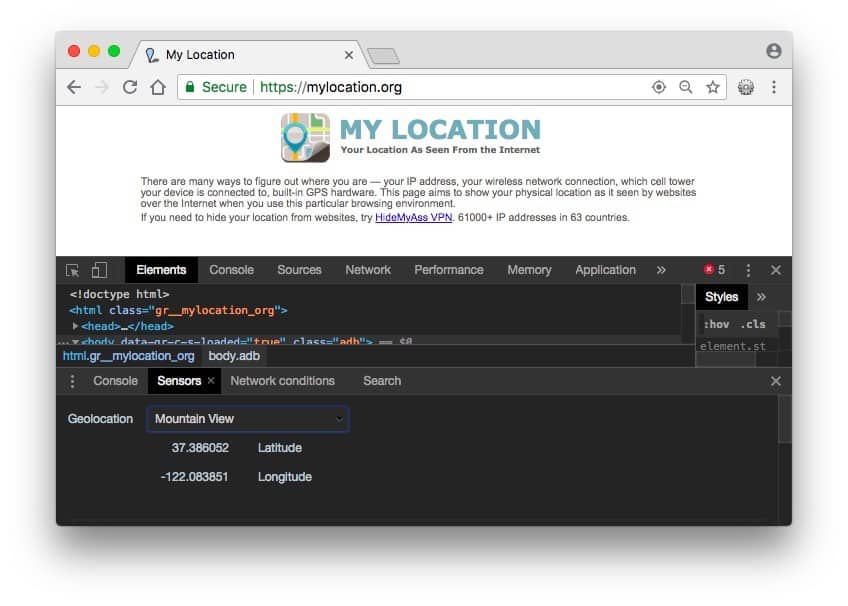
Теперь введите свое местоположение на основе широты и долготы. Если вы не знаете этих значений, вы всегда можете использовать Карты Google. Или просто выберите название города, например, Mountain View, установив флажок рядом с надписью «Геолокация». Теперь перезагрузите страницу, разрешите данные о местоположении во всплывающем окне, и вы увидите, что карта обнуляется в указанном вами месте.
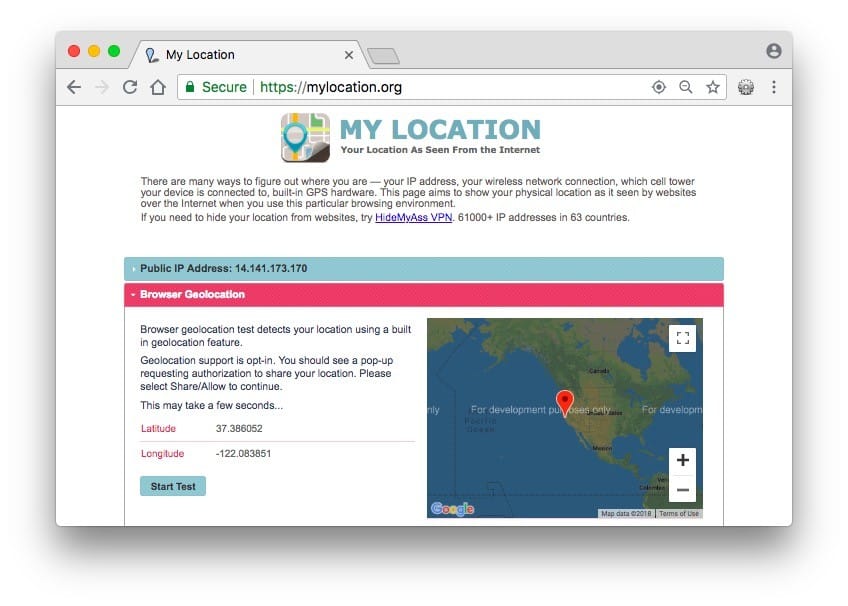
Прежде чем тестировать его на сайте прямой трансляции, убедитесь, что вы вышли из системы в предыдущем сеансе, или откройте сайт в режиме инкогнито. Затем измените местоположение GPS вашего браузера, используя то же решение. А теперь, если вы обновите страницу и нажмете «Разрешить местоположение», на этот раз вы сможете транслировать локальные станции.
Изменить страну расположения браузера в Firefox
Чтобы изменить местоположение в Firefox, вы можете использовать расширение браузера — Расположение Охрана. Он доступен для Firefox 38.0 и выше. Вам просто нужно установить расширение и перезапустить браузер.
После установки щелкните значок расширения Location Guard в своем браузере и выберите вариант.
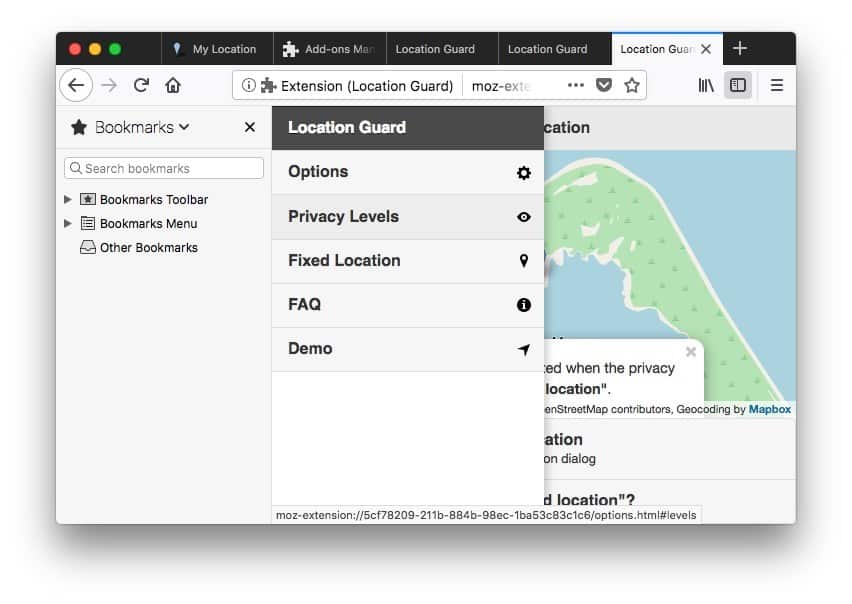
Это откроет меню параметров в новой вкладке. Щелкните Параметры расширения (3 горизонтальные линии) и выберите Фиксированное местоположение. Щелкните карту или перетащите маркер, чтобы задать новое фиксированное местоположение. Теперь расширение всегда будет показывать заранее определенный статический сайт, который никогда не меняется (вместо создания поддельного сайта, который выполняется по умолчанию).
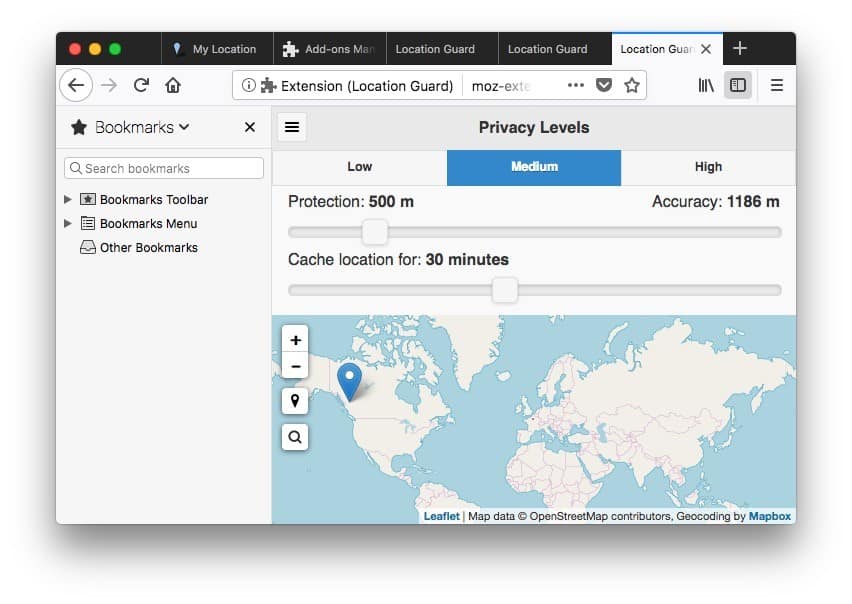
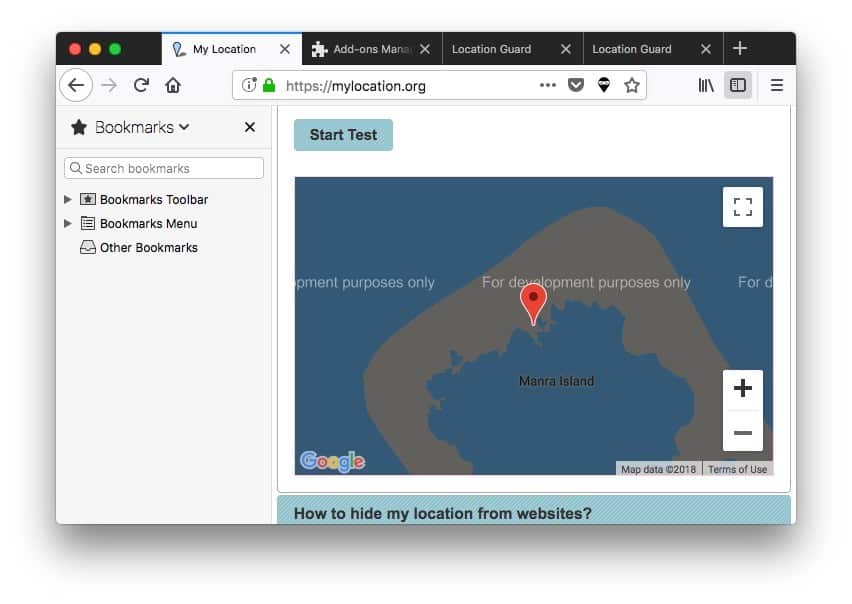
Закройте вкладку меню «Параметры» и вернитесь на страницу, на которой вы хотите изменить свое местоположение. Обновите страницу, и ваш сайт должен измениться.
Изменить страну расположения браузера на Android
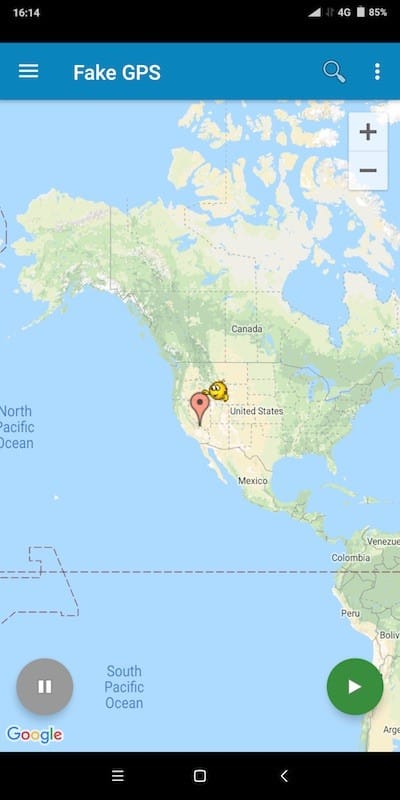
Тот же обходной путь работает и для Android, например, я не могу использовать все приложение Sling TV за пределами США, если я не разрешаю его с разрешением местоположения. Просто скачайте приложение Поддельный GPS из Play Store и предоставьте ему разрешение в настройках разработчика. Вы должны установить местоположение в Калифорнии и включить его. Теперь, если вы откроете приложение Sling и дадите ему разрешение видеть ваше местоположение, все должно работать нормально.
Мы надеемся, что это поможет вам транслировать ваши любимые каналы или получать доступ к любимому сервису из любой точки мира. К сожалению, постоянного способа изменить местоположение в Chrome нет расширения, которое использовалось для упрощения работы, но сейчас оно не работает. Итак, я думаю, вам придется каждый раз делать это вручную.
Как изменить свой регион в Google Chrome
В создании этой статьи участвовала наша опытная команда редакторов и исследователей, которые проверили ее на точность и полноту.
Команда контент-менеджеров wikiHow тщательно следит за работой редакторов, чтобы гарантировать соответствие каждой статьи нашим высоким стандартам качества.
Количество просмотров этой статьи: 20 342.
В этой статье:
В этой статье мы расскажем вам, как в Google Chrome изменить свой регион для поисковых запросов. Помните, что если изменить регион, доступ к контенту, заблокированному в вашей стране, не откроется — для этого нужно воспользоваться прокси-сервером или VPN.

Запустите Google Chrome

- Изменить регион в мобильном приложении Chrome не получится.

Введите поисковый запрос. Щелкните по адресной строке вверху окна, введите поисковый запрос и нажмите ↵ Enter .

Щелкните по Настройки . Эта опция находится под и справа от строки поиска, которая расположена над результатами поиска. Откроется меню.

Нажмите Настройки поиска . Вы найдете эту опцию в меню. Вы перейдете на страницу настроек поиска.

Прокрутите страницу вниз до раздела «Выбор региона». Вы найдете эту опцию внизу страницы.

- Если в списке нужной страны нет, под списком нажмите «Больше», чтобы отобразить весь список.

Прокрутите страницу вниз и нажмите Сохранить . Вы найдете эту синюю кнопку внизу страницы.

Нажмите OK , когда появится запрос. Настройки будут сохранены — отныне поисковые запросы будут выдавать результаты в выбранном регионе.
- Если указать определенный регион, можно быстрее найти события и другую информацию из этой страны.
Предупреждения
- По умолчанию регион выбирается на основе вашего IP-адреса.
Дополнительные статьи

изменить фон в Google

изменить основной язык Google Chrome

избавиться от подсказок в Chrome

убрать поисковик Bing из браузера Chrome

перенести закладки браузера с одного компьютера на другой

включить или отключить автоматическое открытие PDF–файлов в Chrome на компьютере

экспортировать закладки из Chrome

поставить пароль на Google Chrome

полностью отключить обновление Google Chrome

пользоваться Google Gravity

скрыть вкладки в Chrome

блокировать сайты в Chrome на Android–устройстве

переключать вкладки в Chrome

автоматически обновлять страницы в Chrome
Об этой статье
Штатный автор wikiHow
В создании этой статьи участвовала наша опытная команда редакторов и исследователей, которые проверили ее на точность и полноту.
Команда контент-менеджеров wikiHow тщательно следит за работой редакторов, чтобы гарантировать соответствие каждой статьи нашим высоким стандартам качества. Количество просмотров этой статьи: 20 342.
Как поменять регион / страну / город поиска в Гугл Хром. Аналог Geoclever поможет изменить страну

Частые вопросы при работе над бурж SEO: — как изменить страну поиска в google chrome — как поменять регион в гугле — ок, страну понял как смотреть, а как изменить любое местоположение в гугл хром, вплоть до города? — какие аналоги geoclever есть для хрома? — а можно смотреть результаты выдачи Гугла под другим гео без ВПН? Ща все покажу как нужно проверять результаты выдачи Google в любом городе. Ранее я пользовался Геоклевер, но сейчас продукт перестал поддерживаться. Его тут можно было скачать — https://chrome.google.com/webstore/detail/%E2%80%9Cgeoclever%E2%80%9D-for-search-go/boammamijdfejdhldplmmjilcpdphdll?utm_source=chrome-ntp-icon Сейчас, чтоб изменить местоположение в Google Chrome, использую Location Guard https://chrome.google.com/webstore/detail/location-guard/cfohepagpmnodfdmjliccbbigdkfcgia Этот же плагин для mozilla — https://addons.mozilla.org/en-US/firefox/addon/location-guard/ Крайне простой и удобный плагин. МастХев для любого SEO Спонсор данного видео SE Ranking — https://seranking.ru/?ga=1009 Через этот тул можно массово смотреть ключи под разными ГЕО. Если интересно как, пиши в лс, покажу.
Показать больше
Войдите , чтобы оставлять комментарии
Как изменить регион поиска в Google Chrome
Google Chrome, панель разработчика Гугл хром, Яндекс карты.
Видео:
Этапы:
- нажимаем F12 и открываем режим разработчика
- Нажимаем справа три точки
- Выбираем пункт More tools и ищем подпункт Sensors
- Нажимаем Manage
- Нажимаем Add location
- Добавим новую локацию Новосибирск
- Почему я использую карты яндекс? Потому что здесь сразу показывает координаты.
- Копируем и возвращаемся в консоль
- Заполняем данные
- Закрываем и выбираем нужную нам локацию
- Не забудьте, внизу где наша локация нажать «Обновить».
Готово, смотрим выдачу по Новосибирску.
Выводы
Изменить поисковую выдачу по региону — легко.
Хостинг, которым мы пользуемся можно посмотреть тут.
#сео #seo #seoпродвижение
Похожие
Добавить комментарий Отменить ответ
Этот сайт использует Akismet для борьбы со спамом. Узнайте, как обрабатываются ваши данные комментариев.
- Комякович Александр Петрович Специальный налоговый режим «Налог на профессиональный доход»
- УНП BA9204148
Инспекция МНС по Брестскому району - Юридический адрес: Брестский район, д. Шебрин, ул. Школьная, 14/1, 224704.
- Почтовый адрес: г. Брест, ул. Гоголя, 84-8, 224013.

- +375 29 55-18-184
- contact@it-land.by
Прием онлайн платежей: круглосуточно.
Информация, представленная на сайте носит информационный характер и не является публичной офертой.
Ваша заявка принята!
Наш менеджер свяжется с вами в ближайшее время!
404. Форма не отправлена
Для отправки формы необходимо сделать квадрат зеленым в форме над кнопкой отправки.