Наш канал на Youtube
Здравствуйте все, кто работает в Индизайне!
Извещаем вас о том, что на youtube.com работает канал «InDesign Мастерская вёрстки». Там уже размещены более 70 видео с полным описанием как работать с программой DoTextOK. Другие интересные темы, касающиеся работы …
Работа в InDesign
Хитрости и секреты, приемы работы, уроки
Новая версия!
Особенности новой версии Индизайна
Описание плагинов, информация о плагинах для работы с Adobe InDesign
Готовые к использованию скрипты для Adobe InDesign
Описание языка, приёмов и методов программирования для Adobe InDesign
Выделение текста при помощи Shift и стрелок
Добавлено admin на 13.05.2012 – 16:29 3 комментария | 1 883 views
Двойной щелчок мышью в Индизайне в текстовом режиме приводит к выделению слова.
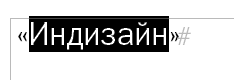
Расширить выделенную область вправо или влево можно при помощи клавиши Shift и стрелок вправо/влево.
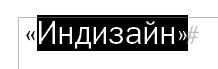
Как следует поступить, если требуется расширить выделенную область и вправо и влево для случая на рисунке, чтобы были выделены обе кавычки? Ведь если после того, как выделили при помощи Shift и стрелок правую кавычку, мы начнем нажимать Shift+левая стрелка, выделение с правой кавычки будет сниматься. Вы можете предложить сделать выделение мышью, но есть и простой клавиатурный способ. О нём недавно рассказал сайт indesignsecrets.com.
Выделив указанным способом правую (или левую) кавычку, надо отпустить и снова нажать клавишу Shift. После этого выделение будет происходить с противоположной стороны.
Resume
Shift + правая стрелка — выделяем символы справа;
Отпускаем и снова нажимаем Shift;
Удерживая Shift нажимаем левую стрелку — выделенная область будет расширяться влево.
3 комментария »
Никита Качаев :
а я всё никак не мог понять — по какому принципу у меня индиз «подглючивает» с выделениями..
теперь ясно)
Кроме того, Shift + стрелка вниз — выделяет текст от вхождения курсора вправо до конца строки и от начала следующей строки до курсора. Аналогично работает Shift + стрелка вверх.
Ctrl + Shift + стрелка вниз/вверх — от вхождения курсора до конца/начала абзаца.
Рисование линий и фигур
- Чтобы нарисовать линию или фигуру, выберите инструмент «Линия»
 , «Эллипс»
  , «Прямоугольник»
  или «Многоугольник»
  (чтобы выбрать инструмент «Эллипс» или «Многоугольник», нажмите и держите инструмент «Прямоугольник»).
 - Чтобы нарисовать пустой графический фрейм (используемый в качестве заполнителя), выберите инструмент «Овальный фрейм»
 , «Прямоугольный фрейм»
  или «Многоугольный фрейм»
  .
.
Перетащите объект в окне документа, чтобы создать контур или фрейм.
- Для рисования от центра наружу нажмите и держите клавишу «Alt» (Windows) или «Option» (Mac OS).
- Чтобы ограничить наклон линии углом 45° или сохранить пропорции ширины и высоты контура или фрейма, во время перетаскивания держите нажатой клавишу «Shift».
- Чтобы создать несколько фигур на сетке, нажмите клавиши со стрелками, удерживая кнопку мыши нажатой. См. раздел Создание нескольких объектов в виде сетки.
- Чтобы изменить количество сторон многоугольника, начните перетаскивать, нажмите пробел, а затем нажмите клавиши со стрелками вверх и вниз. Нажмите клавиши со стрелками вправо и влево, чтобы изменить высоту лучей звезды. Нажмите пробел еще раз, чтобы вернуться в режим сетки.

Примечание.
Приведенный результат показывает ограничительный прямоугольник вокруг контура. Он отображается в случае, если недавно был активен инструмент «Выделение»  . Если после этого был активен инструмент «Частичное выделение»
  , контур появится с опорными точками.
Создание нескольких объектов в виде сетки
При использовании инструментов создания фреймов, например «Прямоугольник» или «Текст», можно создать сетку равномерно распределенных фреймы с помощью клавиш со стрелками.
Выберите инструмент для создания фрейма.
Начните перетаскивать курсор. Удерживая кнопку мыши, выполните одно из следующих действий.
- Для изменения количества столбцов нажмите клавиши со стрелками влево и вправо. Для изменения количества строк нажмите клавиши со стрелками вверх и вниз.
- Чтобы изменить интервал между фреймами, при перетаскивании удерживайте клавишу «Ctrl» (Windows) или «Command» (Mac OS) и нажимайте клавиши со стрелками.
Отпустите кнопку мыши.
Если вы используете клавиши со стрелками, чтобы изменять количество сторон или высоту лучей звезды, используя инструмент «Многоугольник», нажмите пробел при удержании кнопки мыши нажатой.
Рисование шаблонной фигуры
Шаблонный заполнитель фигуры представляет собой овал, прямоугольник или многоугольник, отображаемый в окне документа со значком «X», что означает, что эта фигура должна быть позже заменена текстом или изображением.
На панели «Инструменты» выберите инструмент «Овальный фрейм» , «Прямоугольный фрейм» или «Многоугольный фрейм» .
Перетащите объект в окне документа, чтобы создать контур или фрейм. Чтобы ограничить ширину и высоту фрейма, держите нажатой клавишу «Shift».
Примечание.
Для фрейма-заполнителя можно изменить величину обрезки, контрольную точку и другие параметры подгонки, выбрав в меню «Объект» > «Подгонка» > «Параметры подгонки фрейма».
Стрелка в Индизайне
Ну-у-у, такие вопросы с кандачка не решаются.
Нужно подготовить ТЗ, договориться с программистом.
У вас, кстати, какой бюджет для написания плагина?
Развернуть подпись
С уважением,
Дмитрий Сахаров
P.S. Каждый должен заниматься своим делом.
dimohha
И хочется. И колется.
Сообщения 2 173 Реакции 198
Ответ: Стрелка в Индизайне
Купите идею! Берем карандаш, бумагу, рисуем под линеечку, сканируем, в ФШ лишнее удаляем, вставляем в Инди ТИФФ прозрачный
Развернуть подпись
Делай хорошо, а плохо само сделается!
Petruccio
15 лет на форуме
Сообщения 922 Реакции 213
Ответ: Стрелка в Индизайне
Можно нарисовать в Автокаде, сделать экспорт в ЕПС, потом открыть Иллюстратором и копи-пэйст в Индизайн. Будет зачётная стрелка. Но есть минус: надо нанять чертежника который подготовит Вашу стрелку с соответствии с ГОСТом. Иначе не айс.
Druha
Участник
Сообщения 274 Реакции 0
Ответ: Стрелка в Индизайне
Я знаю! Есть такой плугин! Даже плугин к плугину! называецца wordart в word’e!
molmolmol
Участник
Топикстартер
Сообщения 90 Реакции 0
Ответ: Стрелка в Индизайне
А в индюке разе нет никокого плагина ставящего в конце линии стрелку?
sakhar
Professional
15 лет на форуме
Сообщения 1 550 Реакции 134
Ответ: Стрелка в Индизайне
molmolmol сказал(а):
А в индюке разе нет никокого плагина ставящего в конце линии стрелку?
В индюке есть отличная вещь — Хелп. И, пожалуйста, прекратите мусорить в форуме!
Развернуть подпись
С уважением,
Дмитрий Сахаров
P.S. Каждый должен заниматься своим делом.
smw75
15 лет на форуме
Сообщения 158 Реакции 0
Ответ: Стрелка в Индизайне
sakhar сказал(а):
В индюке есть отличная вещь — Хелп. .
А еще есть полезная палитра «Stroke» , хотя не всегда хочется самому искать.
George
I wish I was a monster you think I am
15 лет на форуме
Сообщения 17 180 Реакции 7 826
Ответ: Стрелка в Индизайне
sakhar Дмитрий, продолжаю свою сквозную тему разговора. Может создать тему с голосованием, где решим коллективным разумом банить или нет юзверей не желающих юзать поиск и хелп? Да посетителей станет меньше, но дисциплина и уровень повысится. Можно например отвечать на вопрос ламерский и сразу автора в бан на недельку!
Развернуть подпись
Поставки лицензионного программного обеспечения (пишите в «личку»). www.belrus.info
Remember, never say you can’t do something in InDesign, it’s always just a question of finding the right workaround to get the job done. ©David Blatner
sakhar
Professional
15 лет на форуме
Сообщения 1 550 Реакции 134
Ответ: Стрелка в Индизайне
GeorgeS Я с вами солидарен, но уверен, что ни модераторы, ни svlasov (что самое главное!) на это не пойдут. Так что все голосования, к сожалению, безполезны.
Развернуть подпись
С уважением,
Дмитрий Сахаров
P.S. Каждый должен заниматься своим делом.
@diz@
отечеств. про
15 лет на форуме
Сообщения 4 220 Реакции 1 914
Ответ: Стрелка в Индизайне
Не по теме:
Вместо коллективного бана вполне достаточно шляпинского приёма (F1). И не злиться, а спокойно указать. Если человек хочет получить информацию — залезет и посмотрит. Будет огрызаться — его проблемы.
По теме: ищите в панели Stroke. Выбор там небогат, но в большинстве случаев хватает. Самому можно нарисовать разными способами нужную стрелку. Всё будет зависеть от дальнейшего её использования (масштабирование и т.д.).
Развернуть подпись
aziken
Участник
Сообщения 28 Реакции 0
Ответ: Стрелка в Индизайне
Не по теме:
Стрелка? Я видел Белку, но Стрелку по моему уже похоронили в космосе )
MAO_the_Doom
15 лет на форуме
Сообщения 2 408 Реакции 224
Ответ: Стрелка в Индизайне
Банить за неиспользование хелпа нетактично. Посмотрите столько тем уже прошло за время жизни форума! Их нереально прочитать за месяц! А понять и разобраться досконально — так года не хватит. Иногда времени нету, чтобы искать подобные темы и т.п. А что писать в поиске — когда народ пишет Корал, Корел, Корыл, Дрова, Дро, Corel, Кроел, Иллья, Люстра и т.п. Вот как мне определить, что мой ответ будет не про Иллюстратор, а про Илью? Для посыла в поиск нужен очень аккуратный архив. Я не имею в виду что тут мусорка, но иногда что надо — быстро не найдешь и кажется что этого никто не постил прежде. Поэтому спросил человек что-то — желающие ответить ответят, а кого раздражает — можете не отвечать, или по-Шляповски напишите F1.
Я однажды после переработки не мог найти палитру Transform в Индизайне. Ну нету её в логически понятном месте, как в Иллюстраторе. Тормозил жутко, а она ж нужна была. Запостил на форум — добрый человек сразу ответил. Не будьте ханжами — не хотите помогать — пройдите мимо.
lcd_swat
Участник
Сообщения 21 Реакции 0
Ответ: Стрелка в Индизайне
Согласен с MAO_the_Doom, но все таки я бы вывесил где нибудь на видном месте мануал. Где то тут проскакивала ссылочка на PDF, я скачал — Руководство пользователя InDesignCS. Там и поиск можно заюзать, и может быть даже найти ответы на многие вопросы.
Предлагать купить большой талмут не буду — не такие уж они и дешевые. Но зато ТАМ есть ответы чуть ли не на все.
Hikage
10 лет на форуме
Сообщения 101 Реакции 0
Ответ: Стрелка в Индизайне
lcd_swat сказал(а):
Согласен с MAO_the_Doom, но все таки я бы вывесил где нибудь на видном месте мануал. Где то тут проскакивала ссылочка на PDF, я скачал — Руководство пользователя InDesignCS. Там и поиск можно заюзать, и может быть даже найти ответы на многие вопросы.
Предлагать купить большой талмут не буду — не такие уж они и дешевые. Но зато ТАМ есть ответы чуть ли не на все.
310. Создание стрелок и направление линии
Рисование линий со стрелками и наконечниками — частая задача иллюстрирования, особенно технического рисования. Стрелки в In Design являются атрибутом обводки. Вид наконечников определяют значения в раскрывающихся списках Start и End. Каждый из списков содержит несколько образцов наконечников (рис. II.50). Для задания наконечника начальной точке (той, с которой вы начали рисовать контур) выберите одно из значений списка Start, наконечник последней точки задается в списке End. Эти параметры можно выбрать как для открытого, так и для замкнутого контура. В последнем случае они не отобразятся на экране, а будут пребывать в латентном состоянии, пока вы не разомкнете контур. На вид стрелок и наконечников оказывают влияние параметры сопряжения и окончаний линий. Сам наконечник располагается за пределами линии, продолжая ее.
Рис. 11.50. Разные стрелки и наконечники
Чтобы стрелка или наконечник были продолжением контура
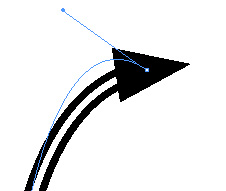
Наконечник размещается по управляющей линии последнего сегмента. Чтобы он аккуратно продолжал линию, эта управляющая должна располагаться корректно (рис. 11.51).
Если у контура имеются начальная и конечные точки, то закономерен вопрос о направлении созданного контура — как оно задается, можно ли менять и пр. Действительно, такой атрибут имеется, он относится даже не к обводке, а непосредственно к линии контура. Вот несколько замечаний о том, как определить направление контура.
 а
а 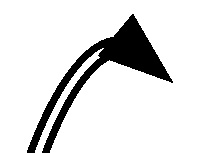 б
б
Рис. 11.51. Зависимость положения стрелки от управляющей линии
Для открытого контура направление очевидно, если задать стрелку в его конечной точке. Замкнутый контур тоже имеет направление. Чтобы его узнать, можно разрезать контур и тоже установить для него стрелку.
- Если контур создан от руки, он сохраняет направление создания.
- Контуры, созданные инструментами Rectangle, Ellipse, Polygon, имеют направление против часовой стрелки.
- При отражении контуров меняется и направление, т. е. конечная и начальная точка остаются теми же.
- Направление контуров важно при формировании стрелок и создании комбинированных контуров.