Замена верхнего экрана Nintendo 3DS XL 2015

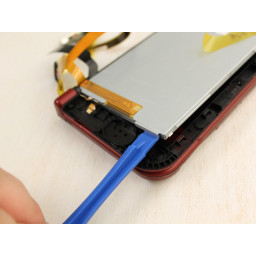
Используя пластиковый spudger, слегка приподнимите его из-под губ и переместите вокруг экрана.
Как только он освободится, просто поднимите.
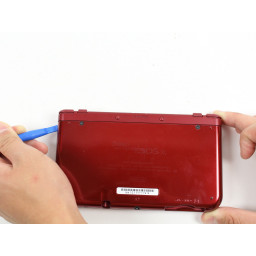
Шаг 4
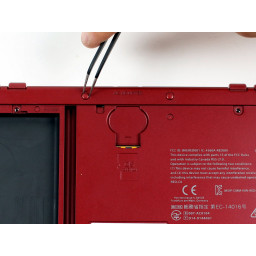
Винты удерживаются на месте невыпадающими шайбами и не должны быть полностью удалены.
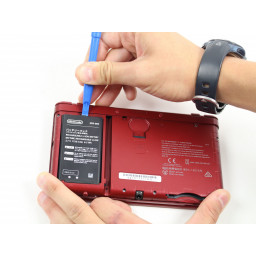
Шаг 5
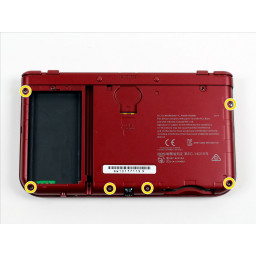
Шаг 6
Корпус ослабнет и просто снимите корпус.
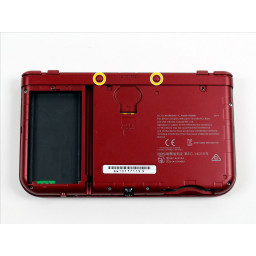
Шаг 7
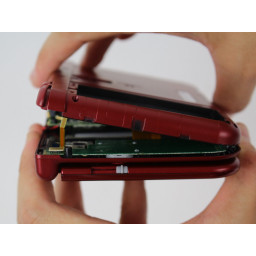
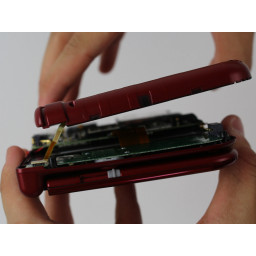
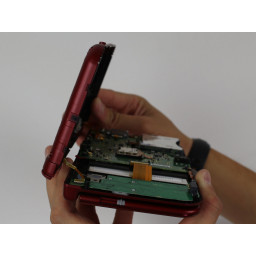
Будьте осторожны, протягивая кабели через DS, чтобы предотвратить дальнейшее повреждение.
Обязательно замените все кабели в правильном месте.
Шаг 8
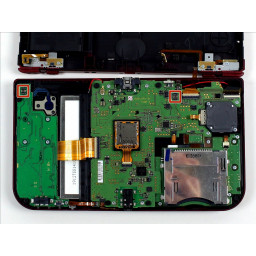
Шаг 9
Пока не снимайте крышку полностью, иначе вы можете повредить тонкий ленточный кабель, который все еще соединяет его с материнской платой.
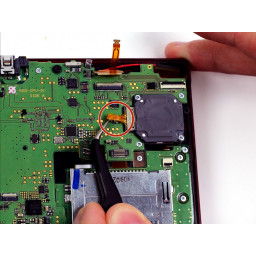
Шаг 10
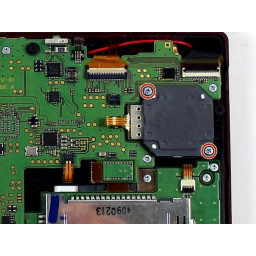
Шаг 11
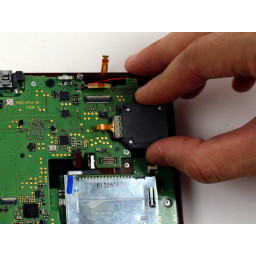
Шаг 12
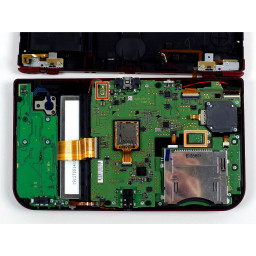
Шаг 13
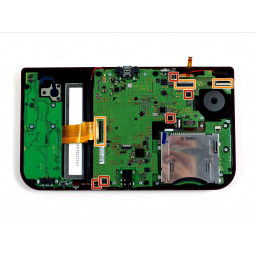
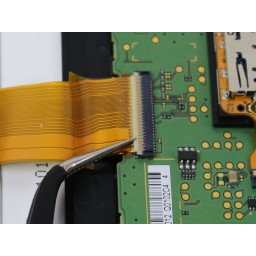
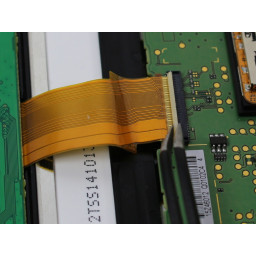
Шаг 14
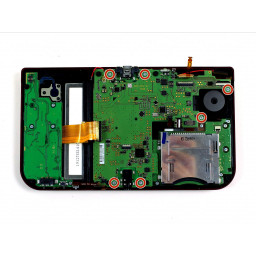
Шаг 15
Используйте пинцет, чтобы отсоединить один разъем ленты.
Не делай то, что мы делали — будь очень осторожен, не тяни за красный кабель.
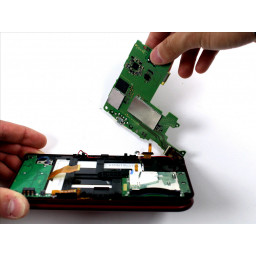
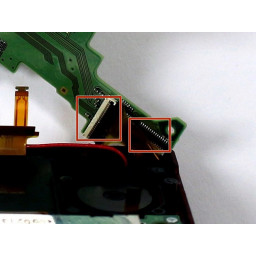
Шаг 16
Обратите внимание, что эти разъемы ZIF удерживаются на месте с помощью трения и не имеют замков — «подъем» на этих разъемах сломает их!
Три из разъемов ленты имеют пластиковые зажимные клапаны, которые закрывают ленту для предотвращения соскальзывания. Используйте пинцет, чтобы перевернуть их перед удалением ленты.
При сборке устройства обязательно переверните зажимы ZIF вниз.
Хотя устройство чтения карт SD показано на этой фотографии как удаленное, оно не является обязательным для удаления материнской платы.
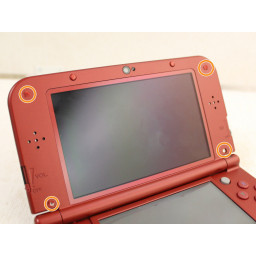
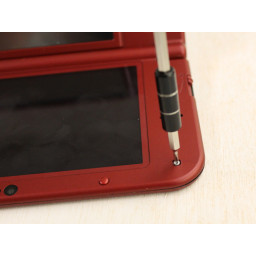
Шаг 17
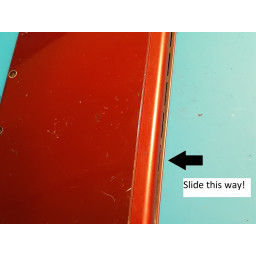
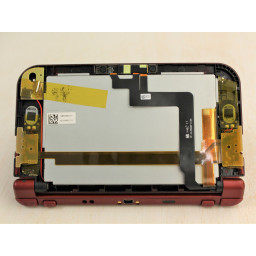
Шаг 18
У обоих есть защелки, которые нужно перевернуть. Левая, более длинная защелка черная; справа, короче белый. Поднимите клапаны, выдвиньте ленты и снимите материнскую плату.
Обратите внимание, каким образом ленты аккуратно вставляются в их разъемы, поскольку они отличаются.
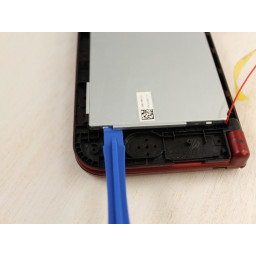
Комментарии
Пока еще нет ниодного комментария, оставьте комментарий первым!
Также вас могут заинтересовать
MacBook Pro 15 «Core 2 Duo Модели A1226 и A1260 Замена задней панели дисплея
Замена аналогового джойстика PSP 300xc
MacBook Air 13 «Замена платы логики середины 2011 года
Замена ключа подачи Zebra ZP 450
Sony BDP-S3700 Замена материнской платы
Замена передней панели HP Officejet Pro 8600 Plus
Сломалась игровая приставка Nintendo?
Оставьте заявку на ремонт игровой приставки или просто задайте вопрос мастерам и с вами свяжутся представители сервисных центров для устранения неисправности.
Оставить заявку Задать вопрос
О нас
Инфо
- Инструкции по ремонту
- Новости и статьи
- Политика конфиденциальности
- Договор-оферта
- Пакеты услуг
- Как сервисный центр находит заявку?
Соц. сети

© 2015-2024 — найти сервисный центр
Nintendo 3DS XL Circle Pad Замена
Написано: Шарлин Донлон (и 6 других участников)
- Комментарии: 68
- Избранное: 18
- Доработки: 79
- Аккумулятор 3 шага
- Джойстик Circle Pad 8 шагов
- Назад 3DS XL
- Полноэкранный
- Опции
- История
- Сохранить в избранное
- Скачать PDF
- Редактировать
- Переводить
- Получить ссылку для общего доступа
- Вставить это руководство
- Сообщите мне об изменениях Остановить уведомления
Введение
Итак, вам удалось сломать круговую панель и вы не можете играть в любимые игры? Не бойтесь, круговую площадку можно заменить!
Инструменты
Купить эти инструменты
- Отвертка Phillips # 000
- Отвертка Phillips # 00
- Инструменты открытия iFixit
- Spudger
- Пинцет
Запчасти
Купить эти детали
- Кнопка панели управления Nintendo 3DS XL
- Резиновая прокладка панели управления Nintendo 3DS XL
- Кнопки управления Nintendo 3DS XL
- Резиновая прокладка кнопок управления Nintendo 3DS XL
- Кнопка круглой панели Nintendo 3DS XL
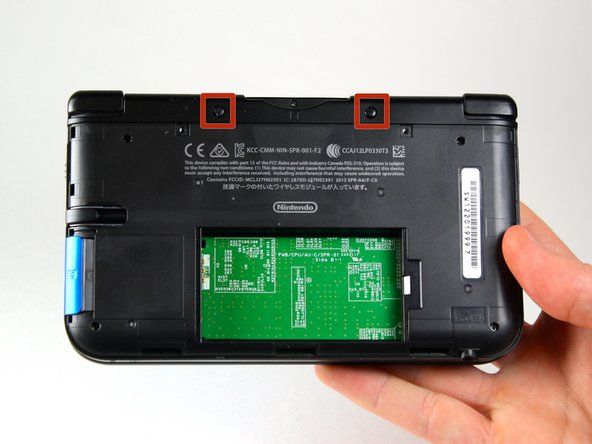
Шаг 1 Аккумулятор
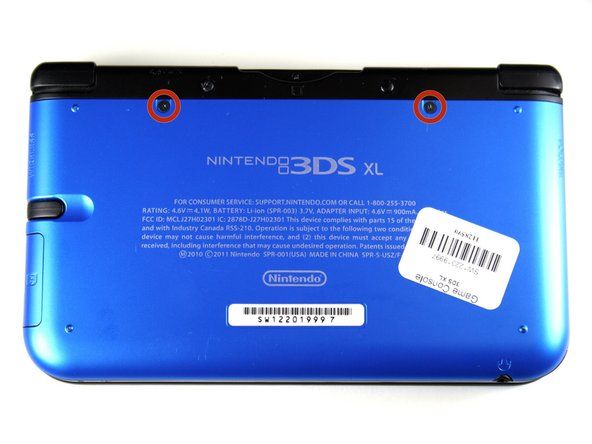
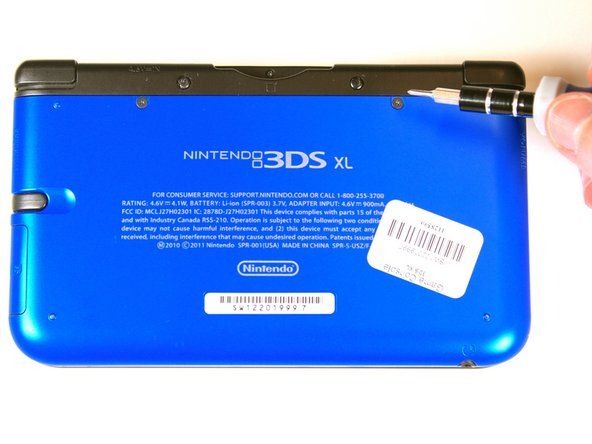
- Ослабьте два винта длиной 4,2 мм, расположенные в верхней части задней крышки.
- Винты снабжены стопорными шайбами, которые предотвращают выпадение винтов с задней крышки. Оставьте эти стопорные шайбы на винтах, для этого руководства по ремонту нет необходимости снимать шайбы.
Редактировать 2 комментария
Шаг 2
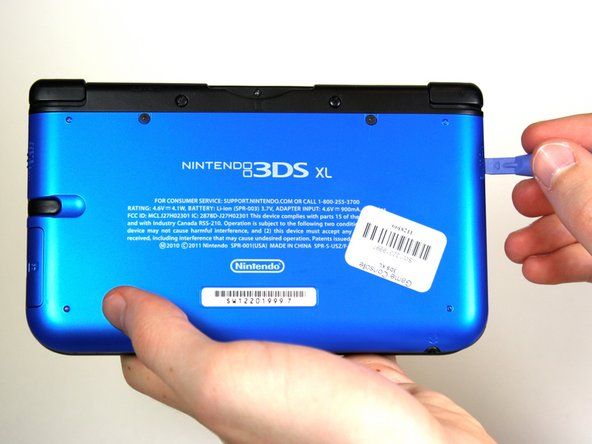
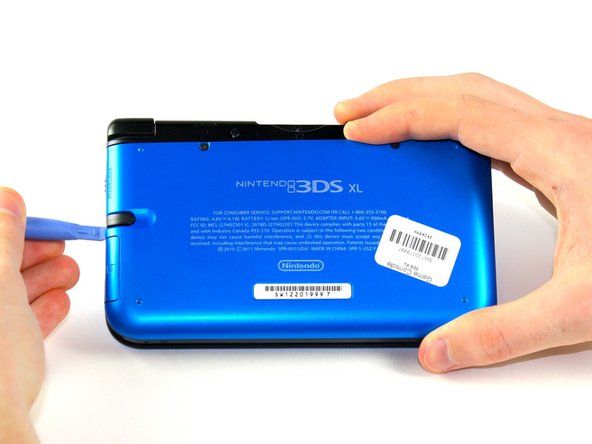
- Держите устройство крышкой вверх.
- Используя пластиковый инструмент для открывания, подденьте крышку, начиная с правого верхнего угла.
- Возьмитесь за край крышки, чтобы она не закрылась.
- Найдите небольшую секцию под отсеком для стилуса. Подденьте крышку в этом месте, если она все еще прикреплена.
Шаг 3
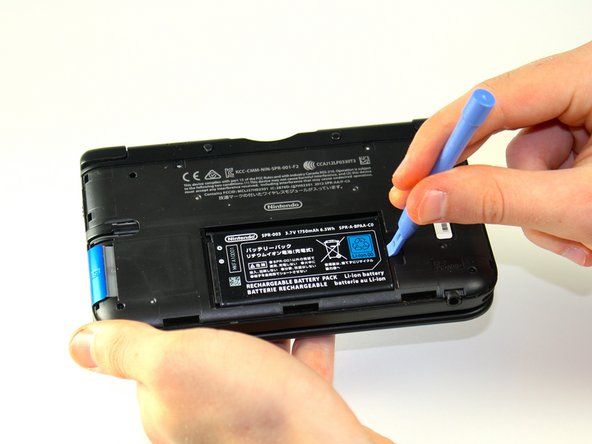
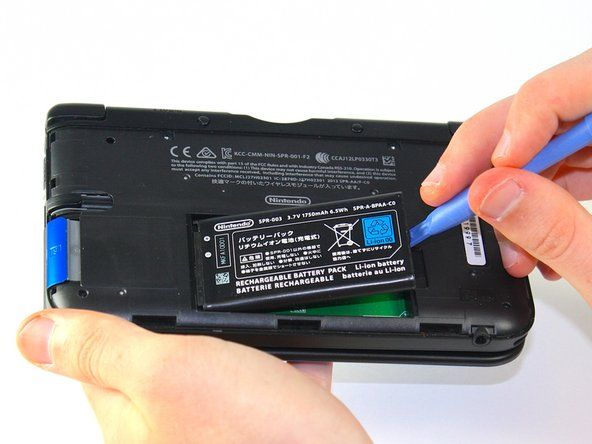
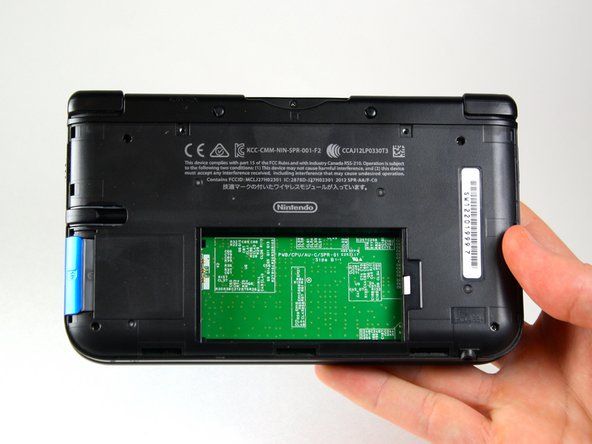
- Вставьте пластиковый инструмент для открывания в отверстие, расположенное на правой стороне аккумулятора.
- Выньте аккумулятор из нижнего кожуха.
- Выньте аккумулятор из корпуса и отложите в сторону.
Редактировать
Шаг 4 Джойстик Circle Pad
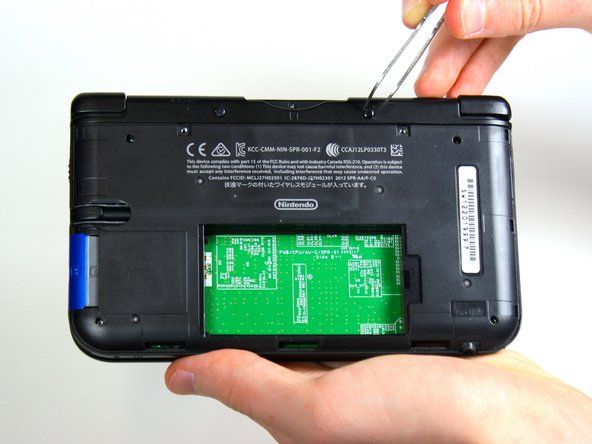
- С помощью пинцета вытяните резиновые амортизаторы, расположенные в верхней части устройства по обе стороны от отсека для игрового картриджа.
Редактировать 7 комментариев
Шаг 5
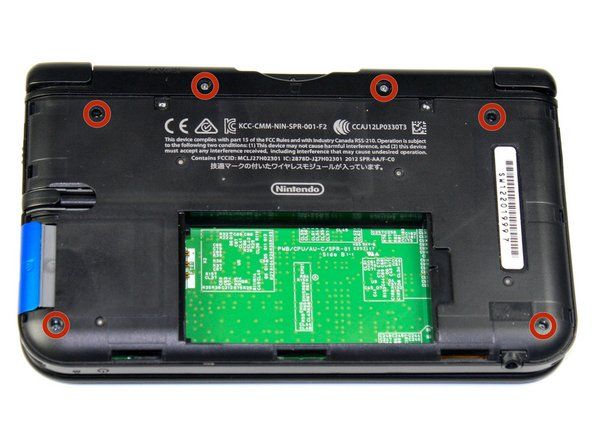
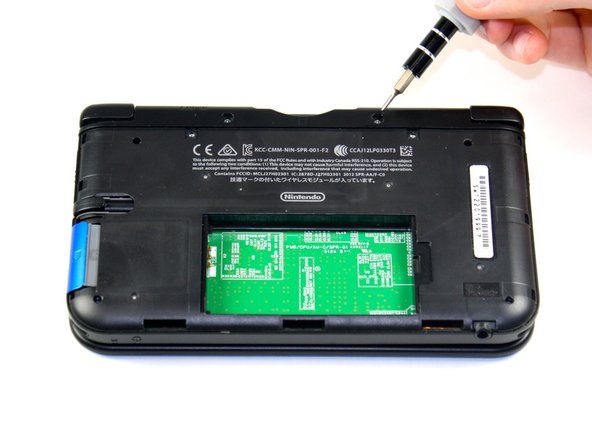
- Выкрутите шесть винтов 6,2 мм с помощью отвертки Phillips # 00.
Редактировать 9 комментариев
ШАГ 6
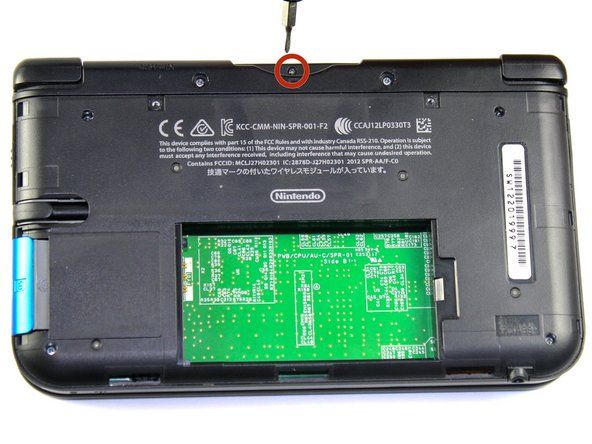
- Удалите винт 2,3 мм, расположенный над слотом для игрового картриджа, с помощью отвертки Phillips # 00.
Редактировать
Шаг 7.
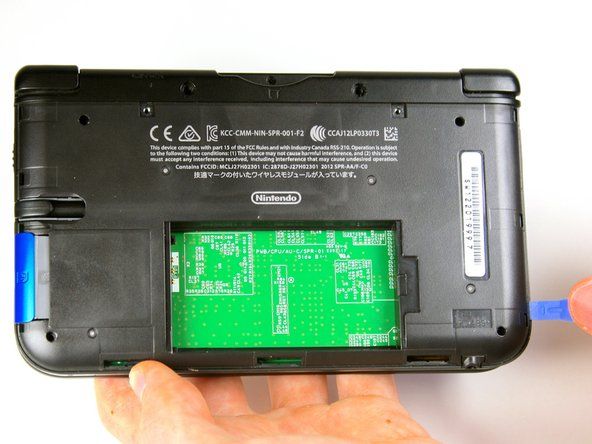
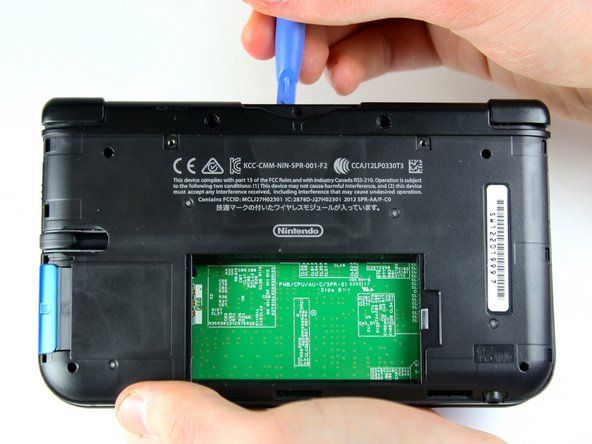
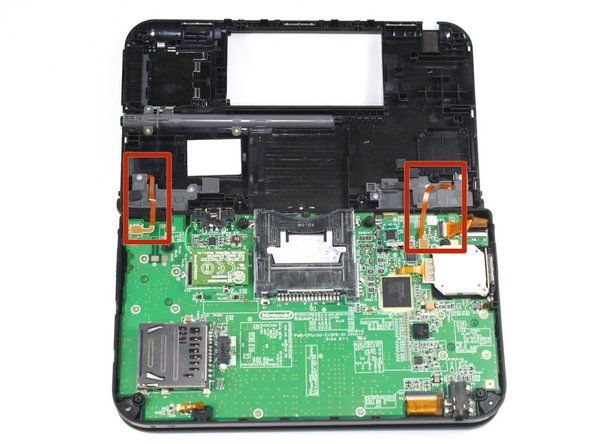
- Убедитесь, что SD-карта удалена. С помощью пластикового инструмента для открывания подденьте нижнюю часть корпуса, начиная с нижнего края и работая по периметру.
- Два плоских кабеля соединяют корпус с печатной платой. Будьте осторожны, не тяните за корпус слишком сильно и не порвите ленточные кабели.
Редактировать один комментарий
Шаг 8
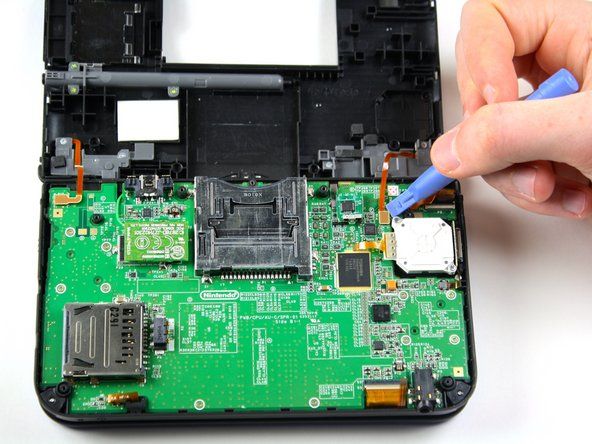
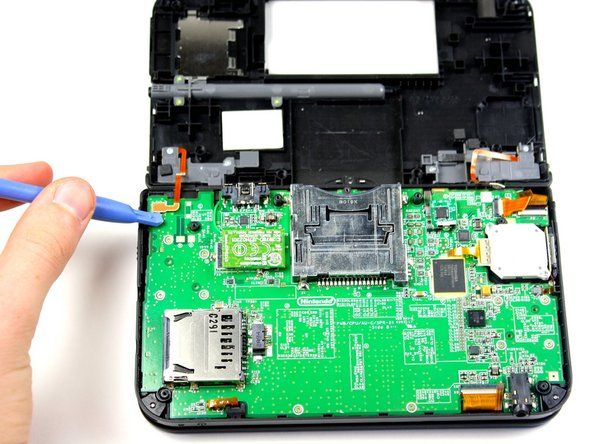
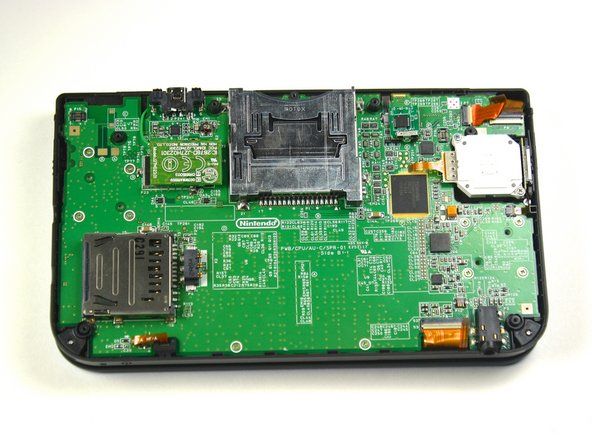
- Снимите ленточные кабели, расположенные под левым и правым бамперами, приподняв основание кабелей с помощью пластикового инструмента для открывания.
- Полностью снимите нижний регистр с остальной части устройства и отложите в сторону.
Редактировать 6 комментариев
Шаг 9
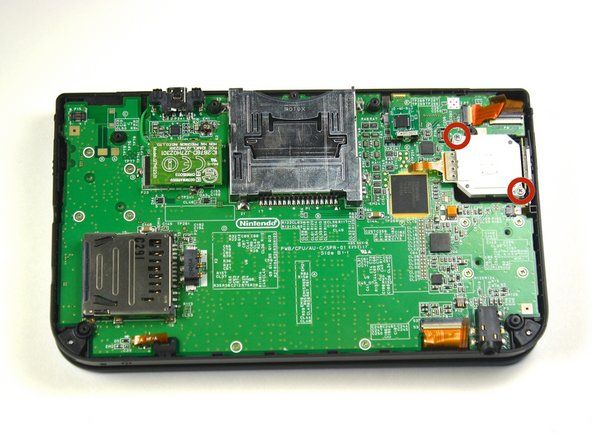
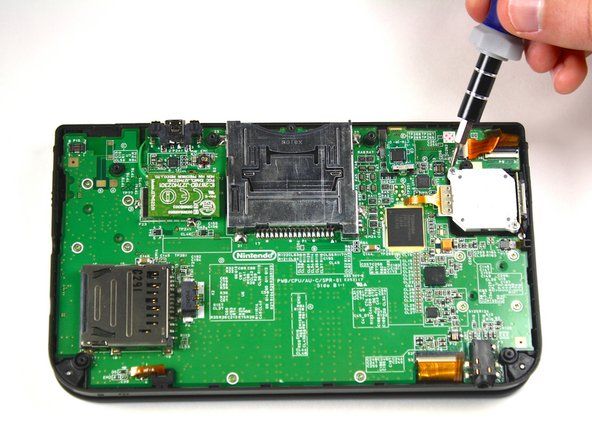
- Расположите устройство так, чтобы слот для игрового картриджа располагался вверху.
- Найдите круглую площадку на правой стороне устройства.
- Выкрутите два винта 7,5 мм в верхнем левом и нижнем правом углах.
Редактировать 2 комментария
Шаг 10.
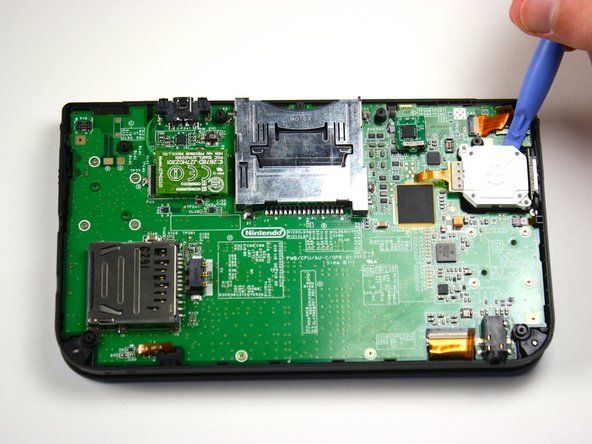
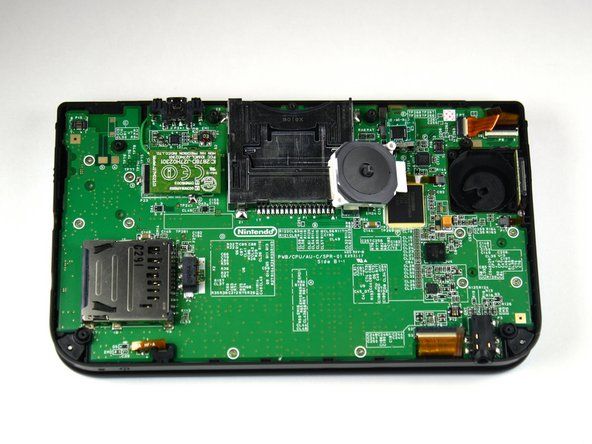
- Используя пластиковый инструмент для открывания, снимите джойстик с круглой панелью.
- Не прилагайте чрезмерных усилий к пластиковому открывающему инструменту. К материнской плате прикреплена лента, прикрепляющая джойстик с круглой панелью, которая останется прикрепленной.
- Между джойстиком круглой панели и круглой площадкой находится свободная шайба. Будьте осторожны и не потеряйте этот кусок.
Редактировать 2 комментария
Шаг 11
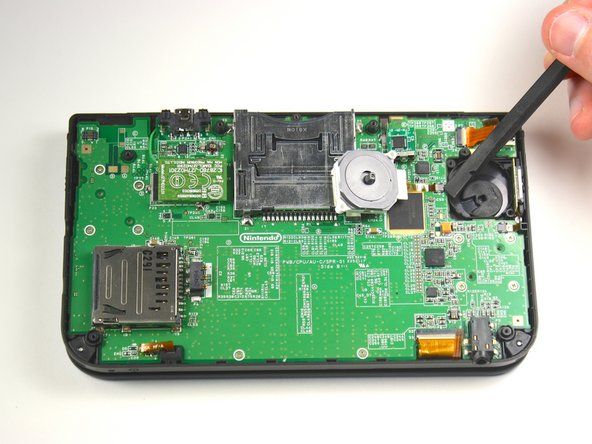
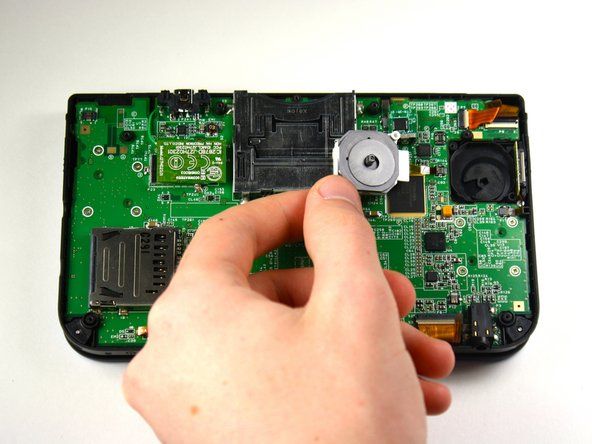
- Используя сторону лопатки с плоской головкой, осторожно поднимите фиксирующую заслонку, которая прикрепляет ленту с круглой подушечкой к материнской плате.
- Снимите ленту и джойстик с круговой подушечкой.
Редактировать 12 комментариев
Чтобы собрать устройство, следуйте этим инструкциям в обратном порядке.
Чтобы собрать устройство, следуйте этим инструкциям в обратном порядке.
Ставьте автору +30 баллов! Вы закончили!
79 человек заполнили это руководство.
Как сменить панели на 3ds xl
[FAQ] Как разобрать 3DS и поменять экран, Инструкция в картинках
Пятница, 02 декабря 2011, 08:06
Отправлено #1
Группа: Пользователи
Сообщений: 6 574
Регистрация: 01 мая. 2005
Из: Электросталь
Пользователь №: 12 933
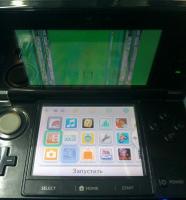
Не так давно у меня умер шлейф от верхнего экрана, в итоге при полном открытии консоли было вот так:
Решилась эта проблема полной заменой экрана. Тут я постараюсь в картинках рассказать, как полностью разобрать 3DS и поменять экран. Случай с экраном у меня вроде единственный, а вот инструкция по разбиранию наверняка кому-то пригодится. Простите за качество фоток — фоткал на телефон, и мне было немного не до этого.
Что нужно:
— Маленькая крестовая отвёртка
— Что-то, куда можно будет разложить винтики, их будет много
И всё. На этот раз Нинтенда не стала заморачиваться со своими извращенскими Twi-Wing винтами. Итак, начнём.
Нужно открутить крышку батарейного отсека, держится она на четырёх винтах.
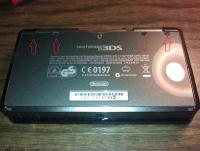
Вынимаем аккумулятор и откручиваем винты, которые под крышкой. Плюс один винт в разъёме картриджей.
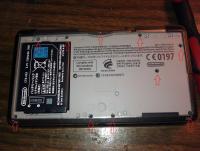
После этого нижняя крышка легко снимется, но будет держаться на двух шлейфах от шифтов. Легонько поддеваем их снизу и отсоединяем.
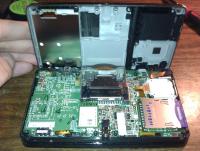
Далее откручиваем два винтика от аналога, вынимаем его и отсоединяем его шлейф.
— Откручиваем четыре винтика слева
— Откручиваем два винтика у разъёма SD карт справа
— Отсоединяем шлейф микрофона и вытаскиваем его, чтобы не мешался
— Аккуратно поддеваем и отсоединяем Wi-Fi модуль, после чего отсоединяем кабель антенны
— Можно также поддеть и снять ИК порт, хоть он особо и не мешается
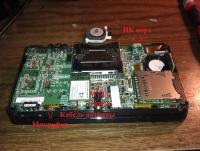
Теперь нужно снять разъём SD карт, он держится ещё и на двустороннем скотче. Аккуратно его отлепляем и отключаем его шлейф. После этого нам становятся доступны шлейфы нижнего экрана. Также не забываем отключить шлейф тачскрина, он скрыт под наклейкой.
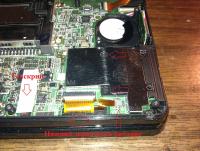
Вытаскиваем маленькую плату с регулятором громкости и отсоединяем ещё два шлейфа, которые идут в верхнюю часть.
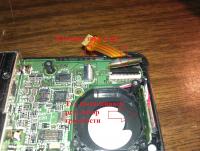
После всего этого материнская плата должна без проблем вытащиться, но снизу её ещё будет держать тот самый злосчастный шлейф к верхнему экрану, отсоединяем его.
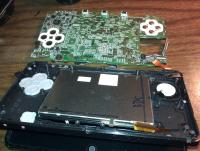
Нижний экран просто вытаскивается. Теперь можно отложить его и материнскую плату в сторону.Также стоит вытащить все мелкие детали — кнопки, резинки и пр. Отложите их куда-нибудь, не потеряйте. Мелочи там много.
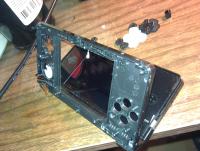
Сложности начинаются при вскрытии верхней части. И наверное самое сложное — это отодрать верхнюю панельку, она держится на клею, при чём весьма крепко. Её толщина — примерно 1 миллиметр, и она очень упругая. Учтите, что вам нужно постараться сохранить её от пыли с внутренней стороны. Под ней вы найдёте ещё кучу винтиков. Увы, забыл их сфотографировать крупным планом, выкручивайте все.
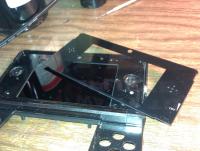
После этого легко снимается задняя крышка верхней части. Там всё держится всего на одном винтике, который слева. Выкручиваем его, отсоединяем два маленьких шлейфа справа и вытаскиваем всё, что мешает нам достать экран.
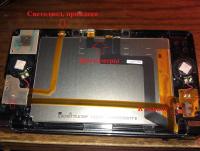
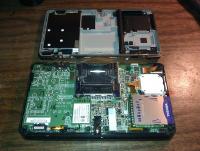
Но надо ещё разделить половинки консоли. Для этого надо надовить чем-то изнутри уголка, после чего они будут держаться вместе только на шлейфах. Не забудьте перед этим вытащить оттуда светопроводящий пластик. Также надо аккуратно вытащить длинный антенный кабель. После этого аккуратно извлекаем шлейфы из нижней половины, для этого там есть специальная прорезь.
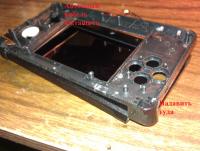
Три шлейфа и антенный кабель проходят свёрнутыми внутри петли. Надо хорошо извернуться, чтобы их вытащить. Обратите внимание на то, в каком порядке идут эти шлейфы, это важно. После всех этих ужасов верхний экран наконец-то можно вытащить.
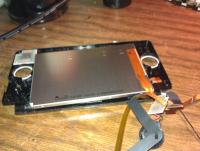
Вокруг экрана есть наклейка, её переклеиваем на новый экран. При этом плёнку с самого экрана лучше не снимать до самого последнего момента, чтобы избежать пыли.
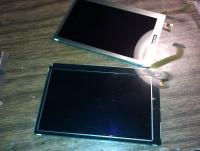
Дальше надо засунуть шлейф экрана назад в петлю. Это не так просто, надо свернуть его трубочкой.
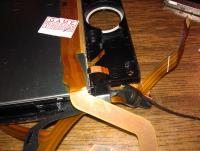
Далее уже начинается обратный процесс сборки. Чтобы соединить две половинки, нужно надавить на петлю в обратную сторону.
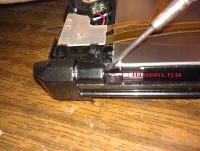
Обычно возникает желание проверить побыстрее. Учтите, что без подключения многих шлейфов 3DS не включится. Экраны подключать обязательно (не забудьте про питание нижнего экрана), Wi-Fi модуль тоже. А вот без разъёма для SD карт, аналога, микрофона и шифтов можно смело тестировать. Если консоль включилась, лучше сразу проверить все три камеры, звук и Wi-Fi. Ну а потом уже собираем всё до конца.
Не стоит клеить назад верхнюю панельку, пока не убедимся, что всё точно работает.
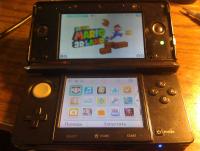
Далее лучше пойти в хорошо пропаренную ванную. Там аккуратно протираем микрофиброй внутреннюю часть верхней панельки, стараясь на оставлять пылинок. Затем уже аккуратно снимаем плёнку с верхнего экрана и лепим панельку на своё место. Встаёт она ровно и легко.
И вот, 3DS почти как новая!
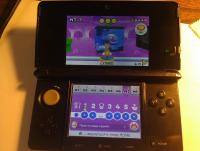
Сообщение отредактировал AleriF — Понедельник, 04 апреля 2016, 01:58
Обзор New Nintendo 3DS
У компании Nintendo есть традиция — каждая портативная игровая система у японцев получает несколько обновленных и дополненных версий. Вот и Nintendo 3DS пережила уже вторую реинкарнацию. С приставкой New и набором свежих функций.

Нам досталось издание Ambassador — в рознице подобного цвета не найти, зато есть синие и черные варианты.
Новые, хорошо знакомые формы
Рассматривать всю эту новизну начнем с внешнего вида. Корпус New Nintendo 3DS гораздо ближе к 3DS XL, нежели к классической версии консоли. Углы скруглены, внутренняя часть выполнена из матового пластика, все плотно сбито и надежно держится. А вот некоторые существенные изменения конструкции сразу обращают на себя внимание. Прежде всего, сверху появились две новые клавиши, ZR и ZL, а слот для картриджей переехал вниз. Там же теперь расположен паз под стилус. «Перо» стало меньше, как и в 3DS XL, оно не раскладывается, но неудобным его назвать нельзя. Снизу же находится клавиша включения, и вот это, пожалуй, ошибка. Но включается и выключается гаджет все-таки не очень часто.
С разъемом под карту памяти так и вовсе выходит забавно, потому что найти его, просто покрутив девайс в руках, никак не получается. Дело в том, что он запрятан под панель, закрывающую нижнюю половину корпуса. И чтобы сменить карту, вам понадобится отвертка. А ведь в комплекте идет microSD всего на четыре гигабайта — не каждая скачиваемая игра влезет. Снимается и панель на верхней крышке. Сами наборы панелей свободно продаются в Интернете и магазинах. Так что теперь владельцы приставки могут выбирать, как будет выглядеть их устройство.
При раскрытии сразу обращает внимание на себя увеличенный размер экранов. Они не дотягивают до практически пяти дюймов XL-версии, но заметно превосходят оригинал. И это очень хорошо. Во-первых, уже давно подмечено, что многие графически продвинутые игры для системы лучше выглядят на крупном дисплее. Во-вторых, при сохранившемся разрешении 800 на 240 пикселей верхний экран диагональю в 3,9 дюйма избавлен от крупных пикселей, временами делавших картинку угловатой. А разрешение сохранять, конечно же, надо для полной совместимости со всей накопившейся за четыре года библиотекой приложений.

Как и в случае с 3DS XL, зарядное устройство в комплект не входит…
Другая заметная деталь в оснащении New 3DS — второй стик. Он находится справа от нижнего экрана, над четверкой стандартных клавиш, и представляет собой небольшую пластиковую кнопочку. Элемент почти не обладает физическим ходом, зато оснащен сенсорной чувствительностью. Вместе с парой дополнительных шифтов он воспроизводит функциональность аксессуара Circle Pad Pro, который был совместим со многими играми, где надо было активно крутить камерой и стрелять, (а еще уродовал внешний вид девайса). Конечно, миниатюрный пупырышек не полностью заменяет настоящий стик. Но в Resident Evil: Revelations или Majora’s Mask с его помощью управлять камерой намного удобнее, чем посредством стилуса.
Габариты New Nintendo 3DS выглядят оптимальными, держать консоль ощутимо удобнее, чем оригинал. Функциональные элементы грамотно распределены по корпусу, явных проблем с клавишами и переключателями нет. Как устройство, которое носишь с собой и используешь постоянно, приставка получилась весьма и весьма приятной. Но, конечно, содержимое важнее, поэтому перейдем к нему.
Фишки и «графон» для избранных
Внутри новой консоли задают тон усиленный процессор, у которого теперь четыре ядра вместо трех, и увеличенный объем оперативной памяти: ее ровно в два раза больше, то есть 256 мегабайт. На практике это означает чуть более быструю работу меню, открытие приложений, ускоренную их загрузку из онлайн-магазина eShop. Кроме того, встроенный браузер наконец-то не спотыкается на более-менее сложных сайтах. Меню осталось полностью прежним — оно состоит из иконок для приложений, которые можно объединять в папки. В настройки домашнего экрана добавилась пара пунктов: это переключатели Wi-Fi — теперь отдельного ползунка для беспроводной связи нет — и автоматической настройки яркости. Знакомые с гаджетом ничего существенно нового не обнаружат, остальные быстро разберутся.

Кнопки A, B, X и Y сделаны в стиле старых консолей, например Super Nintendo.
Было бы странно, если бы улучшенный процессор совсем не использовался в играх. И Nintendo предусмотрела определенные «плюшки» для владельцев 3DS нового поколения. Совершенно ясно, что будут эксклюзивные проекты. Пока что анонсирована только Xenoblade Chronicles 3D, ремейк лучшей RPG для Wii (это одна из тех игр, цифровые версии которых не поместятся на стандартную флешку). Скорее всего, еще два-три серьезных эксклюзива производитель консоли выпустит, но разделять базу владельцев на два враждующих лагеря не будет — все-таки старые версии приставки купили 50 миллионов раз. Однако в некоторых новых проектах будет улучшена графика: этим щеголяет, например, уже вышедшая Monster Hunter 4 Ultimate.
Еще одной новой функцией стала поддержка фигурок amiibo (это такой аналог статуэток для Skylanders от Nintendo, с персонажами компании — Марио, Линком, Самус и прочими). Нижний, сенсорный экран хоть и остался резистивным, то есть реагирует только на касания стилуса или твердого предмета, но теперь поддерживает также технологию NFC. Включив беспроводной режим, ставим фигурку на дисплей и, если игра может проводить передачу данных с ней, получаем какой-то новый контент: персонажей, предметы, способности и так далее. Иногда, как в случае с файтингом Super Smash Bros., на фигурку можно еще и сохранить данные, «прокачивая» таким образом своего персонажа. Система интересная, однако учтите, что amiibo продаются отдельно и стоят вполне внушительно.
Гораздо важнее другое, и это можно будет увидеть практически сразу. Речь о «суперстабильном 3D». Те, кто пользовались 3DS первого поколения, знают, что объемное изображение пропадает сразу, как только смотришь на экран под нестандартным углом. Теперь этой проблемы нет. Сенсор над дисплеем отслеживает положение головы, и стереоскопическая картинка замечательно сохраняется, пока ваше довольное лицо находится в поле его зрения. Круче всего функция работает при поездках в транспорте с их постоянной тряской, так что теперь можно не отключать 3D-режим. Нельзя сказать, что отслеживание работает безупречно: редкие секундные пропадания объема бывают, но они не смертельны.

Передача данных со старой консоли сделана вполне удобно — можно перенести буквально все.
Впечатления от использования New Nintendo 3DS после двух предыдущих вариаций гаджета очень приятные. Система сбалансирована, улучшена по части «железа», приправлена новыми интересными функциями. Вдобавок сохранила все старые, в том числе поддержку игр для обычной DS/DSi, интеграцию с социальной сетью геймеров Miiverse и обмен данными по Wi-Fi со случайными прохожими (он же StreetPass). Да еще и работает немного дольше — примерно четыре-пять часов против трех-четырех у оригинала. Что же может остановить человека от обладания таким классным гаджетом?
Трудности перевоза
Как ни странно, самый большой аргумент против New Nintendo 3DS — специфическая библиотека. Да, эта платформа — самая «взрослая» среди всех портативок от японской компании: тут есть и Metal Gear Solid с Tekken, и свои собственные эксклюзивные клоны Gears of War и Diablo. Но все равно большая часть игр очень не похожа на то, что предлагают другие системы. А если пересечения есть, то они, как правило, стоят дороже. Однако для многих и эксклюзивов из главных сериалов Nintendo вполне хватит, чтобы оправдать покупку девайса.
Не в пользу гаджета работает его дополнительный набор функций, развитый довольно слабо. По сути, система создана исключительно для игр. Пусть Интернет-серфинг и стал удобнее, но проще выйти в Сеть со смартфона или планшета, которые есть у всех. Камеры делают объемные снимки, но отличаются очень низким разрешением. Из-за того же небольшого разрешения экрана девайс особо не используешь для просмотра фильмов. Музыку консоль воспроизводить умеет, но ничего особенного в плане качества не показывает. Есть Miiverse, где можно найти единомышленников для игры онлайн и поделиться своими достижениями, но в ней нет ни единой системы трофеев, ни настоящего форумного «угара» — спасибо адски трудящимся модераторам. Поэтому использовать новенькую 3DS как медиаплеер — странная затея.

Программная начинка, по сути, ничем от обычной 3DS не отличается.
Следующий пункт — цена и доступность. Обвал рубля сказался и на стоимости приставки. Рост цен на игры и довольно средний спрос привели к тому, что во многих торговых сетях картриджей со свежими хитами уже не найти. Конечно, есть удобный встроенный eShop и собственный Интернет-магазин Nintendo, но и там стоимость главных игр уже превышает три тысячи рублей, а скидки редки, как амурские тигры. Поэтому переход в стан Nintendo требует понимания того, что это далеко не «мейнстрим» в России, и готовности мириться с некоторыми сопутствующими трудностями.
Другое дело, если вы уже «в теме» и знаете все про Марио, Metroid и покемонов. Здесь особых сомнений быть не должно — разбиваем копилки и выбираем между «маленькой с крышечками» или «большой, но без крышечек» (да, существует New Nintendo 3DS XL: экраны у нее такие же, как и у обычной XL, а сменные панели она не поддерживает). Повременить и присмотреться стоит разве что равнодушным к amiibo и Xenoblade обладателям увеличенной версии оригинала, а вот владельцы 3DS первой формации ощутят небывалый прогресс.

Игры на экране New Nintendo 3DS не проявляют признаков лишней пикселизации.
Консервативные японцы сделали свою лучшую портативную консоль за почти десять лет — со времен DS Lite из недр Nintendo не выходил столь сбалансированный и радующий при использовании продукт. У системы есть небольшие наследственные проблемы, особо проявляющиеся у нас в стране, где продукция «Большой Н» не столь популярна, но существенных недостатков девайс попросту лишен. Сделать следующий шаг вперед будет очень сложно, но, видимо, он случится уже с новым поколением приставок.