Добавление или удаление границы текстового поля, фигуры или графического элемента SmartArt
Excel для Microsoft 365 Word для Microsoft 365 Outlook для Microsoft 365 PowerPoint для Microsoft 365 Классический клиент Project Online Excel 2021 Word 2021 Outlook 2021 PowerPoint 2021 Project профессиональный 2021 Project стандартный 2021 Excel 2021 для Mac Word 2021 для Mac PowerPoint 2021 для Mac Excel 2019 Word 2019 Outlook 2019 PowerPoint 2019 Project профессиональный 2019 Project стандартный 2019 Excel 2016 Word 2016 Outlook 2016 PowerPoint 2016 Project профессиональный 2016 Project стандартный 2016 Excel 2013 Word 2013 Outlook 2013 PowerPoint 2013 Project профессиональный 2013 Project стандартный 2013 Excel 2010 Word 2010 Outlook 2010 PowerPoint 2010 Еще. Меньше
Структура фигуры позволяет выбрать цвет, толщину или стиль внешней границы текстового поля, фигуры или Графический элемент SmartArt. Установив для границы значение Нет контура, вы полностью удалите границу.
Важно: В Word и Outlook: перед множественным выделением группы объектов параметр привязки «Обтекать текстом» для каждого объекта должен быть чем-то иным, чем В строке с текстом. Для каждого объекта щелкните его правой кнопкой мыши, выберите пункт Обтекание текстом, а затем выберите нужный параметр.
Примечание: Если вы изменяете границу Графический элемент SmartArt, выберите рисунок, перейдите на вкладку Формат , а затем выберите Контур фигуры.
Попробуйте «набросок»
Если вы используете Microsoft 365, вы можете придать фигурам с набросками случайный вид, нарисованный вручную.
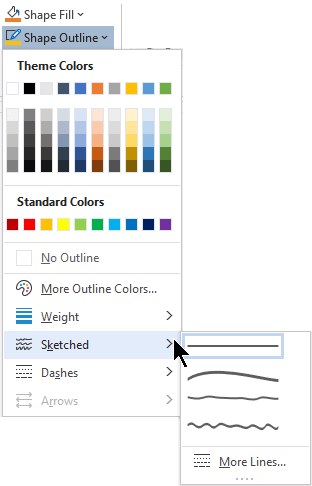
- Выберите существующую фигуру в документе или нарисуйте новую.
- Выбрав фигуру, на вкладке Формат фигуры выберите Контур фигуры >Наброски, а затем выберите ширину линии. (Чем меньше размер точки («pt»), тем тоньше линия.)
Установка толщины линии
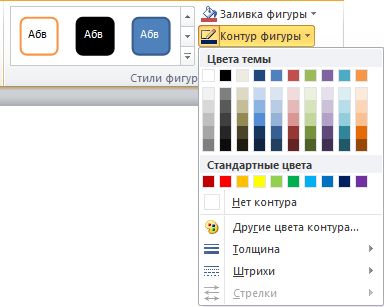
- Выделите границу текстового поля или фигуры. Если вы хотите изменить несколько надписей или фигур, щелкните первую, а затем, удерживая нажатой клавишу CTRL, по очереди щелкните другие надписи или фигуры.
- Перейдите в раздел Формат >Контур фигуры, наведите указатель мыши на пункт Вес, а затем выберите толщину. Если вы не видите вкладку Формат, убедитесь, что выбрали надпись или фигуру.
Примечание: Если вы не видите нужную толщину, выберите Дополнительные линии и задайте нужную толщину в поле Ширина .
Создание пунктирной границы
- Выберите надпись или фигуру. Если вы хотите изменить несколько надписей или фигур, щелкните первую, а затем, удерживая нажатой клавишу CTRL, по очереди щелкните другие надписи или фигуры.
- Перейдите на вкладку Формат , щелкните Контур фигуры, наведите указатель на пункт Тире и выберите нужный стиль. Если вы не видите вкладку Формат, убедитесь, что выбрали надпись или фигуру.
Использование пользовательского стиля линии
- Выберите надпись или фигуру.
- На вкладке Формат нажмите кнопку Контур фигуры, выберите пункт Штрихи и команду Другие линии.
- В области Формат фигуры в разделе Линия выберите требуемые параметры типа линии.
Удаление фигуры
Visio, план 2 Visio профессиональный 2021 Visio стандартный 2021 Visio профессиональный 2019 Visio стандартный 2019 Visio профессиональный 2016 Visio стандартный 2016 Visio профессиональный 2013 Visio 2013 Visio премиум 2010 Visio 2010 Visio стандартный 2010 Visio 2007 Visio стандартный 2007 Еще. Меньше
Вы выберите фигуру и нажмите кнопку DELETE.
Если вы хотите удалить несколько фигур, выберите первую фигуру, удерживая нажатой и удерживая нажатой кнопку CTRL, а затем нажмите кнопку DELETE.
- При удалении связанной фигуры в Visio также удаляются соединитетели, связанные с ней. Дополнительные сведения о работе с соединитетелями см. в разделе «См. также» этой статьи.
- Некоторые фигуры и слои могут быть заблокированы, поэтому их нельзя удалить. Сначала вам потребуется разблокировать их. Сведения о разблокирования фигурах см. в теме «Блокировка и разрешение изменений фигур». Сведения о разблокировке слоев см. в сведениях о блокировке и разблокировке слоя.
- Чтобы удалить фигуру из избранного или из другого ранее созданного настраиваемого, щелкните правой кнопкой мыши нужный фигуру и выберите «Удалить мастер». Чтобы сохранить изменения, щелкните значок сохранения в заголовке.
Как удалить фигуру в Word’е, которая помещена за текстом ?
Первое, что в голову приходит — удали текст и д. б. доступ к картинке. Вариант два. Надо найти значок картинки, это плюс в квадрате ну и удалить. Ну и в 3х где-то д. б. окошко с выбором «расположение»
Остальные ответы
Похожие вопросы
Ваш браузер устарел
Мы постоянно добавляем новый функционал в основной интерфейс проекта. К сожалению, старые браузеры не в состоянии качественно работать с современными программными продуктами. Для корректной работы используйте последние версии браузеров Chrome, Mozilla Firefox, Opera, Microsoft Edge или установите браузер Atom.
Как добавить и отформатировать текст в фигуре в Word
Microsoft Word позволяет легко добавлять геометрические фигуры (и многое другое) в ваш документ. Вы также можете добавить текст в эти фигуры, что удобно при создании потоковых диаграмм, сетевых диаграмм, интеллектуальных карт и так далее. За такую гибкость мы и любим Word — есть множество вариантов сделать реализовать любые задумки. В этой статье мы научимся добавлять и оформлять текст в фигурах.
Если её ещё нет, то, во-первых, вам нужно вставить фигуру. Сделайте это выбрав «Вставка» → «Фигуры». Мы собираемся использовать красивый прямоугольник с закруглёнными углами, который по умолчанию будет заполнен синим цветом.

Щёлкните правой кнопкой мыши в любом месте вашей фигуры и выберите команду «Добавить текст».
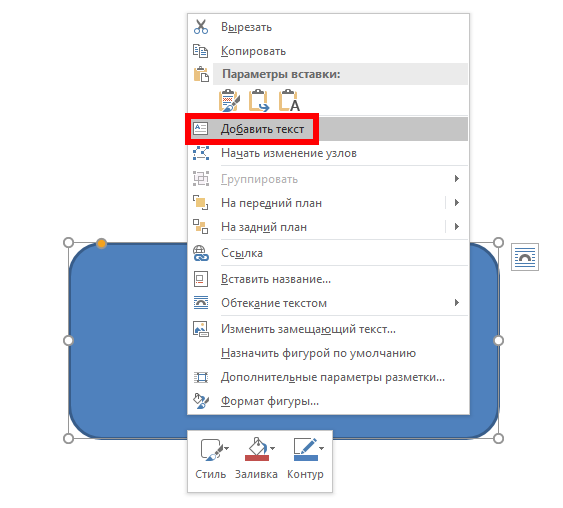
Она поместит курсор для ввода в форму, где вы можете напечатать свой текст. После того, как вы добавили все, что хотите написать, на вкладке «Формат» появятся инструменты, которые вы можете использовать, чтобы придать вашему тексту немного красоты с такими вещами, как стили текста и заливка.

Вы также можете выделить текст и использовать стандартные инструменты «Шрифт», «Абзац» и «Стили» на вкладке «Главная» для форматирования текста, как если бы он был обычной частью документа. Когда вы щёлкнете правой кнопкой мыши по своему тексту, вы также найдёте обычные быстрые опции.
Как добавить текстовое поле
Если вы хотите немного больше контролировать размещение и границы вашего текста, вы можете вместо него добавить текстовое поле внутри фигуры. Когда вы вставляете новую фигуру или выбираете существующую фигуру, Word автоматически переключает вас на вкладку «Формат». Здесь вы увидите два способа вставить текстовое поле, оба из которых добавляют текстовое поле одинаково.

Выберите один из вариантов и наведите курсор на изображение. Перекрестие «+» заменит ваш указатель. Удерживая левую кнопку мыши, перетащите значок «+», чтобы создать текстовое поле. Когда окно будет выглядеть как вам нужно, отпустите левую кнопку (не беспокойтесь, если текстовое поле не совсем правильного размера или местоположения, вы можете изменить его позже), и ваше текстовое поле будет создано.
Вы можете использовать маркеры (маленькие квадраты) вокруг текстового поля, чтобы изменить его размер, или выделить все текстовое поле, чтобы переместить его в пределах вашей формы. Добавьте свой текст и отформатируйте его так, как вы хотите.
Существуют также текстовые поля с предустановленным форматированием, которые можно добавить, выбрав форму и нажав «Вставка» → «Текстовое поле». Мы только слегка коснулись того, что вы можете сделать с текстовыми полями, поэтому, если вы хотите узнать больше, ознакомьтесь с нашим руководством по текстовым полям и всем, что вы можете с ними сделать.