Как отключить синхронизацию на Android
Смартфон – настолько многофункциональное устройство, что некоторые пользователи заменяют им полноценный компьютер или ноутбук. С каждым годом создаётся всё больше приложений для операционной системы Android, способных превратить телефон в пульт от телевизора, навигатор, плеер и фотоаппарат. Однако все хранящиеся данные могут пропасть при поломке или краже смартфона. Восстановить их можно только в случае, если в настройках аппарата была активирована функция синхронизации с аккаунтом. В этой статье мы разберёмся, что такое синхронизация на Android, а также расскажем, как ее отключить.
Что делает синхронизация на Android телефоне
Сейчас в Интернете доступно множество сервисов, предоставляющих пользователям виртуальные диски. На них можно хранить фотографии, видео, текстовые документы и прочую информацию. Все данные располагаются на серверах крупных компаний, поэтому вероятность того, что они по каким-либо причинам исчезнут очень низкая. А вот случайно удалить файл с компьютера или смартфона проще простого. Для его восстановления достаточно перейти на платформу с виртуальным диском и загрузить документ.
Этот же принцип был реализован в устройствах на базе операционной системы Android. В настройках можно включить автоматическую синхронизацию данных, и тогда вся информация, хранящаяся на смартфоне, будет переноситься в виртуальное хранилище. Удобнее всего использовать синхронизацию с аккаунтом Google, так как вы всегда сможете авторизоваться в учётной записи на другом телефоне и переместить все данные.
Например, если вы боитесь потерять контакты из телефонной книги, то включите их синхронизацию в настройках устройства. Все номера и имена их владельцев будут загружены на виртуальный диск, доступ к которому будет только у вас. Конечно, перемещать какие-то документы и файлы можно вручную, но зачем тратить время при наличии автоматического режима.
Как отключить синхронизацию контактов и других данных
Несмотря на то, что синхронизация является достаточно полезной функцией, многие пользователи желают её отключить. Такое решение может быть принято по разным причинам, но чаще всего дело в повышенном расходе заряда аккумулятора. Да, обмен данными тратит большое количество энергии батареи, что значительно уменьшается автономность работы смартфона. Итак, представляем вашему вниманию подробную инструкцию по отключению синхронизации на Android-устройстве:
- Переходим в настройки.
- Заходим во вкладку «Синхронизация» или «Аккаунты». Стоит отметить, что название раздела напрямую зависит от производителя телефона, его модели, а также версии Android и прошивки.
- Среди доступных аккаунтов для синхронизации выбираем нужный. Как было сказано выше, самым распространённым вариантом является обмен данными с учётной записью Google.
- В списке аккаунтов находим тот, синхронизацию с которым нужно отключить. Кстати, если обмен данными с учётной записью отключен, то возле неё будет располагаться иконка с перечёркнутыми стрелками.
- Убираем галочки с тех сервисов, с которыми необходимо отключить синхронизацию.
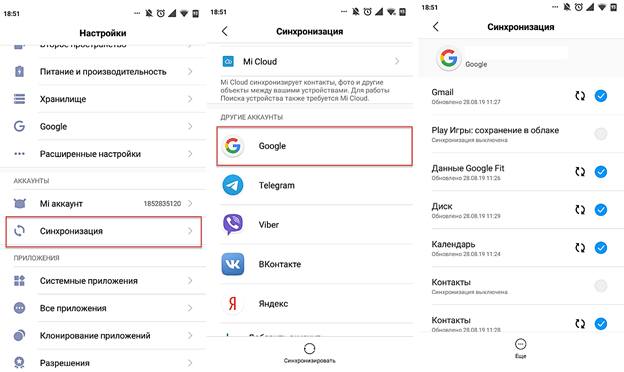
А что делать, если нужно отключить синхронизацию со всеми аккаунтами на смартфоне? В этом случае заходить в настройки каждой учётной записи не придётся. Всё что нужно сделать – это просто выключить синхронизацию:
- Переходим в настройки.
- Заходим в раздел «Синхронизация».
- Переводим ползунок возле строки «Автосинхронизация данных» в положение «Выключено».
- Подтверждаем отключение функции нажатием по кнопке «Ок».
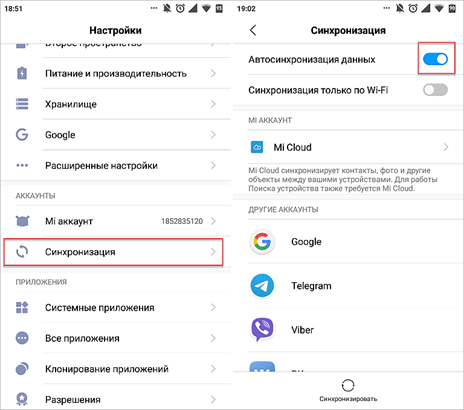
Также можно активировать режим «Синхронизация только по Wi-Fi», что позволит не расходовать мобильный Интернет-трафик.
Подводя итоги отметим, что отключать синхронизацию рекомендуется только в случае крайней необходимости. Просто так прекращать использование столь полезной функции, по крайней мере, неразумно. Включённый режим может хоть как-то обезопасить хранящиеся на устройстве данные.
- Как убрать экран блокировки на Android
- Спам в Google Диск: как отключить уведомления
- Как отключить безопасный режим на Android телефоне Samsung
Как отключить синхронизацию на телефоне

Сейчас во все мобильные устройства встроены опции для синхронизации. Они помогают сохранить всю важную информацию в облачном хранилище, а в дальнейшем восстановить или скопировать на другое устройство.
Однако не всегда синхронизация бывает полезна. Разберемся, как отключить синхронизацию на телефоне в разных сервисах — iCloud, Google Drive, Яндекс.Диске.
Отключить синхронизацию телефонов на Айфоне
Все iPhone и iPad требуют для работы учетную запись Apple ID. После ее подключения все данные текущего смартфона или планшета копируются в облачное хранилище iCloud.
Если вы пользуетесь сразу двумя устройствами с одной учетной записью, это может быть очень неудобно, ведь оба они будут иметь доступ к вашим сообщениям, документам, фотографиям, истории вызовов и многой другой личной информации.
Разберем два способа, как отключить синхронизацию двух устройств на базе iOS.
Новая учетная запись Apple ID
Если устройствами, присоединенными к одному Apple ID, пользуются разные люди, стоит создать новую учетную запись. Это позволит вам сделать все личные данные конфиденциальными и не беспокоиться о синхронизации.
- Создайте второй аккаунт Apple ID. Это можно сделать на официальном сайте, в настройках смартфона или в iTunes.
- Выполните сброс до заводских настроек на устройстве, к которому хотите привязать новую учетную запись. Важно! Если на смартфоне или планшете есть какие-то важные данные, перенесите их заранее.
- Проведите первичную настройку устройства. На пункте авторизации в Apple ID введите данные новой учетной записи.
После этого синхронизация между двумя Айфонами будет отключена.
Отключение параметров синхронизации
Если вы не хотите создавать новую учетную запись или нуждаетесь в отключении синхронизации с iCloud по другим причинам, воспользуйтесь этим методом.
Отключить синхронизацию на iOS можно так:
- Откройте стандартное приложение “Настройки”.
- Нажмите на имя своей учетной записи Apple ID.
- Запустите раздел “iCloud”.
- Найдите пункт “iCloud Drive” и потяните ползунок так, чтобы он стал серым и перешел в неактивное положение.
Сохранение данных в iCloud будет приостановлено.
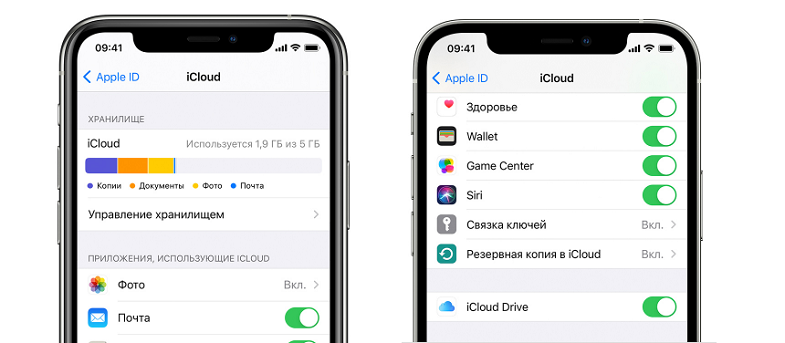
Кроме того, для отключения синхронизации между двумя устройствами на базе iOS нужно выполнить такие действия:
- Отключите функцию “Handoff”, позволяющую начинать действие на одном устройстве, а заканчивать на другом. Откройте “Настройки”, перейдите в раздел “Основные”, выберите там пункт “Handoff” и переведите ползунок в неактивное положение.
- Настройте вызовы FaceTime. Откройте “Настройки”, выберите раздел “FaceTime”, а после в пункте “Ваш адрес для вызовов FaceTime” уберите все лишние адреса. На втором устройстве нужно проделать аналогичную процедуру так, чтобы оставленные адреса не пересекались.
- Уберите лишние контакты в iMessage. Откройте меню “Настройки”, выберите раздел “Сообщения”, найдите в нем вкладку “Отправка/прием” и снимите галочки с ненужных адресов. Повторите на втором устройстве.
- Отключите дублирование вызовов. Перейдите в “Настройки”, запустите там раздел “Телефон”. В пункте “На других устройствах” снимите галочку с параметра “Разрешить вызовы” или отключите синхронизацию для гаджета.
После этого синхронизация между двумя Айфонами будет полностью прекращена.
Как отключить синхронизацию телефона с Гуглом
Все устройства на базе Android требуют для работы аккаунт в системе Google. Там автоматически сохраняются резервные копии системы, контакты, сообщения, пароли и многое другое.
Все эти данные могут одновременно использоваться на нескольких смартфонах, компьютере, планшете и других устройствах, имеющих доступ к сервисам Google.
Рассмотрим, как выключить синхронизацию на Андроиде.
Отключение синхронизации конкретных приложений
Если вам нужно деактивировать синхронизацию только для почты или для контактов, вы можете отключить ее на конкретном приложении и не затрагивать другие.
Вот как это делается:
- Откройте приложение “Настройки” на вашем устройстве.
- Перейдите в раздел “Аккаунты”.
- Выберите в разделе подпункт ”Google” и перейдите к привязанной учетной записи.
- Уберите галочки напротив приложений, для которых хотите выключить функцию синхронизации данных.
- Сохраните параметры и закройте приложение.
Для отключения вы можете выбрать как одно приложение, так и несколько или даже все одновременно.
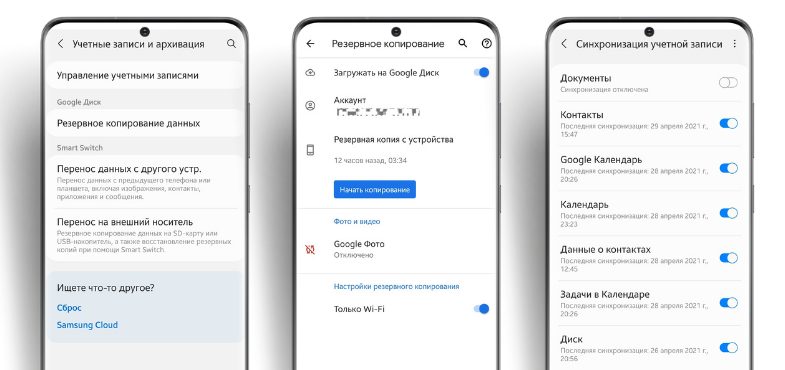
Точное название пунктов зависит от версии системы и оболочки, предустановленной производителем.
Отключение резервирования данных на Google Диск
Помимо синхронизации данных, Google-аккаунт также выполняет резервное копирование информации. Эта функция сохраняет в “облаке” Google Drive историю звонков, данные приложений, контакты, фотографии и СМС-сообщения.
После сброса смартфона до заводских настроек или при покупке нового устройства такая копия помогает восстановить все данные.
Отключить создание резервной копии можно так:
- Откройте приложение “Настройки” на смартфоне.
- Найдите раздел “Личные данные”.
- Откройте пункт “Восстановление и сброс” или “Резервное копирование данных”, в зависимости от версии системы.
- Снимите галочки или потяните ползунки так, чтобы они оказались в неактивном положении.
Название пунктов, которые нужно отключать, зависит от версии системы. Это может быть “Резервирование данных”, “Автовосстановление”, “Загружать на Google Диск” и другое.
Как отключить синхронизацию Яндекс.Диска с телефоном
Сейчас многие пользователи используют сервисы Яндекса, которые также предоставляют функцию синхронизации всех данных в фирменном “облаке” — Яндекс.Диске. Особенно часто там сохраняют фотографии и видео.
Данная опция зачастую слишком энергозатратна. Разберемся, как ее отключить.
В приложении
Чтобы отключить синхронизацию Яндекс.Диска с мобильным устройством, выполните такие действия:
- Откройте приложение Яндекс.Диск.
- Нажмите на пункт “Настройки”.
- Откройте разделы “Автозагрузка фото и видео”, “Обновление раздела Офлайн”, “Обновление раздела Фото”. Для каждого из них отключите все элементы автозагрузки.
- В разделе “Обновления” нажмите на пункт “Выключить”. Нажмите на пункт “Кэшированные данные” и удалите их.
После этого синхронизация в Яндекс.Диске будет остановлена.
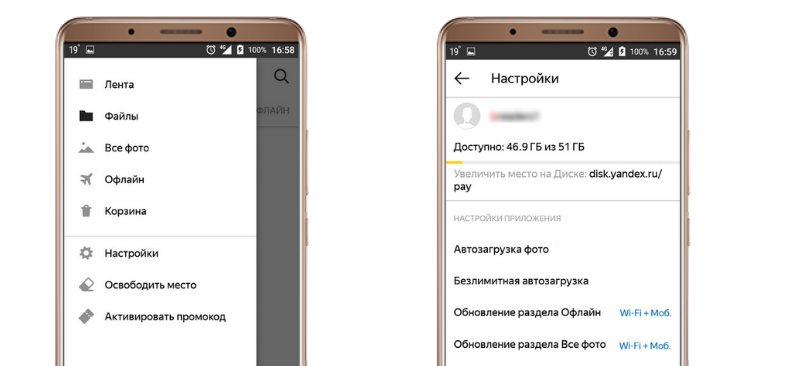
Инструкция подходит как для Android, так и для iOS.
В веб-версии
Если мобильная версия приложения не работает, отвязать устройство можно в браузерной версии Яндекс.Диска.
Это делается следующим образом:
- Перейдите на страницу продукта по адресу disk.yandex.ru.
- Введите свой адрес электронной почты и пароль.
- Откройте страницу управления доступом по адресу passport.yandex.ru/profile/access
- Найдите раздел “Мобильный Яндекс.Диск” и отключите его.
После этого авторизация на мобильном устройстве будет отменена. Чтобы начать синхронизировать данные, вам потребуется снова войти в систему.
Резюме
Синхронизация на смартфонах и планшетах — удобная функция, но при желании ее можно с легкостью отключить. Мы рассмотрели несколько способ выключения синхронизации, которые подходят устройствам с операционными системами Android и iOS.
Синхронизация в телефоне на Андроид: зачем нужна, как подключить и настроить
Смартфон стал частью жизни человека. В нем хранятся все памятные снимки, важные события, заметки, контакты, приложения и их данные. Все настройки сделаны так, чтобы пользоваться гаджетом было удобно. Но потом мы меняем аппарат на новый, вынуждены пользоваться другим смартфоном, и все настройки нужно делать заново. Стресс. Но если в устройстве включена синхронизация, стресса можно избежать. А если вы еще не успели определиться с новым смартфоном, помочь с выбором может наш магазин — на нашем сайте вы всегда найдете самые актуальные модели по низким ценам.
Что такое синхронизация в телефоне
Синхронизация — механизм, который позволяет сохранить в целостности данные, файлы, когда они используются несколькими аппаратами в разное время. Не имеет значения, происходят корректировки или нет — для всех устройств файл остается единым. Второй вариант определения синхронизации — использование одинаковой информации на разных гаджетах, между которыми есть связь. Третий вариант определения — это обмен данными без потерь между аппаратом и учетной записью.
Зачем нужна синхронизация в телефоне
- Резервное копирование. Копии в облаке создаются за счет синхронизации устройства с сервером в интернете. Благодаря резервным копиям человек сможет быстро восстановить нужную информацию;
- Доступ к материалам из интернета. Например, вы синхронизировали список контактов из телефона и теперь можете посмотреть его в Google Contacts;
- Работа через несколько устройств. Удобно тем, кто пользуется несколькими аппаратами. Достаточно их синхронизировать, и вся информация будет доступна на каждом устройстве.
Как работает синхронизация
Синхронизация происходит так:
- Создается и настраивается аккаунт, где он будет хранить данные. Для андроид-смартфонов это обычно Google-аккаунт. С ним не нужно использовать сторонние приложения;
- Запускается синхронизация. Выбранные пользователем данные сохраняются на сервисе и хранятся там под защитой;
- Другое устройство подключается и синхронизируется с сервисом. Вся информация, которая есть в облаке, переходит на этот гаджет;
- Выгруженные данные появляются на подключенном к аккаунту аппарате.
Какие данные можно синхронизировать
Синхронизации подлежит разная пользовательская информация:
- заметки и напоминания;
- настройки ОС и приложений;
- фотографии и аудиофайлы;
- список контактов;
- данные с веб-страниц — закладки, логины и пароли;
- документы и папки.
Типы синхронизации
Синхронизацию можно поделить на два типа: односторонний запуск и двусторонний обмен.
При одностороннем запуске всегда есть ведущий и ведомый аппарат, и их роли нельзя будет изменить. Например, смартфон и сервисы Google. Все изменения происходят в сервисах, а на смартфоне только копируются материалы. Смартфон подчинен серверу. При двустороннем обмене пользователь сам выбирает, какое устройство ведущее, а какое — ведомой, и роли аппаратов могут меняться.
По выполнению синхронизация делится на ручную и автоматическую. При ручной синхронизации пользователь сам копирует материалы в облако. Для автоматической синхронизации специально настраивается копирование данных. Пользователь указывает частоту, место копирования, какую информацию нужно переносить на сервер.
Как включить и настроить синхронизацию на телефоне
Нужно проделать ряд действий:
- Открыть настройки смартфона и перейти в меню “Аккаунт”;
- Выбрать сервер для работы. В андроидах это по умолчанию Google-аккаунт;
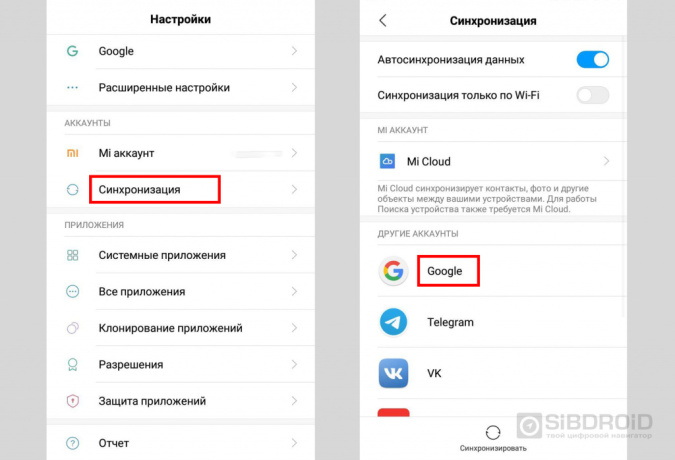
- Создайте учетную запись, если у вас ее нет. Если есть — войдите в нее;
- Отметьте в настройках пункты, которые нужно синхронизировать в дальнейшем;
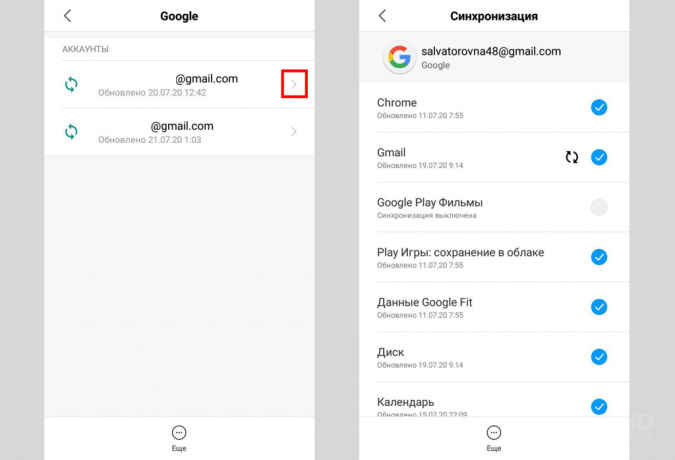
- Нажмите кнопку “Синхронизировать”. Если ее нет — копирование начнется автоматически, как только пользователь подключится к интернету;
- Дождитесь окончания копирования;
- Синхронизация завершена, вы можете восстанавливать данные на других аппаратах.
Можно настроить автоматическое сохранение. Тогда не придется каждый раз делать копирование вручную.
Нужно помнить, что для синхронизации нужен интернет, без него копирование не произойдет. Неважно, какая будет связь — Wi-Fi или мобильная сеть.
Вовремя включенная синхронизация на смартфоне может сохранить пользователю нервы и время. И если вы поменяете решите поменять телефон, или вам придется пользоваться чужим гаджетом — вы без проблем сможете восстановить все данные.
Лайк — лучшее спасибо! 🙂
В смартфонах Android найдена опасная функция. Ее стоит отключить
Эта простая настройка в вашем телефоне позволит запретить передавать информацию о ваших платежных данных сторонним сайтам. О том, где она находится и как ее отключить, расскажем в этой статье.
Если вы хоть раз совершали платежи в интернете, используя для этого свой смартфон, наверняка вы знаете, что данные ваших платежных карт можно сохранять с помощью функции автозаполнения от Google, который гарантирует нам, что все данные надежно зашифрованы и хранятся на безопасных серверах.

С одной стороны, это очень удобно. Не нужно каждый раз вводить номер карты при покупке. С другой стороны, есть риск, что в любой момент ваши платежные данные также окажутся в руках злоумышленников и такие прецеденты уже случались.
Доверять ли свои «кровные» сторонним сайтам или нет, безусловно, каждый решит для себя сам. Наша задача — рассказать как можно запретить сохранять и передавать такую платежную информацию сторонним сайтам.
Как отключить функцию автосохранения в браузере
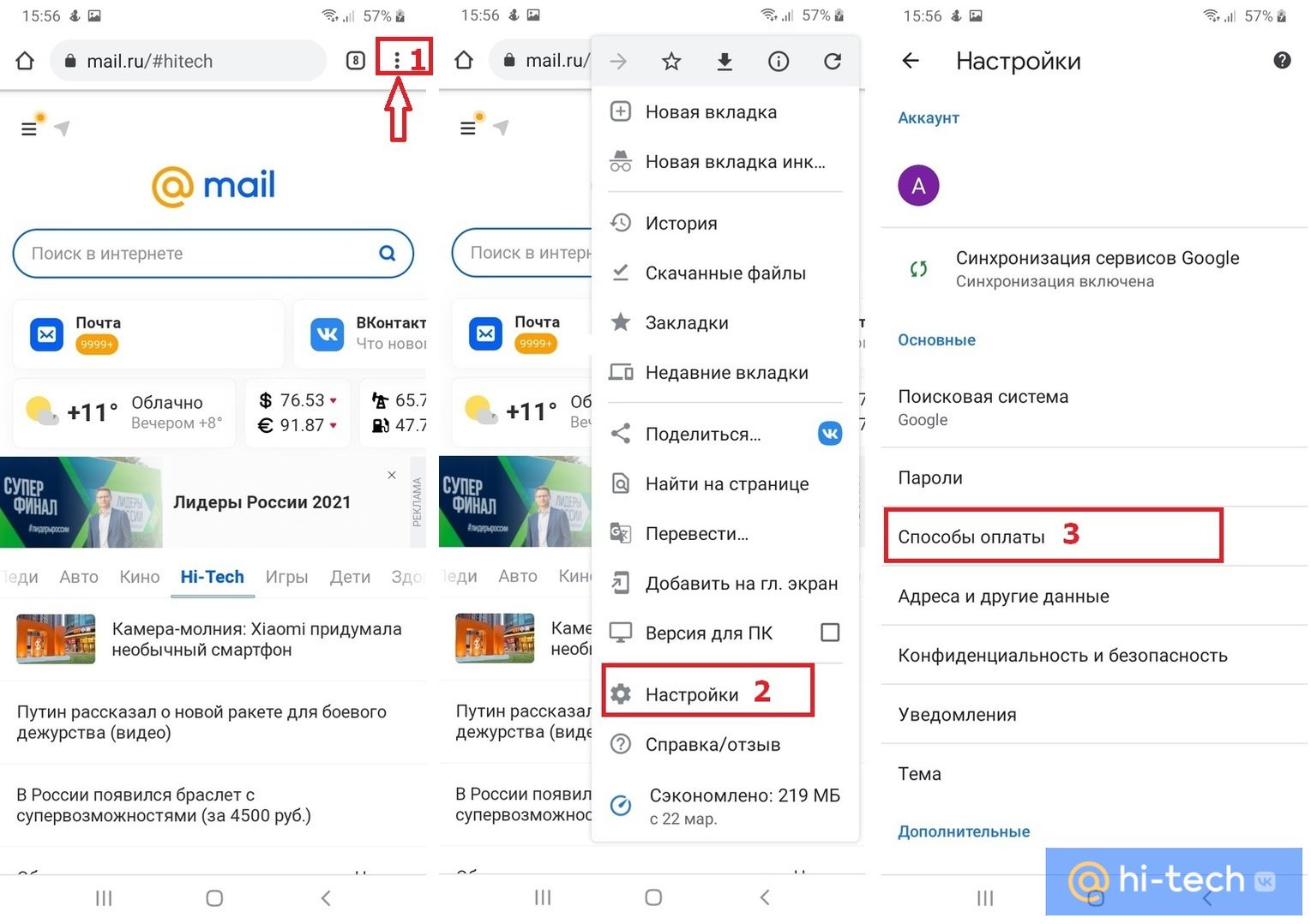
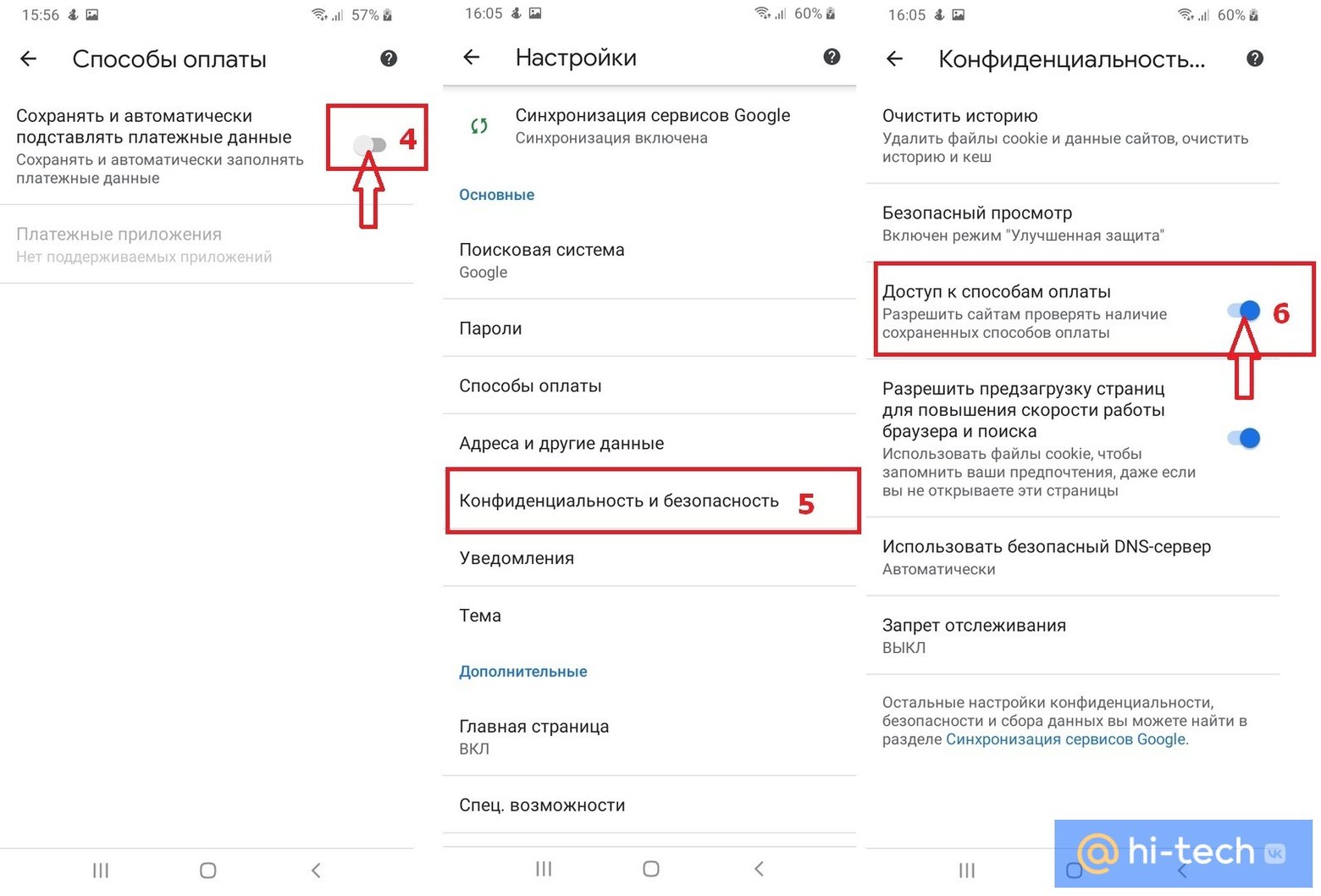
Запустите браузер Google Chrome на своем смартфоне и перейдите в меню управления (три точки в верхнем правом углу), откройте пункт «Настройки» → «Способы оплаты». Рядом с пунктом «Сохранять и автоматически подставлять платежные данные» отключите связанный переключатель, чтобы запретить браузеру автоматически подставлять данные ваших карт на страницах сайтов.
Теперь перейдите назад в «Настройки» и откройте пункт «Конфиденциальность и безопасность» → «Доступ к способам оплаты». Этот пункт дает разрешение сайтам проверять наличие сохраненных способов оплаты в вашем телефоне. Поэтому мы также отключаем его.
Как запретить функцию автозаполнения через скрытое меню «Флаги»
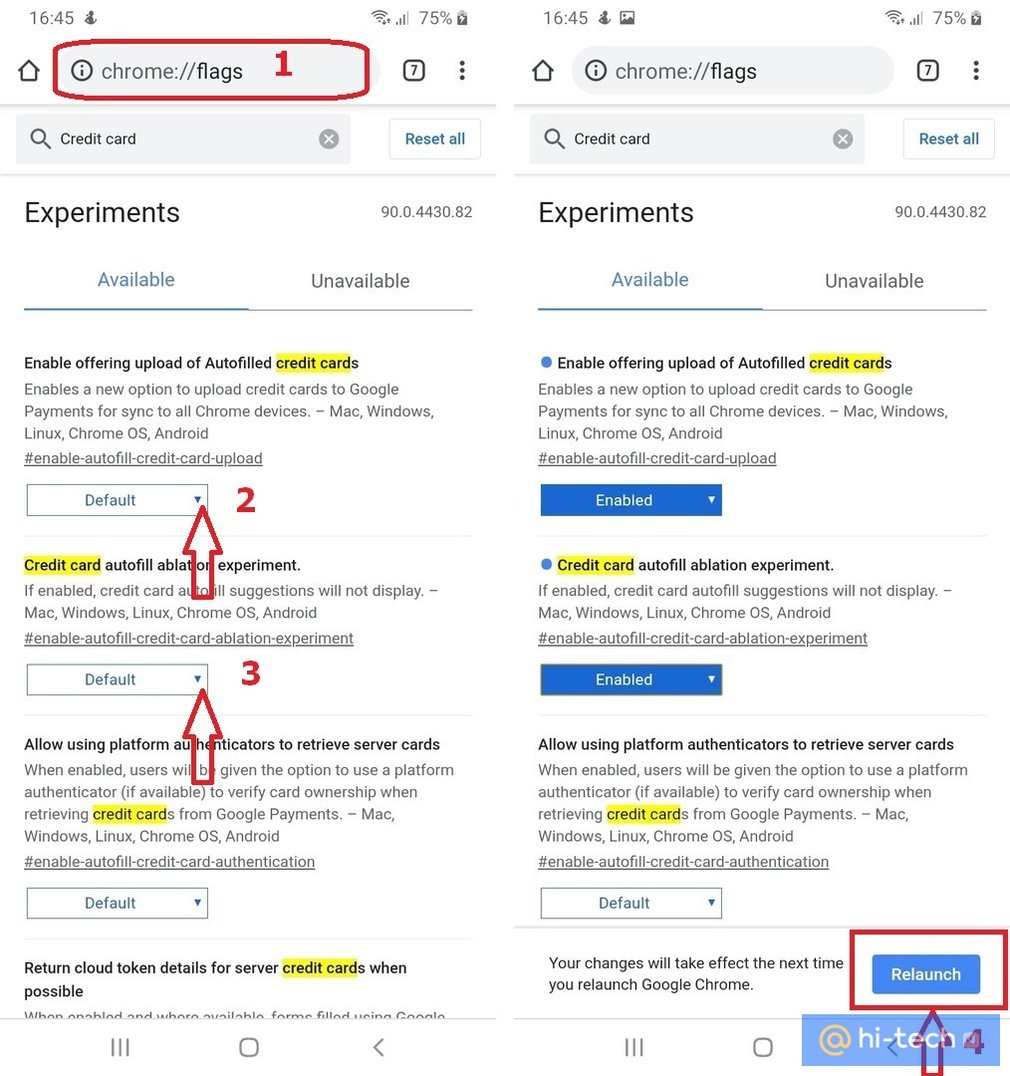
Чтобы дополнительно обезопасить платежную информацию, воспользуемся скрытым меню «Флаги» от Google Chrome. Возвращаемся на страницу нашего браузера и вводим в адресной строке значение chrome://flags, чтобы попасть в меню с экспериментальными функциями от Google.
Здесь необходимо найти параметр «Credit card autofill ablation experiment». Чтобы запретить сайтам предлагать нам использовать функцию автозаполнения, переключаем его значение на «Enabled».
Затем находим пункт «Enable offering upload of Autofilled credit cards», который позволяет синхронизировать данные об отключении платежных данных на всех устройствах с данным аккаунтом и также активируем его с помощью встроенного переключателя на «Enabled». Затем нажимаем на кнопку «Relaunch» в нижней правой части экрана, чтобы изменения вступили в силу.
Как включить улучшенную защиту в браузере
Последний пункт, который мы рекомендуем проверить в меню chrome://flags — «Safety Check on Android». Он отвечает за улучшенную защиту сайтов и безопасный просмотр веб-страниц, а также сообщает о раскрытых паролях и других данных в случае их утечки.
У некоторых пользователей функция «Проверка безопасности» уже активирована автоматически после обновления Google Chrome, но по-прежнему является тестовой, поэтому стоит проверить ее наличие и при необходимости включить ее самостоятельно.
Для этого возвращаемся в меню управления браузером Google Chrome и ищем здесь пункт «Проверка безопасности» Если после пункта «Конфиденциальность и безопасность» этот пункт меню отсутствует, его можно включить вручную.
Для этого на вкладке chrome://flags наберите в поиске «Safety» и активируйте параметр «Safety Check on Android», переключив его состояние на «Enabled», а затем перезапустите браузер.

Затем вернитесь в настройки браузера и убедитесь, что пункт «Проверка безопасности» появился в меню. После этого перейдите в пункт «Безопасный просмотр» и активируйте «Улучшенную защиту».

Как отключить синхронизацию платежных данных
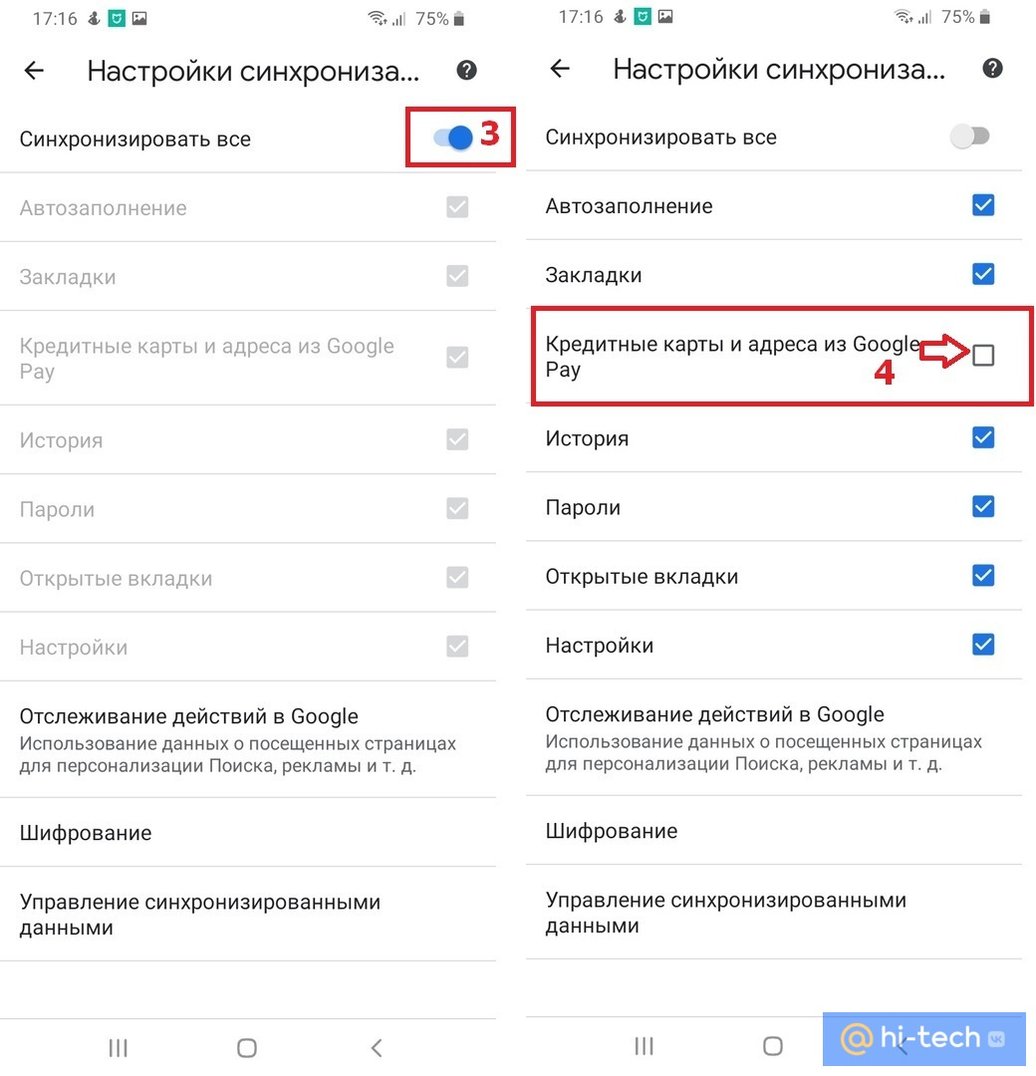
Не лишним будет также отключить и синхронизацию в настройках браузера. Для этого снова возвращаемся в настройки и переходим в в пункт «Синхронизация сервисов Google»→ «Настройки синхронизации».
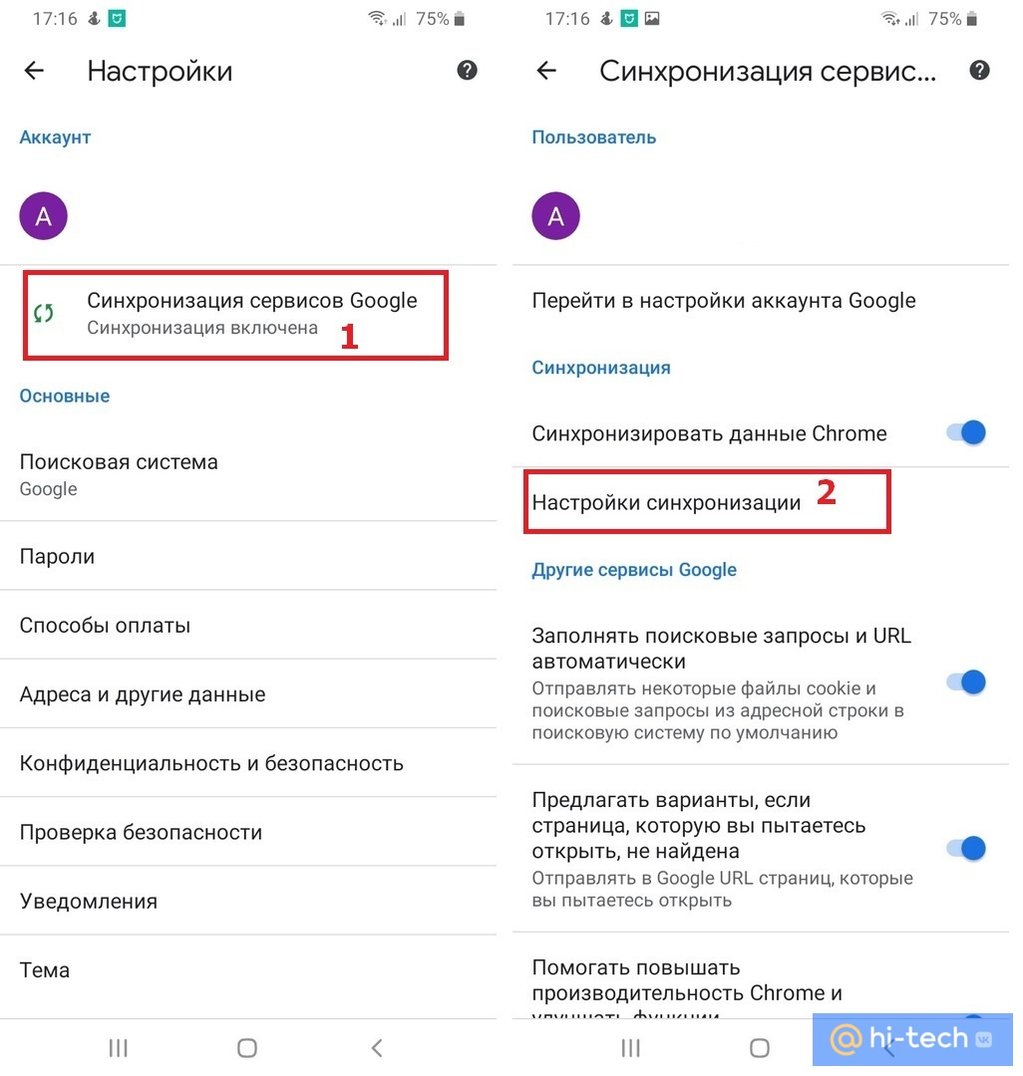
Затем снимаем переключатель с пункта «Синхронизировать все», если он активирован и деактивируем пункт «Кредитные карты и адреса из Google», чтобы отключить синхронизацию платежных данных подключенного аккаунта между различными устройствами.
Заключение
Несмотря на то, что в безопасности платежных операций сегодня заинтересованы все участники банковской системы, ведь банки и платежные системы, помимо всего прочего, рискуют и своей репутацией, поэтому каждый день работают над безопасностью ваших данных. Но какими бы надежными не были современные системы платежей, помните, что безопасность ваших средств находится только в ваших руках.
Напоследок, повторим несколько простых правил личной «гигиены» в сети:
- не используйте подозрительные сайты. Следите, чтобы адрес сайта начинался с https://. Данный криптографический протокол служит для поддержки шифрования и повышает безопасность в интернете;
- следите, чтобы в адресной строке находился значок с изображением закрытого замка, что свидетельствует о том, что вы имеете дело с добросовестным продавцом;
- не устанавливайте простые пароли, содержащие даты рождения ваших родственников или клички животных, по возможности используйте для этих целей генераторы случайных паролей;
- отключите функцию автоматического подключения к открытым точкам Wi-Fi в вашем смартфоне. Именно такие фишинговые сети-ловушки без паролей чаще всего расставляют мошенники.
- откройте отдельную карту для платежей в интернете и не храните на ней крупные суммы денег;
- используйте технологию 3D-Secure с авторизацией платежа по СМС или используйте платежные системы Apple Pay / Google Pay. В этом случае вам не потребуется предоставлять сайтам данные ваших платежных карт.