Как добавить запятые в Excel за 4 простых шага (плюс советы)
Запятые — это универсальные знаки препинания, которые могут разделять элементы в списке, выделять большие числа и организовывать информацию другими способами. Пользователи могут захотеть добавить запятые в данные Excel, чтобы сделать их четкими и понятными. Если ваша работа требует использования Excel или вы пытаетесь развить свои компьютерные навыки, вам может быть полезно узнать об этом процессе. В этой статье мы приведем шаги по добавлению запятых в Excel, объясним, когда вам может понадобиться использовать эти знаки, и дадим советы по выполнению этой задачи.
Когда добавлять запятые в Excel
Если вы хотите добавить запятые в отдельную ячейку или небольшую группу ячеек в таблице Excel, обычно это легко сделать вручную. Вы можете выбрать ячейку, которую хотите отредактировать, и добавить запятую с клавиатуры, точно так же, как вы обычно вводите и редактируете данные в ячейках. Однако если вам нужно добавить запятые в большую группу ячеек, целый столбец или целую строку, существуют альтернативные методы, которые могут сделать этот процесс намного быстрее и проще, чем делать это вручную.
Вот несколько ситуаций, в которых вам может быть полезно использовать запятые в Excel:
- Имена: Если в вашем наборе данных есть список имен, то вы можете захотеть разделить их по столбцам. Хотя вы можете набирать их по отдельности, может быть полезно использовать более быстрый метод добавления каждой запятой.
- Адреса: При написании адресов можно использовать запятые после названия улицы и города. Если у вас есть несколько адресов, в которые нужно добавить запятые, то вы можете использовать альтернативный метод для достижения этой цели.
- Даты: В зависимости от вашей профессии, вы можете использовать даты для обозначения сроков, результатов или важных событий. При вставке дат в Excel может быть полезно использовать запятые, чтобы их было легче читать.
Как добавить запятые в Excel
Вот четыре шага, как добавить запятые в Excel:
1. Откройте Excel и выберите рабочую книгу
Запустите Excel на своем устройстве и выберите нужную рабочую книгу. Если у вас уже есть набор данных, то выберите рабочую книгу, которая содержит нужную информацию. Если вы хотите начать новую рабочую книгу, выберите пустую таблицу. После создания новой рабочей книги введите или скопируйте и вставьте свой набор данных в несколько пустых ячеек. Если вы открыли старую рабочую книгу, найдите в ней лист с набором данных.
2. Выберите пустую ячейку рядом с местом, где нужно добавить запятую
После добавления или размещения набора данных выделите пустую ячейку рядом с ячейкой, в которой нужно поставить запятую. Убедитесь, что выбранная ячейка находится рядом с ячейкой, в которой вы хотите вставить запятую. Это показывает Excel, где вы хотите добавить знаки препинания. Например, если первая ячейка — A1, то щелкните на ячейке B1.
3. Используйте формулу для вставки запятой
Выбрав соседнюю ячейку, вы можете использовать формулу Excel для вставки запятой. Если ваша соседняя ячейка — B1, а ячейка, в которую вы хотите добавить запятую, — A1, то вы можете ввести формулу =A1& , . Это дает команду Excel скопировать информацию из ячейки A1 и вставить ее в выделенную ячейку B1. Она также добавляет запятую в конец вставленной вами информации. Выберите Введите на клавиатуре, чтобы применить формулу.
4. Перетащите ручку заливки, чтобы продублировать запятую
Если у вас несколько строк, в которых требуется поставить запятую, вы можете легко продублировать эту формулу с помощью ручки перетаскивания. Чтобы использовать ручку заливки, выделите ячейку, в которой находится запятая. Ручка заполнения — это маленький квадратик, который появляется в правом нижнем углу выбранной ячейки. Щелкните мышью на квадрате и перетащите его, чтобы заполнить оставшиеся ячейки. Ручка заполнения копирует формулу в исходную ячейку, и таким образом Excel добавляет запятую в каждую из новых ячеек.
Советы по добавлению запятых в Excel
Вот несколько советов по добавлению запятых в Excel:
Используйте функцию ТЕКСТЗАПЯТАЯ
Если вы хотите разделить диапазон ячеек запятой, вы можете использовать функцию ТЕКСТЗАПЯТАЯ в Excel. Используя в качестве примера ячейки с A1 по A4, формула TEXTJOIN имеет вид =TEXTJOIN( , ,TRUE,A1:A4). Здесь вы показываете, что хотите добавить запятую, помещая знак препинания между кавычками. ПРАВДА показывает, что вы хотите игнорировать пустые ячейки. Наконец, вы вставляете диапазон ячеек, в которые хотите добавить запятые, разделяя первую и последнюю ячейки диапазона двоеточием. Нажмите Введите на клавиатуре, чтобы применить функцию.
Замените пробел запятой
Если в ячейке находится список элементов, вы можете заменить разделительные пробелы запятыми с помощью функции SUBSTITUTE. Это ценная функция для организации наборов данных с запятыми, что делает текст более читабельным. Формула для этой функции =SUBSTITUTE(A1, , , ). В этой формуле вы говорите, что в ячейке A1 вы хотите заменить пробелы запятыми. Введите эту функцию в пустую ячейку и нажмите Введите на клавиатуре, чтобы применить его.
Используйте формулу Числа раздел
Если вы работаете с большими числами в Excel, вы можете захотеть отделить некоторые цифры запятой. Для этого вы можете добавить разделитель тысяч, используя команду Числа раздел. Сначала выделите ячейки, в которые вы хотите добавить разделительные запятые. Нажмите на кнопку Дом откройте вкладку на панели инструментов и найдите Цифры раздел. Ниже выпадающего меню есть несколько вариантов добавления символов в рабочую книгу. Нажмите на значок запятой, чтобы вставить разделительные запятые в выделенные ячейки.
Ключевые слова:
- indeed.com
Как в excel поставить запятую в конце каждой ячейки
Argument ‘Topic id’ is null or empty
Сейчас на форуме
© Николай Павлов, Planetaexcel, 2006-2023
info@planetaexcel.ru
Использование любых материалов сайта допускается строго с указанием прямой ссылки на источник, упоминанием названия сайта, имени автора и неизменности исходного текста и иллюстраций.
| ООО «Планета Эксел» ИНН 7735603520 ОГРН 1147746834949 |
ИП Павлов Николай Владимирович ИНН 633015842586 ОГРНИП 310633031600071 |
Поиск или замена текста и чисел на листе
Функции поиска и замены в Excel используются для поиска в книге необходимой информации, например определенного числа или текстовой строки. Вы можете либо найти элемент поиска для справки, либо заменить его на что-то другое. В условия поиска можно включить подстановочные знаки, такие как вопросительные знаки, тильды и звездочки, а также цифры. Искать можно по строкам и столбцам, в примечаниях или значениях, а также на листе или во всей книге.
Совет: Для замены текста можно также использовать формулы. Чтобы узнать больше, проверка функции REPLACE или REPLACE, REPLACEB.

Поиск
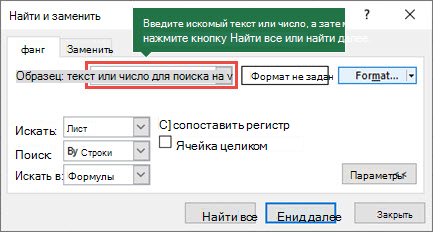
Чтобы найти что-то, нажмите клавиши CTRL+F или перейдите в раздел Главная > Редактирование > найти & Выберите > Найти.
Примечание: В следующем примере мы выбрали Параметры >> , чтобы отобразить все диалоговое окно Поиск. По умолчанию отображается со скрытыми параметрами.
-
В поле Найти введите текст или цифры, которые вы хотите найти, или щелкните стрелку в поле Найти, а затем выберите последний элемент поиска из списка.
- В критериях поиска можно использовать подстановочные знаки — вопросительный знак (?), звездочку (*), тильду (~).
- Используйте вопросительный знак (?), чтобы найти любой один символ, например s?t находит «sat» и «set».
- Используйте звездочку (*), чтобы найти любое количество символов, например s*d находит «sad» и «started».
- Используйте тильду (~), за которой следует знак ?, *или ~, чтобы найти вопросительные знаки, звездочки или другие символы тильды, например fy91~? находит «fy91?».
Совет: При выборе параметра Найти все в списке отображается каждое вхождение условий, которые вы ищете, а при выборе определенного вхождения в списке выделяется его ячейка. Результаты поиска Найти все можно отсортировать, выбрав заголовок столбца.
- В: Чтобы найти данные на листе или во всей книге, выберите Лист или Книга.
- Поиск: Вы можете выполнить поиск по строкам (по умолчанию) или по столбцам.
- Посмотрите в: Чтобы найти данные с определенными сведениями, в поле выберите Формулы, Значения, Заметки или Примечания.
Примечание: Формулы, значения, заметки и примечания доступны только на вкладке Найти . На вкладкеЗаменить доступны только формулы.
Совет: Чтобы найти ячейки, точно соответствующие определенному формату, можно удалить все условия в поле Найти, а затем выбрать ячейку с нужным форматированием в качестве примера. Щелкните стрелку рядом с элементом Формат, выберите Выбрать формат из ячейки, а затем выберите ячейку с форматированием, которое требуется найти.
Заменить
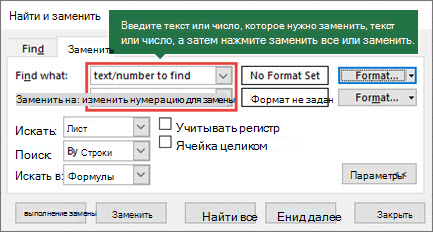
Чтобы заменить текст или цифры, нажмите клавиши CTRL+H или перейдите в раздел Главная > Редактирование > Найти & Выберите > Заменить.
Примечание: В следующем примере мы выбрали Параметры >>, чтобы отобразить все диалоговое окно Поиск. По умолчанию отображается со скрытыми параметрами.
-
В поле Найти введите текст или цифры, которые вы хотите найти, или щелкните стрелку в поле Найти, а затем выберите последний элемент поиска из списка.
- В критериях поиска можно использовать подстановочные знаки — вопросительный знак (?), звездочку (*), тильду (~).
- Используйте вопросительный знак (?), чтобы найти любой один символ, например s?t находит «sat» и «set».
- Используйте звездочку (*), чтобы найти любое количество символов, например s*d находит «sad» и «started».
- Используйте тильду (~), за которой следует знак ?, *или ~, чтобы найти вопросительные знаки, звездочки или другие символы тильды, например fy91~? находит «fy91?».
Совет: При нажатии кнопки Заменить все каждое вхождение критерия, которое вы ищете, будет заменено, в то время как функция Replace обновляет одно вхождение за раз.
- В: Чтобы найти данные на листе или во всей книге, выберите Лист или Книга.
- Поиск: Вы можете выполнить поиск по строкам (по умолчанию) или по столбцам.
- Посмотрите в: Чтобы найти данные с определенными сведениями, в поле выберите Формулы, Значения, Заметки или Примечания.
Примечание: Формулы, значения, заметки и примечания доступны только на вкладке Найти . На вкладкеЗаменить доступны только формулы.
Совет: Чтобы найти ячейки, точно соответствующие определенному формату, можно удалить все условия в поле Найти, а затем выбрать ячейку с нужным форматированием в качестве примера. Щелкните стрелку рядом с элементом Формат, выберите Выбрать формат из ячейки, а затем выберите ячейку с форматированием, которое требуется найти.
Существует два разных метода поиска или замены текста или чисел на компьютере Mac. Во-первых, используется диалоговое окно Найти & Заменить . Во-вторых, используется панель поиска на ленте.
Диалоговое окно «Поиск & замена «
Панель поиска и параметры
Как в excel поставить запятую в конце каждой ячейки
Есть список ников разделенный только пробелами, я его вставляю в Эксель и он занимает весь первый столбик.
Моя задача — получить на выходе этот же список, но чтобы после каждого ника была запятая.
Надо или в конце каждой ячейки в столбике получить запятую, а потом я скопирую это назад и всё по-идее получится, или ещё как.
Раньше я как-то это умудрялся делать, но как сделать это в Excel 2010 не могу понять.
СтарожилДжуниор
Регистрация: 05.02.2008
Сообщений: 9,487
Ctrl+H,
в поле «найти» — пробел
в поле «заменить на» — запятая и пробел
жмете «заменить все»
Программисты — это люди, решающие проблемы, о существовании которых Вы не подозревали, методами, которых Вы не понимаете
Регистрация: 02.09.2012
Сообщений: 4
из сотен имён, пишет, что ему удалось только 24 заменить.
ЗЫ Некоторые ники состоят из двух слов с пробелом, вот между ними он их ставит
Регистрация: 11.05.2010
Сообщений: 5,166
Давно уже пора свой список (или его «модель») показать.
А так — попробуйте
=A1 & «,»
webmoney: E265281470651 Z422237915069 R418926282008
Регистрация: 02.09.2012
Сообщений: 4
так работает, но у меня 500 ников.
Регистрация: 11.05.2010
Сообщений: 5,166
«Даблкликнуть по уголку» не знаем? Тож азы!
Ну или менее технично — потянуть
webmoney: E265281470651 Z422237915069 R418926282008
Регистрация: 02.09.2012
Сообщений: 4
во по уголку получилось
| Похожие темы | ||||
| Тема | Автор | Раздел | Ответов | Последнее сообщение |
| Добавить текст в конце каждой строки memo | donpizzz | Компоненты Delphi | 4 | 20.05.2012 16:25 |
| Добавить данные в конце таблицы | lakmuss | Microsoft Office Excel | 2 | 17.06.2011 20:06 |
| Как добавить кавычки в начале и конце ячейки? | Paul01 | Microsoft Office Excel | 3 | 19.05.2011 15:04 |
| Как подставить дополнительную строку в конце каждой страницы? | The_KING | Microsoft Office Word | 21 | 25.01.2011 22:39 |
| Как добавить в конце каждой строке? | Anton62 | Помощь студентам | 3 | 07.05.2010 12:19 |