Как отменить действие в Тильде
Создавая сайт на Тильде вы должны знать элементарные функциональные составляющие. Вы наверняка сталкивались с тем, что какая-то настройка блока, добавленный элемент или контент были добавлены по ошибке. Вы хотите отменить действие и откатить редактирование на несколько шагов назад. Как это сделать? Давайте разберем несколько вариантов
Отмена действий в редакторе страниц Тильды
Находясь непосредственно на редактируемой странице вы можете отменить до 20 совершенных действий. Это такие действия:
- добавление/удаление блоков;
- добавление/удаление информации в раздел Контент блока. Одно действие = одно нажатие на кнопку «Сохранить»;
- изменение настроек блока. Нажав на кнопку «Отменить» вы отменяете все изменения, которые были сделаны в рамках одного сохранения. Если вы применили сразу несколько настроек (к примеру, изменили шрифт и поменяли цвет кнопки) и нажали Сохранить, это будет считаться одним действием.
Как все-таки отменить действие:
Вам нужно найти в верхней части меню редактора страницы кнопку «Отменить»:
Отмена действий в Zero Block
В редакторе Нулевого блока (Zero Block) дела обстоят несколько иначе. Чтобы отменить любое сделанное вам нужно нажать комбинацию клавиш Cmd+z (Ctrl+z на Windows). Тильда в Zero Block запоминает всего 10 действий. Это могут быть любые изменения элементов: размеры, позиция, шрифт, прозрачность, анимация и так далее.
Если откатиться назад нужно более чем 10 действий, то необходимо будет закрывать редактор Zero Block не сохраняя изменения:

Тогда вы вернетесь к последней версии Zero Block до сохранения.
Надеюсь, данная статья ответила на все вопросы по отмене действий в Тильде. Если они все же остались, опишите их в комментариях.
Как откатить изменения Tilda?
Если вы внесли изменения и хотите отменить их, нужно помнить, что на сайте имеется ряд ограничений. Во-первых, существует возможность отменить только 20 последних действий. Сама отмена действия осуществляется с помощью кнопки Отменить. Если вы удалили какой-то блок и хотите вернуть его, сделать это можно через настройки страницы в разделе удаленных блоков. Здесь необходимо учитывать, что блоки в этом разделе хранятся только в течение одних суток, после этого вернуть их будет невозможно.
Другие вопросы посетителей из раздела «Хостинг Tilda»:
Программное обеспечение
Оборудование
Служба поддержки
Размещение рекламы
info@sotoguide.ru
Копирование материалов допускается только при указании источника
Горячие клавиши в Tilda zero block: Упрощаем Работу с Веб-Сайтом
Горячие клавиши в Tilda zero block – это мощный инструмент, который помогает ускорить и упростить работу с вашим веб-сайтом. Если вы хотите максимально эффективно использовать Tilda и сделать процесс создания и редактирования вашего сайта более удобным, то знание горячих клавиш станет весьма полезным. В этой статье мы рассмотрим, как использовать горячие
Почему Горячие Клавиши в Tilda zero block важны?
Прежде чем мы углубимся в детали, давайте разберемся, почему горячие клавиши в Tilda zero block так важны. Они предоставляют пользователям возможность управлять различными функциями и инструментами Tilda без необходимости перемещаться по меню или использовать мышь. Это позволяет сэкономить время и уменьшить количество кликов, делая процесс работы с веб-сайтом более удобным и эффективным.
Основные Горячие Клавиши в Tilda для управления Zero Block
Теперь давайте рассмотрим основные горячие клавиши, которые вы можете использовать для управления Zero Block в Tilda:
Работа с текстом

Ctrl + B – сделать текст жирным
Ctrl + I – сделать текст курсивом
Ctrl + U – подчеркнуть текст
Ctrl + C – копировать текст
Ctrl + V – вставить текст
Ctrl + A – выделить текст
Ctrl + X – вырезать текст
Ctrl + Z – отменить шаг
Ctrl + delete – удалить целиком слово слева от курсора
Работа в zero block

G – показать/скрыть сетку
TAB – показать/ скрыть настройки
F – показать / скрыть управляющие элементы
Ctrl + Z – отменить последнее действие
Ctrl + C – копировать
Ctrl + V – вставить
Ctrl + S – сохранить
←↑→↓ – переместить элемент
(Shift+) ←↑→↓ – переместить элемент на 10px
Backspace – удалить элемент
0-9 – изменить прозрачность элемента
L – заблокировать элемент
Ctrl + A – выделить все
Ctrl + H – добавить горизонтальные направляющие
Ctrl + Shift + H – добавить вертикальные направляющие
Ctrl + L – показать / спрятать слои
Заключение
Использование горячих клавиш в Tilda zero block – это отличный способ увеличить производительность и удобство работы с вашим веб-сайтом. Зная основные комбинации клавиш для управления Zero Block, вы сможете быстро создавать и редактировать контент, сэкономив время и уменьшив количество кликов. Не забывайте активировать горячие клавиши в настройках Tilda и экспериментировать с ними, чтобы определить наиболее удобные комбинации для вашей работы. Таким образом, вы сможете максимально эффективно использовать этот инструмент и улучшить свой веб-сайт.
Смотрите обучающие видео уроки по Тильде тут
Читайте также: Автоматический скролл слайдер
Действия со страницей
Страница — часть сайта. При этом сайт может состоять как из нескольких страниц (сайт-портфолио, журнал, блог), так и из одной страницы (лэндинг пейдж, спецпроект, лонгрид).
Разница в настройках. В настройках сайта задаются общие параметры: шрифты и цвета проекта, подключение домена, настройки приема данных из форм, аналитика и другое. В настройках страницы можно изменить параметры, которые относятся только к данной странице, а не ко всему сайту.
Как создать новую страницу
Чтобы создать новую страницу, нажмите на выпадающий список страниц и выберите «Добавить новую страницу». Либо перейдите к списку страниц и нажмите «Создать новую страницу».
Создали страницу и не знаете, с чего начать? Полный обзор Tilda на сайте Лайфхакер поможет сориентироваться в функциях редактора.
Как скопировать страницу
Чтобы скопировать страницу, перейдите в Настройки страницы → Действия → Дублировать
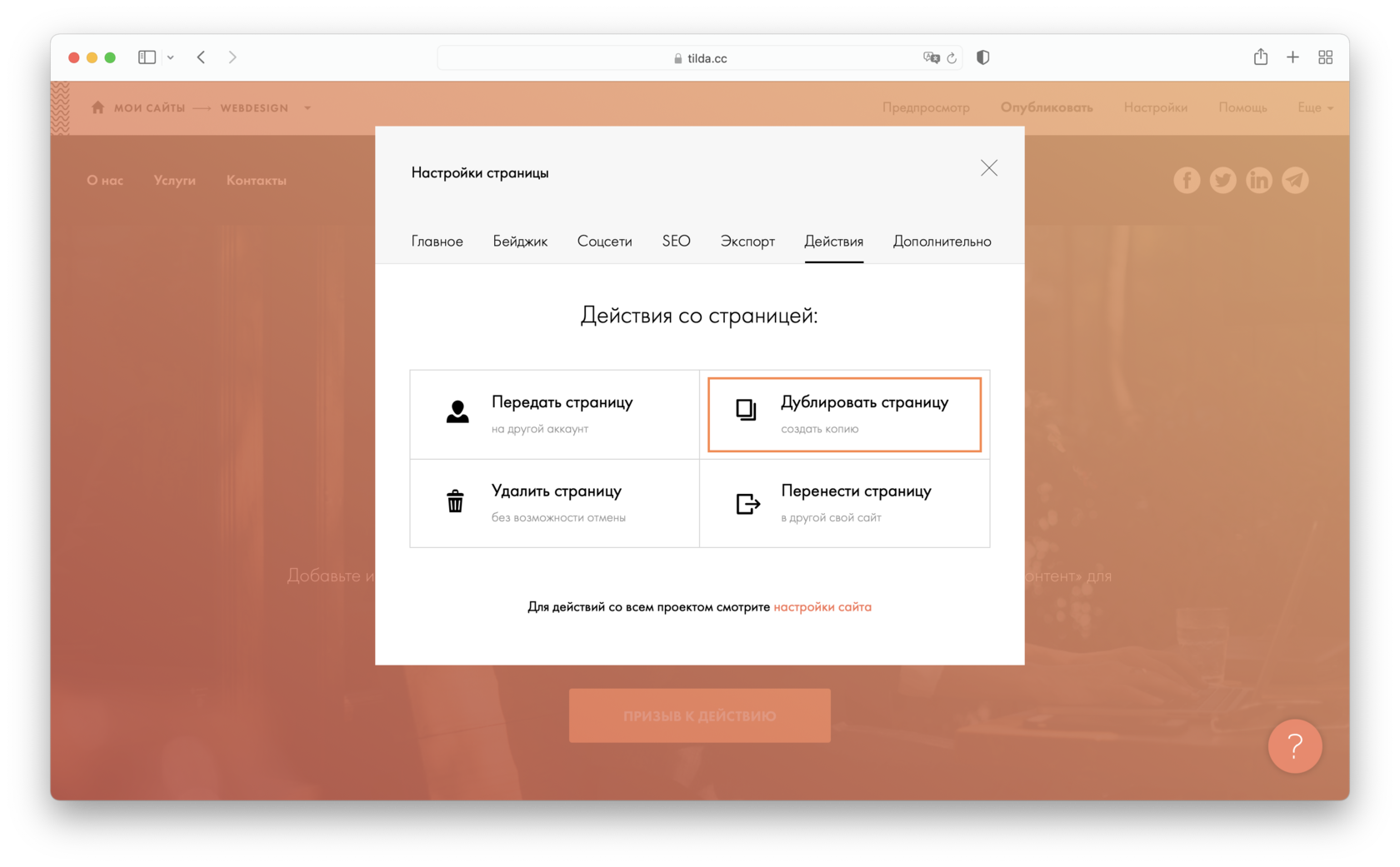
Как передать страницу другому пользователю или в другой сайт в рамках одного аккаунта
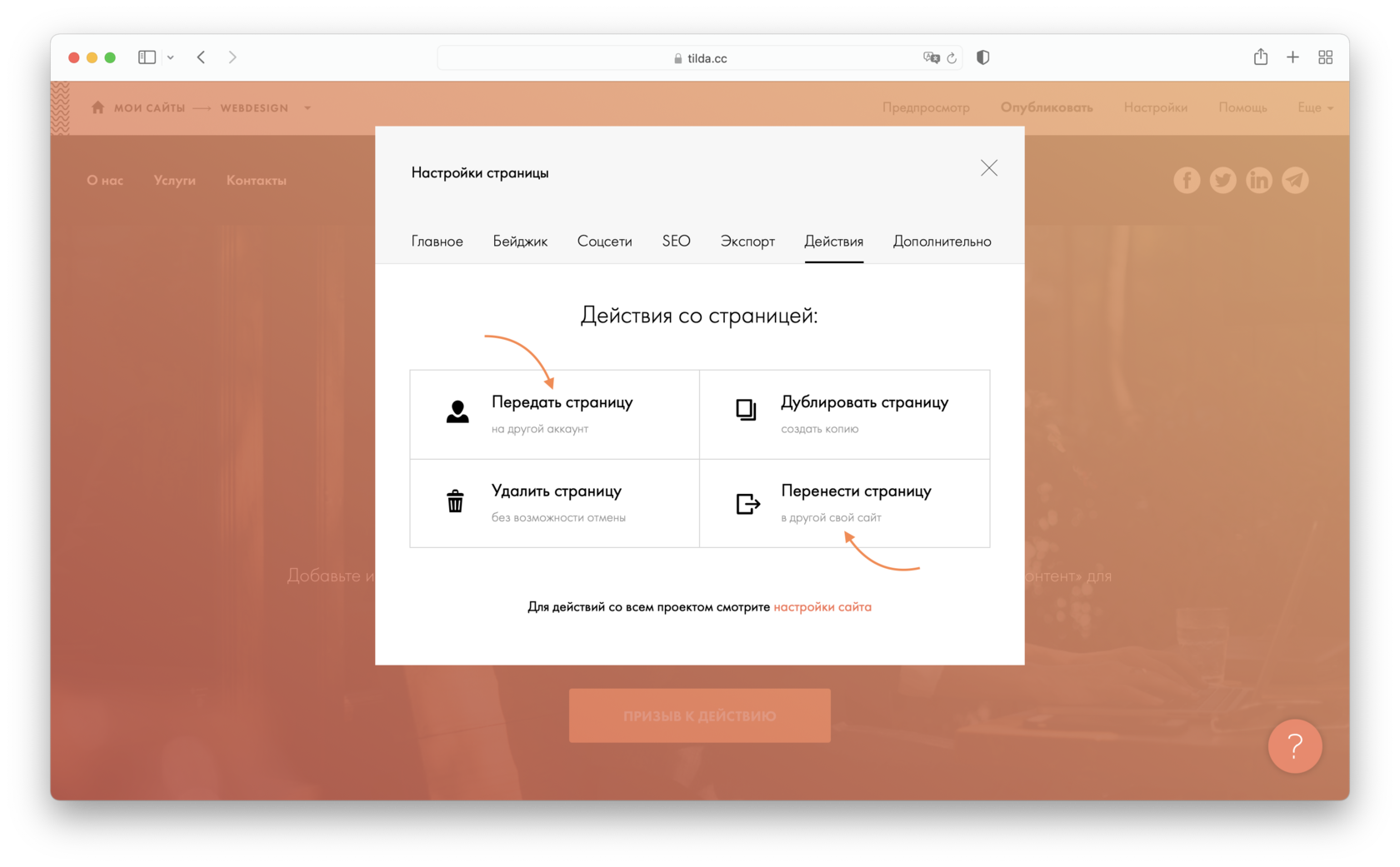
Чтобы передать страницу другому пользователю, перейдите в Настройки страницы → Действия → Передать страницу. Там же можно выбрать «Переместить страницу в другой свой сайт».
Как поменять порядок страниц
Чтобы поменять порядок страниц, нужно в списке страниц перетянуть страницу в то место, где она должна быть.
Второй способ: задать номер страницы вручную. Это можно сделать, перейдя в Настройки страницы → Дополнительно → Порядковый номер. Сейчас номера страниц задаются десятками: первая страница №10, вторая №20 и т.д. Это создано для того, чтобы можно было поставить страницы между существующими, не переписывая всю нумерацию заново.