Как исправить проблему серого экрана в Discord
Современное программное обеспечение Discord заточено преимущественно под игровую индустрию. При помощи мессенджера геймеры проводят стримы, делятся своими гаджетами, особенностями прохождения квестов. Несмотря на стабильность в работе, хорошую оптимизацию у пользователей могут возникать при эксплуатации ПО различные сбои, высвечиваться ошибки. Из этой статьи вы узнаете, что делать, если в Дискорде серый экран, как устранить проблему самостоятельно, без привлечения специалистов.

Основные причины сбоев в работе приложения Discord
При запуске Discord может возникать серый экран из-за глобальных ошибок в операционной системе, а также под воздействием ряда внутренних и внешних факторов:
- антивирусное программное обеспечение удалило файлы, необходимые для работы мессенджера;
- произошла некорректная установка обновлений;
- операционная система засорена вредными программами;
- на компьютере используются устаревшие драйверы;
- программное обеспечение Дискорд вступило в конфликт с другим приложением;
- операционная система заражена вирусом, удалившим ключевые файлы;
- произошла перегрузка жесткого диска, из-за чего наблюдается нехватка памяти;
- пользователем было неправильно удалено приложение, некорректно настроен мессенджер.

Обратите внимание: Чтобы выявить причину серого экрана при запуске Discord пользователь должен выполнить диагностику операционной системы. В ходе проверки будут выявлены и отображены все ошибки, после чего можно приступать к возобновлению работы мессенджера.

Что делать, если в Дискорде появился серый экран
Устранить неполадки пользователь может следующим образом:
- После завершения первичной диагностики нужно выполнить перезагрузку компьютерного оборудования. Набираете комбинацию «CTRL+ALT_DELETE», запускаете диспетчер задач. В перечне приложений находите относящиеся к Дискорд процессы, выделяете, завершаете их работу. После закрытия диспетчера нажимаете кнопку «Пуск», кликаете по опции «Перезагрузка компьютера». После запуска операционной системы входите в мессенджер, пользуясь правом администратора.
- Отключаете антивирусную программу, после чего перезагружаете компьютер.
- Обновляете библиотеки «OpenGL», «DirectX». Для этого на проверенном ресурсе скачиваете обновления и загружаете их на ПК.
- Очищаете память устройства от ненужных кэш-файлов, которые занимают много места и мешают работе приложений.
На заметку: Если не помог ни один из способов, переустанавливаете приложение Discord и тестируете его работу.
Частые вопросы:
- Причины сообщения Discord «Ваша учетная запись отключена»: как решить проблему
- Почему вас или собеседника плохо слышно в Discord
- Что такое Дискорд Онлайн, и как им пользоваться
- Как отключить уведомления от Discord на компьютере
404 Error — Page Not Found
Sorry, but it looks like nothing was found at this location. You may try one of the links below or do a search.
Свежие записи
- Взлом пароля WinRAR с помощью Accent RAR Password Recovery
- Как открыть RAR файл на Windows 10
- Архиватор RAR онлайн
- Как открыть RAR на iOS
- Как открыть RAR на Mac OS
Архивы
Try looking in the monthly archives.
- Архиваторы
- WinRAR
- WinRAR 64 bit
- WinRAR для Windows XP
- WinRAR для Windows 7
- WinRAR для Windows 8
- WinRAR для Windows 10
- WinRAR torrent
- WinRAR portable
- WinRAR для Mac OS
- WinRAR на телефон
- WinZip portable
- WinZip онлайн
- 7 Zip для Windows XP
- 7 Zip для Windows 7
- 7 Zip для Windows 8
- 7 Zip для Windows 10
- 7 Zip 64 bit
- 7 Zip Portable
- 7 Zip торрент
- 7 Zip Mac OS
- 7 Zip командная строка
- 7 Zip на Андроид
Серый экран при запуске Discord – что делать?
Discord представляет собой коммуникационную платформу, используемую для голосовых и видео чатов, обмена мгновенными сообщениями и многого другого. Доступен как в виде приложения, которое можно загрузить и установить на компьютере, так и в браузерной версии.
Но иногда, когда пользователи пытаются открыть Discord через приложение, они видят серый экран. Он возникает при запуске, и вместо того, чтобы перенаправить нас на главную страницу, загрузка зависает на пустом сером экране без кнопок и кодов ошибок.
В основном сбой возникает из-за неполадок, связанными с сервером, повреждением файлов или кеша приложения, неправильными настройками времени и даты, блокировщиками рекламы, сторонними фоновыми процессами, препятствующими правильному запуску.
Завершение процессов и перезапуск приложения
Если запускаете несколько процессов одновременно, включая Discord, тогда может возникнуть конфликт между программами, который препятствует правильному запуску.
В этом случае нужно выйти из приложения и завершить все его оставшиеся фоновые процессы. Для этого откройте Диспетчер задач нажатием клавиш Esc + Shift + Ctrl и щелкните на кнопку «Подробнее». Отсортируйте процессы нажатием на наименование столбца «Имя». Найдите все приложения, связанные с Discord, щелкните правой кнопкой мыши на каждом и выберите «Снять задачу».

Затем закройте диспетчера задач и снова попробуйте запустить Discord. Если по-прежнему не удается открыть программу из-за серого экрана, попробуйте войти в свою учетную запись через браузер.
Проверка состояния сервера
Если серый экран возникает при попытках войти в аккаунт через настольную версию и браузер, то одной из причин могут быть проблемы с сервером.
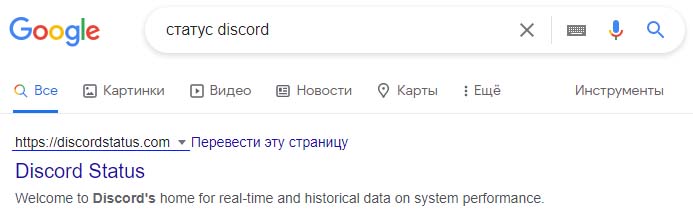
Серверы Discord могут быть отключены при проведении технического обслуживания или соединение с ними отсутствует из-за возникшего сбоя. Чтобы проверить их состояние, выполните поисковый запрос «статус Discord» и в результатах поиска перейдите на страницу, указанной на рисунке.
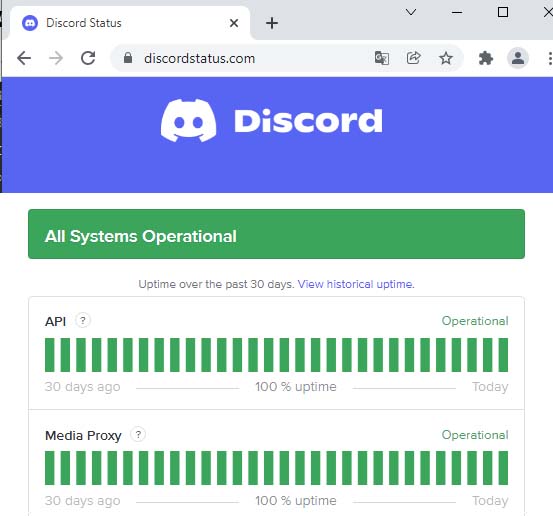
Если сервера не работают, остается только подождать, пока их не приведут в рабочее состояние.
Запуск Discord с правами администратора
Серый экран может возникнуть из-за отсутствия разрешений для приложения. Поэтому попытайтесь запустить Discord от имени администратора, чтобы предоставить ему полный доступ к использованию ресурсов ОС.
На рабочем столе щелкните правой кнопкой мыши на значок Discord. В контекстном меню выберите «Свойства» и перейдите на вкладку «Совместимость». Включите опцию «Запускать эту программу от имени администратора» и сохраните изменения.

Попробуйте еще раз запустить Discord, чтобы проверить, решена ли проблема.
Очистка кеша
Еще одна неполадка, связанная с серым экраном в Discord – поврежденные кешируемые данные. Внезапное отключение компьютера от сети, ограниченное пространство на жестком диске, заражение ПК может привести к повреждению временных файлов. В этом случае попробуйте очистить кеш приложения.
Выведите на рабочий стол дополнительное меню Пуск сочетанием клавиш Win + X и выберите команду «Выполнить».
Наберите в строке «%appdata%» и щелкните на «ОК». Найдите папку Discord, выделите все содержимое нажатием на Ctrl + A, щелкните правой кнопкой мыши и удалите.
Затем снова откройте окно Win + R и наберите «%localappdata%» .
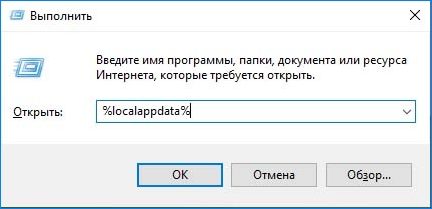
Найдите папку Discord в каталоге Local и удалите.
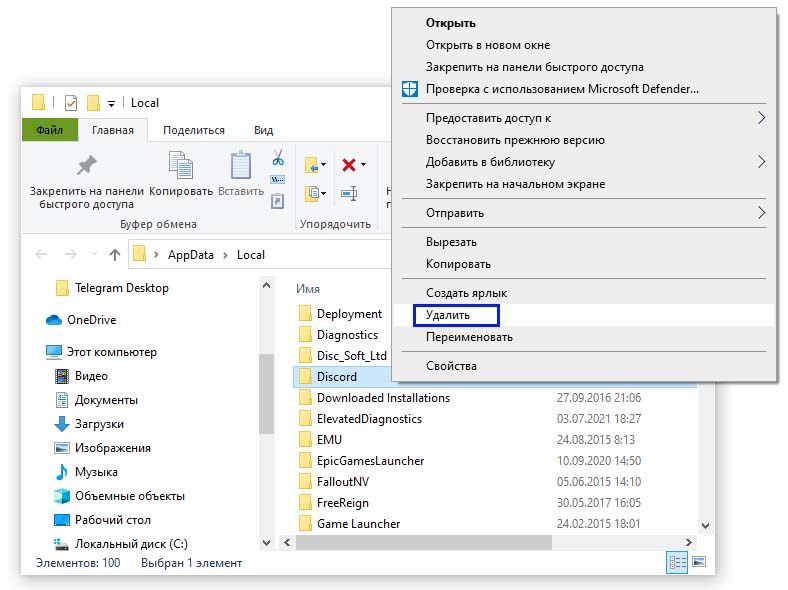
Перезагрузите ПК и попробуйте запустить программу.
Отключение блокировщиков рекламы
Если не удается войти в свою учетную запись в браузере из-за серого экрана, проверьте, включено ли какое-либо расширения блокировщика рекламы AdBlock. Если используете браузер Chrome, выполните следующие шаги.
Откройте основное меню браузера нажатием на значок с тремя точками, расположенный в правой верхней части окна. Перейдите к пункту «Дополнительные инструменты – Расширения».
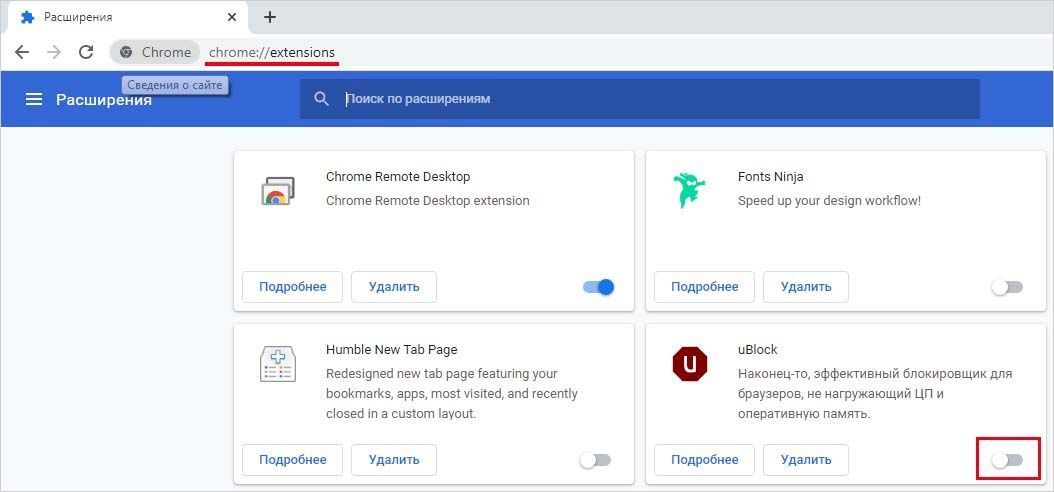
На странице найдите расширения AdBlock и отключите их. Перезапустите браузер и проверьте, решена ли проблема.
Сброс DNS
Серый экран может возникнуть из-за каких-либо сетевых сбоев, поэтому попробуйте сбросить кеш DNS.
Откройте диспетчера задач совместным нажатием на Esc + Shift + Ctrl. Перейдите в верхнее меню «Файл» и выберите «Запустить новую задачу». В окне выполните команду cmd для вызова командной строки с доступом администратора.
В консоли запустите команду ipconfig /flushdns и дождитесь сообщения «Кеш сопоставителя DNS успешно очищен».

Если серый экран по прежнему препятствует запуску Дискорда, проверьте, не запущен ли VPN-клиент на ПК. В крайнем случае, решить проблему можно путем переустановки приложения Discord.
Что делать, если Discord не открывается — серый экран
Discord позиционируется в качестве современного программного обеспечения, что заточено под игровую индустрию: мессенджер позволяет общаться геймерам, студентам, стримерам, обзорщикам и людям, интересующимся высокими технологиями с повышенным комфортом и приемлемым уровнем безопасности. Однако, несмотря на то, что дискорд славится хорошей оптимизацией и стабильностью в работе, — нередко в ходе эксплуатации приложения выскакивают ошибки, и одна из них сводится к серому, или чёрному экрану. Итог — дискорд не запускается в штатном режиме.
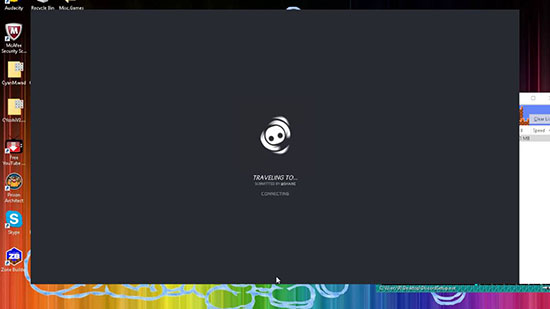
Причина возникновения серого экрана в Discord
Глобально серый экран при запуске дискорда возникает из-за фатальных ошибок в работе операционной системы, или же в результате вредоносной деятельности антивирусного программного обеспечения (удаляет жизненно важные для работы мессенджера файлы). Исходя из этого, точную и стопроцентную причину появления ошибки выявить невозможно, так как для этого необходимо проводить точечную диагностику операционной системы. При этом можно выделить повышенные факторы риска возникновения проблемы:
- Конфликт с другим приложением.
- Некорректное обновление Discord.
- Неправильное удаление Discord (после переустановки).
- Устаревшие драйвера на устройстве.
- Вирусное заражение, в результате которого ключевые файлы приложения были удалены антивирусным программным обеспечением.
- Повышенная нагрузка на персональный компьютер (как вариант нехватка оперативной памяти, или перегруженность жёсткого диска).
- Общая засорённость операционной системы.
- Неправильная настройка дискорда (перемудрили с параметрами приложения).
Примечание:
Детально выявлять первопричину неправильной работы дискорда можно очень долго: гораздо проще провести первичную диагностику операционной систему на самые очевидные ошибки и приниматься сразу за восстановление работоспособности приложения. В итоге сэкономите несколько часов.
Как решить проблему с серым экраном в Discord
К данному шагу необходимо приступать после первичной диагностики компьютера на предмет уязвимостей и ошибок в работе операционной системы, чтобы знать, в каком направлении двигаться. Ниже перечень возможных сценариев для решения проблемы.
Перезапуск мессенджера и ПК
Иногда серый экран в дискорд возникает из-за некорректной эксплуатации приложения: «убийство» процесса через диспетчер задач в результате глюка, или неправильный выход из аккаунта может быть виной подобной ошибки. В таком случае простой перезапуск Discord вместе с ПК должен решить проблему:
- Запустите диспетчер задач через комбинацию клавиш CTRL+ALT_DELETE
- Найдите в перечне приложений процессы, которые относятся к Discord.
- Выделите процессы и завершите их через соответствующую кнопку.
- Закройте диспетчер задач через и вызовите меню «Пуск» для перезапуска компьютера.
- После повторной инициализации операционной системы выполните вход в дискорд через права администратора (ПКМ на рабочем столе и выбор соответствующей функции).
Если не помогло, и дискорд по-прежнему не открывается, — необходимо разбираться с библиотеками (драйверами), кэшэм, антивирусным ПО.
Отключение антивирусного ПО на ПК
Windows в сравнении с Linux, особенно в последних обновлениях серьёзно ограничивает пользователей, навязывая им свою политику, обновления и косячно работающий Microsoft Defender, который и может быть причиной нестабильной работы Discord. Инструкция по отключению следующая:
- Перейдите в параметры системы через контекстное меню «Пуск».
- Перейдите в безопасность Windows, следом защита и параметры оной.
- Теперь обратите внимание на настройки.
- Ползунок защиты от подделки необходимо деактивировать.
- Теперь нужно использовать редактор групповой политики и ввести «gpedit.msc» через функцию «выполнить».
- Следуйте по пути «политика» через локальный компьютер > конфигурация компьютера > административные шаблоны > компоненты Windows > Microsoft Defender.
- Отключите антивирус через соответствующую функцию, и подтвердите действие.
- Найдите пункт «защита в реальном времени» и в правом контекстном меню обратите внимание на политики, связанные с работой антивируса.
- Поочерёдно отключите их, подтвердите действия и перезагрузите компьютер.
Примечание:
Инструкция актуальна для виндовс 10 2004 (от марта 2020 года).
Обновление библиотек
Под библиотеками подразумевают или DirectX, или OpenGL. Для обновления библиотек достаточно скачать в интернете соответствующий пакет последней версии и наложить его поверх установленного. В случае, если обновление не требуется — пользователь получит соответствующее уведомление.
Примечание
Драйвера устанавливаются через диспетчер устройств штатными средствами Windows.
Удаление кэша
Кэш в Discord накапливается с каждой сессией: если не чистить кэш, раздутость приложения может приводить к итоговому зависанию и чёрному экрану. Инструкция по удалению простая:
- Активируйте контекстное меню «выполнить» через «Пуск».
- Вбейте «%appdata%\discord» и перейдите по местоположению.
- Выделите папки с названием «cache» и удалите их.
- Перезапустите клиент.
Переустановка Discord
Использовать переустановку необходимо только в качестве крайней меры. Инструкция простая:
- Зайдите в панель управления через параметры системы в меню «Пуск».
- Перейдите в «программы и компоненты».
- Отыщите приложение Discord из списка, и через правую кнопку мыши удалите его.
- При желании почистите временные файлы через «выполнить» путём ввода «%appdata%» и «%localappdata%».
- Перезапустите компьютер (необходимо для чистки реестра), и установите клиент в штатном режиме.
- WinRAR