Закрепление областей окна для блокировки строк и столбцов
Чтобы определенная область листа оставалась видимой при прокрутке к другой его области, перейдите на вкладку Вид и выберите команду Закрепить области, чтобы закрепить на месте определенные строки и столбцы, или команду Разделить области, чтобы создать отдельные окна в одном листе.

Закрепление строк и столбцов
Закрепление первого столбца
- На вкладке Вид нажмите кнопку Закрепить области и выберите пункт Закрепить первый столбец.
Неяркая линия между столбцами A и B указывает на то, что первый столбец закреплен.
Закрепление первых двух столбцов
- Выберите третий столбец.
- На вкладке Вид нажмите кнопку Закрепить области и выберите пункт Закрепить области.
Закрепление столбцов и строк
- Выберите ячейку, расположенную над строками и справа от столбцов, которые вы хотите закрепить.
- На вкладке Вид нажмите кнопку Закрепить области и выберите пункт Закрепить области.
Снятие закрепления строк и столбцов

- На вкладке Вид выберите пункты Окно >Снять закрепление областей.
Примечание: Если вкладка Вид не отображается, вероятно, вы используете Excel Starter. В Excel Starter поддерживаются не все функции.
Дополнительные сведения
Вы всегда можете задать вопрос эксперту в Excel Tech Community или получить поддержку в сообществах.
Выделение содержимого ячеек в Excel
В Excel можно выделять содержимое ячеек, строк или столбцов.
Примечание: Если лист защищен, возможность выделения ячеек и их содержимого может быть недоступна.
Выделение ячеек
- Чтобы выделить ячейку, щелкните ее. Для перехода к ячейке и ее выделения также можно использовать клавиатуру.
- Чтобы выбрать диапазон, выделите ячейку, а затем, удерживая основную кнопку мыши, перетащите выделение на другие ячейки. Для этого также можно использовать SHIFT+клавиши со стрелками.
- Чтобы выделить несмежные ячейки и диапазоны ячеек, выберите их, удерживая нажатой клавишу CTRL.
Выделение строк и столбцов
- Щелкните букву в верхней части столбца, чтобы выделить его целиком. Можно также щелкнуть любую ячейку в столбце и нажать клавиши CTRL+ПРОБЕЛ.
- Выберите номер строки, чтобы выделить ее целиком. Можно также щелкнуть любую ячейку в строке и нажать клавиши SHIFT+ПРОБЕЛ.
- Чтобы выделить несмежные строки или столбцы, выберите их номера, удерживая нажатой клавишу CTRL.
Выделение таблицы, списка или листа
- Чтобы выделить список или таблицу, щелкните любую содержащуюся в них ячейку и нажмите клавиши CTRL+A.
- Чтобы выделить весь лист, нажмите кнопку Выделить все в его левом верхнем углу.
Примечание: В некоторых случаях выделение одной ячейки может привести к выбору нескольких смежных ячеек. Советы о том, как устранить эту проблему, см. в публикации сообщества под названием Как предотвратить одновременное выделение нескольких ячеек в Excel?.
Хотите узнать больше вариантов?
Чтобы выделить
Выполните следующие действия
Щелкните ячейку или воспользуйтесь клавишами со стрелками, чтобы перейти к нужной ячейке.
Щелкните первую ячейку диапазона, а затем перетащите мышь на его последнюю ячейку. Можно также нажать клавишу SHIFT и расширить выделенную область с помощью стрелок.
Кроме того, можно выделить первую ячейку диапазона, а затем нажать клавишу F8 для расширения выделенной области с помощью стрелок. Чтобы остановить расширение выделенной области, еще раз нажмите клавишу F8.
Большой диапазон ячеек
Щелкните первую ячейку диапазона, а затем, удерживая клавишу SHIFT, щелкните последнюю ячейку диапазона. Для отображения последней ячейки используйте прокрутку.
Все ячейки листа
Нажмите кнопку Выделить все.
Чтобы выделить весь лист, также можно нажать клавиши CTRL+A.
Примечание: Если таблица содержит данные, по нажатию клавиш CTRL+A выделяется текущий диапазон. Повторное нажатие клавиш CTRL+A приведет к выделению всей таблицы.
Несмежные ячейки или диапазоны ячеек
Выберите первую ячейку или диапазон ячеек, а затем, удерживая нажатой клавишу CTRL, выделите другие ячейки или диапазоны.
Можно также выбрать первую ячейку или диапазон ячеек, а затем нажать клавиши SHIFT+F8 для включения в выделение других несмежных ячеек или диапазонов. Чтобы остановить включение ячеек и диапазонов, снова нажмите клавиши SHIFT+F8.
Примечание: Отменить выделение отдельных несмежных ячеек или диапазонов без отмены всего выделения невозможно.
Столбец или строку целиком
Щелкните заголовок сроки или столбца.
1. Заголовок строки
2. Заголовок столбца
Можно также выделить ячейки в строке или столбце, выделив первую строку, а затем нажав клавиши CTRL+SHIFT+СТРЕЛКА (ВПРАВО или ВЛЕВО — для строк, ВВЕРХ или ВНИЗ — для столбцов).
Примечание: Если в строке или столбце содержатся данные, при нажатии клавиш CTRL+SHIFT+СТРЕЛКА будет выделена строка или столбец до последней заполненной ячейки. Повторное нажатие клавиш CTRL+SHIFT+СТРЕЛКА приведет к выделению строки или столбца полностью.
Смежные строки или столбцы
Протащите мышь по заголовкам строк или столбцов. Можно также выделить первую строку или столбец, а затем, нажав клавишу SHIFT, выделить последнюю строку или столбец.
Несмежные строки или столбцы
Выделите заголовок строки или столбца первой строки или столбца выделения, а затем, нажав клавишу CTRL, щелкните заголовки столбцов или строк, которые нужно добавить к выделению.
Первую или последнюю ячейку в строке или столбце
Выделите ячейку в строке или столбце, а затем нажмите клавиши CTRL+СТРЕЛКА (ВПРАВО или ВЛЕВО — для строк, ВВЕРХ или ВНИЗ — для столбцов).
Первую или последнюю ячейку на листе или в таблице Microsoft Office Excel
Чтобы выделить первую ячейку на листе или в списке Excel, нажмите сочетание клавиш CTRL+HOME.
Чтобы выделить последнюю ячейку, содержащую данные или форматирование, на листе или в списке Excel, нажмите сочетание клавиш CTRL+END.
Ячейки до последней используемой ячейки листа (нижний правый угол)
Выделите первую ячейку, а затем нажмите клавиши CTRL+SHIFT+END, чтобы расширить выделенную область до последней используемой ячейки листа (нижний правый угол).
Ячейки до начала листа
Выделите первую ячейку, а затем нажмите клавиши CTRL+SHIFT+HOME, чтобы расширить выделенную область до начала листа.
Больше или меньше ячеек, чем имеется в активном выделении
Удерживая нажатой клавишу SHIFT, щелкните последнюю ячейку, которую нужно включить в новую выделенную область. В новую выделенную область войдет прямоугольный диапазон между активная ячейка и ячейкой, которая была щелкнута.
Дополнительные сведения
Вы всегда можете задать вопрос эксперту в Excel Tech Community или получить поддержку в сообществах.
покупка
Как показать только область печати на листе в Excel?
Для печати только указанных диапазонов вы можете установить области печати (Макет страницы> Область печати> Установить область печати) в Excel. В некоторых случаях вы можете захотеть сделать видимой только область печати при совместном использовании с коллегами, как это сделать? В этой статье я расскажу о нескольких методах отображения только области печати на листе в Excel.
- Показывать только область печати в режиме предварительного просмотра разрыва страницы в Excel
- Показывать только область печати с VBA в Excel
- Показывать только область печати с помощью Kutools for Excel’s Set Scroll Area Utility
Показывать только область печати в режиме предварительного просмотра разрыва страницы в Excel
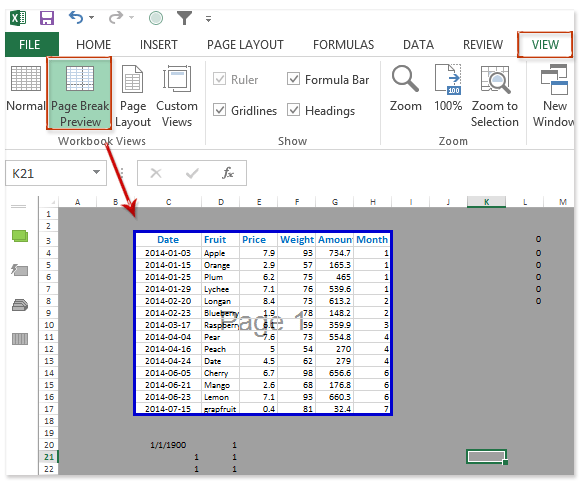
Когда мы показываем лист в режиме разрыва страницы, нажимая кнопку Вид > Предварительный просмотр разрыва страницы, фон непечатаемой области будет автоматически изменен на темно-серый. См. Снимок экрана ниже:
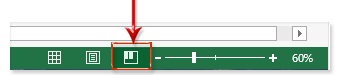
Внимание: Вы также можете перейти в режим предварительного просмотра разрыва страницы, нажав кнопку Предварительный просмотр разрыва страницы в строке состояния.
Однако этот метод не скроет непечатаемую область, и вы все равно сможете просматривать данные в непечатаемой области.
Один щелчок, чтобы скрыть все, кроме выбранного диапазона (скрыть неиспользуемые столбцы / строки / ячейки)
В большинстве случаев мы можем использовать только часть рабочего листа с оставшимися числовыми пустыми ячейками / диапазоном. Kutools для Excel Установить область прокрутки Утилита может помочь вам одним щелчком мыши скрыть все, кроме выбранного диапазона, или легко скрыть все неиспользуемые ячейки / строки / столбцы / диапазоны.
Получите 30-дневную бесплатную пробную версию прямо сейчас!
Kutools for Excel — Дополните Excel более чем 300 основными инструментами. Наслаждайтесь полнофункциональной 30-дневной БЕСПЛАТНОЙ пробной версией без необходимости использования кредитной карты! Get It Now
Показывать только область печати с VBA в Excel
Чтобы полностью скрыть непечатаемую область в Excel, вы можете попробовать макрос VBA. А сделать можно так:
Шаг 1: нажмите другой + F11 одновременно клавиши, чтобы открыть окно Microsoft Visual Basic для приложений.
Шаг 2: нажмите Вставить > Модули, а затем вставьте следующий код VBA в окно модуля:
VBA: показывать только область печати на текущем листе
Public Sub HideAllButPrintArea() Dim xPrintRng As Range Dim xFirstRng As Range Dim xLastRng As Range Application.ScreenUpdating = False With Application.ActiveSheet .Cells.EntireColumn.Hidden = False .Cells.EntireRow.Hidden = False If .PageSetup.PrintArea <> "" Then Set xPrintRng = .Range(.PageSetup.PrintArea) Else Set xPrintRng = .UsedRange End If Set xFirstRng = xPrintRng.Cells(1) Set xLastRng = xPrintRng.Cells(xPrintRng.Count) If xFirstRng.Row > 1 Then .Range(.Cells(1, 1), xFirstRng(-0, 1)).EntireRow.Hidden = True End If If xFirstRng.Column > 1 Then .Range(.Cells(1, 1), xFirstRng(1, 0)).EntireColumn.Hidden = True End If If xLastRng.Row < .Rows.Count Then .Range(xLastRng(2, 1), .Cells(.Rows.Count, 1)).EntireRow.Hidden = True End If If xLastRng.Column < .Columns.Count Then .Range(xLastRng(1, 2), .Cells(1, .Columns.Count)).EntireColumn.Hidden = True End If End With Application.ScreenUpdating = True End SubШаг 3: нажмите F5 ключ или щелкните Run кнопку, чтобы запустить этот макрос VBA.
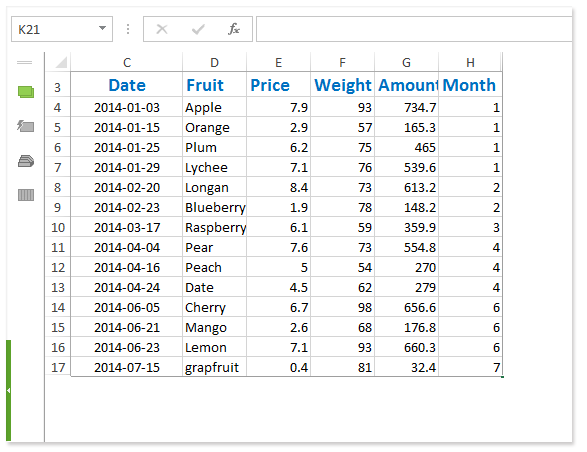
Тогда вы увидите, что непечатаемая область сразу скрыта, а на текущем листе отображается только область печати. См. Снимок экрана ниже:
Заметки:
- Когда на текущем листе есть только одна область печати, макрос VBA работает хорошо.
- Этот метод не поддерживает отмену. Чтобы показать область без печати, вам нужно вручную отобразить область без печати или применить Kutools for Excel's Скрыть> Показать все диапазоны утилита.
Показывать только область печати с помощью Kutools for Excel's Set Scroll Area Utility
Если у вас установлен Kutools for Excel, его Установить область прокрутки Утилита поможет вам легко показать только область печати на текущем листе.
Kutools for Excel - Содержит более 300 основных инструментов для Excel. Наслаждайтесь полнофункциональной 30-дневной БЕСПЛАТНОЙ пробной версией без необходимости использования кредитной карты! Скачать сейчас!
Kutools for Excel - Combines more than 300 Advanced Functions and Tools for Microsoft Excel
Шаг 1: Выберите область печати на текущем листе.

Внимание: Если вы не можете быстро определить область печати, вы можете нажать F5 , чтобы открыть диалоговое окно Перейти, выберите имя области печати и щелкните OK как показано на снимке экрана ниже. Но этот метод выберет все области печати на текущем листе.

Шаг 2: нажмите Кутулс > Показать / Скрыть > Установить область прокрутки.
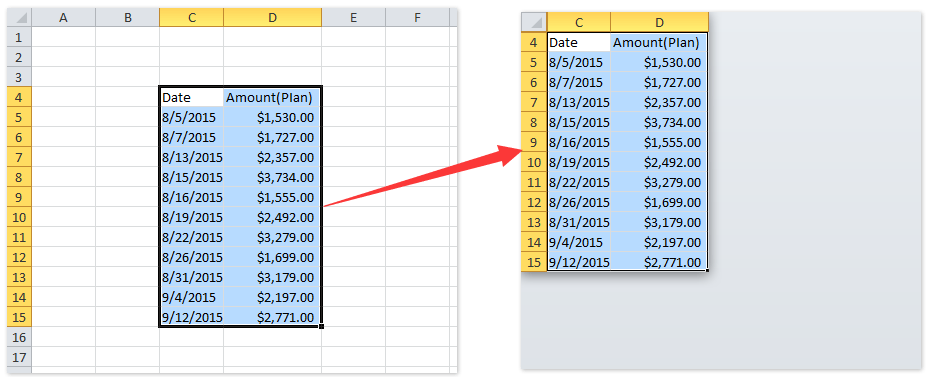
Затем вы увидите, что только выбранная область печати отображается на текущем листе одновременно, как показано ниже:
Ноты:
- Kutools для Excel Установить область прокрутки поддерживает отмену, и вы можете нажать Ctrl + Z одновременно клавиши, чтобы показать скрытую непечатаемую область.
- Вы можете щелкнуть Кутулс >Показать /Спрятать >Показать все диапазоны чтобы сразу показать скрытую непечатаемую область.
Kutools for Excel - Дополните Excel более чем 300 основными инструментами. Наслаждайтесь полнофункциональной 30-дневной БЕСПЛАТНОЙ пробной версией без необходимости использования кредитной карты! Get It Now
Демонстрация: показывать только область печати на листе в Excel
Kutools for Excel: Более 300 удобных инструментов у вас под рукой! Начните 30-дневную бесплатную пробную версию без ограничений сегодня. Скачать
Изменяем внешний вид листа EXCEL
Cкроем на листе неиспользуемые строки и столбцы (оставим только столбцы A:E и строки 1:20 ).
- выделите весь столбец F , нажав на его заголовок;
- нажмите сочетание клавиш CTRL+SHIFT+Стрелка вправо – будут выделены все столбцы от F до конца листа;
- наведите курсор на заголовок любого выделенного столбца и вызовите правой клавишей мыши контекстное меню,
- выберите пункт меню Скрыть ;
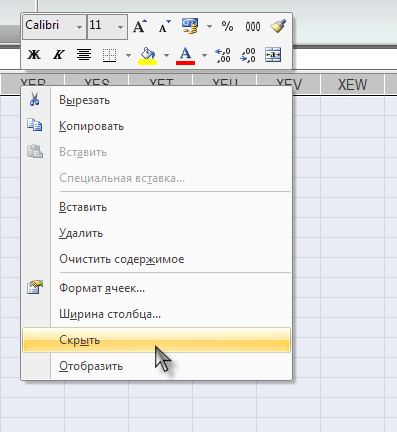
Аналогично можно скрыть строки, например, с 20-й.
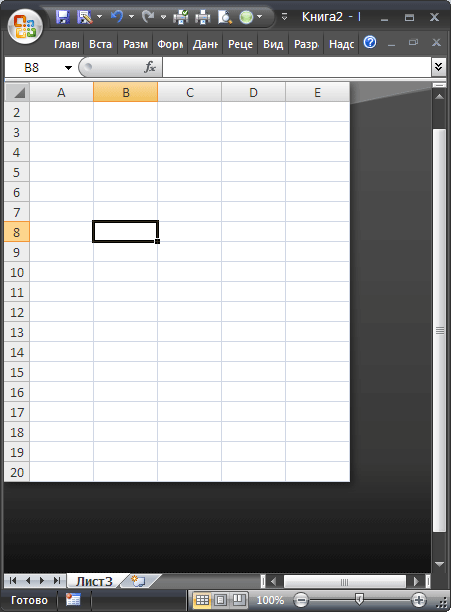
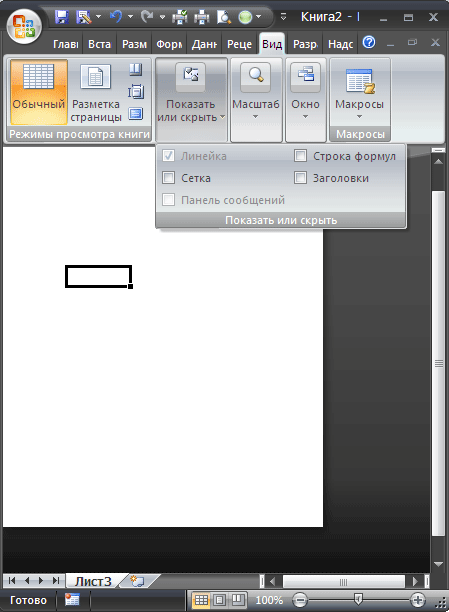
Пойдем дальше и настроим вид листа через меню Вид/ Показать или скрыть . Можно скрыть сетку, Строку формул и заголовки строк и столбцов. В результате получим:
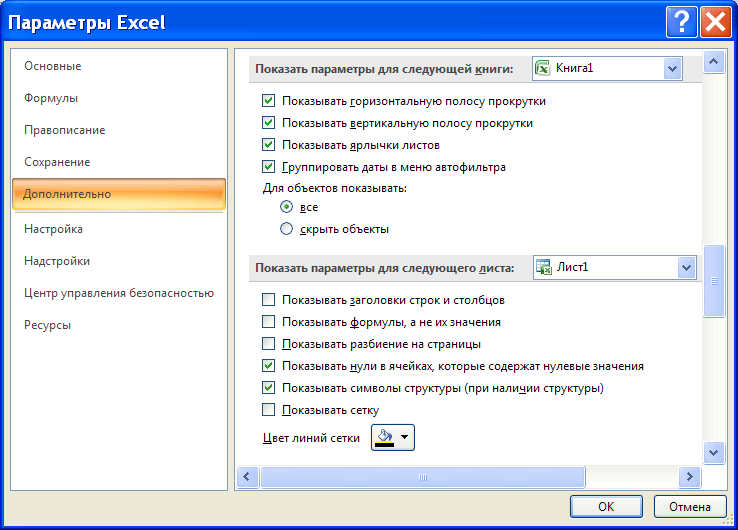
Так же можно скрыть полосы прокрутки и ярлычки листов ( Кнопка Офис/ Параметры Excel/ Дополнительно/ Показать параметры для следующего листа ).
Можно ограничить выделение ячеек и прокрутку листа определенным диапазоном. Для этого в меню Разработчик/ Элементы управления нажмите кнопку Свойства . Появится окно свойств листа.
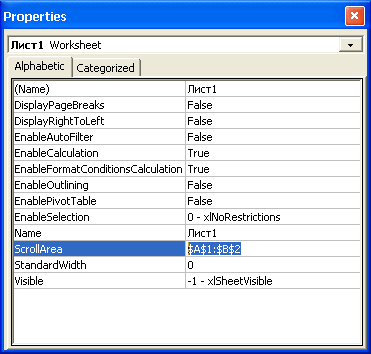
В параметре ScrollArea введите диапазон ячеек, который разрешен для выделения (диапазон ячеек нужно указать в формате абсолютной адресации , например, $A$1:$C$10 ). Только в пределах этого диапазона будет разрешена прокрутка листа и выделение ячеек. К сожалению, при повторном открытии книги этот параметр очищается.
СОВЕТ: Чтобы отобразить вкладку Разработчик зайдите в меню Кнопка офис/ Параметры Excel/ Основные/ Показывать вкладку Разработчик на ленте .