Почему моноблок Lenovo не видит второй монитор?
Для более комфортной работы или просмотра видеофайлов к моноблоку подключают дополнительный монитор. Подключение выполняют разными способами: через HDMI, DisplayPort, VGA, DVI. Если моноблок не видит второй монитор и при этом вы проверили, что оба устройства подключены к электросети, это свидетельствует о программной или аппаратной неисправности. Причины появления проблемы:
- поврежденный кабель;
- неполадки с видеокартой или ее драйверами;
- поломка монитора или моноблока;
- сбой в работе операционной системы.
Определить, почему моноблок не определяет второй монитор по HDMI кабелю или шнуру другого типа и что делать для решения проблемы сможет компетентный мастер сервисного центра.
 Сделайте выбор в пользу профессионального ремонта
К нам нередко приходят люди, которые пытались выполнить починку техники Леново самостоятельно и лишь усугубили проблему. В таких случаях ремонт гаджетов требует немалых временных и денежных трат. Рекомендуем вам сэкономить время и средства и обратиться в сервисный центр. Инженеры определят, что делать, если не работает второй монитор при подключении к моноблоку. В работе они используют специальное диагностическое и ремонтное оборудование: паяльные станции, программатор, мультиметр, и др.
Предлагаем ремонт и замену деталей с гарантией
Обратитесь в сервисный центр Леново в своем городе. Вы получите такие преимущества:
- бесплатную диагностику, по результатам которой мастер выяснит, почему моноблок не определяет внешний монитор;
- скидку на услуги, если оставите заявку на официальном сайте;
- выгодные цены на работу инженера и фирменные комплектующие от сертифицированных поставщиков продукции Lenovo в России;
- доставку техники в мастерскую и в обратном направлении к заказчику за счет сервисного центра (по городу и не дальше 80 км от него);
- услугу «срочный ремонт в течение 24 часов»;
- гарантию до трех лет на установленные запчасти.
Для получения бесплатной консультации закажите обратный звонок оператора. Вне зависимости от дня недели и времени суток он перезвонит не позже, чем через 10 минут. График работы call-центра: круглосуточно, без выходных.
Распространенные виды ремонта:
Как к моноблоку подключить второй монитор
Как подключить к моноблоку монитор, телевизор или моноблок
Бывают такие ситуации, когда нужно подключить к моноблоку телевизор, монитор или моноблок. На такие действия у каждого свои причины. В основном это делается для удобства. Простому пользователю не всегда понятно, как это делать. В связи с этим приходится обращаться к мастеру и платить ему за это деньги. Если разобраться, на самом деле тут нет ничего сложного.
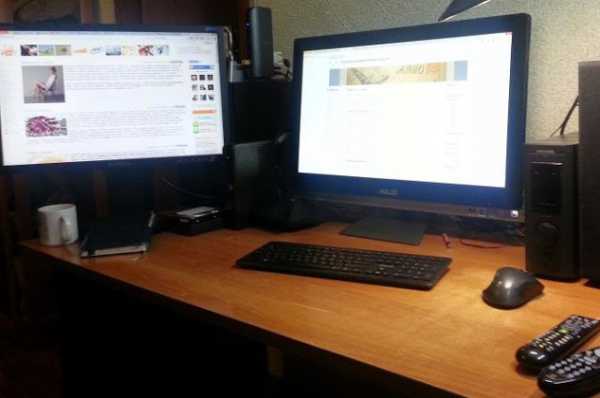
Первым делом нужно осмотреть все порты в моноблоке. Обычно они располагаются на задней стороне моноблока. Какой бы не был моноблок, в нем должны присутствовать HDMI-разъемы или VGA. Как они выглядят можно увидеть на фото ниже.
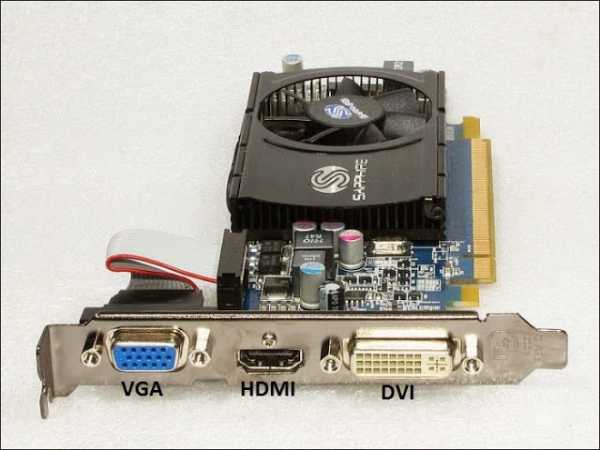
Чтобы от моноблока можно было передавать сигнал, разъем HDMI должен быть с параметрами выхода. Мониторы и телевизоры все имеют параметры входа «вход». А вот с моноблоком могут возникнуть трудности. Возникают они из-за того, что не во всех моноблоках есть HDMI-вход, в основном это HDMI-выход. Не стоит расстраиваться, выход из этой ситуации есть. Можно купить док-станцию. У них есть все разъемы входа и выхода. На мой взгляд, это пустая трата денег. Скажу Вам «док-станция» стоят не дешево. Лучше сразу при покупке моноблока обратить внимание на наличие нужных Вам разъемов. Полезную информацию можно прочитать в статье на тему: «Как использовать моноблок в качестве монитора». Если же у Вас остались, какие либо вопросы, то не стесняйтесь их задавать. Как мне написать, можно найти в разделе (что на верху) «Контакты».
Не могу подключить второй монитор к компу (стандартные решения уже перепробовал) — Софт и программы — Компьютерный форум
Описание: Решаем проблемы с установкой и работой, вместе совершаем поиск необходимого ПО. К этой категории можно отнести: офисные программы, графика и дизайн, видео и звуковые редакторы, мультимедиа.Правила раздела: https://pc-forums.ru/topic1880.htmlМодератор: Junior
#1 Prizrak_kommunizma » 21.07.2016, 23:44
Есть моноблок hp без дискретной видеокарты и с intel core i5 на борту. Видеоадаптер intel hd graphics 530. У моноблока единственный выход для 2го монитора это display port. Купил переходник на vga. Подключаем к компу коллеги (у него похожий моноблок) — всё работает, монитор загорается и все ок. Подключаем к моему — комп видит монитор, но сам монитор не горит и пишет, что нет сигнала. Хотя комп при этом видит второй моник, дает через настройки назначить его даже как основной, хоть это и бесполезно. Если назначаю его как продолжение основного экрана, туда даже мышка уходит, то есть не упирается в конец экрана, а уходит. Но при этом второй монитор чёрный. Частота кадров и разрешение для 2го монитора выставляю рекомендованные для него производителем. Пытался новую версию драйвера видеоадаптера поставить, пишет: устанавливаемый драйвер не действителен для этого компьютера. Хотя драйвер скачан был с сайта intel для именно этого видеоадаптера и операционки и сам по себе более поздней версии. Операционка win10. У коллеги, у которого всё работает, win7.Залез даже в BIOS (он там какой то прокачанный, мышкой можно орудовать и на русском), но не нашёл там настроек, относящихся ко второму монитору.Когда подключил второй монитор заметил ещё такую тему: хоть он и не загорается, но через определённое время изображение на основном 2 раза мигает, как будто я переподключаю постоянно второй монитор. Не синхронно с этим, но тоже через определённые промежутки времени на втором мониторе тоже появляется сообщение об отсутствии сигнала, как, будто до него пробивается какой-то сигнал, но сразу же исчезает. Странное поведение, но так и есть.Из выше изложенного заключаю, что проблема не в железке, а в софте. Ведь у коллеги всё заработало. По этому и написал в этот подраздел форума.
Понимаю, что первым же предложением будет «откатись на 7ку», но я не хотел бы этого делать, так как установка заново всех программ и настроек, нужных мне, займёт чуть ли целый не рабочий день. Это неприемлемо. Лучше попрыгаю пару часов с бубном, скажите только в какую сторону прыгать и как бить в бубен
Prizrak_kommunizma Автор темы, Новичок форума Репутация: 0Лояльность: 0 (+0/−0)Сообщения: 14Темы: 2Зарегистрирован: 21.07.2016С нами: 1 год 1 месяц
#2 stalker78yd » 21.07.2016, 23:48
Prizrak_kommunizma писал(а):Понимаю, что первым же предложением будет «откатись на 7ку», но я не хотел бы этого делать, так как установка заново всех программ и настроек, нужных мне,
с чего это, если была обнова до 10ки, то всё останется после отката до 7ки , а вот если чистая установка. а на 7ке то работало ?
Prizrak_kommunizma писал(а):Есть моноблок hp
Prizrak_kommunizma писал(а):Подключаем к компу коллеги (у него похожий моноблок)
Prizrak_kommunizma писал(а):Купил переходник на vga.
Prizrak_kommunizma писал(а):Подключаем к моему — комп видит монитор
модели всех девайсов давайте, потому как не всё и не в любом миксе, можно подружить. полная проверка Др.Веб Курейт stalker78yd В сети Эксперт Возраст: 38Откуда: 4ый энергоблокРепутация: 1275Лояльность: 211 (+233/−22)Сообщения: 12413Темы: 7Зарегистрирован: 14.07.2014С нами: 3 года 1 месяц
#3 Prizrak_kommunizma » 22.07.2016, 00:00
По началу была 7ка установлена, потом вставил диск с 10кой и поставил её, не помню что нажимал, обнову или чистую. Все проги ставил уже после установки 10ки.В моделях моноблока моего и коллеги не уверен, но вроде вот:
мой: перейти по ссылке
коллега: перейти по ссылкепереходник: перейти по ссылкеподключаемый монитор: Belinea 1905 G1 Prizrak_kommunizma Автор темы, Новичок форума Репутация: 0Лояльность: 0 (+0/−0)Сообщения: 14Темы: 2Зарегистрирован: 21.07.2016С нами: 1 год 1 месяц
#4 stalker78yd » 22.07.2016, 00:15
Prizrak_kommunizma писал(а):Belinea 1905 G1
Prizrak_kommunizma писал(а):мой HP EliteOne 800 All-in-One
Prizrak_kommunizma писал(а):коллега HP ProOne 600 G2 All-in-One
1920х1080 (16:9 — широкий экран)
для начала, выставить разрешение на своём моноблоке такое же, как у
Prizrak_kommunizma писал(а):подключаемый монитор: Belinea 1905 G1
и пробовать подключать, при чём в режиме дублирования, а не расширения (для начала)
это конвертер, через него может и не подключится.а вообще зачем вам этот чудо моник ? полная проверка Др.Веб Курейт stalker78yd В сети Эксперт Возраст: 38Откуда: 4ый энергоблокРепутация: 1275Лояльность: 211 (+233/−22)Сообщения: 12413Темы: 7Зарегистрирован: 14.07.2014С нами: 3 года 1 месяц
#5 Prizrak_kommunizma » 22.07.2016, 00:30
stalker78yd писал(а):а вообще зачем вам этот чудо моник ?
На работе дали новый комп, от старого остался моник, думаю, чтоб зря не пропадал, расширю экран. Других моников на работе для этого дела нет.За совет спасибо, попробую, как приду на работу, но смогу ли я потом работать с нормальным разрешением на главном экране? По тому что работать на 1280×1024. когда твой комп может в 1920х1080 это, я считаю, как минимум грешно И кстати режим дублирования я выставлял, не пахало. При этом правда разрешение главного моника было на максимуме вроде. В общем пока время есть, лучше ещё вариантов накидайте, если есть другие идеи. Заранее спасибо. Prizrak_kommunizma Автор темы, Новичок форума Репутация: 0Лояльность: 0 (+0/−0)Сообщения: 14Темы: 2Зарегистрирован: 21.07.2016С нами: 1 год 1 месяц
#6 stalker78yd » 22.07.2016, 00:40
Prizrak_kommunizma писал(а):В общем пока время есть, лучше ещё вариантов накидайте, если есть другие идеи.
да нет других идей, просто моник не поддерживает FullHD почитайте, пока не удалили ссыль (да простит меня модератор
Добавлено спустя 4 минуты 51 секунду:
Prizrak_kommunizma писал(а):но смогу ли я потом работать с нормальным разрешением на главном экране?
если отключите дополнительный , хотя в режиме расширения, можно выставить разное разрешение на мониках. Последний раз редактировалось stalker78yd 22.07.2016, 00:51, всего редактировалось 1 раз. полная проверка Др.Веб Курейт stalker78yd В сети Эксперт Возраст: 38Откуда: 4ый энергоблокРепутация: 1275Лояльность: 211 (+233/−22)Сообщения: 12413Темы: 7Зарегистрирован: 14.07.2014С нами: 3 года 1 месяц
#7 Prizrak_kommunizma » 22.07.2016, 00:48
Prizrak_kommunizma писал(а):но смогу ли я потом работать с нормальным разрешением на главном экране?
если отключите дополнительный .Но по чему тогда у коллеги на похожем компе при подключении этого моника через этот же преобразователь всё работало? И при этом он оставлял разрешение главного экрана как есть. По сути главное различие в наших компах это операционки. Prizrak_kommunizma Автор темы, Новичок форума Репутация: 0Лояльность: 0 (+0/−0)Сообщения: 14Темы: 2Зарегистрирован: 21.07.2016С нами: 1 год 1 месяц
#8 stalker78yd » 22.07.2016, 00:59
stalker78yd писал(а):хотя в режиме расширения, можно выставить разное разрешение на мониках.
вы сперва изображение на моник получите, потом будем с разрешением и расширением решать.
Prizrak_kommunizma писал(а):По сути главное различие в наших компах это операционки.
да и видяхи 4600-530 не совсем одинаковые полная проверка Др.Веб Курейт stalker78yd В сети Эксперт Возраст: 38Откуда: 4ый энергоблокРепутация: 1275Лояльность: 211 (+233/−22)Сообщения: 12413Темы: 7Зарегистрирован: 14.07.2014С нами: 3 года 1 месяц
#10 Prizrak_kommunizma » 01.08.2016, 09:40
Так сделал дублирование и разрешение не главном 1280×1024, один фиг на втором дисплее нет сигнала. Prizrak_kommunizma Автор темы, Новичок форума Репутация: 0Лояльность: 0 (+0/−0)Сообщения: 14Темы: 2Зарегистрирован: 21.07.2016С нами: 1 год 1 месяц
#11 stalker78yd » 02.08.2016, 08:04
Prizrak_kommunizma, разные размер, разрешение, герцовка + конвертер. Гремучая смесь.
Если занятся больше нечем, пробуйте настраивать основной экран по разному, но блин конвертер тупо может тупить, так что .
полная проверка Др.Веб Курейт stalker78yd В сети Эксперт Возраст: 38Откуда: 4ый энергоблокРепутация: 1275Лояльность: 211 (+233/−22)Сообщения: 12413Темы: 7Зарегистрирован: 14.07.2014С нами: 3 года 1 месяц
#12 Prizrak_kommunizma » 08.08.2016, 23:36
Ну это я уже попробовал не раз. Лучше скажите, как поставить другой драйвер видюхи, если при скачивании более нового с сайта интела, комп кричит, что «драйвер не проверен для этого компьютера». Проверку цифровых подписей отключил. Не помогает.Главное это смочь поставить новый драйвер так, чтобы гарантированно не потерять основной экран и иметь возможность откатиться на старый если что.
stalker78yd писал(а):Prizrak_kommunizma конвертер тупо может тупить, так что .
ну как он может тупить, если даже на более старой видюшке он смог подружить такой же основной монитор с этим мелким дополнительным? Нет ну не может быть такого, что бы это было нереально.кстати нашёл недавно коллегу с точно таким же моноблоком как у меня, но с windows 7. ИИИИИ там не пошло. Значит точно в видяхе дело. Либо в самой, либо в её дровах. Prizrak_kommunizma Автор темы, Новичок форума Репутация: 0Лояльность: 0 (+0/−0)Сообщения: 14Темы: 2Зарегистрирован: 21.07.2016С нами: 1 год 1 месяц
#13 stalker78yd » 09.08.2016, 07:53
Prizrak_kommunizma писал(а):комп кричит, что «драйвер не проверен для этого компьютера».
потому что это НР и дрова они любят, только свои (хотя конечно можно и интеловские скормить, если вам проблем мало)
Prizrak_kommunizma писал(а):кстати нашёл недавно коллегу с точно таким же моноблоком как у меня, но с windows 7. ИИИИИ там не пошло. Значит точно в видяхе дело.
не значит это ни чего, потому что и видяхи, как таковой нету — есть просто ядро в проце.а у коллеги хз что в винде творится.
Prizrak_kommunizma писал(а):На работе дали новый комп, от старого остался моник, думаю, чтоб зря не пропадал, расширю экран.
заняться на работе больше не чем ? продайте моник коллеге у которого заработало, а себе на авито возьмите нормальный без доступа к пациенту, советы закончились ждите других
stalker78yd писал(а):разные размер, разрешение, герцовка + конвертер. Гремучая смесь.
полная проверка Др.Веб Курейт stalker78yd В сети Эксперт Возраст: 38Откуда: 4ый энергоблокРепутация: 1275Лояльность: 211 (+233/−22)Сообщения: 12413Темы: 7Зарегистрирован: 14.07.2014С нами: 3 года 1 месяц
#14 Junior » 09.08.2016, 12:58
Закрыто, ибо сферический конь в вакууме от безделья.
Установили десятку? DriverPack Solution? Дебилы б. © Лавров.DrWeb, на три месяца — перейти по ссылке Junior В сети Главные модераторы Откуда: Из страны пионЭров с отверткой.Репутация: 1310Лояльность: 2 (+212/−210)Сообщения: 18771Темы: 37Зарегистрирован: 23.02.2012С нами: 5 лет 6 месяцев
Вернуться в Софт и программы
Как использовать моноблок в качестве монитора
В последнее время мне поступило много писем с вопросом как использовать моноблок в качестве монитора. На первый взгляд звучит он немного странно. Но в жизни бывают разные ситуации. Некоторые хотят, чтобы моноблок был монитором у системного блока, а некоторые пытаются подключить к ноутбуку.
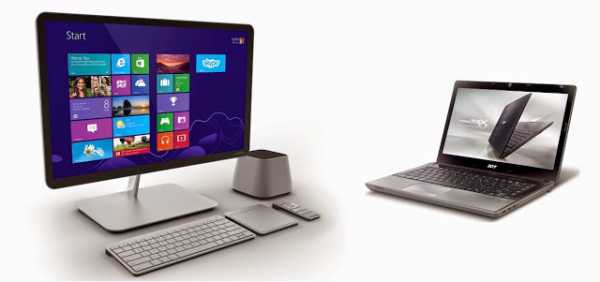
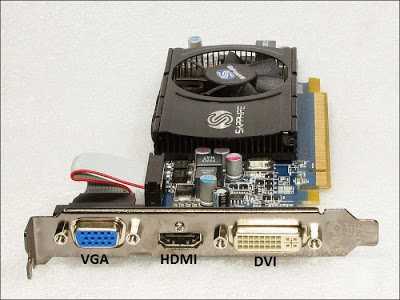
В качестве примера я решил взять вопрос от пользователя «Klark». У него ситуация заключалась в том, что на работе стоит бюджетный моноблок с диагональю 21,5 дюймов. Понятно, что на таком моноблоке особо не разыграешься (хочу сказать, хорошая работа). Он приносит на работу свой игровой ноутбук, но у него по сравнению с моноблоком маленький дисплей. В связи с этим возникла идея использовать моноблок в качестве дисплея. Конечно, можно использовать моноблок в данной ситуации. Но для этого надо чтобы имелся HDMI-вход, VGA-разъем или DVI-разъем. На картинках ниже я представил, как выглядит каждый из них. Если же у моноблока HDMI-выход, то наоборот с него можно только выводить изображение на монитор или телевизор.
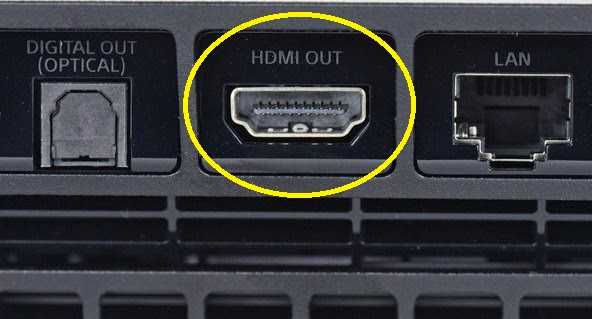
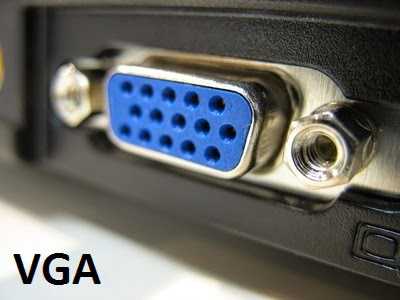 Используя моноблок в качестве монитора знайте, что он будет работать весь (я имею в виду все внутренности). Просто некоторые хотят, чтобы только дисплей моноблока работал. Но как мы можем наблюдать у моноблока одна кнопка включения. Прежде чем покупать кабель для подсоединения, нужно посмотреть какие разъемы есть у моноблока. И от этого уже «танцевать». Так же бывают случаи, когда, наоборот, к моноблоку нужно подключить монитор или еще один моноблок. Как это реализовать, можно узнать, перейдя по ссылке.
Как подключить к моноблоку телевизор или монитор: 4 простых способа
Иногда для удобства использования необходимо подключить к моноблоку телевизор или другой монитор. Такая потребность может возникнуть в офисе, чтобы работать сразу на двух дисплеях, или дома, допустим, чтобы просмотреть на большом экране отснятые фото или видео.
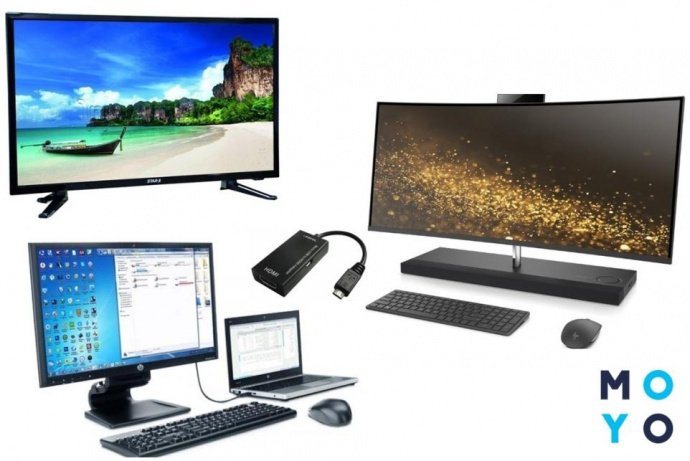
Для тех, кто не знает, как провести подобную манипуляцию, предназначена эта статья. Подробный мануал научит, как используя 4 доступных способа подключить к моноблоку второй монитор или телек, купить который можно в MOYO.ua.
Как можно вывести изображение из моноблока на телевизор или второй монитор?
И сразу ответ на вопрос: сделать это можно, соединив эти устройства между собой при помощи кабеля или беспроводной синхронизации. Чтобы выбрать для себя оптимальный способ, нужно вначале посмотреть на разъемы на задней панели моноблока.
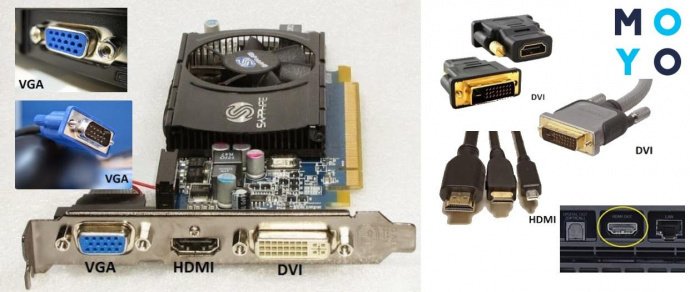
Есть всего три возможных варианта портов:
Определившись с набором разъемов, узнать, можно ли к моноблоку подключить второй монитор или телевизор – дело нескольких секунд. Когда в наличии есть один из вышеописанных портов – подключение лучше делать при помощи кабеля. Если на моноблоке предусмотрены другие разъемы – придется покупать дополнительное оборудование, например, док-станцию с полным комплектом всех возможных переходников.
А теперь – непосредственно к процессу подключения.
Моноблок+телевизор: лучшие способы синхронизации
Телевизор и моноблок можно соединить между собой тремя методами. Далее предложена пошаговая инструкция для каждого из вариантов. Если четко выполнять рекомендации, это сможет сделать даже совершенно несведущий в технических делах человек.
Подключение через HDMI
Для начала нужно определиться с длиной кабеля, чтобы его было достаточно на расстояние между устройствами, но при этом шнур не «путался» под ногами. Следующий этап подключения моноблока к телевизору выполняется в два шага:
- один край кабеля вставляется в разъем «выход» на задней части корпуса моноблока;
- второй – в разъем «вход» на ТВ (должна быть надпись IN).
Теперь в настройках телика необходимо найти входящий сигнал и кликнуть на него. На дисплее появится дубль экрана моноблока. Если фоновый рисунок сжат или чересчур расширен – стоит откорректировать разрешение экрана, выбрав подходящее значение. Эта настройка также предусмотрена в меню ТВ (например, такого, как SAMSUNG 49KU6400).
Бывает, что после выполненных действий возникают проблемы со звуком. Регулировать его можно в меню телека: «Настройки звука» – «HDMI выход» – «Использовать по умолчанию».
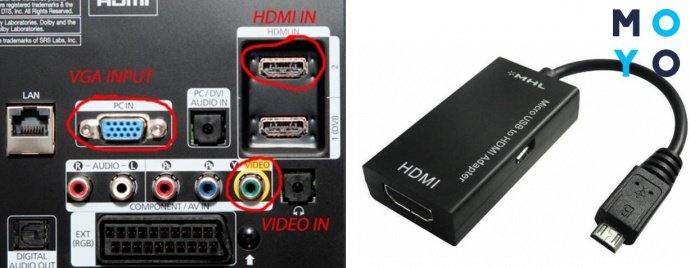
Мануал, как подключить моноблок к телевизору через HDMI, прост. Все, что пригодится для такого случая – это кабель и порты. Метод подходит для ТВ без интернета.
Подключение через Wi-fi
Актуально для владельцев Smart-TV и предусматривает наличие встроенного модуля Wi-fi (или опционную поддержку беспроводного соединения) как в телеке, так и в моноблоке.
Подключение выполняется по двум сценариям:
1. Через маршрутизатор. Первым делом необходимо проверить, поддерживает ли ТВ технологию DLNA для обмена мультимедийными файлами. Информация об этом указана в технических характеристиках модели. Следующие действия:
- включить роутер и настроить его на автоматическую раздачу интернета (DHCP);
- придумать логин и поставить пароль;
- открыть меню настроек СМАРТ-ТВ, найти «Настройка сети»;
- выбрать в ней пункт «Беспроводное подключение»;
- кликнуть на него и дождаться синхронизации;
- в открывшемся списке найти свой роутер и указать придуманный ранее пароль доступа;
- теперь установить на моноблоке одну из программ для передачи файлов на телевизор (например, Samsung PC ShareManager или SmartShare);
- создать несколько папок с медиа, куда будут загружаться все файлы для просмотра на экране телека;
- запустить скачанный медиа-сервер и наслаждаться просмотром.
2. С помощью Wi-Fi Miracast. Этот вариант подключения даст возможность не только выводить на экран записанные видео или музыку, но также транслировать все изображения с моноблока (например, LENOVO 520S-23) в режиме онлайн. Как в таком случае подключить моноблок к телевизору через Wi-Fi? Главное условие здесь – наличие указанной технологии в ТВ и моноблоке. Если с этим проблем нет, то настраивается это так:
- скачать на моноблок софт Wireless Display;
- включить его;
- настроить показ трансляции;
- найти в настройках ТВ раздел «Сеть» – WiDi/Miracast;
- выполнить нужные действия для активации.
Теперь все фильмы, передачи или другие медиа можно выводить на большой экран в режиме реального времени. Никаких проводов, удобно и современно.
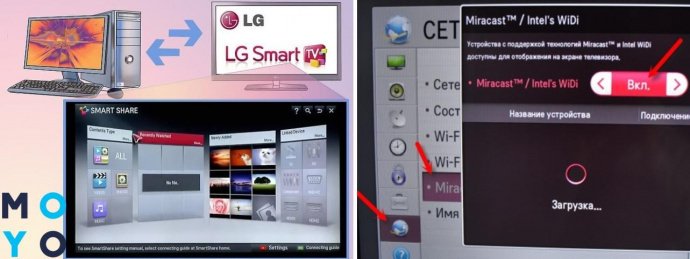
Подключение через VGA-разъём
Действия здесь абсолютно идентичны тем, что потребуются при соединении устройств с помощью HDMI. Первое, что нужно сделать – убедиться в наличии портов VGA на обоих девайсах.
Далее следует приобрести кабель, соединить его с моноблоком и телевизором. В настройках ТВ выбрать кнопкой пульта раздел «Канал VGA». Изображение с экрана моноблока будет отображено на ТВ-экране.
Если возникли проблемы со звуком или картинкой, устранить их можно способами, описанными выше, в одном из предыдущих разделов статьи.
Моноблок и второй монитор: все способы соединения
Можно ли подключить моноблок к монитору? Конечно, да. Причем методы синхронизации аналогичны, как и в случае с ТВ. Единственная разница – возможность использовать usb. Подробнее о подключении в таблице:
Через HDMI
Тезисно о главном
Руководство, как подключить ноутбук, комп или ТВ к монитору моноблока, включает всего несколько пунктов, которые нужно запомнить:
- при использовании HDMI: если синхронизировать с ТВ, в моноблоке должен быть порт «вход»; для подключения к ПК – наоборот, «выход»;
- при соединении моноблока и монитора компа через USB необходимо обратить внимание на интерфейс порта;
- через вай-фай синхронизируется только СМАРТ-ТВ.
Соединить моноблок с другими устройствами может понадобиться по разным причинам, а уметь это делать – дополнительный плюс к знаниям. Если выполнить это действие всего один раз, дальше соединения будут происходить на «автомате».
Вопрос по подключению двух мониторов
Всем привет, нужна помощь грамотных пикабутян. Кто может подсказать каким образом можно подключить одновременно 2 монитора к моноблоку? Упорно подключается только 1.
В наличии:
— моноблок Dell OptiPlex 7460 AIO — 1 шт
— монитор HP Compaq LA 2205wg — 2 шт
Один монитор подключается через DisplayPort моноблока в DisplayPort 1 монитора.
Второй, по логике, должен подключиться через HDMI моноблока и DisplayPort 2 монитора. Однако упорно отказывается. Хотя в мануале у Dell указано что поддерживается одновременное подключение 2-х внешних мониторов
Кто может подсказать что я делаю не так ?