Как видеть скрытые каналы в Discord
Опытные пользователи Дискорда расскажут вам, что для мессенджера существует много разных плагинов. А если вы тоже опытный пользователь, то вы и сами это знаете. Плагин – это программный модуль, который подключается к основной программе и расширяет её возможности. Это происходит за счёт отдельной функции, которую выполняет конкретный плагин. В этой статье расскажем про плагин для Дискорда, чтобы видеть скрытые каналы.

А зачем вообще Дискорду нужны дополнения?
Зачем
Наверняка при использовании Discord вы с досадой думали: почему вот здесь нельзя сделать вот так? Например, как видеть скрытые каналы в Дискорде? Вот вам и ответ на вопрос! Как и возможности другой программы, изначально возможности мессенджера Discord ограничены. Чтобы им было удобнее и приятнее пользоваться, разные разработчики создают дополнения к нему.
На серверах в мессенджере можно создавать текстовые и голосовые каналы. К каждому из них можно применять настройки доступа, используя роли.

Если вам не назначена нужна роль, но вы хотите увидеть закрытые каналы, используйте плагины.
Как установить
Если вы читали нашу статью про Better Discord, то вы знаете, с чего нужно начать. Проще всего устанавливать любые дополнения можно с помощью утилиты Better Discord.

После установки она встраивается в мессенджер и позволяет добавлять расширения.
- Перейдите по этой ссылке и скачайте утилиту – синяя кнопка Download .

- Если вы не выбрали другое место, то скорее всего она скачалась в папку Загрузки . Откройте папку, затем – установочный файл, он называется BetterDiscord-Windows.exe

- Изучите и примите условия лицензионного соглашения и нажмите Next .

- Выберите Install и перейдите к следующему этапу.

- Выберите из списка свой Discord – у нас это первый вариант.

- Дождитесь окончания процесса установки, после этого можете закрыть окно.
После установки утилиты в настройках вашего приложения Discord появился дополнительный блок – BetterDiscord. С помощью него становится возможным использование плагина на просмотр закрытых каналов.
- Зайдите в настройки Дискорда – значок шестерёнки внизу слева;

- прокрутите левое меню вниз до раздела BetterDiscord ;
- нажмите на подраздел Плагины .
Нажмите на кнопку Открыть папку , в эту папку нужно добавить необходимые модули.

Теперь о том, какие бывают расширения для просмотра скрытых каналов и где их найти.
Где скачать
Существует только одно такое дополнение – ShowHiddenChannels. Оно отображает только названия скрытых каналов, смотреть их содержимое не получится. Дополнение работает с июня 2021 года, создано пользователем с ником DevilBro. Других расширений с такой функцией не существует.

Как ещё посмотреть скрытые каналы в Discord? Решить вопрос с доступом можно и цивилизованным способом – через администратора сервера.
Скачать модуль можете по ссылке https://betterdiscord.app/plugin/ShowHiddenChannels. На этом сайте найдёте большой выбор других дополнений.
Давайте завершим процесс активации модуля.
- Перейдите по вышеуказанной ссылке и нажмите на синюю кнопку Download .

- Найдите скачанный файл и вернитесь в настройки мессенджера. У вас должна быть открыта папка с плагинами, вот путь: C:Usersимя_пользователяAppDataRoamingBetterDiscordplugins.

- Вставьте в папку скачанный файл.
Готово, дополнение встроено в ваш Discord!
Какой плагин установить в Дискорд, чтобы видеть скрытые каналы и группы

Мессенджер Discord объединяет игроков и пользователей на созданных участниками серверах. Некоторые сообщества администраторы предпочитают скрывать от определенного круга пользователей. Чтобы увидеть скрытые каналы программы Дискорд, необходимо установить дополнительный плагин для просмотра. Важно изучить представленные инструкции и пояснения заранее, чтобы исключить возможность появления неполадок.
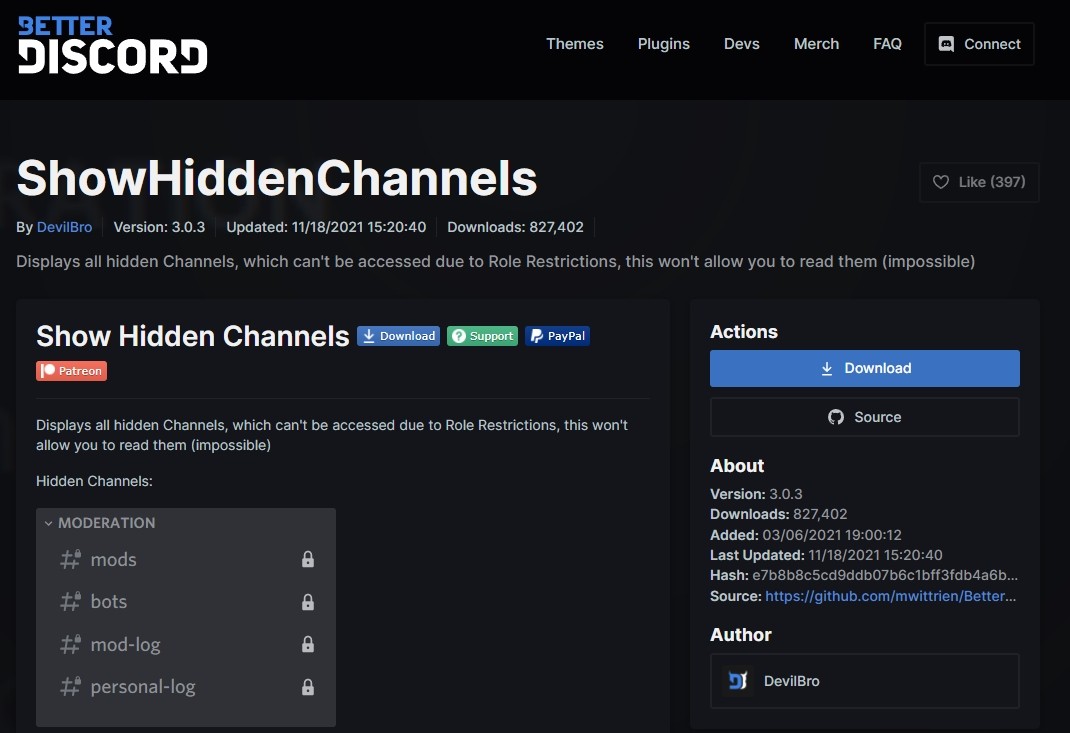
Описание Show Hidden Channels
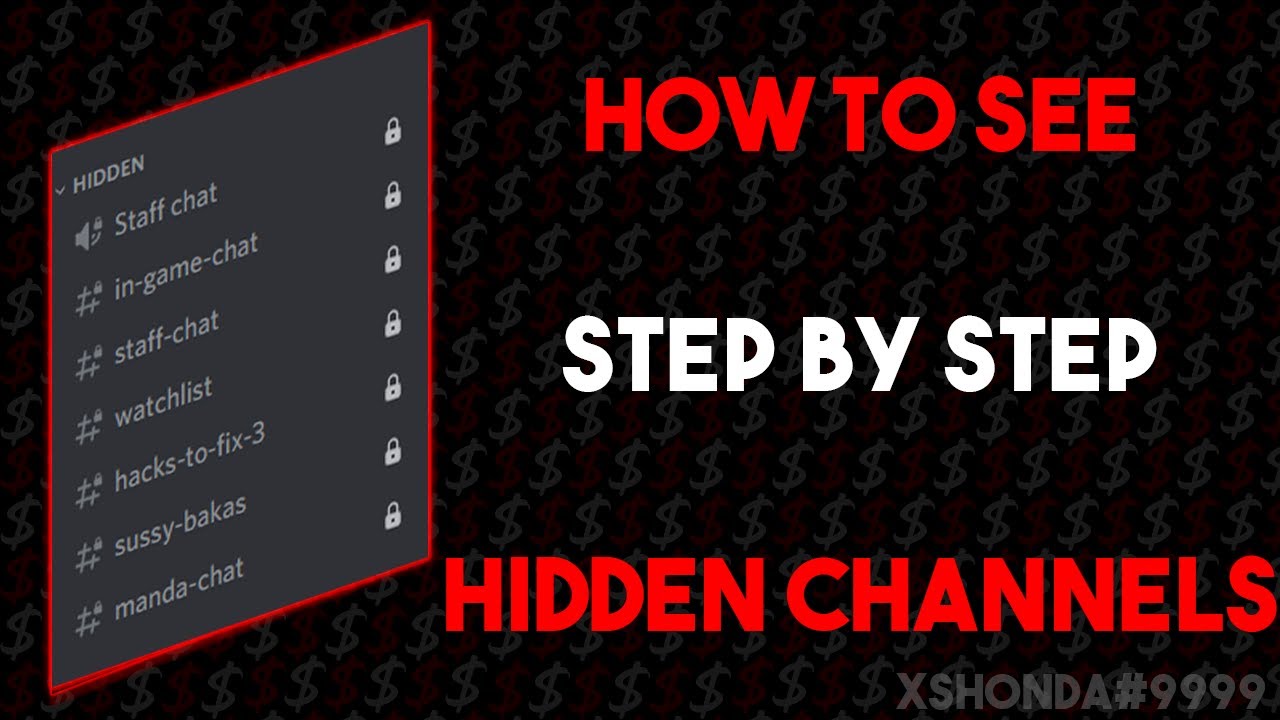
Чтобы посмотреть необходимые данные, пользователю потребуется скачать и установить отдельный рабочий инструмент. Особенности такого программного обеспечения:
- приложение доступно по ссылке https://betterdiscord.app/plugin/ShowHiddenChannels;
- для проверки закрытых каналов требуется нажать синюю клавишу «Скачать»;
- элемент был создан участником с ником DevilBro;
- позволяет видеть источники, недоступные юзерам с определенными ограничениями по ролям;
- работает с июня 2024 года, но уже был оценен участниками.
Внимание! Пользователь может использовать или не использовать предлагаемый ресурс. Решить вопрос может получение роли с иными параметрами и характеристиками, для чего юзеру нужно будет обратиться к администратору выбранного сервера.
Как пользоваться
Чтобы начать работу с выбранным объектом, его требуется скачать и установить на персональное устройство (стационарный или портативный компьютер). Этапы действий:
- скопировать и вставить в адресную строку ссылку на программу;
- нажать кнопку «Скачать» (обозначена синим цветом);
- на мониторе ПК появится окно входа в мессенджер, ввести логин и пароль участника;
- войти в программу, открыть раздел «Настройки» (обозначается значком шестеренки);
- выбрать раздел «Plugins», нажать на указанную строку;
- появится сообщение с текстом о том, что на текущем компе не установлены плагины, либо выйдет список доступных ресурсов;
- если нужного элемента нет в перечне, нужно нажать на кнопку «Open plugin folder», загрузить файлы.
Чтобы начать использование ресурса, нужно зайти в раздел «Notification Settings», ввести наименование и выбрать пункт «Mute».

Есть ли другие плагины?
Это инструменты, которые устанавливаются как дополнение для уже используемой программы или приложения. Основной функционал при этом не меняется, но появляются дополнительные возможности.
Внимание! В мессенджере можно работать с разными объектами, но для отображения названий скрытых сообществ используется только один плагин с названием Show Hidden Channels (которое с английского переводится как «показать спрятанные каналы»).

Возможные проблемы
При установке дополнительных элементов могут возникнуть непредвиденные сложности. Например:
- мессенджер запрашивает отдельное программное обеспечение – для использования подобных инструментов пользователю требуется предварительно установить BetterDiscord;
- утилита не работает – софт постоянно обновляется, поэтому необходимо проверить последние обновления приложения;
- возникают сбои или неполадки – в некоторых случаях придется обращаться в службу поддержки, сервер которой можно найти на главной странице.
Пользователи могут присоединиться к каналу стандартным образом. Важно использовать корректные данные пароля и логина, но передавать данные третьим лицам недопустимо.

Для некоторых ролей администраторы устанавливают определенные ограничения. Например – игрок не может просматривать скрытые текстовые сообщества. Для просмотра используют отдельный плагин Show Hidden Channels. Установить элемент несложно, инструкции подойдут начинающим юзерам.
��Как в дискорде видеть все закрытые каналы и удалённые сообщения!

��Как в дискорде видеть все закрытые каналы и удалённые сообщения! ===================================== !ТАЙМКОДЫ! 00:00 — Распiздяй 00:46 — Начало установки 02:26 — пояснения за плагиы 02:42 — продолжение 04:27 — Концовка с ответом на вопрос. ===================================== PSN: https://my.playstation.com/profile/lev1579/friends Мой VK: https://vk.com/id549038916 Музыка в конце: https://youtu.be/-1A97mHa-HU Второй канал: https://www.youtube.com/channel/UCpq_ . Tik Tok: https://www.tiktok.com/@potiphar228 ? ===================================== ЕЩЁ ПОРЦИИ) ��РЕАКЦИЯ СТРИМЕРОВ НА CYBERPUNK 2077 https://youtu.be/zypqZUR0T10 КАК УБИТЬ СЮЖЕТНЫХ ПЕРСОНАЖЕЙ В ВЕДЬМАК 3 https://youtu.be/xoCDzU6Nd78 ��КТО ОЗВУЧИВАЕТ ИГРЫ https://youtu.be/zZqr9vSnMgA Теги #дискорд #плагиныдлядискорд
Показать больше
Войдите , чтобы оставлять комментарии
Топ-10 плагинов Discord для оптимизации пользования в 2024 году
Что такое плагины Discord? Как добавить плагины в Discord? В этой статье представлен полный список лучших популярных плагинов для Discord, используемых тысячами людей в 2024 году!

Мария Матвеева
Время обновления: 04 Jan 2024 г.
Многие из вас, возможно, используют различные боты Discord для развития сервера, например, музыкальные боты, программы для изменения голоса и т.д., но не многие знают о плагинах Discord. Плагины Discord — это дополнения для Discord, которые помогают вам получить доступ к дополнительным функциям, недоступным в оригинальном Discord.
Для новичков это нечто большее, чем обычный бот.
Better Discord оснащен поддержкой использования пользовательских плагинов и тем. Кроме того, мы можем загрузить и установить пользовательские плагины сообщества в несколько кликов.
Плагин — это просто расширение, которое вы можете добавить в Discord для добавления дополнительных функций. Например, вы можете использовать различные плагины, такие как отправка длинных сообщений, активация пультов дистанционного управления, показ элементов управления Spotify и многое другое.
Итак, давайте погрузимся в наш топ-10 лучших плагинов для дискорд в следующем разделе без лишних слов!
- Часть 1: 10 лучших плагинов для Discord, которые вы должны знать
- Часть 2: Как скачать и применить лучшие плагины для Discord?
- Часть 3: Часто задаваемые вопросы о плагинах Discord
Часть 1: 10 лучших плагинов для Discord, которые вы должны знать
На официальном сервере Better Discord вы можете установить Discord плагины и расширить возможности и функционал, предлагаемые на вашем сервере Discord.
Ниже приведены несколько популярных плагинов Discord, которые можно легко скачать для модернизации сервера Discord.
1. Permissions Viewer
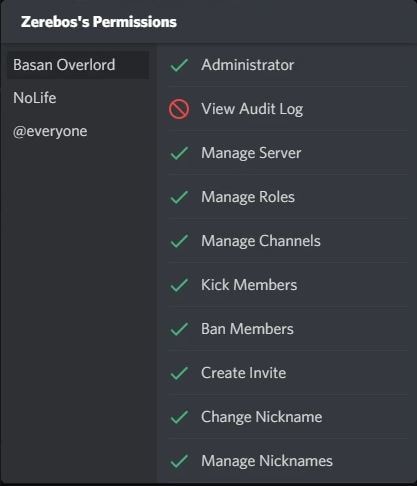
Permission’s Viewer — это полезный плагин Discord для каждого. Он позволит вам увидеть одобрения всех пользователей через всплывающее уведомление на сервере. Кроме того, он показывает все разрешения пользователей на сервере.
При нажатии на контекстное меню откроется модальное окно с распределением по ролям. Вы можете увидеть все разрешения, включая управление каналами, управление ролями, создание приглашений и т.д.
2. Hide Disabled Emojis
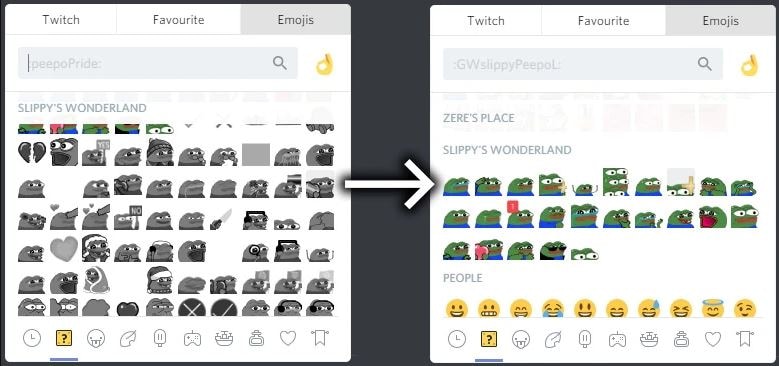
Плагины Discord включают в себя превосходную коллекцию различных эмодзи из разных разделов. Одновременно с этим, он также поставляется с некоторыми отключенными эмодзи. Используя этот плагин, вы можете запросто скрыть все отключенные эмодзи, чтобы не делать их снова видимыми.
3. Read All Notifications Button
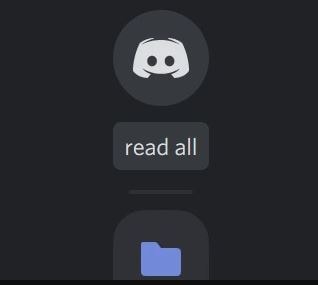
Read All Notifications Button — это удобный плагин Discord для мгновенного удаления всех уведомлений. Это отличный способ устранить беспорядок, если вы являетесь владельцем многих серверов.
После активации этого плагина в списке ваших серверов появится кнопка Очистить и всплывающее окно с упоминаниями. Нажав вкладку Очистить в любом из этих двух вариантов, вы мгновенно очистите все уведомления.
4. Better Role Colors
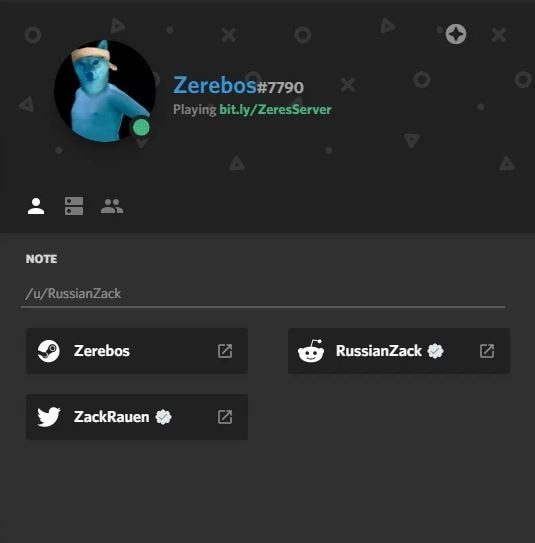
Как видно из названия, этот плагин позволит вам установить пользовательские цвета шрифта для различных ролей на сервере. Самое интересное, что вы можете установить пользовательские цвета для людей на основе их ролей. Поэтому можно быть уверенным, что на сервере будет несколько ролей.
Плагин включает в себя цветной голос, цветной набор текста, цветные всплывающие окна и модальные окна, и, наконец, цветной журнал аудита.
5. Creation Date
Плагин Creation Date Discord поможет пользователям видеть детали с момента создания аккаунтов пользователей. Сразу после запуска плагин будет отображать дату создания аккаунта в пользовательской модели и во всплывающем окне пользователя.
Сразу под названием вы увидите вкладку «Создать в» для раскрытия информации, такой как дата и время. Дата указывается в формате DD/MM/YYYY, а время — в формате HH: MM. Таким образом, это довольно простой плагин Better Discord.
6. Google Translate Option
Это лучший плагин, если вы используете международный сервер Discord. При его использовании вы можете перевести сообщения и переключиться на другой язык.
Вы можете легко переводить сообщения на любой язык прямо из самого Discord с помощью этого плагина Google Translate Option Discord. Этот плагин поддерживает как исходящие, так и входящие сообщения, поэтому если вы хотите отправлять сообщения на каком-то другом языке, лучший плагин discord вам подойдет.
7. Show Hidden Controls
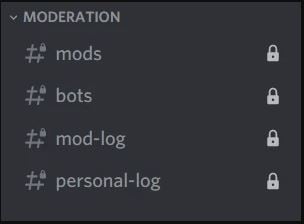
Еще один известный плагин для Discord — Show Hidden Controls, который позволяет получить доступ к скрытым каналам Discord. Некоторые каналы могут быть скрыты из-за ролевых ограничений. С помощью этого плагина Show Hidden Controls вы можете открыть или увидеть все эти скрытые каналы, к которым вы не сможете получить доступ в ином случае.
Используя этот уникальный Discord плагин, вы также сможете увидеть полный обзор канала. Однако вы не сможете отправлять и просматривать сообщения на сервере. Он только раскрывает скрытые каналы и важные детали, касающиеся их.
8. Spotify Controls
Все мы уже в курсе, что можно подключить и использовать свою учетную запись Spotify в Discord. Если вы хотите это сделать, то этот плагин для вас. Этот плагин позволяет вам управлять воспроизведением аудио Spotify прямо из самого Discord.
Включив этот плагин для Discord, вы увидите новый раздел Spotify Controls на сервере. В нем содержится такая информация, как исполнитель, фотография обложки, воспроизводимая песня и прошедшее время. Более того, вы можете воспроизводить/ставить паузу, перематывать вперед или назад с помощью встроенных элементов управления Spotify.
9. Send Large Messages
Все мы знаем, что в Discord ограничение на количество сообщений составляет 2000 символов. Вы можете использовать плагин Send Large Messages better discord, чтобы обойти это ограничение. Этот плагин автоматически разделит ваши короткие тексты на несколько сообщений и отправит их на сервера за вас.
Допустим, вы хотите отправить длинное сообщение в 25000 символов; этот плагин Discord разделит сообщение на несколько текстов в соответствии с лимитом символов в Discord и таким образом избавит вас от необходимости отправлять короткие сообщения.
10. Badges Everywhere
Плагин Badges Everywhere Discord покажет все значки в Discord. Некоторые пользователи будут иметь различные значки, например Hypesquad, Nitro и т.д. Этот плагин выделит их в списке пользователей и в разделе чата, чтобы найти участников, входящих в Hypesquad, использующих Discord Nitro и т.д.
Часть 2: Как скачать и применить лучшие плагины для Discord?
Чтобы применить и загрузить выбранные плагины Discord, выполните следующие шаги.
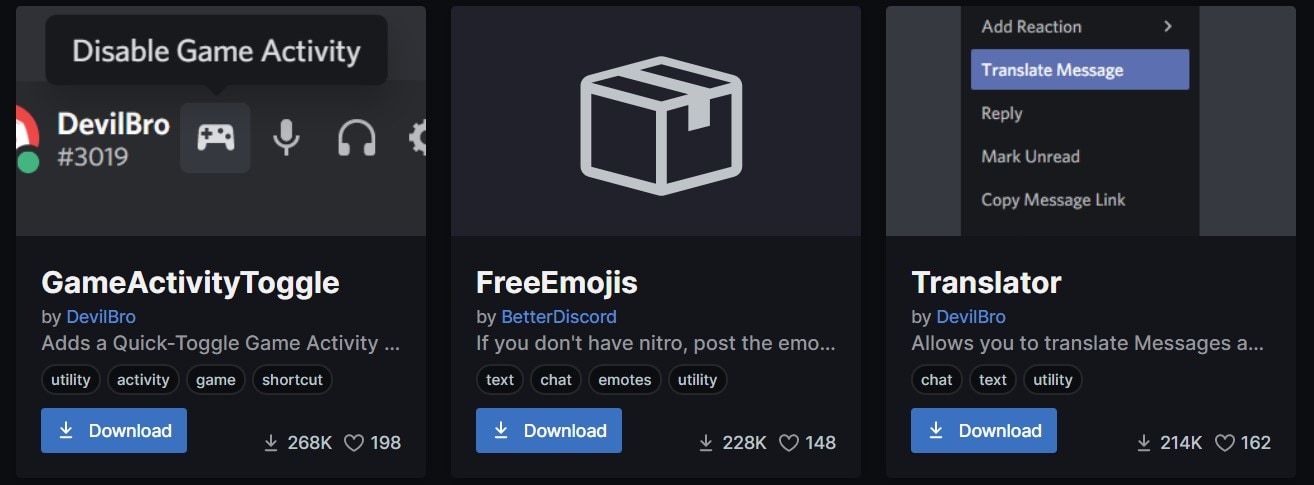
Шаг 1— Зайдите на официальный сайт:
Шаг 2— Найдите здесь плагин Discord, который вы хотите загрузить.
Шаг 3— Нажмите кнопку «Загрузить», чтобы начать процесс загрузки на новой странице.
Шаг 4— После установки плагина запустите приложение Better Discord. Здесь вы можете перейти в раздел «Настройки» и выбрать свой сервер.
Шаг 5— Нажмите на «Темы» в разделе BANDAGED BD среди списка опций.
Шаг 6— Теперь скопируйте и вставьте недавно загруженный вами плагин Discord.
Шаг 8- После того, как он появится в списке, включите и примените его на вашем сервере Discord.
Надеемся, вам понравились услуги, предлагаемые лучшими плагинами Discord для вашего сервера.
Часть 3: Часто задаваемые вопросы о плагинах Discord
1 — Разрешен ли Better Discord?
Better Discord — это отличное расширение, используемое многими людьми по всему миру, но оно нарушает Discord ToS и может вызвать проблемы с безопасностью. Оно широко используется для плагинов и тем Discord, но пока не разрешен юридически.
2 — Является ли Better Discord вирусом?
Better Discord — это приложение или веб-платформа, очень похожая на Discord. Однако пользователи немного опасаются использовать это приложение, поскольку подозревают, что установка Better Discord — это просто способ занести вирусы на ваш компьютер. Однако пользователи используют Better Discord на свой страх и риск, поскольку Discord официально не синхронизирован с ним.
3 — Являются ли плагины для Discord безопасными?
Сам по себе Better Discord довольно безопасен в использовании. Однако вы должны быть внимательны к темам сторонних разработчиков, так как они могут заразить ваш компьютер вредоносным ПО или вирусом. Чтобы избежать этого, вы должны загружать темы только с официального сервера Better Discord.
Заключение
Discord сам по себе является отличным приложением, но для расширения его возможностей вы можете скачать Better Discord и установить различные темы и плагины Discordдля персонализации Discord по вашему желанию.
Надеемся, вам понравились плагины для Discord, которые мы представили выше. Если вы используете какой-либо плагин, который, по вашему мнению, мы упустили, не стесняйтесь упомянуть его в комментариях. Мы будем рады увидеть его в нашем списке.