покупка
В Excel иногда может потребоваться вставить звездочку ★ в ячейки, чтобы отметить их как важные. В этой статье перечислены 2 лучших простых метода для вставки символа звезды в ячейки Excel.
Метод A: вставьте символ звезды с помощью меню «Символ»
В Excel вы можете найти и вставить звездочку в меню «Символ».

1. Щелкните ячейку, в которую нужно вставить символ звездочки, щелкните Вставить > Символ.

2. Затем в Символ диалог, в шрифт выпадающий список, выберите Wingdings 2, затем перетащите полосу прокрутки, чтобы найти нужный символ звездочки.
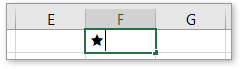
3. Нажмите Вставить, то в ячейку вставлен символ звездочки. Затем закройте меню символов.
Функции: если вы обычно используете звездочку или другой специальный символ, вы можете вставить специальный символ в ячейку рядом с Символ меню, затем сохраните символ в Авто Текст панель Kutools for Excel, то вы можете вставить символ в любое место в любое время одним щелчком мыши.
Метод B: пакетная вставка символа звезды в ячейки с помощью Kutools for Excel
Если вы хотите пакетно вставить символ звезды в ячейки как маркеры, вы можете применить Kutools for Excel’s Вставить маркер.
После бесплатная установка Kutools for Excel, сделайте следующее:
Выберите ячейки, в которые вы хотите вставить начальные символы как маркеры, затем нажмите Кутулс > Вставить > Вставить пулю для отображения подменю, затем выберите звездочку.
Примечание: Утилита Insert Bullet не добавляет звездочку в пустые ячейки.
Другие операции (статьи), связанные с вставкой
Быстро и автоматически вставляйте дату и время в Excel
В Excel вставка даты и отметки времени — обычная операция. В этом руководстве я расскажу о нескольких методах ручной или автоматической вставки даты и времени в ячейки Excel, указав разные случаи.
7 простых способов вставить символ дельты в Excel
Иногда вам может потребоваться вставить символ дельты Δ, когда вы указываете данные в Excel. Но как быстро вставить символ дельты в ячейку Excel? В этом руководстве представлены 7 простых способов вставки символа дельты.
Быстро вставляйте пробелы между каждой строкой в Excel
В Excel , вы можете использовать меню правой кнопки мыши, чтобы выбрать строку над активной строкой, но знаете ли вы, как вставлять пустые строки в каждую строку, как показано ниже? Здесь я расскажу о некоторых приемах быстрого решения этой задачи.
Вставить галочку или галочку в ячейку Excel
В этой статье я расскажу о некоторых различных способах вставки меток для уловок или блоков для уловок на листе Excel.
Лучшие инструменты для работы в офисе
Kutools for Excel решает большинство ваших проблем и увеличивает вашу производительность на 80%
- Бар Супер Формулы (легко редактировать несколько строк текста и формул); Макет для чтения (легко читать и редактировать большое количество ячеек); Вставить в отфильтрованный диапазон .
- Объединить ячейки / строки / столбцы и хранение данных; Разделить содержимое ячеек; Объедините повторяющиеся строки и сумму / среднее значение . Предотвращение дублирования ячеек; Сравнить диапазоны .
- Выберите Дубликат или Уникальный Ряды; Выбрать пустые строки (все ячейки пустые); Супер находка и нечеткая находка во многих рабочих тетрадях; Случайный выбор .
- Точная копия Несколько ячеек без изменения ссылки на формулу; Автоматическое создание ссылок на несколько листов; Вставить пули , Флажки и многое другое .
- Избранные и быстро вставляйте формулы , Диапазоны, диаграммы и изображения; Зашифровать ячейки с паролем; Создать список рассылки и отправлять электронные письма .
- Извлечь текст , Добавить текст, Удалить по позиции, Удалить пробел ; Создание и печать промежуточных итогов по страницам; Преобразование содержимого ячеек в комментарии .
- Суперфильтр (сохранять и применять схемы фильтров к другим листам); Расширенная сортировка по месяцам / неделям / дням, периодичности и др .; Специальный фильтр жирным, курсивом .
- Комбинируйте книги и рабочие листы ; Объединить таблицы на основе ключевых столбцов; Разделить данные на несколько листов ; Пакетное преобразование xls, xlsx и PDF .
- Группировка сводной таблицы по номер недели, день недели и другое . Показать разблокированные, заблокированные ячейки разными цветами; Выделите ячейки, у которых есть формула / имя .
Больше информации. Полнофункциональная 30-дневная бесплатная пробная версия . Покупка .
Вкладка Office — предоставляет интерфейс с вкладками в Office и значительно упрощает вашу работу
- Включение редактирования и чтения с вкладками в Word, Excel, PowerPoint , Издатель, доступ, Visio и проект.
- Открывайте и создавайте несколько документов на новых вкладках одного окна, а не в новых окнах.
- Повышает вашу продуктивность на 50% и сокращает количество щелчков мышью на сотни каждый день!
Подстановочные знаки в Excel: что это и как использовать
Подстановочные знаки в Excel представляют собой выражения, позволяющие найти или заменить часть символов, не имея представления о них.
Подстановочные символы в Excel
Система позволяет использовать следующие комбинации:
| Символ | Комментарий | Пример |
| * | Обозначает любое количество символов | Марке* В этом случае система найдет «Маркет», «Маркетинг», «Маркету» и тд |
| ? | Заменяет одну любую букву | ?ксель Система найдет «Эксель» и «Ексель» |
| [] | Соответствие заключенным символам | Сто[оу]л покажет: «стол» и «стул», но исключит «стал». |
| ! | Исключает символы или комбинации, заключенные в скобки | Сто[!оу]л покажет: «стал». но исключит «стол» и «стул». |
| — | Обозначает диапазон символов, например, букв или цифр (указывается только при использовании алфавитного порядка) | Комбинация [1-6] покажет все ячейки, где имеются числа от 1 до 6 |
| # | Заменяет любую цифру | Поиск по 3#3 покажет все числа, начиная от 303, 313 до 393. |
Примеры использования подстановочных символов в Эксель
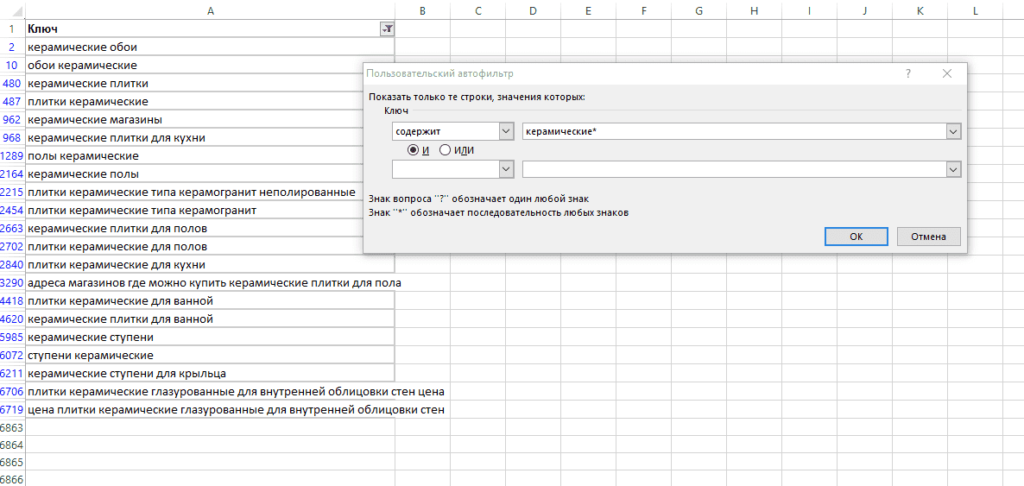
Звездочка (*)
Поможет в создании конструкции «содержит».
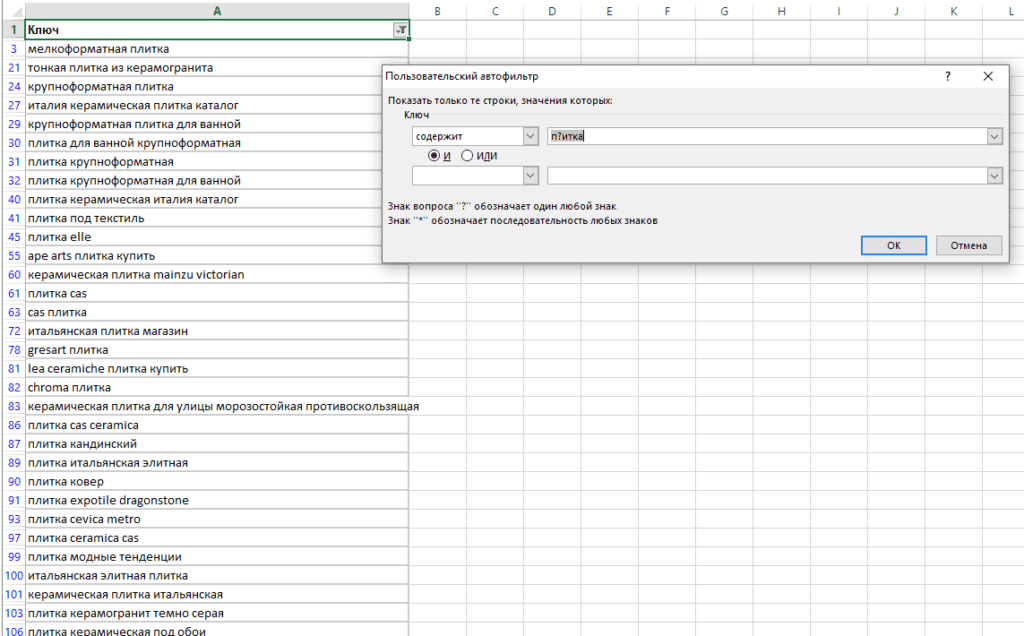
Вопросительный знак (?)
Поможет найти слово или словосочетание, даже если есть неизвестные символы.
Поиск ? и * в Ексель
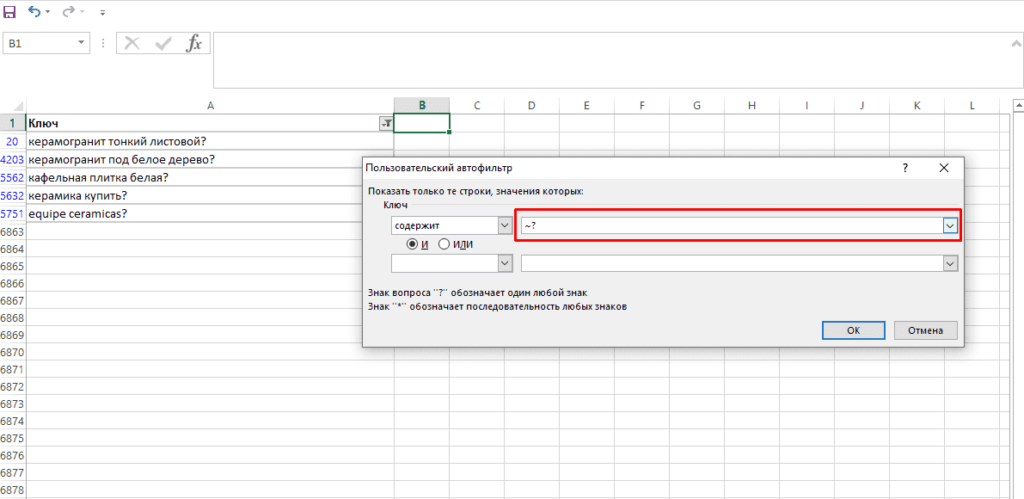
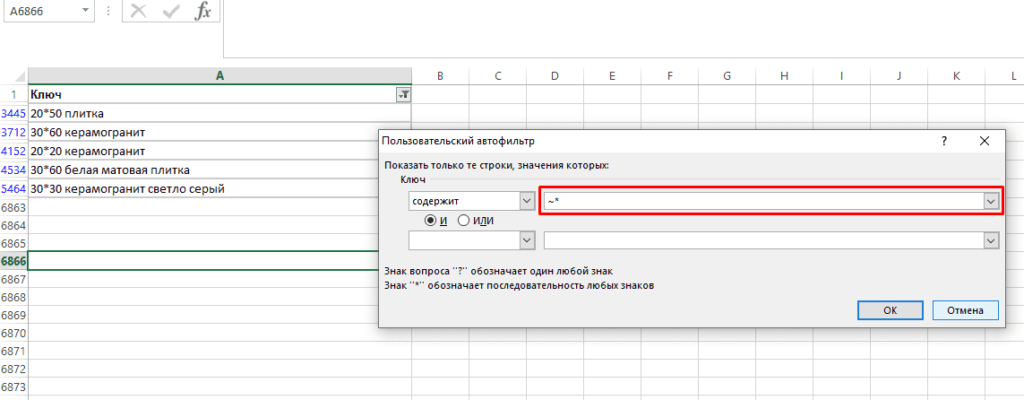
В случае, когда возникает необходимость найти соответствующие символы без использования их функций:
Потребуется перед каждым поставить тильду (~), которая позволит указать, что это статическое значение. Пример «~?»:
Подписывайтесь на наш канал в Яндекс.Дзен
Подписывайтесь на наш Telegram-канал
Подписывайтесь на наш Youtube-канал
Подписывайтесь на нашу группу ВКонтакте
Вам также будет интересно
Добавить комментарий Отменить ответ
(4 оценок, среднее: 5,00 из 5)
- Наши социальные сети


- CRM-системы (9)
- Excel (73)
- Google Ads (56)
- Google Data Studio (26)
- Google Optimize (2)
- Google Search Console (22)
- Google Аналитика (50)
- Google Менеджер Тегов (4)
- Google Мой бизнес (3)
- Opencart (33)
- SEO (94)
- SMM (25)
- WordPress (20)
- Yandex DataLens (3)
- Веб-аналитика (148)
- Визуализация данных (13)
- Домены (15)
- Кейсы (6)
- Контекстная реклама (113)
- Локальное SEO (8)
- Полезное (69)
- Сайтостроение (89)
- Таргетинг (31)
- Формулы (16)
- Яндекс.Вебмастер (56)
- Яндекс.Директ (66)
- Яндекс.Маркет (16)
- Яндекс.Метрика (43)
- Яндекс.Справочник (6)
- Ильхом Чакканбаев к записи Бесплатный VPS (VDS) от Oracle навсегда: как получить
- Ильхом Чакканбаев к записи Бесплатный VPS (VDS) от Oracle навсегда: как получить
- Ильхом Чакканбаев к записи Бесплатный VPS (VDS) от Oracle навсегда: как получить
- Юзер к записи Бесплатный VPS (VDS) от Oracle навсегда: как получить
- Юзер к записи Бесплатный VPS (VDS) от Oracle навсегда: как получить
- Обзор сервиса Gerwin.io: генерация контента при помощи ИИ
© 2024
Сео Пульс — блог об интернет-маркетингеExcel. Как поставить звездочку над столбиком в диаграмме? По тип такого

Кто знает, подскажите, пожалуйста, как эту звездочку чертову над столбиком в диаграмме поставить. Никак не могу найти, но точно знаю, что это как-то делается, на картинке приведен пример.
Голосование за лучший ответ
Через пайнт открыть картинку скопировать звездочку и вставить.
Вставка символа
Excel для Microsoft 365 Outlook для Microsoft 365 PowerPoint для Microsoft 365 Excel 2021 Outlook 2021 PowerPoint 2021 Visio профессиональный 2021 Visio стандартный 2021 OneNote 2021 Excel 2019 Outlook 2019 PowerPoint 2019 Visio профессиональный 2019 Visio стандартный 2019 Excel 2016 Outlook 2016 PowerPoint 2016 OneNote 2016 Visio профессиональный 2016 Visio стандартный 2016 Excel 2013 Outlook 2013 PowerPoint 2013 OneNote 2013 Visio профессиональный 2013 Excel 2010 Outlook 2010 PowerPoint 2010 OneNote 2010 Visio премиум 2010 Visio стандартный 2010 Excel 2007 Outlook 2007 PowerPoint 2007 OneNote 2007 Visio стандартный 2007 Еще. Меньше
Вы можете легко вставить специальный символ, дробную часть или другой символ в презентации PowerPoint и книги Excel.
Важнее всего понимать, что при вставке символов, дробей, специальных знаков или международных символов критическое значение имеет шрифт, который вы используете. Не все шрифты имеют одинаковые символы. Например, в шрифте «Хюмя» нет дробных символов, а в Verdana — нет. Таким образом, очень важно использовать правильный шрифт, чтобы найти нужный символ или знак, который вам нужен.
Это статичные символы. Если вы ищете интерактивный флажок, который можно установить, чтобы установить или снять флажок, см. статью «Добавление флажка или кнопки параметра (Excel)».
Символ, например, валюта (¥), музыка (♫), или флажки (✔)
- Поместите курсор в то место в файле, куда вы хотите вставить символ.
- Перейдите к символу >«Вставка».
- Выберите символ или нажмите кнопку «Другие символы».
- Используйте прокрутку вверх или вниз, чтобы найти символ, который вы хотите вставить. Различные наборы шрифтов часто содержат различные символы, а самые часто используемые символы содержатся в наборе шрифтов Segoe UI Symbol. Используйте селектор Шрифт над списком символов для выбора шрифта, который вы хотите просмотреть.
- Когда вы найдете символ, который вам нужен, дважды щелкните его. Символ будет вставлен в документ.
- Выберите Закрыть.
Совет: Если вы хотите увеличить или уменьшить ваш символ, выделите его и используйте параметр Размер шрифта.
Если вы собираетесь часто вставлять символ, рекомендуем настроить функцию автозамены, которая будет вставлять его за вас. Вы найдете дополнительные сведения здесь: Вставка флажка или другого символа с помощью автозамены.
Другие типы символов
Щелкните заголовок раздела ниже, чтобы открыть подробные инструкции.
Специальный знак, например, длинные тире или знаки параграфа (§)

- Щелкните или коснитесь места, куда нужно вставить специальный символ.
- Перейдите к разделу >« >символы».
- Перейдите к специальным символам.
- Дважды щелкните символ, который нужно вставить.
Совет: Многие специальные символы имеют связанные с ними сочетания клавиш. Если вы захотите вставить специальный знак еще раз в будущем, просто нажмите сочетание клавиш. Например, сочетание клавиш ALT + CTRL + C служит для вставки символа авторского права (©).
Дроби (1/3, 2/5)
Некоторые дроби (1/4, 1/2 и 3/4) автоматически заменяются соответствующими символами (¼, ½, ¾) при вводе. Однако другие остаются неизменными (1/3, 2/3, 1/5 и т. д.), поэтому если вы хотите вставить их как символы, нужно будет использовать процесс вставки символа.
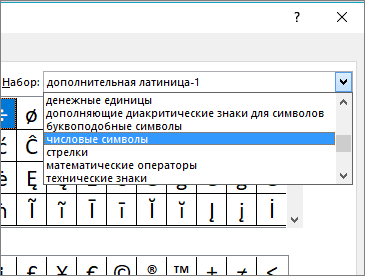
- Щелкните или коснитесь места, куда нужно вставить дробь.
- Перейдите к разделу >« >символы».
- В раскрывающемся списке Подгруппа выберите Числовые формы.
Примечание: Не все шрифты имеют подгруппу числовых форм. Если вы не видите подгруппу числовых форм, которая доступна для вашего шрифта, необходимо использовать другой шрифт, например Calibri, чтобы вставить символ дроби.
Только небольшое количество обычных дробей имеет символы, которые можно заменить. Для более необычных дробей, например 8/9, вы можете определить приблизительное значение символа, задав числитель как надстрочный текст, а знаменатель – как подстрочный. Дополнительные сведения см. в статье Вставка надстрочного или подстрочного текста.
Международные символы, например, ¿ или ü
Если вы планируете вводить текст на других языках, рекомендуем переключить раскладку клавиатуры на выбранный язык. Дополнительные сведения см. в статье Включение или переключение языка раскладки клавиатуры.
Для отдельных знаков практически всегда существуют сочетания клавиш в Office. Например:
- CTRL + SHIFT + ALT +? служит для вставки ¿
- CTRL + SHIFT + ~: после ввода «a» позволяет вставить ã.
- CTRL+SHIFT+: после ввода «u» позволяет вставить ü.
Полное руководство по использованию клавиатуры для вставки международных символов см. в статье: Вставка букв национальных алфавитов с помощью сочетаний клавиш.
Вставка символа с помощью клавиатуры с кодами символов ASCII или Юникода
Вы также можете ввести код символа с клавиатуры. Символы и специальные символы вставляются с помощью кодов ASCII или Юникода. При поиске кода для символа можно определить, какой из них.
- Перейдите к разделу >« >символы».
- Прокрутите вверх или вниз списка, чтобы найти символ, который вы хотите; обратите внимание, что может потребоваться изменение шрифта или подмножества, чтобы найти его.
Совет: Шрифт Segoe UI Symbol содержит очень большой набор символов Юникода, которые можно выбрать.
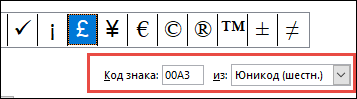
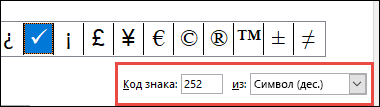
- Справа внизу вы увидите поля Код знака и из:. Код знака – это то, что потребуется ввести для вставки данного символа с клавиатуры, а из: сообщает, что это будет за символ. Если из: сообщает «Unicode (hex)», это символ Юникод. Если из: сообщает «Symbol (Decimal)» , это символ ASCII.
Сведения и символьные таблицы ASCII и Юникода
Дополнительные сведения о вставке символов ASCII или Юникода, а также таблиц кодов и символов см. в разделе «Вставка символов ASCII или Юникод».
Вставка флажка
Конкретные инструкции см. в статье » Вставка флажка».