Как редактировать страницу сайта в браузере
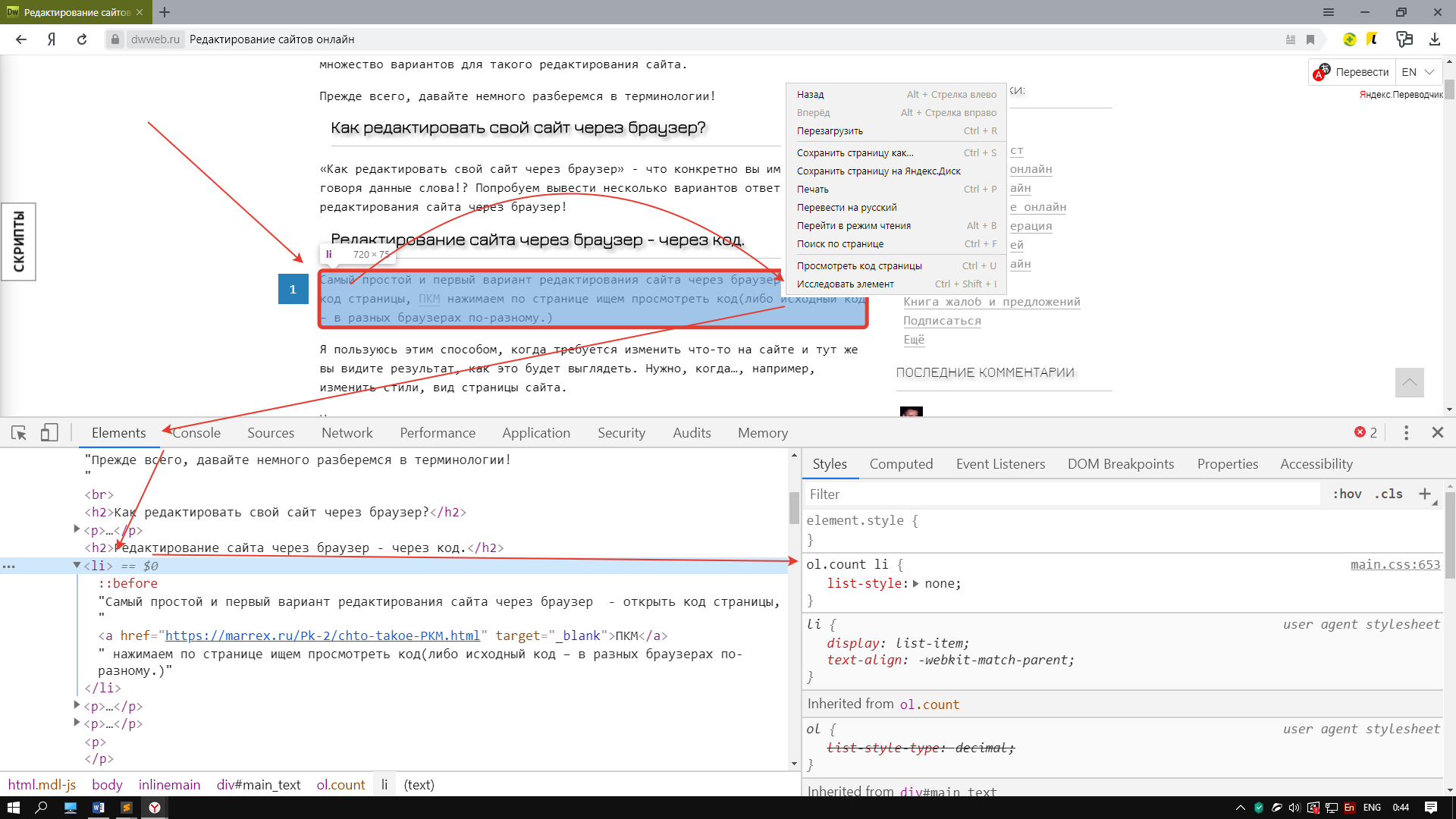
Я пользовался этим способом, когда требуется изменить что-то на сайте и тут же вы видите результат, как это будет выглядеть. Нужно, когда…, например, изменить стили, вид страницы сайта.
Никак сохранить данные изменения не представляется возможным – нужно скопировать соответствующие изменения, поместить туда, где они должны находиться в файлах, сохранить, обновить данный файл на сервере.
Теория о редактировании сайта через браузер — с сохранением изменений.
Для того чтобы редактировать и сохранять измененные данные прямо через браузер необходимы некие условия! Просто так из ниоткуда, как манна небесная это не произойдет!
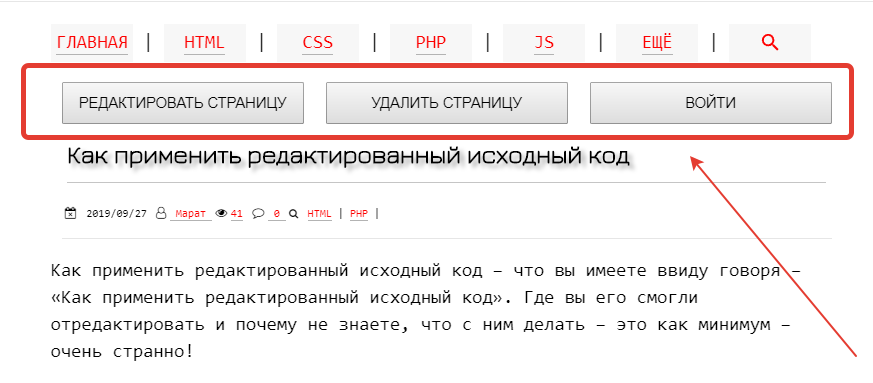
Если я захожу на свой сайт, то вижу не то, что видите вы, у меня появляются некоторые кнопки, которые позволяют редактировать сайт :
Для иллюстрации выше сказанного посмотрите видео — это будет лучше всяких написанных слов :
Друзья!
Мне очень нужны подписчики!
Пожалуйста подпишись на Дзене!
Заранее спасибо!
Редактирование сайта через браузер — с сохранением изменений.
Теперь разберемся с новым заголовком, как происходит процесс редактирования сайта с сохранением изменений.На вашем сайте должен быть соответствующий алгоритм, который может открыть,
1.) либо файл для редактирования (если данные находятся в файлах),
2.) либо открыть базу данных для редактирования соответствующей записи в ней, относящейся к вашей странице.
3.) У вас должны быть соответствующие права – например админа (мы делали несколько видов админок ), для того, чтобы никто, кроме вас не мог изменить то, что должны менять только вы.
4.) Если у вас подразумевается наличие пользователей, то необходимы соответствующие алгоритмы. Которые позволят редактировать пользователю свои данные.
Либо(это уже не относится к редактированию сайта через браузер, но пару слов все равно надо сказать!) Получаем доступ к сайту через ftp, далее вам понадобится программа -> filezilla, которая соединиться с сервером. Если ваша страница на компьютере, то редактируем её, соединяемся по ftp, загружаем её на сервер!
5.) В принципе, верхние 4 пункта – это самые малые требования для движка. Но не обязательно чтобы это был движок, как например на данном сайте.
У меня есть система авторизации и когда я захожу на страницу, то вижу вот такую картину, Где есть несколько параметров, редактировать страницу , удалить страницу, войти.
Как работает та строка, которая называется редактировать – нажимаем кнопку редактировать и попадаем на другую страницу, которая получает с помощью скрипта все данные этой страницы(файла) через метод post(отправляет только данные из адресной строки, а скрипт, по адресной строке вытаскивает данные из файла) и попадаем вот на такую страницу(это может быть реализовано по разному, но принцип везде одинаковый, получить данные, отредактировать, сохранить!)
Это можно назвать самописной CMS по управлению сайтом.
Нажмите, чтобы открыть в новом окне.
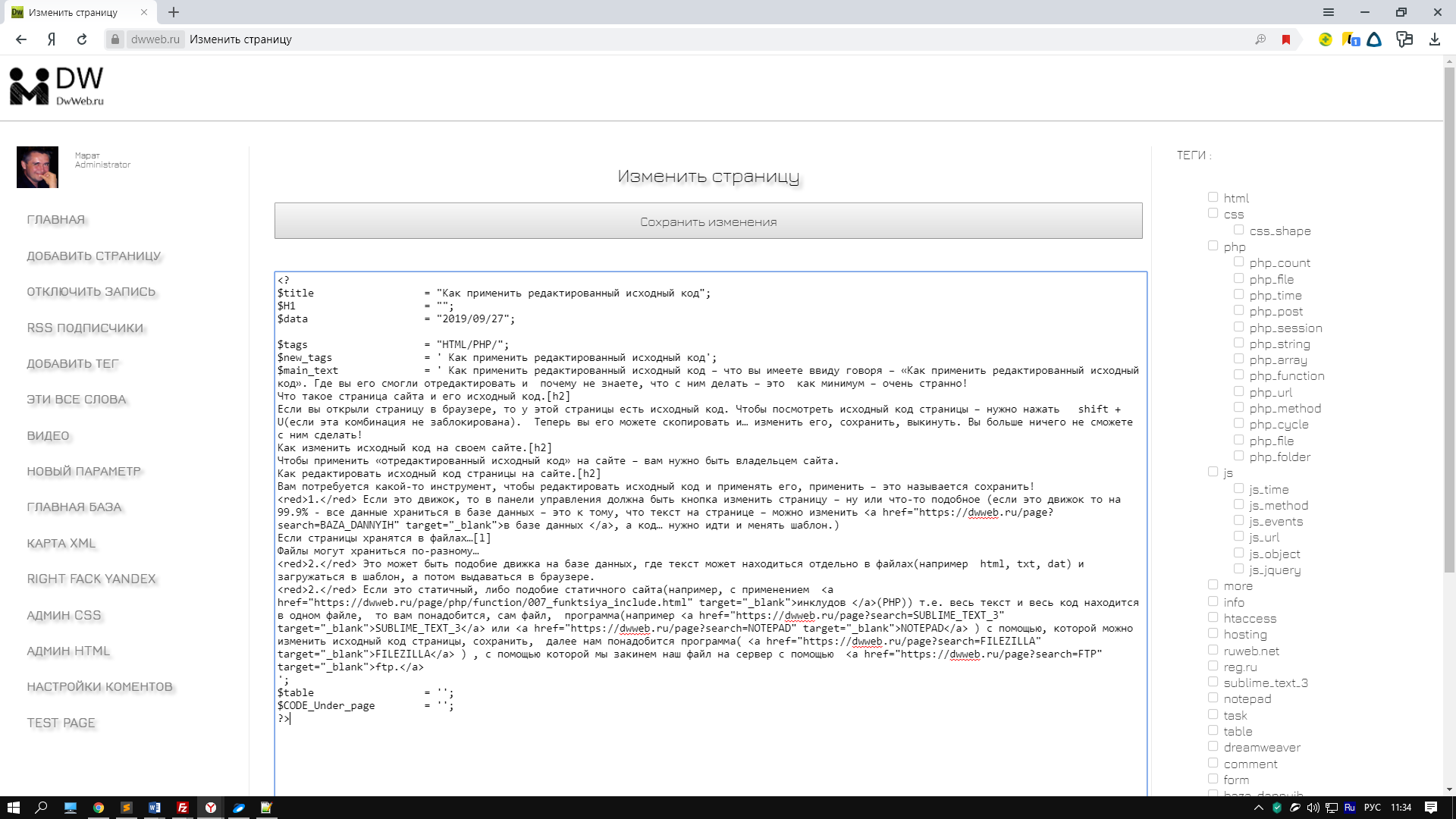
Сегодня, на момент редактирования данной страницы, весь текст выше данной строки, о редактировании сайта через браузер я написал 11.10.2019. , а все остальное было написано, еще при царе горохе!
Система интересная и… я бы наверное до сих пор бы пользовался ею, если бы не мое продвижение в изучении Php и JS
Конечно, эта система в основном заточена под редактирование сайтов на HTML, но у меня сайты на Php и мне очень понравилась данная система, что если, например, я нашел какую-то ошибку в тексте, то мне достаточно изменить адрес данной страницы в адресной строке и выйдет редактор онлайн, в которой можно редактировать данную страницу.
И да! Если у вас файл по адресу не существует, то данная система вам не поможет! Например в том случае, когда у вас на сайте единая точка входа.
Редактирование сайта с помощью CMS Textolite
Данная система называется Textolite. И ещё + здесь показана расширенная — платная версия, но я пользуюсь урезанной — бесплатной версией и меня в принципе она удовлетворяет!
Видео как работает редактирование сайтов онлайн.
Друзья!
Мне очень нужны подписчики!
Пожалуйста подпишись на Дзене!
Заранее спасибо!
Что такое Textolite!?
Textolite – это мини cms, которая позволяет редактировать сайт онлайн. В установленном виде имеет вес в 150 кб.
Как установить Textolite!?
Сначала нужно скачать Textolite
Далее просто из архива переносим на сайт. Открываем его по соответствующему адресу.
И будет такая страница входа.
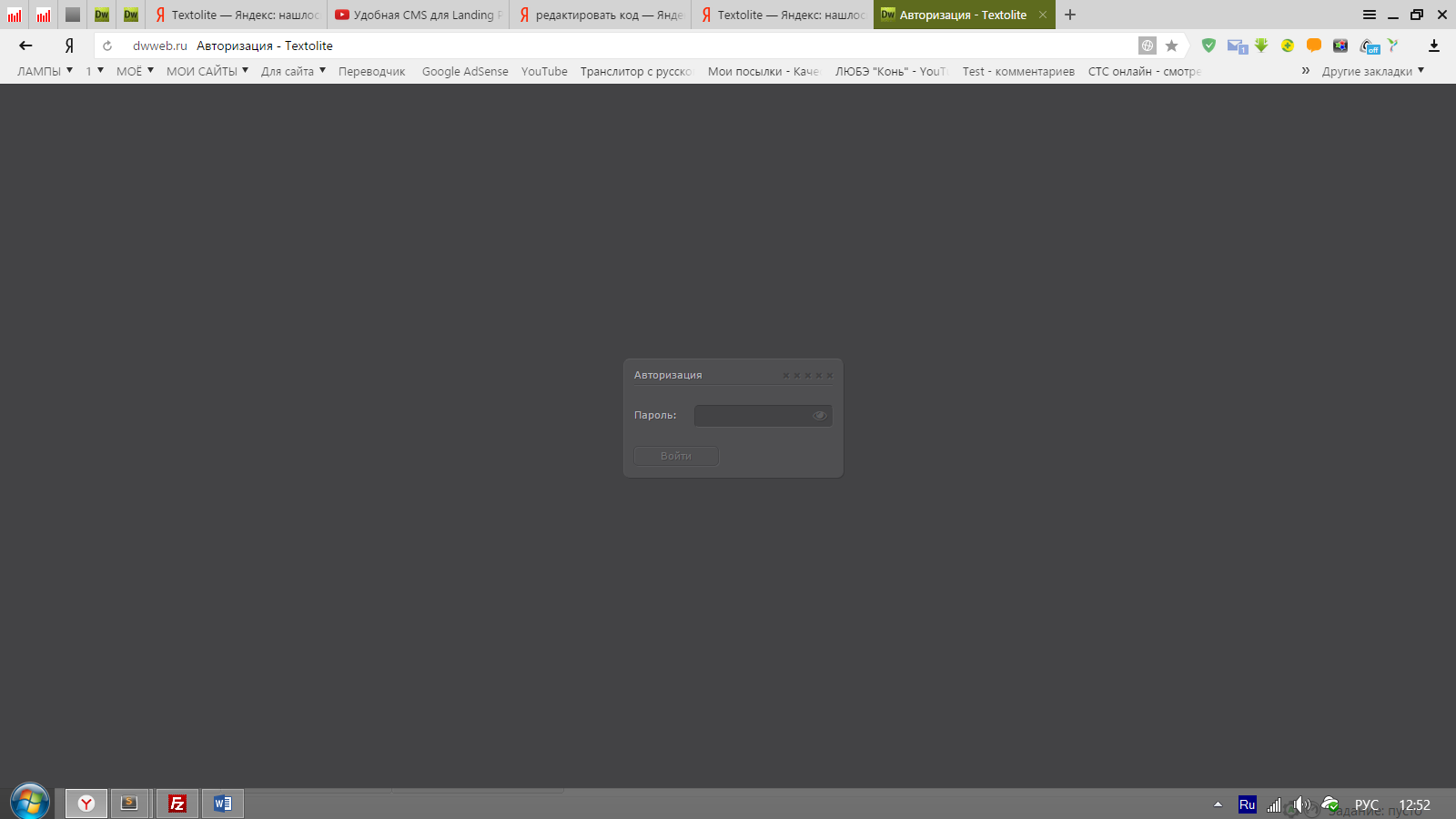
По умолчанию пароль admin – данный пароль нужно изменить в настройках.
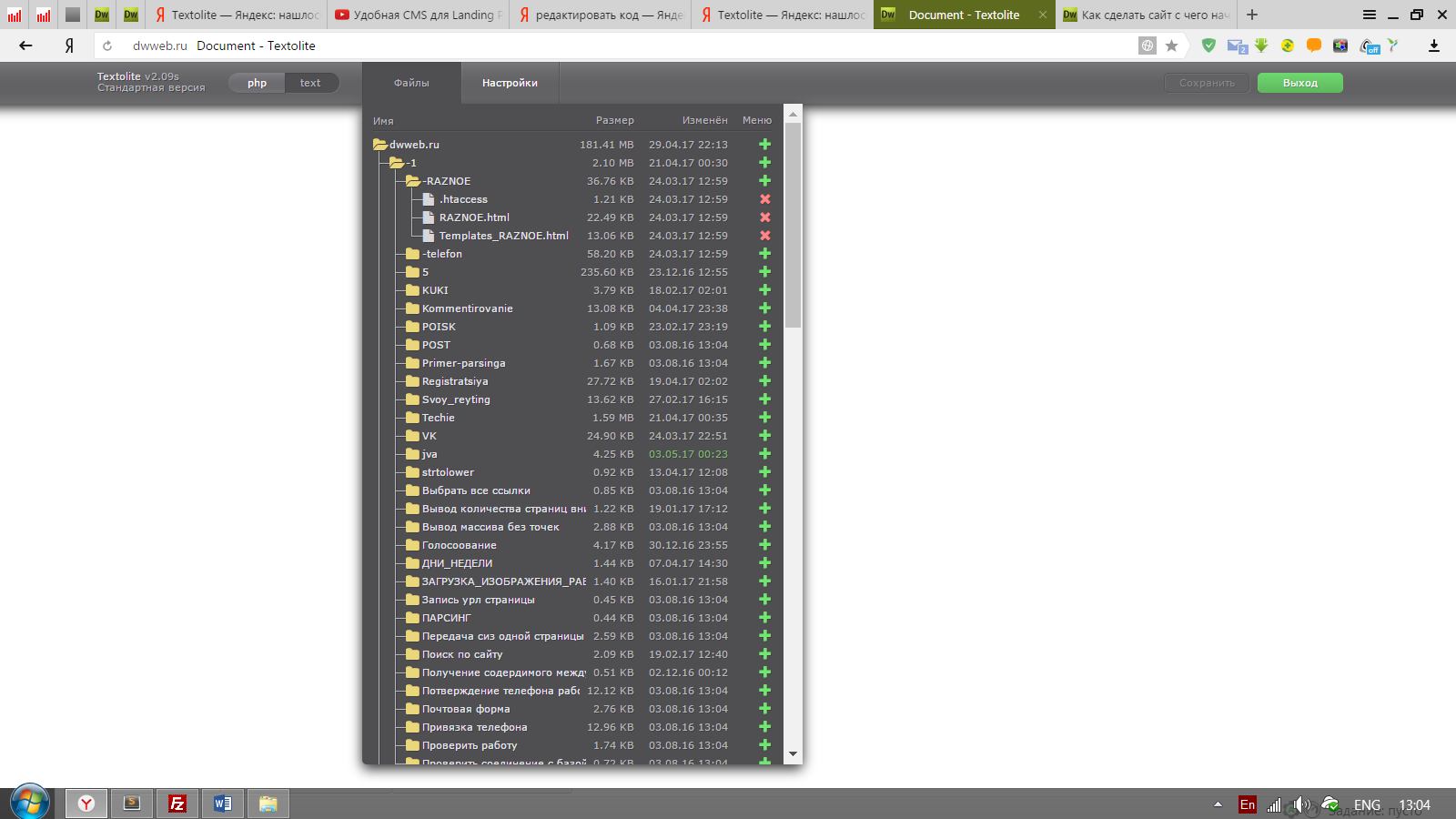
И после входа мы идем в файлы и открываем тот файл, который вам нужен. Но когда я, например нашел ошибку на сайте, то достаточно в адрес сайта, ну например https://dwweb.ru/_адрес_страницы изменить на https://dwweb.ru/Textolite/_адрес_страницы – открывается панель входа, после ввода пароля вы попадете на эту страницу. Которая только, что была открыта! Это очень удобно! Не нужно открывать несколько программ, редактировать в программе, потом загружать на сайт . Естественно, надо понимать, что папку Textolite надо переименовать, для избегания нахождения точки входа и подбора пароля…
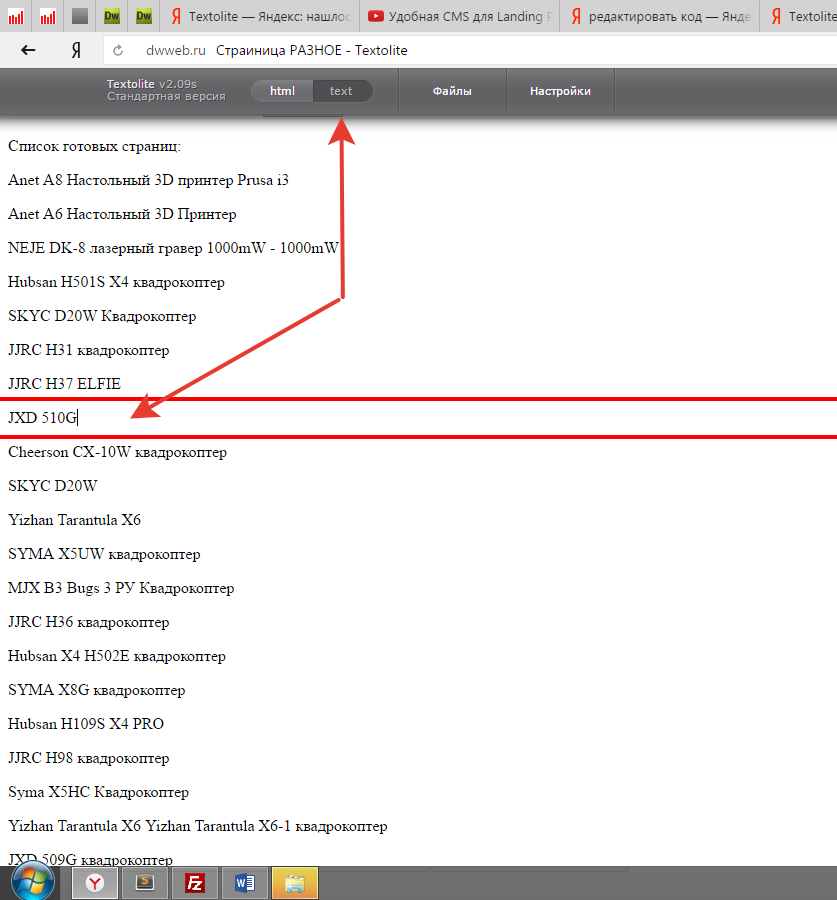
Далее выбираем, либо текстовый вариант, т.е вы можете редактировать текст онлайн на странице без кода.
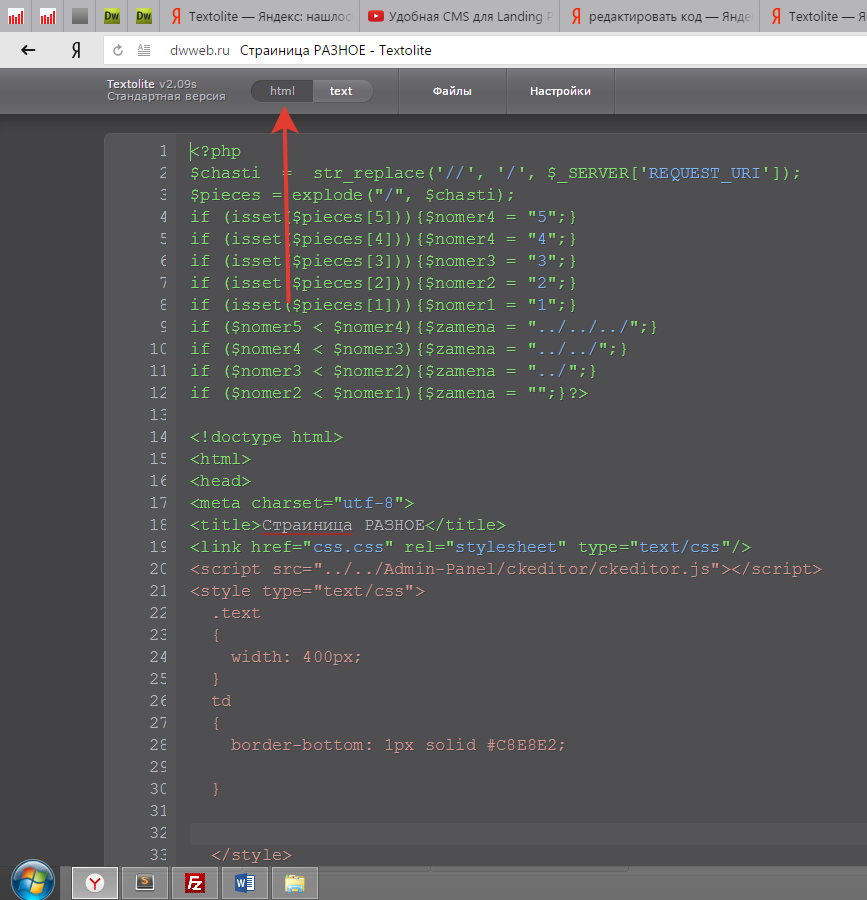
Либо выбираем код, если ваша страница имеет разрешение html, то будет кнопка html, если php, то и кнопка будет php. Нажимаем и показывается весь код страницы. Теперь можно отредактировать страницу сайта через код.
Ну и последнее – это настройка. Где можно изменить пароль доступа, отображение и др. И в том числе купить расширенную версию cms Textolite
Поисковые запросы на тему Редактирование сайтов онлайн
О поисковых запросах, которые кроме того, могут быть смайлы , смайлы , смайлы и т.д.
Существует ли браузер с возможностью редактирования.
Любой браузер имеет возможность редактирования данных — здесь дело не в браузере!
Данный вопрос : «существует ли браузер с возможностью редактирования«, можно разложить на два ответа:
Рассматривали способ редактирования сайта в браузере через код.
Рассматривали способ редактирования сайта в браузере с сохранением данных.
Редактор HTML в вашем браузере
В большинстве браузеров есть инструменты разработчика. Простейший из которых — это редактор HTML кода. Попробуем найти, где он находится и отредактировать HTML код на задаче. Допустим, что мы разрабатываем сайт и хотим чуть-чуть изменить дизайн. Для этого можно постоянно менять HTML файл страницы и перезагружать её, но в таком случае разработка будет длиться довольно долго. Нам же надо изменить буквально несколько HTML тегов на странице. Для этого мы используем HTML редактор, который встроен в средства разработки.
Как открыть средства разработки?
Если вы работаете через браузер FireFox или Chrome, то откройте страницу сайта, которую хотите отредактировать, и кликните на клавишу F12 на клавиатуре. Откроется панель разработчика.
В большинстве браузеров средства разработки называются более-менее одинаково и имеют очень схожий функционал. Далее в статье будет рассматриваться браузер FireFox.
Теперь необходимо выбрать HTML тег, который хотим изменить. Выбор можно сделать с помощью курсора мыши в появившемся окне, в закладке «Инспектор»: 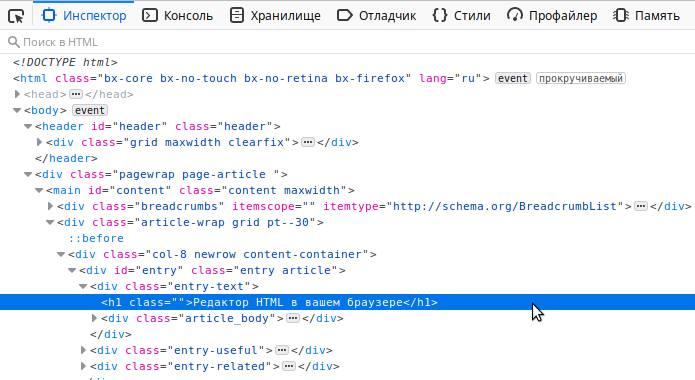 В инспекторе нужно найти интересующий тег и кликнуть по нему, чтобы выделить. Но искать так долго, поэтому для упрощения поиска можно воспользоваться функцией выбора элемента прямо из дизайна сайта. Для этого найдите с левом верхнем углу иконку выбора элемента курсором:
 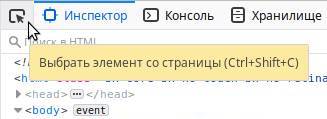 или нажмите комбинацию клавиш Ctrl + Shift + C . Теперь можно выбрать курсором любой элемент на странице сайта и кликнуть на него:
 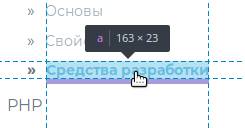 Тогда в окне инспектора будет автоматически найден этот элемент, а в окне «Инспектора» строчка с его HTML кодом будет подсвечена. Кликните на эту строчку правой кнопкой мыши, чтобы выбрать пункт «Править как HTML»:
 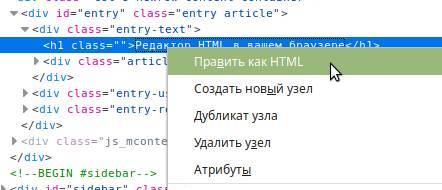 В открывшемся текстовом поле вы сможете увидеть HTML код элемента и исправить его. Можно использовать HTML теги. Давайте попробуем выделить жирным фразу HTML, для этого обрамим её тегом :
  После окончания ввода кликните на любой другой тег в инспекторе, вне текстового поля, в котором проходило редактирование. Тогда поле для редактирования закроется и можно будет увидеть изменения в HTML коде страницы:
 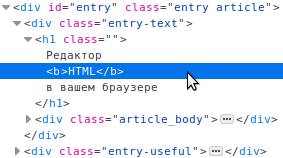 При клике правой кнопкой мыши на тег в инспекторе можно заметить и другие опции. К примеру, «Удалить узел» удаляет тег с его содержимым и дочерними тегами, а «Дублировать узел» делает полную копию и вставляет после того, на который кликнули.
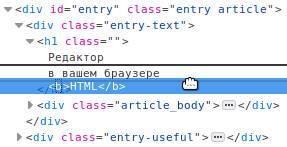
В редакторе есть функция перетаскивания тегов. Наведите курсором мыши на тег и перенесите в любое место в документе, зажав левой кнопкой мыши:
Все перечисленные инструменты упрощают разработку сайтов. Но обратите внимание, что изменения никак не сохраняются ни на сервере, ни в локальных файлах. Это означает, что все сделанные изменения пропадут после того, как страница перезагрузился. Поэтому обязательно сохраняйте изменения в файлах, а редактор HTML используйте только для того, чтобы оценить последствия изменений на сайте.
Как редактировать текст на веб-сайте с помощью Google Chrome, чтобы изменить его содержимое
Веб-страницы доступны только для чтения, но знаете ли вы, что это возможно? Редактировать содержимое веб-страницы прямо в вашем веб-браузере.
Пролистайте любой веб-сайт социальной сети достаточно долго, и в конечном итоге вы увидите снимок экрана с глупой беседой или похожий текст, который выглядит позорным. Оказывается, ваш инстинкт прав — большинство из них на самом деле поддельные, так как их контент был изменен с целью обмана пользователей.
Возможно, вы не знаете, что действительно легко изменить содержимое веб-сайта и сделать его снимок экрана. Вам также не нужно никакого специального приложения для редактирования фотографий. В этой статье мы покажем вам, как изменить текст на веб-странице с помощью Chrome.
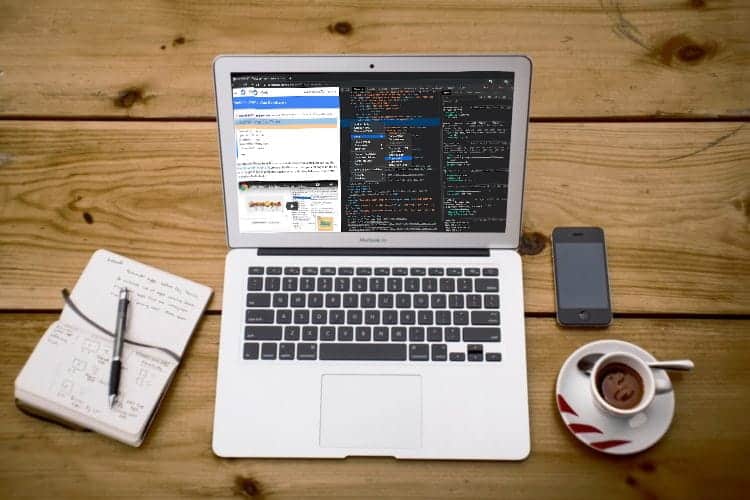
Как редактировать текст на сайте
Чтобы изменить текст на любой странице, сначала загрузите его в свой браузер. Мы обсудим, как это сделать через Chrome здесь, но процесс аналогичен и в других браузерах.
Открыв страницу, щелкните правой кнопкой мыши фрагмент текста, который хотите изменить, и выберите فحص (Вариант иногда указывается как проверка элементов). Это запустит панель разработчика Chrome на странице Items. Если вам интересно, как изменить текст с помощью F12 , знайте, что вы можете нажать F12, чтобы открыть ту же панель.
В этом окне вы увидите HTML-содержимое страницы, которую вы посещаете. видеть это Введение в HTML Если это вам незнакомо.
В зависимости от выбранного текста вы, скорее всего, увидите текст между или же или другой подобный знак. Щелкните стрелку рядом с этими тегами, чтобы развернуть раздел и отобразить полный текст.
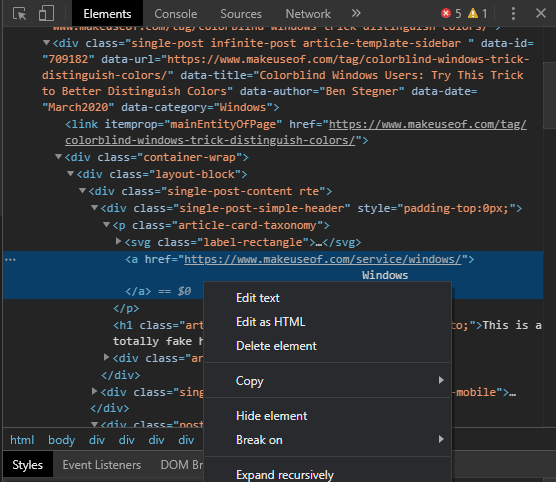
Оттуда просто дважды щелкните или щелкните правой кнопкой мыши и выберите Редактировать текст на блоке, который нужно изменить. Просто щелкнув или нажав на Enter , текст будет обновлен.
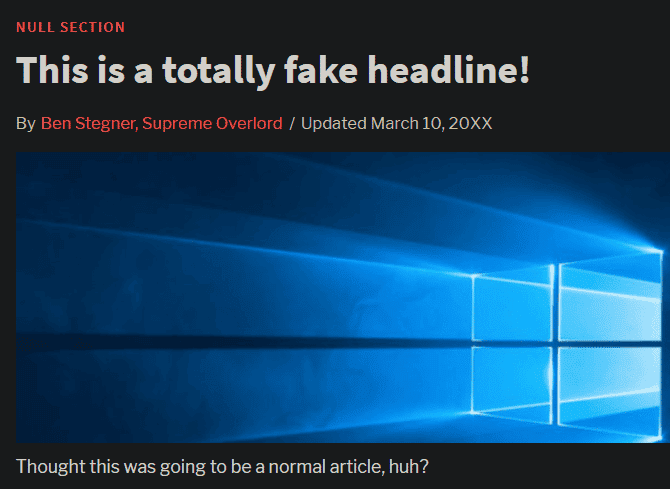
Вы можете делать это так часто, как хотите, чтобы изменить текст по-другому. При наведении указателя мыши на теги на панели «Элементы» вы увидите, что соответствующий текст на странице выделен. Вы можете удалить целые блоки, щелкнув их правой кнопкой мыши и выбрав удалить пункт.
Страница сохранит ваши изменения, пока вы ее не обновите. Не стесняйся Сделайте снимок экрана И поделитесь своим забавным модом где угодно.
Как редактировать сайт в режиме дизайна
Если вы любите изменять текст на веб-сайтах, вы должны знать режим дизайна Chrome. Это позволяет мгновенно щелкнуть и отредактировать любой текст вместо сортировки HTML.
Чтобы использовать его, нажмите F12, чтобы открыть параметры разработчика и переключиться на панель консоли. Затем введите следующую строку в консоль (рядом со стрелкой внизу всех предупреждений, которые вы видите) и нажмите Enter:
document.designMode = "on"
Как только вы это сделаете, вы можете щелкнуть любой текст и сразу же начать вводить его, чтобы изменить его.
Этот режим применяется только к текущей вкладке, и вам нужно делать это каждый раз, когда вы хотите ее использовать. Но если вы хотите внести много изменений в текст страницы, это того стоит.
Изменение содержания веб-сайта стало проще
Как только браузер загрузит веб-страницу, вы можете вносить какие-либо изменения Вы хотите, чтобы это было в версии на вашем устройстве. Вот почему легко изменить текст, отображаемый на веб-сайте. Теперь вы знаете, как редактировать текст веб-сайта и развлечься!
Если вам это нравится, посмотрите эти забавные розыгрыши Список на компьютере, чтобы играть с друзьями.
Как изменить любую веб-страницу в браузере

В еб-страницы — это просто документы, которые отображает Ваш веб-браузер. Но что, если Вы могли бы изменить любую веб-страницу прямо в браузере? Вы можете, и Вам не нужно расширение для браузера — это функция, встроенная в каждый современный браузер.
Эта функция использует опцию «document.designMode», которую Вы можете включить через консоль JavaScript Вашего веб-браузера.
Вы можете использовать эту функцию, чтобы очистить веб-страницу перед ее печатью, проверить, как будут выглядеть изменения на веб-странице, или даже просто разыграть людей. Это все равно, что редактировать документ Word — не нужно возиться с HTML.
Чтобы активировать эту функцию, посетите веб-страницу и откройте консоль разработчика. Чтобы открыть консоль в Google Chrome, нажмите Меню > Дополнительные инструменты > Инструменты разработчика или нажмите Ctrl + Shift + i.
Хотя в качестве примера мы используем Chrome, эта функция работает и в других современных браузерах. Вот как открыть консоль в других браузерах:
- В Mozilla Firefox нажмите Меню > Веб-разработчик > Веб-консоль или нажмите Ctrl + Shift + K.
- В Apple Safari нажмите «Safari» > «Установки» > «Дополнительно» и включите «Показать меню «Разработка» в строке меню». Затем нажмите «Разработка» > «Показать консоль JavaScript».
- В Microsoft Edge нажмите Меню > Дополнительные инструменты > Инструменты разработчика или нажмите F12, а затем перейдите на вкладку «Консоль».

Нажмите вкладку «Console» в верхней части панели инструментов разработчика. Введите в консоли следующее и нажмите Enter:
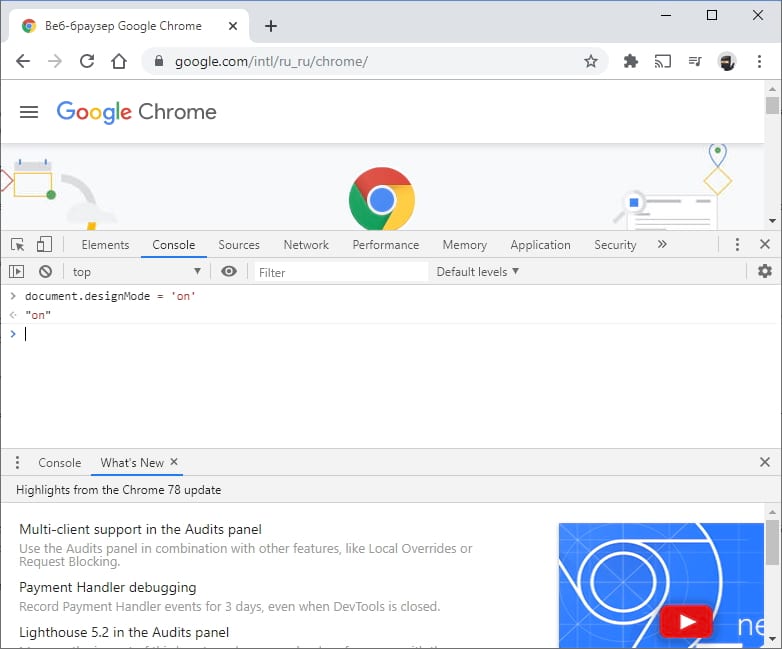
Теперь Вы можете закрыть консоль, если хотите, и отредактировать текущую веб-страницу, как если бы это был редактируемый документ. Нажмите где-нибудь, чтобы вставить курсор и набрать текст. Используйте клавиши Backspace или Delete для удаления текста, изображений и других элементов.
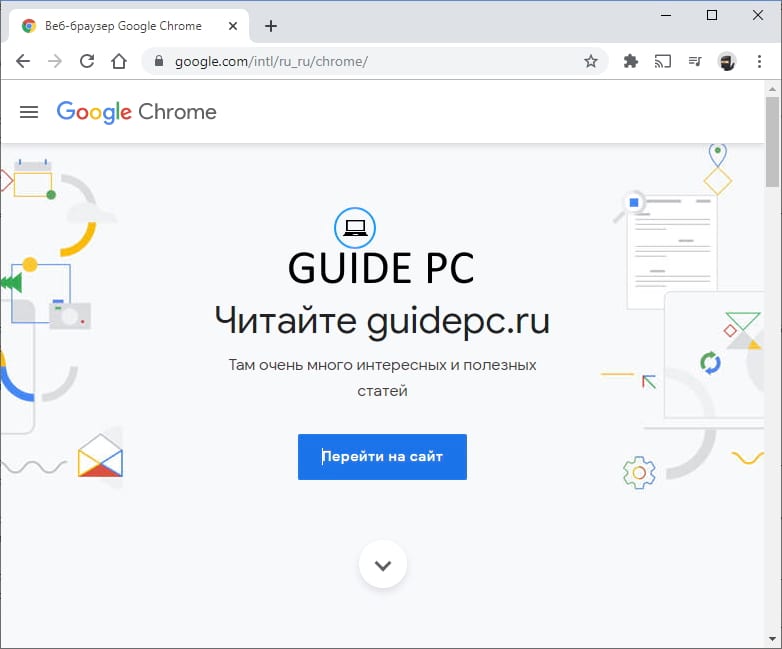
Это просто меняет внешний вид веб-страницы в Вашем браузере. Как только Вы обновите страницу, Вы снова увидите оригинал. Если Вы перейдете на другую веб-страницу или вкладку, она не будет в режиме разработки, пока Вы не откроете консоль и еще раз не наберете эту строку.
Читайте также Как отключить боковую панель закладок Chrome
Вы даже можете вернуться в консоль и запустить следующую команду, чтобы отключить режим разработки:
Веб-страница больше не будет редактироваться, но Ваши изменения будут сохранены до следующего обновления страницы.