Как удалить песни с iPod — последнее руководство
Как пользователь iPod, вам может показаться раздражающим, что на iPod не хватает места, когда вы добавляете слишком много музыкальных файлов. Поэтому, когда вам некуда загружать новую музыку, вы должны удалить некоторые старые песни.
Если вы хотите удалить музыку с iPod, чтобы освободить больше места, или просто хотите стереть некоторые старые песни, которые вам не нравятся, вы можете проверить эту статью, чтобы найти эффективные способы. В этой статье мы перечислим 5 различных решений для вас, чтобы научить вас, как удалять песни с iPod. Просто продолжайте читать и получите эти методы сейчас.

Удалить песни с iPod
- Часть 1. Как удалить песни с iPod
- Часть 2. Как удалить песни из iPod touch / nano / shuffle с помощью iTunes
- Часть 3: Как удалить музыку с iPod с iPhone Transfer
Часть 1. Как удалить песни с iPod
Некоторые старые iPod не позволяют вам удалять песни напрямую, в то время как iPod touch имеет функцию удаления музыки с устройства напрямую. С помощью этой функции вы можете удалять любые песни, которые вам не нравятся, одну за другой из приложения «Музыка», или просто удалять все песни из приложения «Настройки». Далее мы расскажем, как удалять песни с iPod с помощью приложения «Музыка» и «Настройки».
Способ 1. Как удалить песни с iPod с помощью приложения «Музыка»
(1) Для iPod touch под управлением iOS 8.3 и более ранних версий:
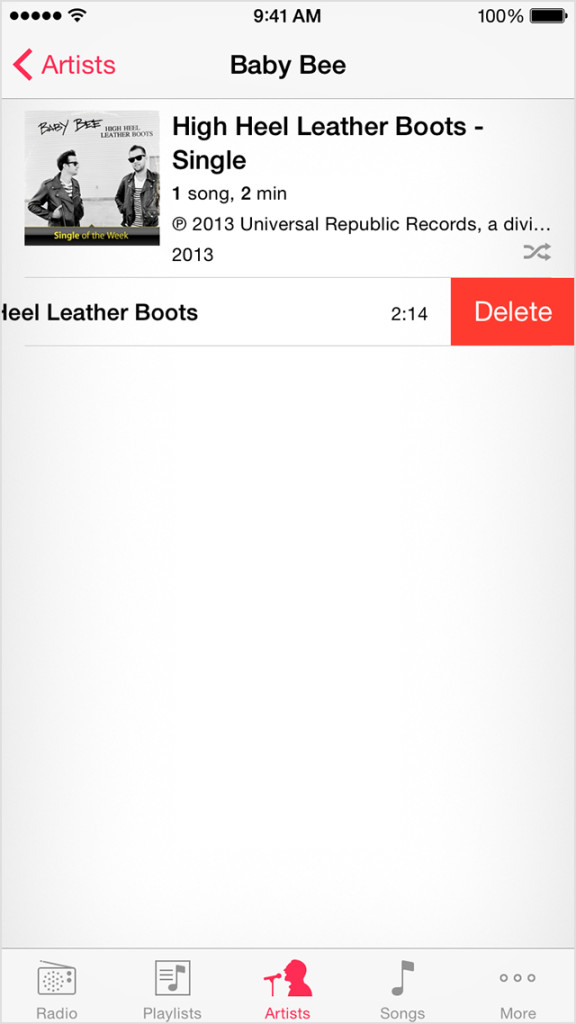
Шаг 1 Откройте приложение «Музыка» на устройстве и выберите «Песни» внизу.
Шаг 2 Найдите песню, которую хотите удалить, и проведите пальцем вправо, пока на экране не появится кнопка «Удалить».
Шаг 3 Нажмите на кнопку Удалить, чтобы удалить вашу песню.
(2) Для iPod touch под управлением iOS 8.4 и более поздних версий:
Шаг 1 Запустите приложение «Музыка» на iPod и выберите «Моя музыка» в нижней части.
Шаг 2 Нажмите на песню, которую вы хотите удалить, а затем нажмите «…» рядом с названием песни.
Шаг 3 Теперь вы можете выбрать Удалить и подтвердить свое действие, чтобы удалить эту песню.
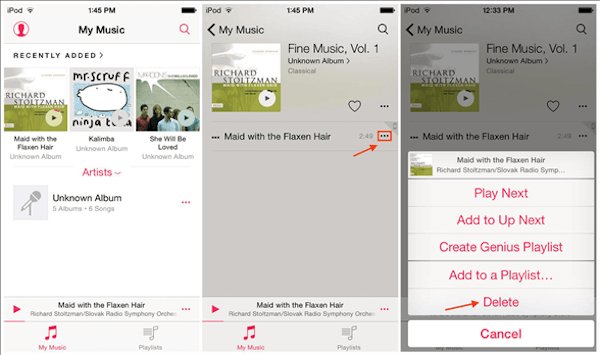
Способ 2. Как удалить песни с iPod с помощью приложения «Настройки»
Чтобы удалить все песни с iPod с помощью приложения «Настройки», вы можете сначала запустить «Настройки» на своем iPod. А затем нажмите на Общие, прокрутите вниз, чтобы нажать на Использование. Далее выберите Storage, и выберите Music из него. Теперь вам нужно нажать «Редактировать», который находится в правом верхнем углу. А затем просто нажмите красный значок минус и нажмите на кнопку Удалить. После этого вы успешно удаляете все свои песни с iPod.
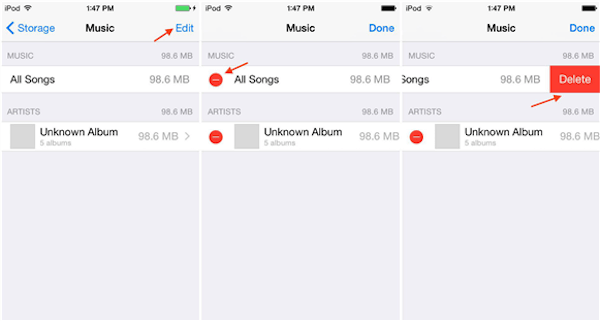
Часть 2. Как удалить песни из iPod touch / nano / shuffle с помощью iTunes
Другой способ удаления песен с iPod nano — использование iTunes. Для некоторых старых музыкальных плееров Apple не предоставляет функцию удаления музыки с одного устройства напрямую. Если вы хотите удалить музыку с iPod, вам нужно сделать это с помощью iTunes.
iTunes предлагает вам два варианта, когда вы используете его для удаления своих песен. Вы можете не только удалять песни только со своего iPod, но и хранить в библиотеке iTunes, а также удалять музыку как из iPod, так и из библиотеки iTunes. Чтобы узнать, как удалить песни с iPod shuffle, вы можете воспользоваться следующими двумя способами.
Метод 1: Как удалить песни с iPod, но сохранить в библиотеке iTunes
Шаг 1 Подключите iPod к компьютеру, на котором уже установлена программа iTunes, через USB-кабель.
Шаг 2 Запустите iTunes на своем компьютере, если он не открывается автоматически.
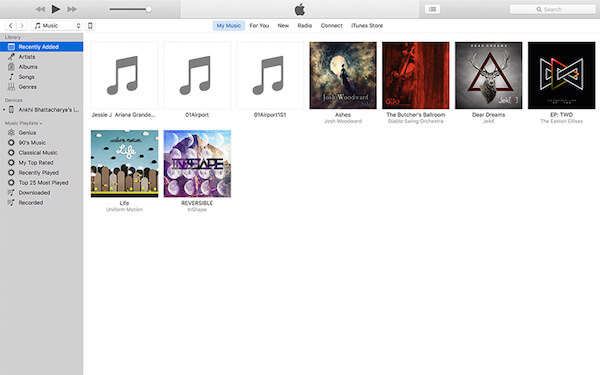
Шаг 3 Когда вы увидите свои iPod-шоу в iTunes, нажмите на iPod и затем выберите «Сводка». Далее отметьте «Менеджер музыки и видео вручную» в разделе «Параметры».
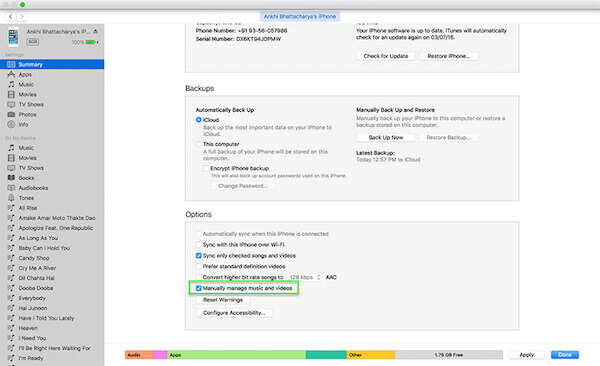
Шаг 4 Теперь нажмите «Музыка» на «Моем устройстве». Затем щелкните правой кнопкой мыши песни, которые вы хотите удалить. Просто нажмите кнопку Удалить. Эта песня будет удалена только с вашего iPod.
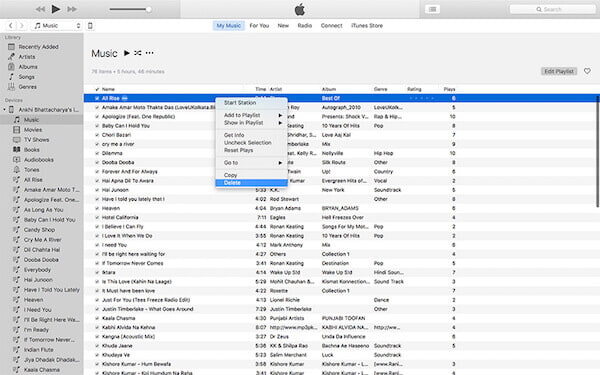
Способ 2. Как удалить песни из iPod и библиотеки iTunes
Шаг 1 Просто запустите iTunes на своем компьютере. Нажмите «Песни», которые находятся в разделе «Библиотека».
Шаг 2 Найдите песни, которые вы хотите удалить, и щелкните правой кнопкой мыши песню. Затем выберите опцию Удалить, чтобы удалить его.
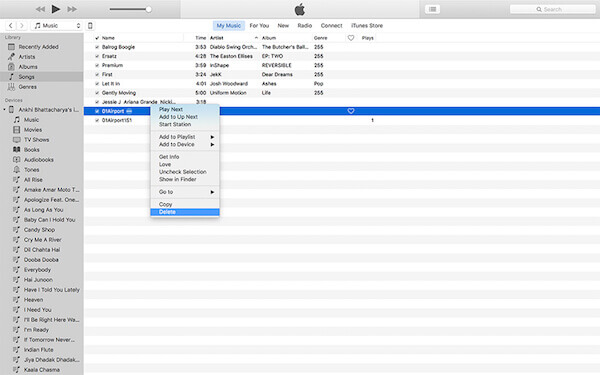
Шаг 3 Теперь вы можете просто подключить iPod к компьютеру и синхронизировать его с медиатекой iTunes. Песня также будет удалена на вашем iPod.
Часть 3: Как удалить музыку с iPod с iPhone Transfer
Есть ли способ с легкостью удалить музыку с iPod? FoneTrans это профессиональная и комплексная программа, которая может помочь вам удалить нужные файлы в один клик. Это не только передавать различные данные на iPhone, но также может передавать данные iOS с ПК / Mac.
С его помощью вы можете просто конвертировать ваши медиа-файлы, и он также поддерживает все устройства iOS. Более того, вы можете редактировать свои контакты по своему усмотрению, а также редактировать музыку, например переименовывать песню, удалять музыку с iPod на компьютере напрямую. Чтобы узнать, как удалить песни с iPod, вы можете выполнить следующие шаги.
Шаг 1 Скачать iPhone Transfer
Прежде всего, бесплатно загрузите iPhone Transfer на свой компьютер, а затем установите его в соответствии с инструкциями. Далее запустите программу на своем компьютере.
Шаг 2 Подключите iPod к компьютеру
Теперь запустите iPhone Transfer на вашем компьютере. Затем подключите устройство к компьютеру с помощью USB-кабеля. Подключив iPod к компьютеру, вы можете найти снимок экрана, как показано ниже, для дальнейших действий.
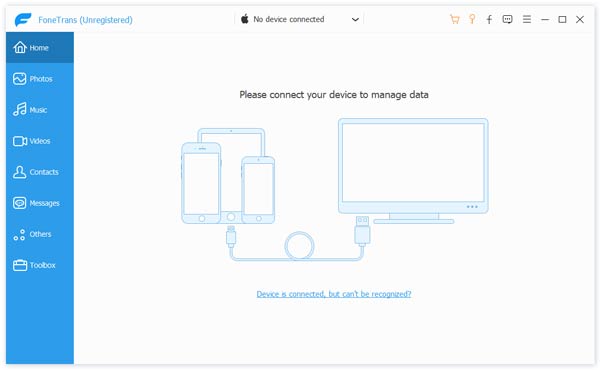
Шаг 3 Удалить музыку с iPod
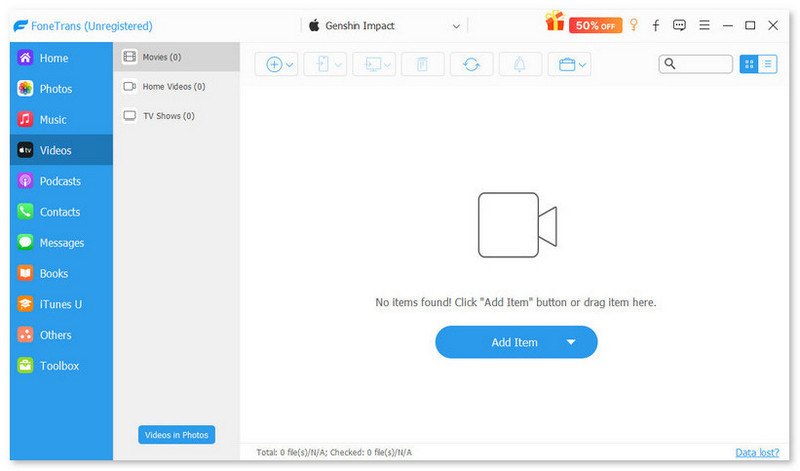
Когда программа обнаружит ваш iPod, вы можете нажать Media, который находится в левом списке. Теперь вы можете видеть свои песни, которые сохраняются в iPod. Выберите тот, который вы хотите удалить, и удалите его.
Заключение
После прочтения этой статьи вы должны знать, как удалять песни с iPod, включая удаление музыки с iPod shuffle. Вы можете просто следовать этим методам, которые мы рекомендуем вам для удаления музыки. Вы также можете узнать самый простой способ перенести песни на iPod, Если у вас есть друзья, которых не устраивает удаление музыки с iPod, просто поделитесь с ними этой статьей.
Что вы думаете об этом посте.
Рейтинг: 4.8 / 5 (на основе голосов 50)
17 июля 2018 г. 07:30 / Автор: Луиза Уайт в Удалить данные iOS
Более Чтение

Оставьте свой комментарий и присоединяйтесь к нашему обсуждению
Главная Удалить данные iOS Как удалить песни с iPod

Авторские права © 2024 Aiseesoft Studio. Все права защищены.
Как удалить музыку с iPod
Многие обладатели продукции Apple задаются вопросом, как удалить музыку с iPod. Дело в том, что для удаления медиафайлов с iPod требуется база знаний, которая есть не у каждого пользователя, даже опытного. В этой статье будут подробно рассмотрены 5 способов удаления треков из плей-листас помощью вспомогательных программ и непосредственно с самого устройства.
Способ 1 — удаление музыки с синхронизацией iTunes
- Чтобы удалить музыку с iPod методом синхронизации с ПК, нужно включить устройство или снять блокировку с экрана и войти в приложение iTunes.
- Затем iPod подключается к персональному компьютеру с помощью кабеля. После этого на экране появится меню, в котором можно изменить настройки синхронизации.
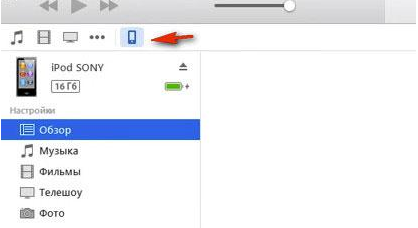
- В данном случае для удаления музыки будет использован метод синхронизации с iPod. В последней версии iTunes 11.0 нужный значок находится в верхнем углу экрана справа, в более ранних версиях он расположен в разделе «Устройства». После этого нужно выбрать пункт «Обрабатывание музыки вручную», система запросит повторное подтверждение. Нужно подтвердить обработку и сохранить изменения, кликнув по команде«Применить». Если команда обработки файлов вручную уже была включена, синхронизация произойдет автоматически.

- После завершения синхронизации удалить композиции можно, перейдя в раздел «На этом устройстве». В нем выбирается вкладка «Музыка», где расположены все искомые файлы.

- Если требуется удалить всего одну композицию, нужно кликнуть на файл и нажать«Удалить» на клавиатуре ПК или воспользоваться удалением через контекстное меню. В том и другом случае система запросит повторное подтверждение действий, совершить которое можно кликнув по команде«Ок», после чего композиции удаляются.

Если требуется стереть все песни или большую их часть, порядок действий остается прежним, за исключением того, что выбрать нужно сразу несколько файлов. Это возможно с помощью комбинации клавиш Ctrl+Shift. Данный способ позволяет удалять треки из памяти устройства и из списка iTunes.
Способ 2 — удаление музыки прямо с iPod
Удаление медиафайлов непосредственно с гаджета возможно только в том случае, если устройство обладает сенсорным экраном. Однако этот способ подходит не для всех моделей iPod, а только для ранних версий. Способ удаления медиафайлов непосредственно с гаджета более прост, т. к. не требует подключения девайса к ПК или скачивания вспомогательных приложений.
Удаление через приложение Музыка
Чтобы удалить медиафайлы через приложение «Музыка», которое находится в главном меню, в списке приложения нужно найти соответствующий трек. В этом случае удаление осуществляется с помощью дополнительного меню, которое вызывается кликом по значку многоточия справа от каждой композиции. В появившемся меню достаточно выбрать пункт «Удалить», и песня исчезнет из списка.

Удаление через настройки

- Чтобы удалить файлы через меню настроек, нужно зайти в пункт главного меню «Настройки», выбрать вкладку «Статистика», а затем кликнуть на «Хранилище».
- В появившемся списке хранения данных следует выбрать пункт «Музыка», после чего откроется перечень всех композиций в памяти устройства. Рядом с каждым треком появится значок «Удалить». Удаление всех треков одним кликом возможно с помощью команды «Удалить все песни», которая располагается над списком.
Четыре способа стирания музыки с iPod
Как любитель музыки, iPod является идеальным компаньоном для прослушивания музыки. Однако из-за ограниченного пространства вы должны удалить песни с iPod для более нового прослушивания. Вы можете легко синхронизировать музыку с iPod, но при удалении музыки с iPod это кажется немного сложным. Особенно, если у вас есть iPod Nano, iPod Shuffle или iPod Classic, вы обнаружите, что не можете даже стереть песни на нем напрямую. Итак, здесь мы покажем вам четыре способа удаления песен с iPod.
- Часть 1. Как удалить песни напрямую с iPod touch
- Часть 2: Как удалить музыку с iPod с помощью iTunes
- Часть 3: Лучший способ стереть музыку с iPod полностью и навсегда
- Часть 4: Как удалить ненужные музыкальные дорожки и кеши на iPod
- Часть 5: Часто задаваемые вопросы об удалении музыки с iPod
Часть 1. Как удалить песни напрямую с iPod touch
Если у вас есть iPod touch, вам повезло удалить песни непосредственно с iPod touch. Apple предлагает пользователям два способа удаления музыки с iPod.
Метод первый: выборочно удаляйте песни с iPod touch
Откройте приложение «Музыка» — выберите «Песни» внизу — Проверьте песни, которые вы хотите стереть — Сдвиньте влево и найдите красную кнопку «Найти» — нажмите «Удалить», чтобы удалить песню с iPod одну за другой.
Таким образом, вы можете стереть музыку с iPod без компьютера, но вы должны удалять песни с iPod одну за другой.
Способ второй: быстро стереть всю музыку с iPod
Если вы хотите удалить все песни с iPod touch, вы можете попробовать этот способ. Откройте приложение «Настройки» на iPod, перейдите в «Общие», найдите «Использование», выберите «Управление хранилищем», нажмите «Музыка». Нажмите «Изменить» в правом верхнем углу и выберите «Все песни». Нажмите красный значок «-», чтобы удалить все песни, когда справа отображается кнопка «Удалить».
Этот способ позволяет быстро стереть всю музыку с iPod. Но эти удаленные песни можно восстановить с помощью каких-то инструментов восстановления.
Часть 2: Как удалить музыку с iPod с помощью iTunes
Метод третий: удалить песни с iPod из iTunes
Для таких классических устройств iPod, как iPod Nano, iPod Shuffle и iPod Classic, их необходимо стереть на компьютере через iTunes. Шаги следующие,
Подключите iPod к компьютеру с помощью USB-кабеля.
Запустите iTunes на своем ПК и найдите свой iPod (значок iPod находится под строкой меню, рядом с апострофом в левом верхнем углу.) В iTunes.
Нажмите «Сводка», чтобы найти «Вручную управлять музыкой и видео» из «Параметры».
Нажмите «Музыка» в «На моем устройстве» и выберите песни, которые вы хотите стереть с iPod на iTunes. Нажмите «Удалить», чтобы стереть музыку с iPod Nano, iPod Shuffle и iPod Classic.
Этот способ работает немного сложнее, и вы должны выполнять его с осторожностью. Кроме того, вы можете удалять только песни с вашего iPod, но они по-прежнему хранятся в вашей библиотеке iTunes и на компьютере.
Часть 3: Лучший способ стереть музыку с iPod полностью и навсегда
Метод четвертый: стереть музыку с iPod с помощью iPod Eraser
Три упомянутых выше способа могут помочь стереть вашу музыку с iPod touch, iPod Nano, iPod Shuffle и iPod Classic. Но вы можете легко восстановить удаленную музыку с iPod с помощью инструментов восстановления или библиотеки iTunes. Поэтому мы рекомендуем вам самый безопасный способ постоянного удаления музыки с iPod. Прежде чем продолжить следующие шаги, вам необходимо скачать и установить Ластик для iPod чтобы помочь вам.
Примечание. Помимо удаления всей музыки с iPod, эта программа удалит весь контент и настройки с вашего iPod. Он полностью и безопасно удаляет все данные на вашем iPod и предотвращает их восстановление. Итак, перед тем как приступить к следующим действиям, пожалуйста, проверьте ваш iPod, и вам лучше резервное копирование iPod на компьютер.
Запустите эту программу на своем ПК

Подключите ваш iPod к ПК.
Подключите iPod к ПК и подождите несколько секунд, эта программа автоматически обнаружит ваш iPod.
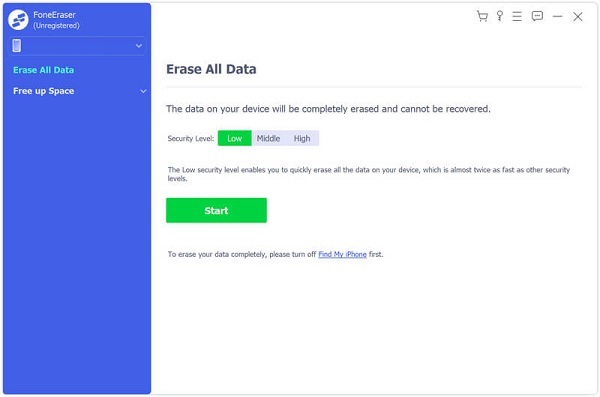
Выберите уровень стирания
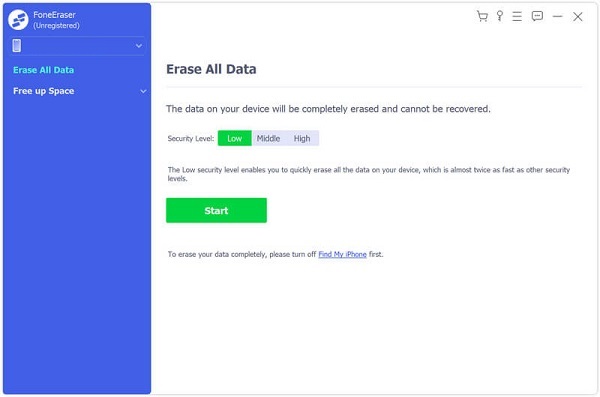
Выберите уровень стирания (Низкий, Средний и Высокий), чтобы стереть музыку с iPod по своему желанию.

Начать стирать
Нажмите кнопку «Пуск», чтобы стереть всю музыку с вашего iPod.
Часть 4: Как удалить ненужные музыкальные дорожки и кеши на iPod
Стирание всей музыки с iPod означает, что восстановить данные снова будет невозможно. Это удалит все данные, будь то звук, альбом, кеш или другая личная информация. Но если вы просто хотите удалить ненужные музыкальные треки, альбомы или другие невидимые файлы на вашем iPod, вы можете выбрать инструмент для очистки, чтобы освободить больше места на вашем iPod. Это то что Очиститель iPhone от Aiseesoft программное обеспечение может сделать за вас. С помощью этого программного обеспечения все ненужные файлы будут автоматически обнаруживаться и очищаться с вашего iPod одним щелчком мыши, включая журналы сбоев приложений, кеши приложений, загрузку временных файлов и многое другое.
Как очистить iPod с помощью Aiseesoft iPhone Cleaner.
Бесплатно скачайте Aiseesoft iPhone Cleaner, установите и запустите на своем компьютере.

Подключите iPod к компьютеру с помощью USB-кабеля. Затем вы увидите интерфейс, показанный ниже. Нажать на Быстрое сканирование кнопку, чтобы просмотреть более подробную информацию.
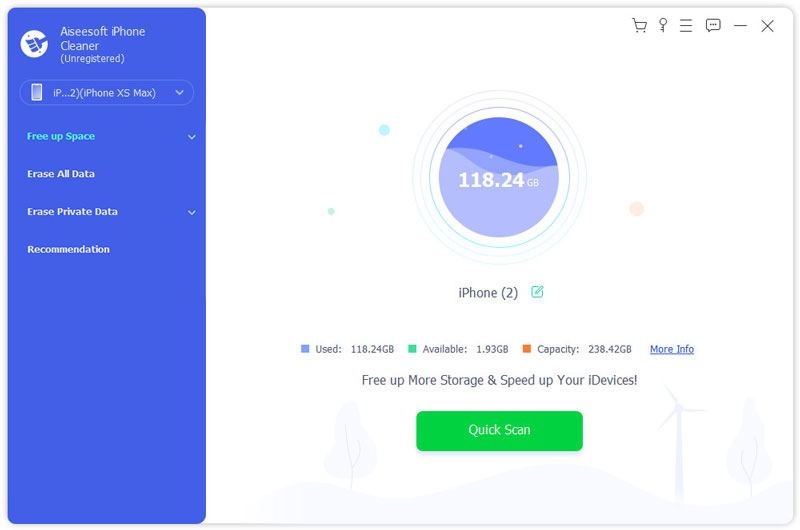
Здесь вы найдете 4 доступных варианта очистки вашего iPod. Чтобы удалить ненужные музыкальные файлы, найдите первый вариант — Стереть ненужные файлы а затем нажмите Стереть чтобы двигаться дальше.
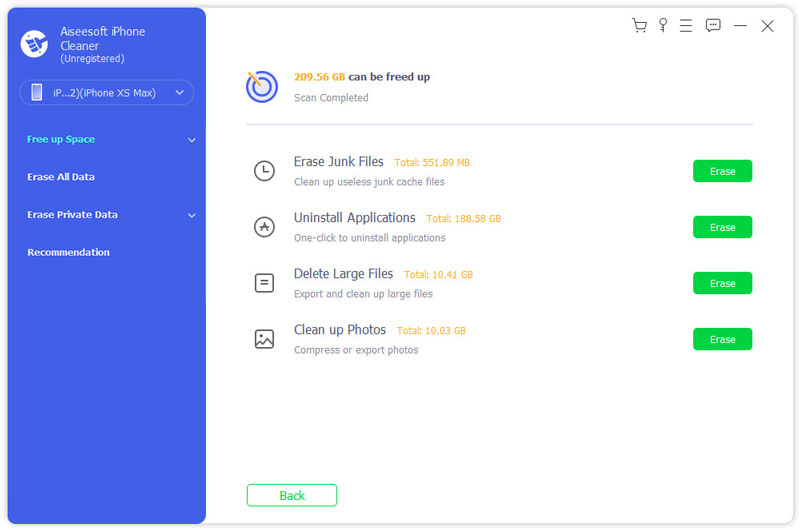
Теперь вы выберете файлы, которые хотите удалить с iPod, и нажмите Стереть кнопку, чтобы очистить их от вашего iPod. Теперь просто подождите, пока процесс завершится через некоторое время.
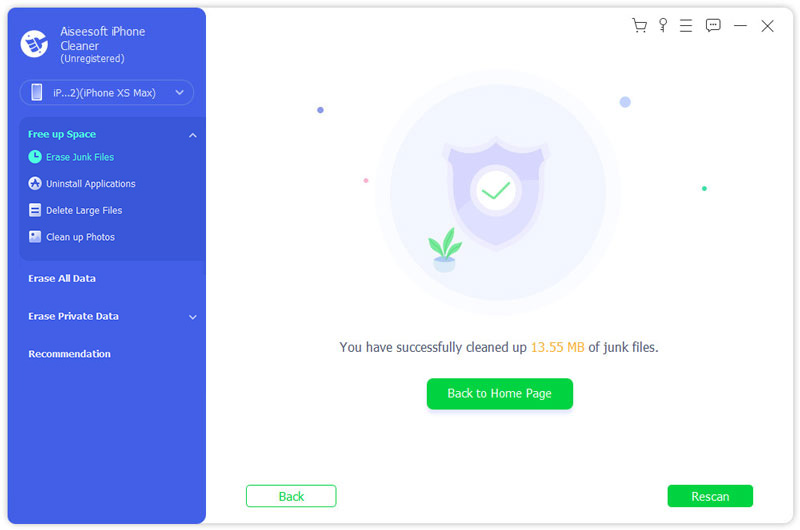
Часть 5: Часто задаваемые вопросы об удалении музыки с iPod
Почему я не могу удалить песни с iPod?
Вероятно, настройка синхронизации в iTunes может предотвратить удаление песен. Зайдите в iTunes и отключите автосинхронизацию, и его можно будет удалить с вашего iPod.
Как удалить песни с iPod без iTunes?
Вы можете попробовать методы, упомянутые в Части 1, чтобы узнать больше.
Могу ли я стереть все на iPad без iTunes?
Без iTunes вы можете воспользоваться альтернативой iTunes, например, профессиональной под названием Aiseesoft iPhone Cleaner. Он поддерживает все модели iPod, iPhone и iPad. Это программное обеспечение предлагает бесплатную пробную версию, чтобы удалить все с вашего iPod навсегда без каких-либо шансов на восстановление. Вы можете удалить все данные за раз. Кроме того, вы также можете использовать его для очистки ненужных файлов, удаления нежелательных приложений, удаления больших файлов и многого другого.
Заключение
Теперь 3 способа удаления закладок на iPhone были вам показаны. И вы можете выбрать одну из них для очистки закладок на iPhone, включая закладки Google, Firefox и Safari. Конечно, если у вас есть лучшие идеи, вы можете рассказать нам через ваш обзор.
Что вы думаете об этом посте.
Рейтинг: 4.8 / 5 (на основе голосов 177) Подпишитесь на нас в
Более Чтение
Оставьте свой комментарий и присоединяйтесь к нашему обсуждению

Очиститель iPhone
iPhone Cleaner может выборочно очищать ненужные данные на вашем устройстве. Вы также можете использовать его, чтобы стереть личные данные и сделать ваш iPhone / iPad / iPod Touch быстрым и безопасным.
Особенности удаления песен с разных моделей iPod
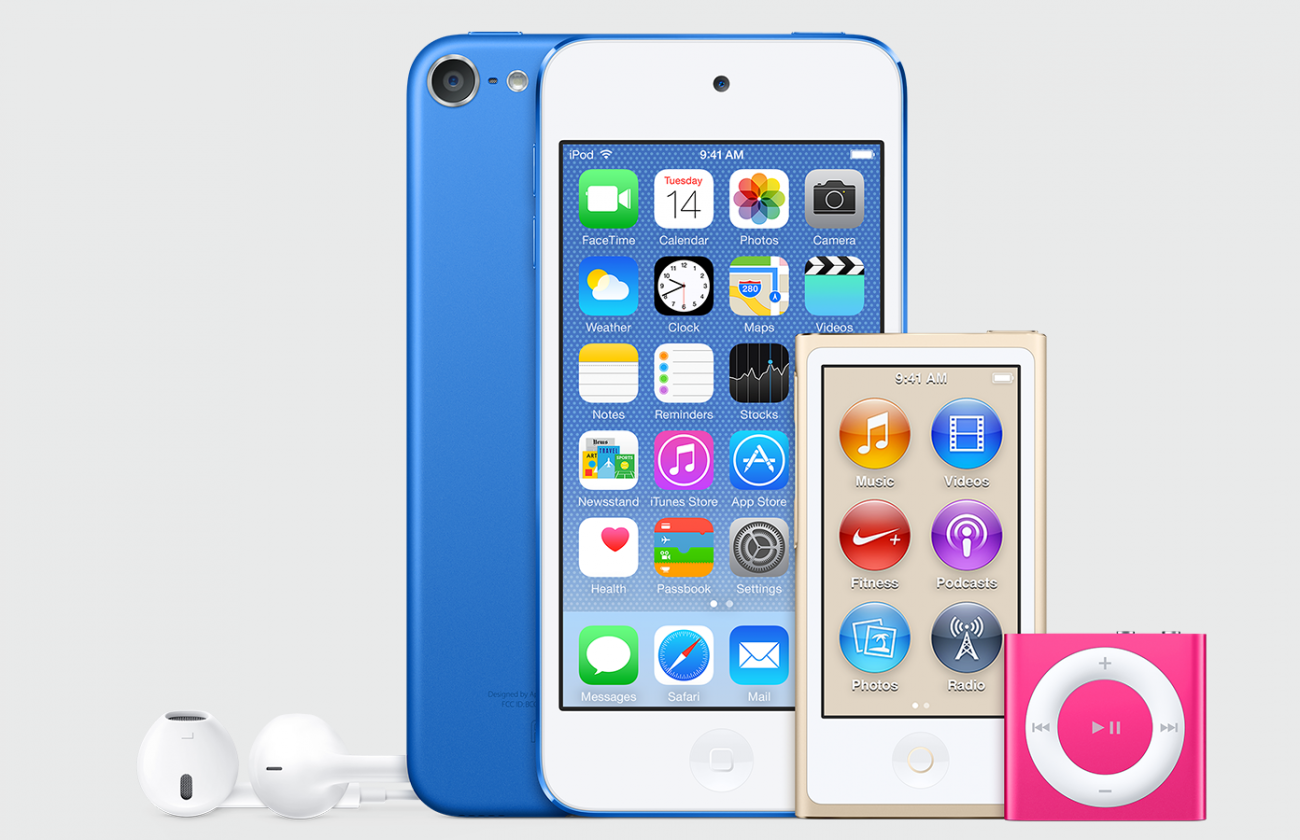
Пользователи apple-устройств по воспроизведению медиафайлов могут легко управлять фонотекой, удалять отдельные альбомы или только треки конкретного исполнителя. Осуществлять этот процесс можно непосредственно с гаджета или при помощи компьютера.
Методы удаления музыки с iPod разных версий
-
Удаление посредством синхронизации с ПК (через iTunes).
Удаление посредством синхронизации с ПК
Метод применим к iPod Nano и iPod с колесом прокрутки (iPod Classic). Он предполагает использование сторонних программ для удаления ненужных треков. Рассмотрим этот процесс при участии стандартного приложения iTunes 11.
-
Подключить iPod к ПК посредством USB-кабеля.
Внимание! Если на ПК нет медиатеки iTunes, при синхронизации удалятся все песни из iPod. Можно воспользоваться сторонними программами управления медиаконтентом или подключить iдевайс к другому компьютеру с медиатекой iTunes.
Ход удаления отражает строка состояния в верхнем углу приложения iTunes.
Удаление песен прямо из устройства (без iTunes)
Управление медиатекой в некоторых плеерах, например, в iPod Touch, может осуществляться непосредственно в самом устройстве, не требует подключения к ПК и синхронизации с iTunes.
-
Открыть вкладку «Настройки».

Меню
Меню
Активизация кнопки
Порядок удаления песен в iPod Classic
Самый простой способ полностью удалить музыку с данного плеера – ответить утвердительно при запросе системы на автоматическую синхронизацию песен. Это сообщение появляется при первом подключении к ПК, соединение с которым ещё не устанавливалось. Если айпод настроен на автоматическую синхронизацию, перезапись композиций начнётся незамедлительно. При этом песни, удалённые из iTunes, будут стёрты из iPod Classic при подключении.
Особенности удаления песен с iРod Shuffle
Следующий алгоритм считается удалением песен вручную и не влечёт удаление композиций из медиатеки iTunes.
-
запустить программу iTunes;

Программа Айтюнс


Раздел

Удаление нескольких треков через Айтюнс
Особенности удаления песен в iPod Nano
Этот плеер позволяет с лёгкостью структурировать музыку по нужным параметрам, создавать смарт-плейлисты. Удалять музыку из устройства можно по отдельности или сразу несколькими альбомами или плейлистами.
Удаление отдельных треков
-
коснуться вкладки «Плейлисты» в меню «Музыка»;

Пункт меню

Кнопка
Обновлять медиатеку в iPod можно автоматически и вручную. Главное, выставить соответствующие опции в настройках устройства. Используя сторонние программы управления медиаконтентом, стоит помнить, что их корректная работа всё равно зависит от приложения iTunes.