Как определить, какой адаптер беспроводной сети установлен на вашем компьютере Dell
Ознакомьтесь с пошаговыми инструкциями по определению адаптера беспроводной сети, установленного на компьютере под управлением Windows.
Сводка: Ознакомьтесь с пошаговыми инструкциями по определению адаптера беспроводной сети, установленного на компьютере под управлением Windows.
- Содержание статьи
- Свойства статьи
- Оцените эту статью
Возможно, эта статья была переведена автоматически. Если вы хотите поделиться своим мнением о ее качестве, используйте форму обратной связи в нижней части страницы.
Содержание статьи
Инструкции
Чтобы определить, какой адаптер беспроводной связи установлен на вашем компьютере, см. раздел, который соответствует операционной системе вашего компьютера.
Определение адаптера беспроводной сети в Windows 11 или Windows 10
- В поле поиска введите настройка параметров wi-fi.
- Коснитесь или нажмите Настройка параметров Wi-Fi (Системные параметры).
- Коснитесь или нажмите Свойства оборудования.
- В списке Производство: найдите марку адаптера беспроводной связи, установленного на вашем компьютере.
ПРИМЕЧАНИЕ. Запишите сведения, указанные в полях «Производитель» и «Описание». Описание соответствует тому, как адаптер беспроводной связи указан в диспетчере устройств.
Определение адаптера беспроводной сети в Windows 8 (8.1)

- Нажмите и удерживайте клавишу Windows (), затем нажмите клавишу q.
- В поле поиска введите параметры.
- Коснитесь или нажмите Параметры компьютера.
- Нажмите Панель управления (в левом нижнем углу).
- В поле поиска (в правом верхнем углу) введите адаптер.
- В разделе «Сеть и общий доступ к файлам» нажмите Просмотреть сетевые подключения.
- Отобразятся все сетевые адаптеры, установленные на ноутбуке.
- Обратите внимание на указанный в списке адаптер Wi-Fi.
- Наведите курсор на нужный пункт, чтобы просмотреть марку и номер модели адаптера беспроводной связи, установленного на компьютере.
Определение адаптера беспроводной сети в Windows 7 и Windows Vista
- Нажмите Пуск.
- Нажмите Панель управления.
- В поле поиска (в правом верхнем углу) введите адаптер.
- В разделе «Сеть и общий доступ к файлам» нажмите Просмотреть сетевые подключения.
- Отобразятся все сетевые адаптеры, установленные на ноутбуке.
- Посмотрите на адаптер беспроводного сетевого подключения в списке.
- Наведите курсор на нужный пункт, чтобы просмотреть марку и номер модели адаптера беспроводной связи, установленного на компьютере.
Определение адаптера беспроводной сети в Windows XP
- Нажмите Пуск.
- Нажмите Панель управления.
- Дважды нажмите пункт Сетевые подключения.
- Отобразятся все сетевые адаптеры, установленные на ноутбуке.
- Посмотрите на адаптер беспроводного сетевого подключения в списке.
- Наведите курсор на нужный пункт, чтобы просмотреть марку и номер модели адаптера беспроводной связи, установленного на компьютере.
Подключение к беспроводной сети в Windows 10
Продолжительность: 00:53
Субтитры: Доступно на нескольких языках. Нажмите значок «Субтитры» и выберите нужный язык.
Дополнительная информация
Рекомендованные статьи
Ниже приведены некоторые рекомендованные статьи по этой теме, которые могут вас заинтересовать.
- Поиск и устранение неполадок подключения к Интернету на компьютере Dell
- Устранение неполадок беспроводной сети
- Как подключить или отключить беспроводные устройства в ноутбуке Dell
- Подключение ноутбука или настольного компьютера к сети Wi-Fi и устранение проблем с подключением
- Ответы на часто задаваемые вопросы о сетевом адаптере и порте Ethernet на персональном компьютере Dell

Истек срок гарантии? Нет проблем. Посетите сайт Dell.com/support, введите сервисный код Dell и просмотрите наши предложения.
ПРИМЕЧАНИЕ. Предложения доступны только для пользователей персональных компьютеров в США, Канаде, Великобритании, Франции, Германии и Китае. Предложение не распространяется на серверы и системы хранения.
Свойства статьи
Затронутый продукт
G Series, Alienware, Inspiron, Latitude, Vostro, XPS, Wireless Networking, Mobile Workstations
[Ноутбук/Десктоп/AIO] Как проверить, поддерживает ПК Wi-Fi 6 или нет?
Отсканируйте QR-код, чтобы открыть эту страницу на вашем смартфоне.
[Ноутбук/Десктоп/AIO] Как проверить, поддерживает ПК Wi-Fi 6 или нет? Способ 1: Проверьте информацию о системе в MyASUS
- Укажите в поиске Windows [MyASUS] ① , нажмите [Открыть] ② .
Примечание: Если поиск не дал результатов, это означает, что на ваш компьютере не установлено приложение. Пожалуйста, обратитесь по ссылке: Как установить MyASUS.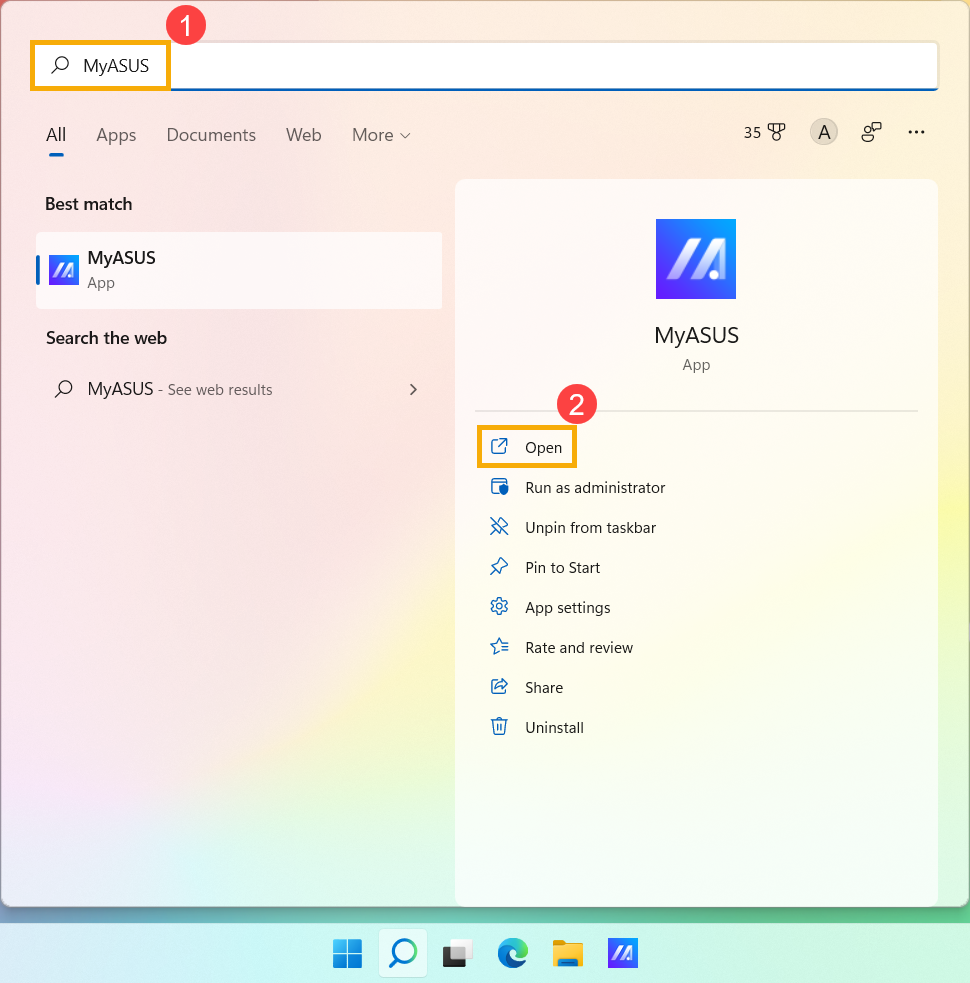
- На главной странице MyASUS, нажмите [Системная информация] ③ .
Примечание: Если в MyASUS нет главной страницы, значит, ваш компьютер не поддерживает эту функцию. Здесь вы можете узнать больше о том, почему в приложении отображается только “Поддержка” MyASUS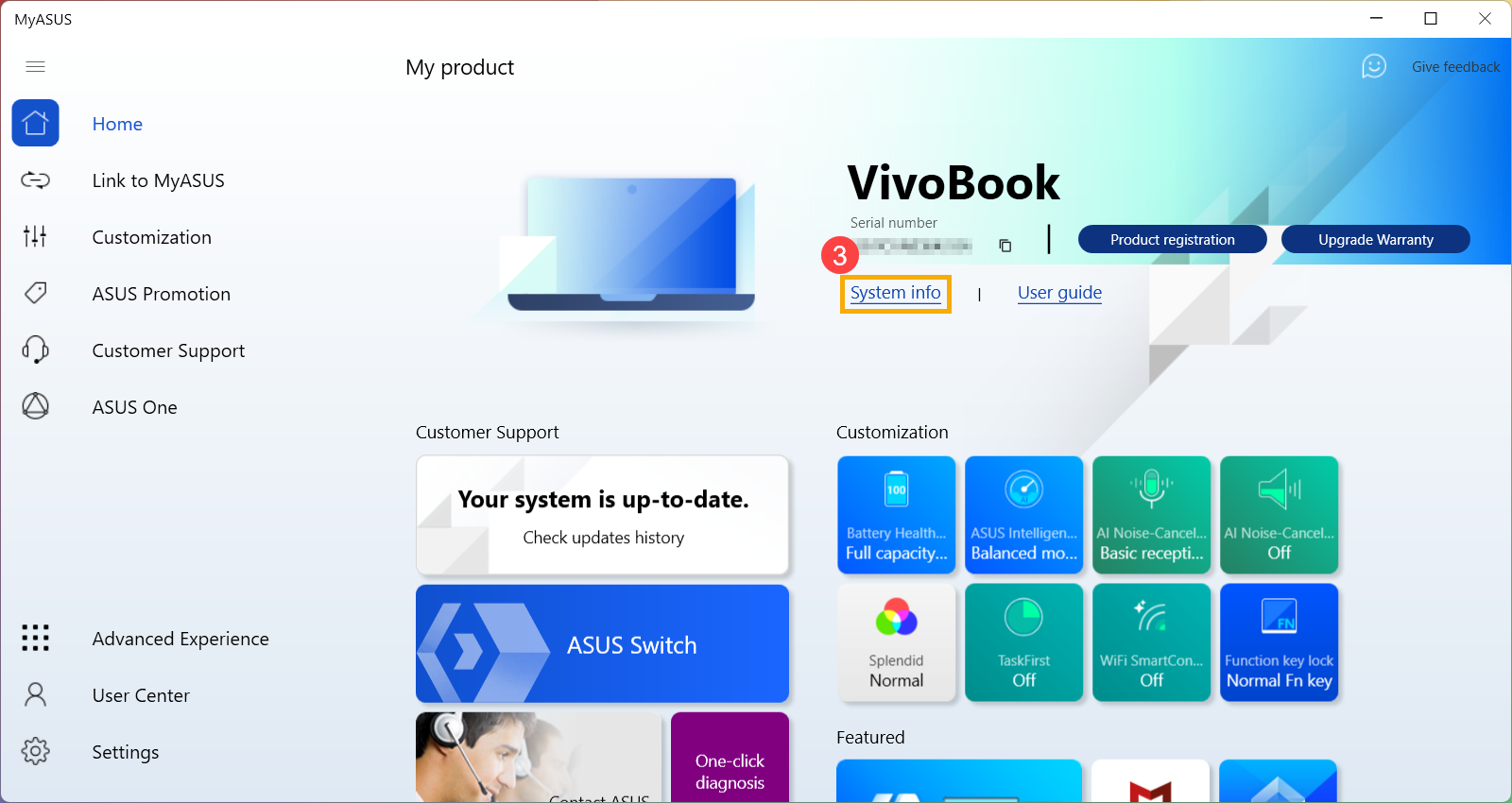
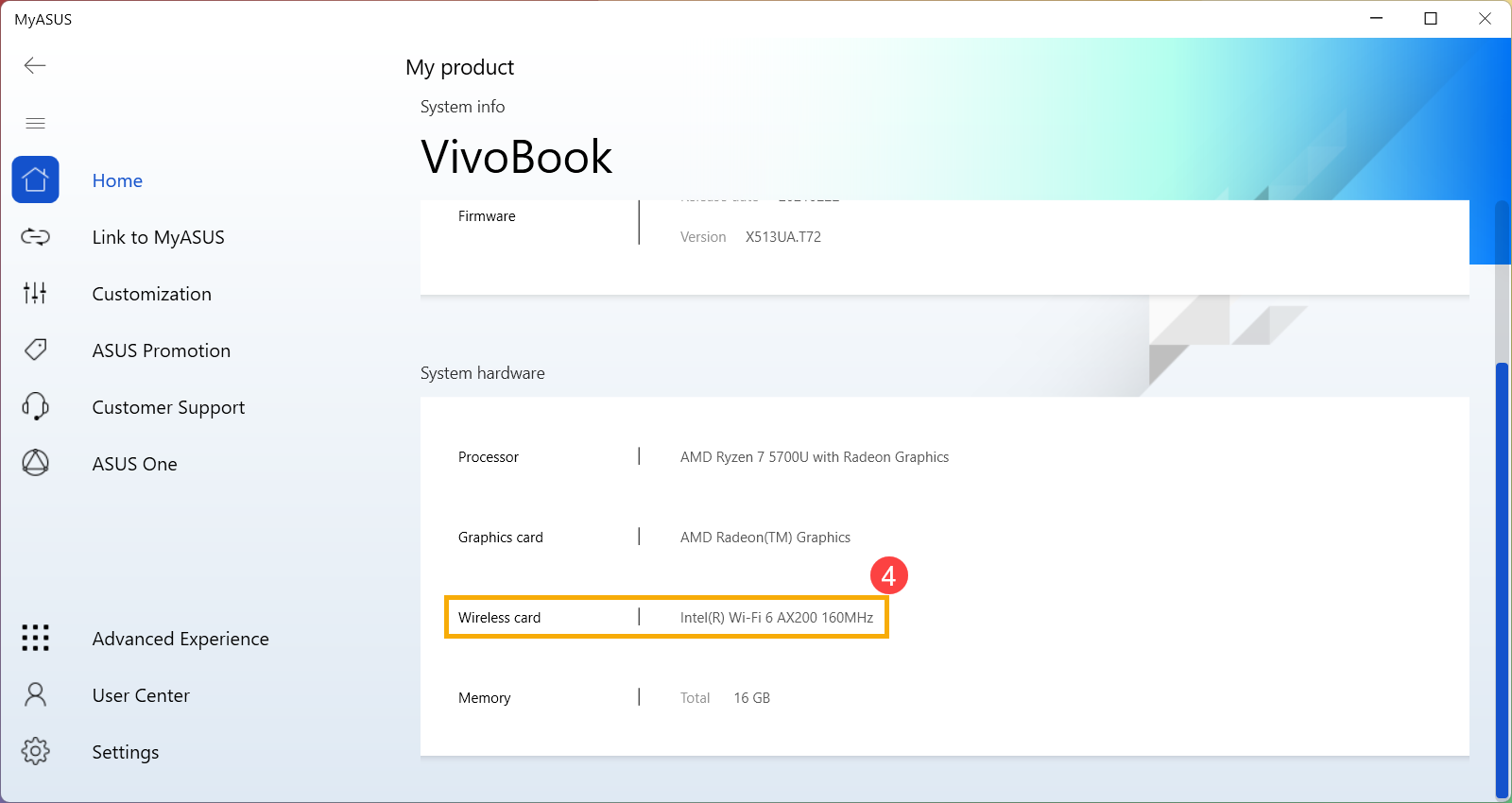
- В поле Беспроводной модуль, вы можете найти описание спецификаций, которые показывают, что устройство поддерживает Wi-Fi 6 ④ .
Способ 2: Проверьте режим беспроводной связи в Диспетчере устройств
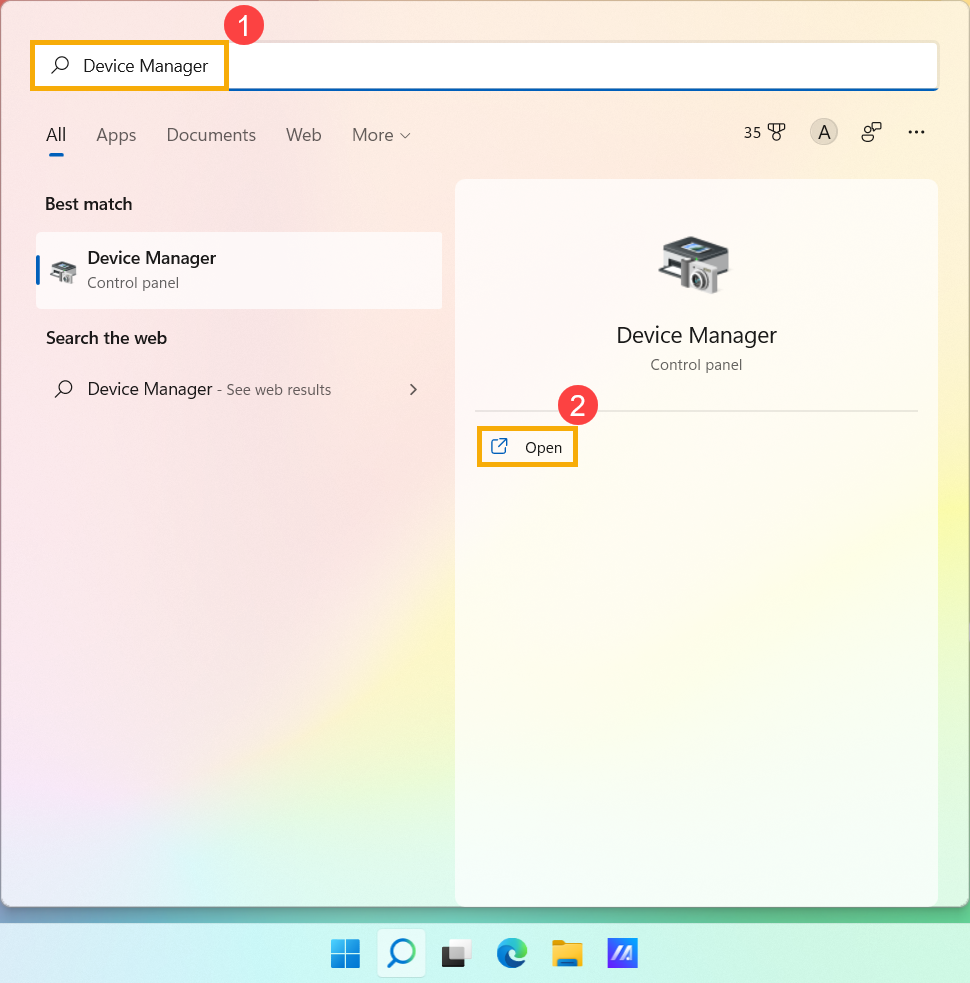
- Укажите в поисковой строке Windows [Диспетчер устройств] ① , нажмите [Открыть] ② .
- Нажмите на стрелку рядом с [Сетевыми адаптерами] ③ , затем кликните на [Wi-Fi устройство] ④ и выберите [Свойства] ⑤ .
Примечание: Имя устройства может различаться в зависимости от модели.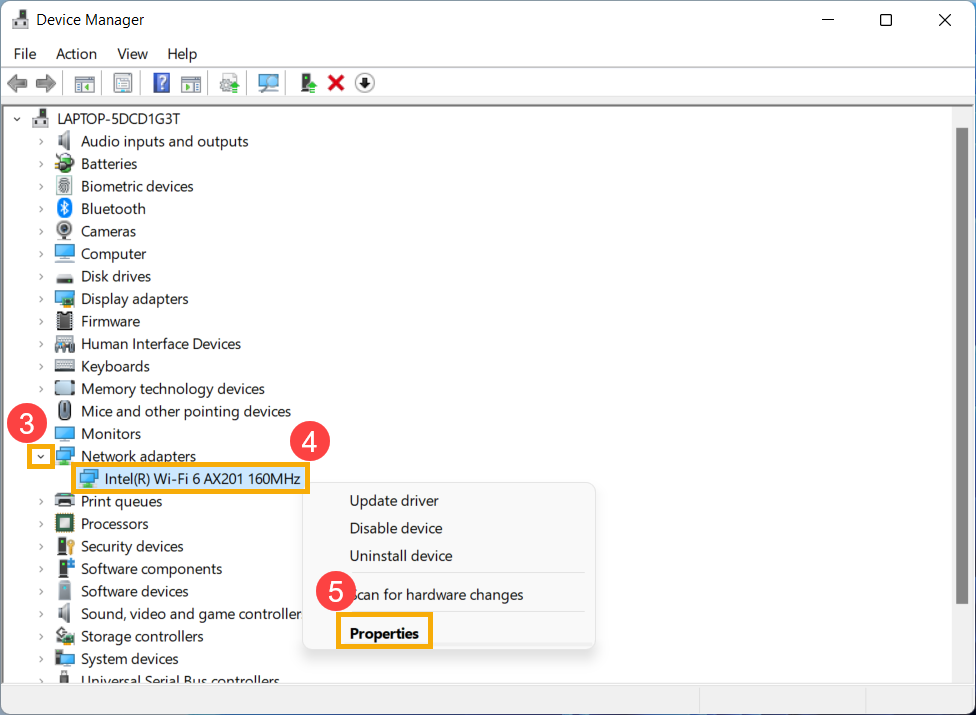
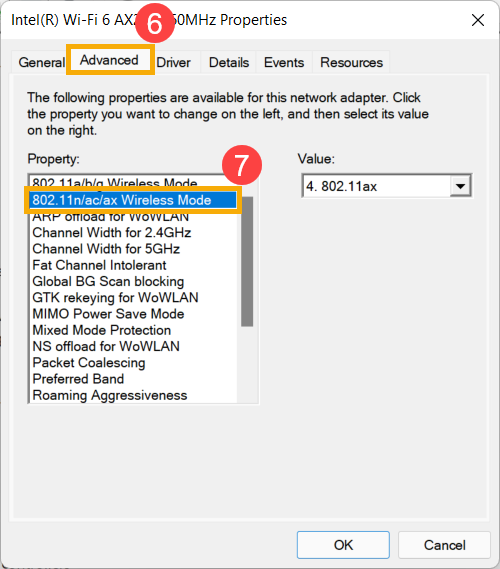
- Выберите вкладку [Дополнительно] ⑥ , вы можете найти беспроводной режим, который показывает, что устройство поддерживает 802.11ax протокол (Wi-Fi 6) ⑦ .
Как узнать, есть ли в вашем ноутбуке Wi Fi карта
wikiHow работает по принципу вики, а это значит, что многие наши статьи написаны несколькими авторами. При создании этой статьи над ее редактированием и улучшением работали авторы-волонтеры.
Количество просмотров этой статьи: 66 010.
В этой статье:
Большинство ноутбуков, выпущенных за последние пять лет, имеют встроенный Wi-Fi адаптер. Если у вас более старая модель или вы просто сами хотите во всем убедиться, то вам хватит всего нескольких щелчков мыши, чтобы узнать, есть ли в вашем ноутбуке WiFi адаптер или нет.
Метод 1 из 4:
Определение модели ноутбука

- Если номера модели на задней части ноутбука нет, осмотрите корпус батареи. Возможно, он напечатан на внутренней стороне.

- Если с момента изготовления ноутбук претерпел какие-либо изменения или был куплен из вторых рук, возможно, вам стоит использовать другой метод.
Метод 2 из 4:
Определение на Windows 7 и более ранних версиях

Откройте «Панель управления» из меню «Пуск». Меню «Пуск» расположен в левом нижнем углу экрана компьютера. Нажмите на кнопку «Пуск», чтобы открыть меню, а затем откройте «Панель управления». [1] X Источник информации

- При открытии диспетчера устройств вас могут попросить ввести пароль администратора или подтвердить свое решение.

Нажмите на «Сетевые адаптеры». Диспетчер устройств позволяет просматривать список установленного на компьютере оборудования. Откройте вкладку «Сетевые адаптеры», чтобы найти список всех Bluetooth, Ethernet или Wi-Fi адаптеров.

- Если в названии устройств не присутствует слово «wireless» или «WiFi», значит, у вас нет адаптера беспроводной связи.
Метод 3 из 4:
Определение на Windows 8 и более поздних версиях

Откройте боковое меню в правом верхнем углу экрана. Наведите курсор мыши на верхний правый угол экрана и проведите им сверху-вниз. Перед вами отобразится боковое меню.

Откройте «Параметры». Раздел «Параметры» будет находиться в нижней части меню. Нажмите на него, чтобы открыть.

Взгляните на первую иконку из шести появившихся. Когда вы нажмете на кнопку «Параметры», на боковом меню отобразятся пять интерактивных вкладок, а под ними – шесть иконок. Первая из шести иконок будет выглядеть как пять планок, расположенных от меньшей к большей. Если эта иконка присутствует, значит, в вашем ноутбуке есть Wi-Fi адаптер.
как узнать есть ли Wi-Fi на ноутбуке?
Зайти в панель управления-мастер беспроводной сети, если все найдет, то ок, если нет, то наверно нет.
Панель управления — Система — Оборудование — Диспетчер устройств, там всё видно будет, что установлено у вас на ноутбуке.
Похожие вопросы
Ваш браузер устарел
Мы постоянно добавляем новый функционал в основной интерфейс проекта. К сожалению, старые браузеры не в состоянии качественно работать с современными программными продуктами. Для корректной работы используйте последние версии браузеров Chrome, Mozilla Firefox, Opera, Microsoft Edge или установите браузер Atom.