Как в эксель разделить ячейку на две части с текстом
Argument ‘Topic id’ is null or empty
Сейчас на форуме
© Николай Павлов, Planetaexcel, 2006-2023
info@planetaexcel.ru
Использование любых материалов сайта допускается строго с указанием прямой ссылки на источник, упоминанием названия сайта, имени автора и неизменности исходного текста и иллюстраций.
| ООО «Планета Эксел» ИНН 7735603520 ОГРН 1147746834949 |
ИП Павлов Николай Владимирович ИНН 633015842586 ОГРНИП 310633031600071 |
Excel: Разбивка текста
Бывают ситуации, когда необходимо разбить текст из одного столбца на несколько других.
Например, в столбце «А» имеются фамилии, имена и отчества сотрудников фирмы. А нам необходимо, чтобы фамилия была в столбце «А», имя в «В», а отчество в «С».
Рассмотрим соответствующую возможность в Excel.
1. Выделите столбец с данными, которые хотите разделить по разным ячейкам.

2. На вкладке Данные выберите опцию Текст по столбцам.

3.В появившемся окне укажите формат данных. Как правило, это «с разделителями» , так как чаще всего между данными, которые вы хотите разделить, имеется пробел, или знак препинания. Нажмите «Далее».

4. Выберите, что именно находится между словами, в данном случае это пробел. Поставьте «галочку» и нажмите «Далее».

5. На третьем шаге работы Мастера текстов можно установить формат данных для каждого столбца. Для этого в Образце разбора данных выделите нужный столбец, а затем выберите его формат.
Кроме того, на этом этапе можно выбрать месторасположение данных после разделения, для этого в графе Поместить в необходимо указать адрес первой ячейки будущего диапазона.

6. В результате вы получите разделенные по столбцам данные.

Чтобы проделать обратную операцию надо воспользоваться знаком склейки — &.
К примеру, в ячейке А1 находится «Иванов», в B1 — «Петр», в C1 — «Михайлович».
В нужную ячейку, например А4, запишем формулу «=A1&B1&C1» и получим результат «ИвановПетрМихайлович».

Для того чтобы в результате между «склеенными» данными были пробелы, формулу необходимо записать таким образом: =A1&» «&B1&» «&C1.

Вместо пробелов можно вставить любой символ, указав его в формуле в кавычках: =A1& «*»&B1&»*»&C1.
Как разделить текст на столбцы в Excel

Иногда во время работы с исходными данными в Excel пользователи получают довольно специфические списки, где в рамках одной строки собрано сразу несколько категорий значений, которые хотелось бы разделить на столбцы для создания полноценной таблицы. Заниматься форматированием вручную – не лучшая затея, особенно когда функциональность программы предусматривает автоматический инструмент для выполнения поставленной задачи.
Как выглядит склеенный текст в Excel
Сначала я хочу кратко рассказать о том, какую трудность будем решать при помощи следующей инструкции. Например, у вас есть перечень товаров с количеством и ценой, но все это написано в одной строчке с разделением через запятую, точку или любой другой символ. Такой пример показан на следующем изображении.
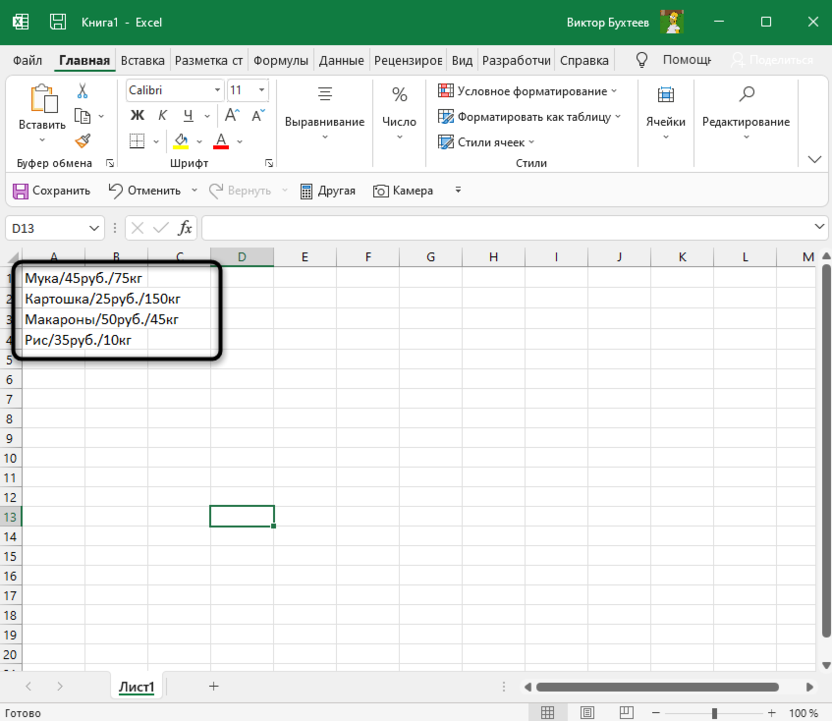
Это может быть совершенно любая информация: ФИО людей, даты, перечни разных форматов. Главное условие для корректного разделения всей этой информации на корректные столбцы – наличие одного и того же разделителя, который алгоритм и будет брать во внимание.
Комьюнити теперь в Телеграм
Подпишитесь и будьте в курсе последних IT-новостей
Разделение текста на столбцы в Excel
Задача ясна, значит, сейчас предстоит разобраться с ней. Откройте лист и найдите там необходимый диапазон с данными. Если еще не вставили его в Excel, создайте пустой лист и сделайте это. После этого выполните такие действия:
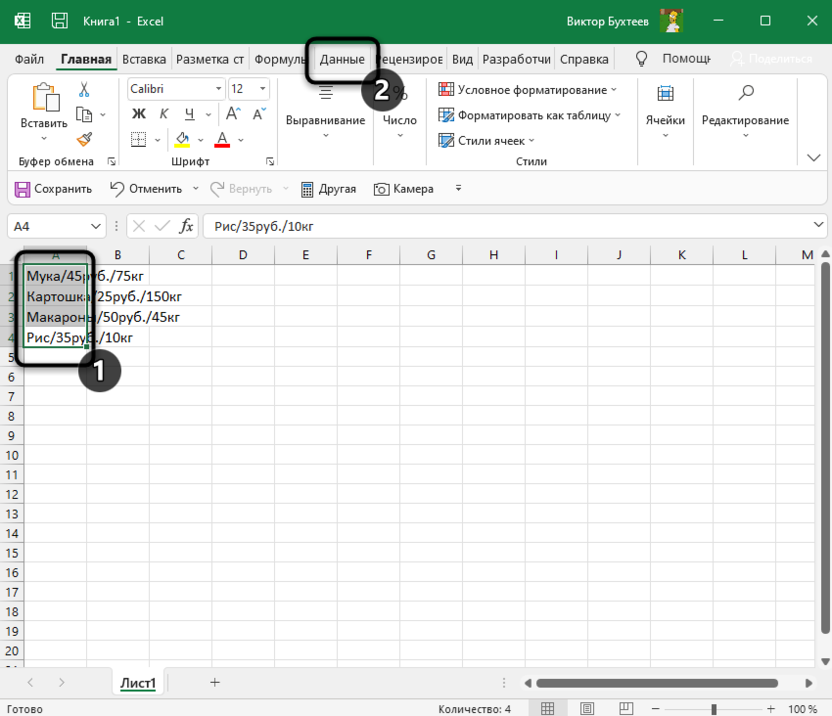
- Выделите только первый столбец, не затрагивая остальные строки (они и так являются пустыми, ведь символы просто не помещаются в рамку одной ячейки и переходят на другие). Перейдите на вкладку «Данные».
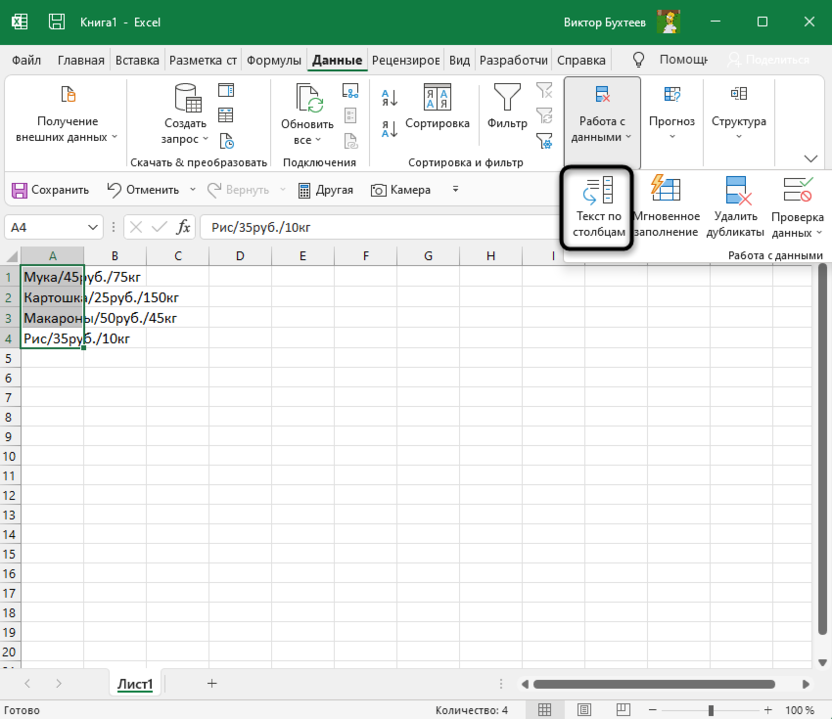
- Вызовите инструмент «Текст по столбцам».
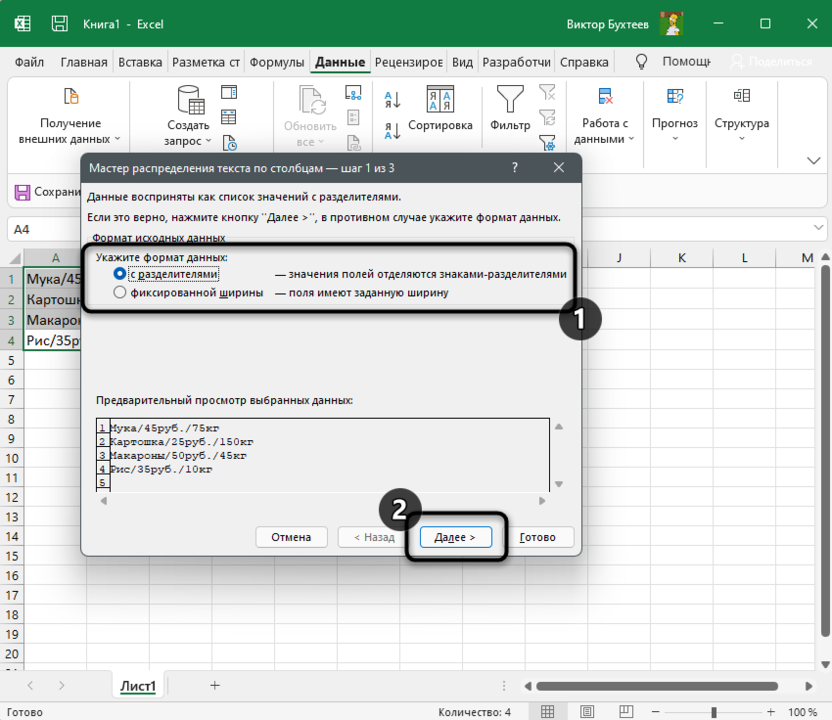
- В большинстве случаев используется формат данных «С разделителями», который и следует отметить маркером, а затем перейти к следующему этапу в Мастере.
- Снимите галочку с пункта «Знак табуляции», если в ваших строках применяется другой разделитель для значений. В случае когда действительно разделителем выступает табуляция, оставьте значение по умолчанию и сразу жмите «Далее».
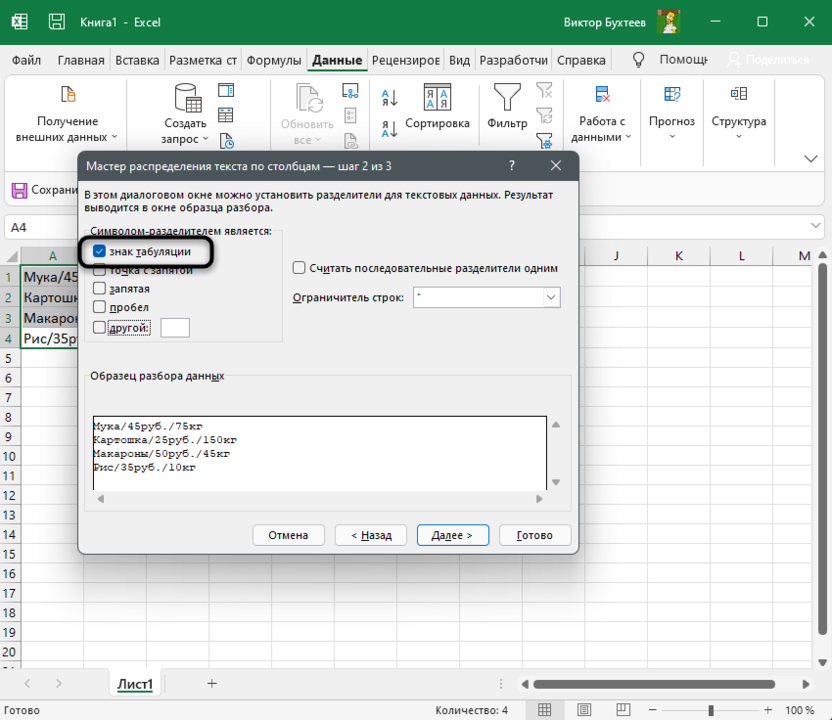
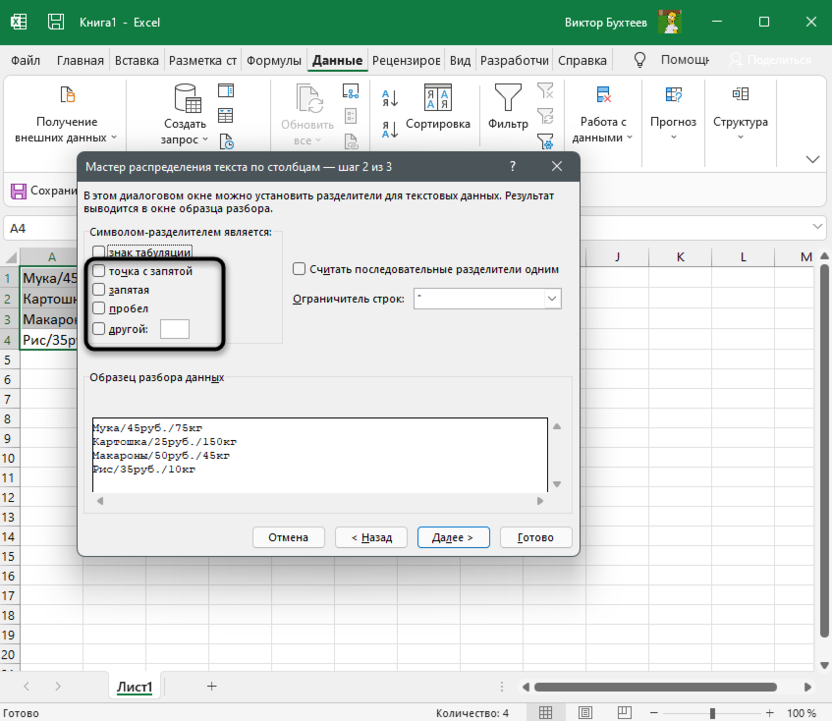
- Если сняли галочку со знака табуляции, выберите другой разделитель, использующийся в вашем списке. Программа предлагает три стандартных варианта и возможность указать свой.
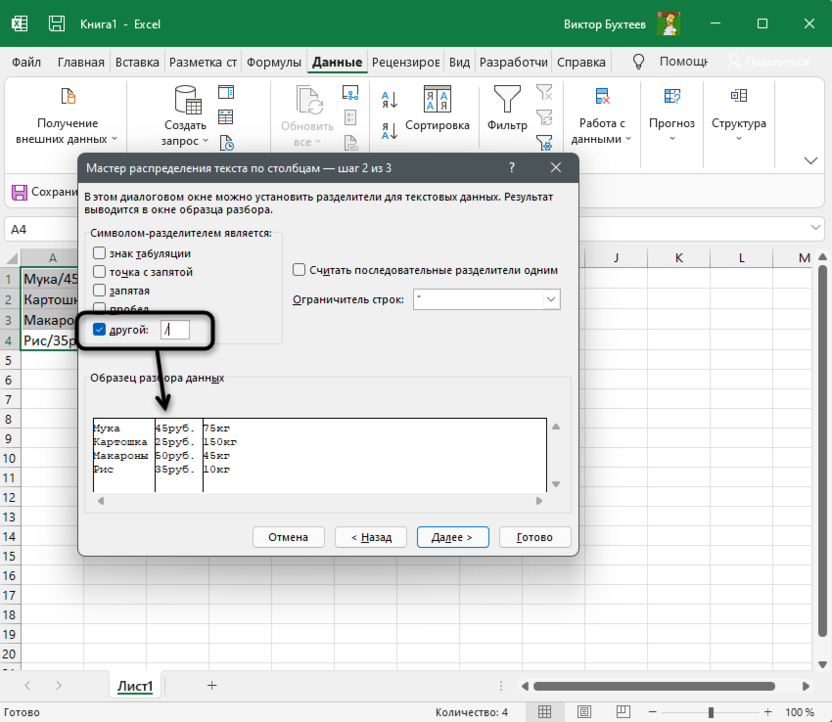
- В моем случае разделителем выступает косая черта (слэш) – нужно отметить галочкой «Другой» и напечатать этот знак в соответствующем поле. Как только вы это сделаете, ниже сразу отобразится результат выполнения операции.
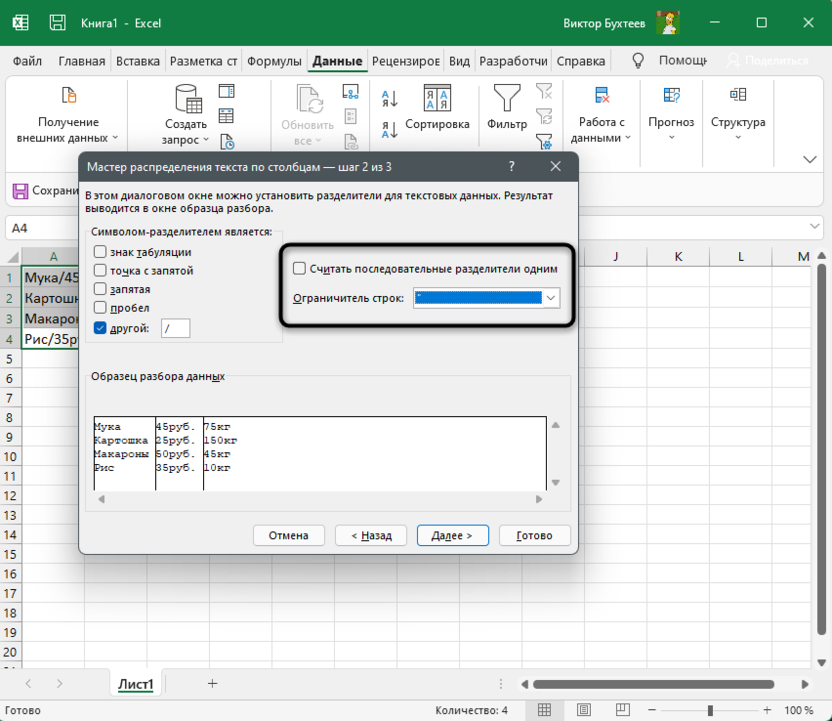
- Если при использовании в качестве разделителя выступают последовательные знаки, например кавычки, отметьте маркером пункт «Считать последовательные разделители одним» и из раскрывающегося списка выберите подходящий для вас вариант.
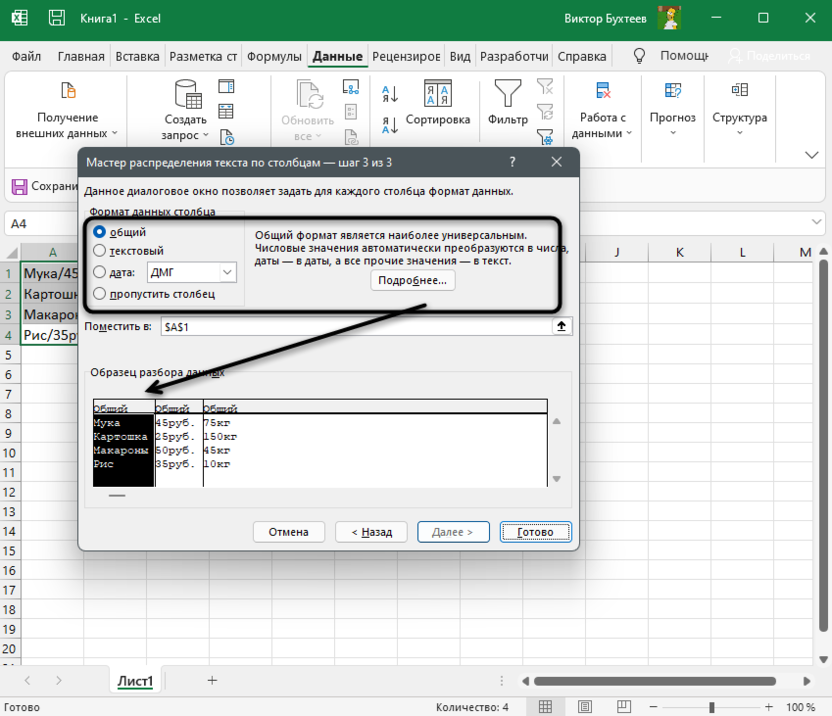
- После нажатия по «Далее» отобразится последний шаг настройки, где вам предстоит задать формат данных в столбце. Этот этап можно пропустить, оставив значение «Общий».
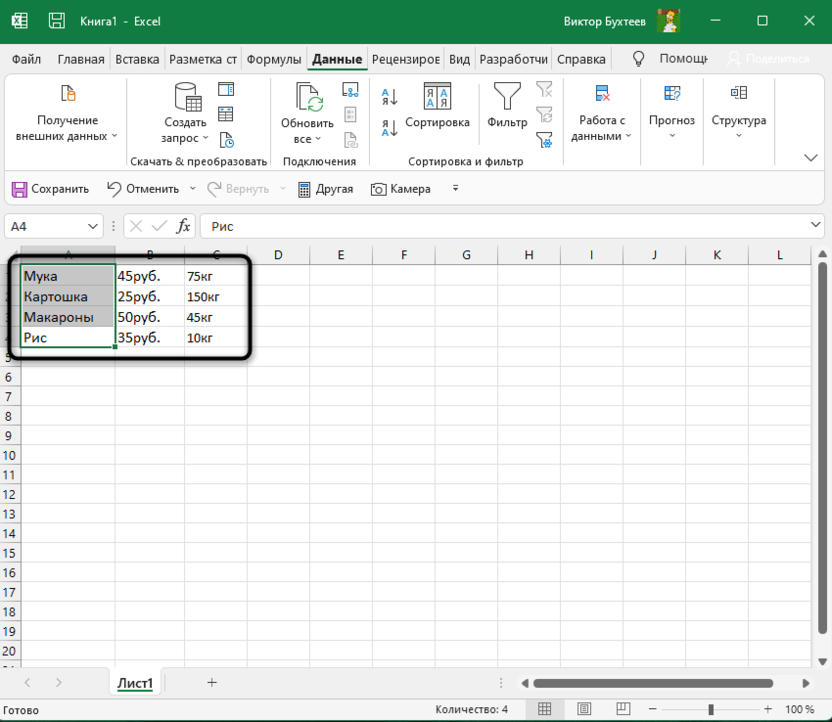
- Вернитесь к листу в Excel и убедитесь в том, что разделение прошло успешно. По надобности поправьте размеры ячеек и перенесите то содержимое, которое было отмечено другим разделителем и не посчиталось автоматически.
Остается только произвести любое оформление для созданной таблицы, чтобы продолжить с ней взаимодействие. Я не буду заострять на этом внимание, а только максимально сжато расскажу о формировании простой таблицы:
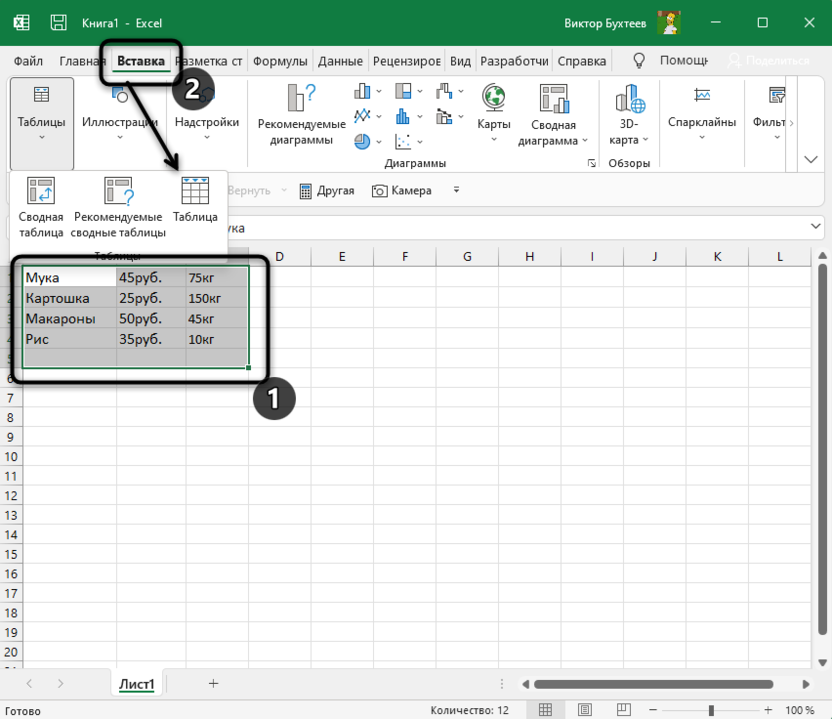
- Выделите столбцы и строки, перейдите на вкладку «Вставка» и нажмите «Таблица».
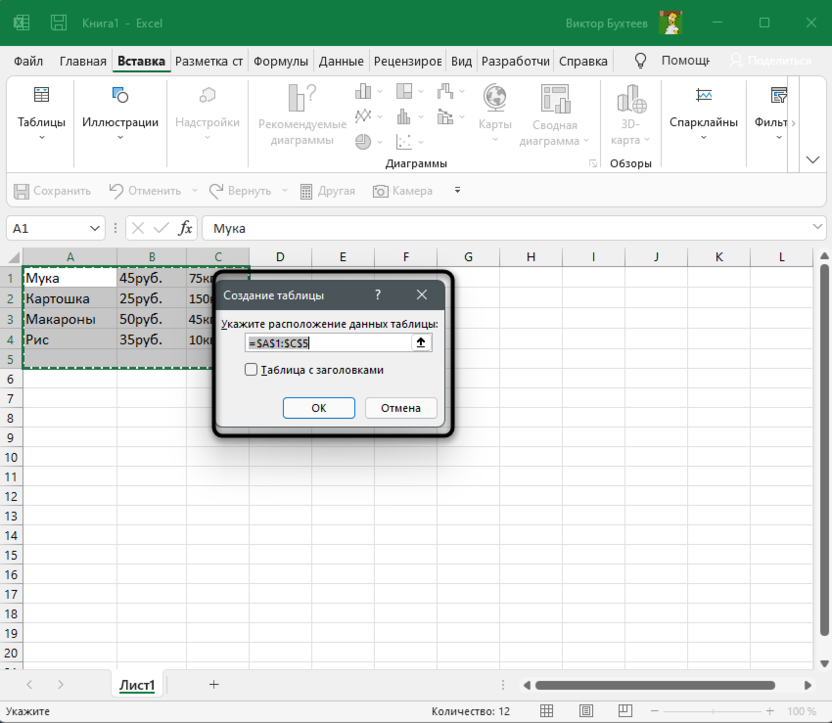
- Создайте таблицу с заголовками или без, оставив расположение данных в состоянии по умолчанию.
- Если нужно, разверните меню «Форматировать как таблицу» и выберите другой вариант визуального оформления.
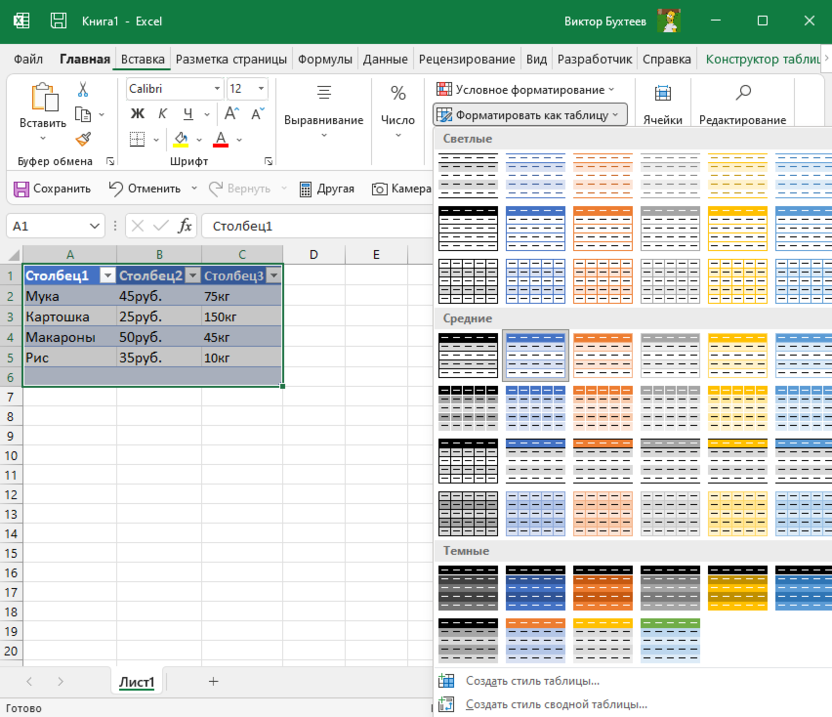
Конечно, это далеко не вся информация по теме. Если вы желаете более детально ознакомиться с ней, прочитайте другую мою статью – Как работать в Excel с таблицами.
Разделение текста на столбцы сэкономило огромное количество времени. Просто представьте, если бы все эти данные пришлось сортировать вручную. Теперь вы знаете, что встроенный в Microsoft Excel инструмент с этим прекрасно справляется в автоматическом режиме, освобождая вас от необходимости выполнять муторные манипуляции.
Excel works!

Предположим, у вас есть большой список ФИО. Необходимо разделить текст в Excel по столбцам, чтобы имя, отчество и фамилия были в разных ячейках. Как разделить текст в Excel по столбцам?
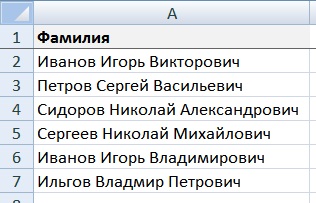
Итак, существует два способа разделить текст по столбцам.
1-й способ разделить текст по столбцам. Мастер текста
Выделите столбец с текстом который хотите разделить. Затем выберите в верхней панели Данные — Текст по столбцам . Появится окно Мастера текста (разбор).

Если хотите разделить текст по пробелам или другим символам выбирайте «с разделителями».
В открывшемся меню выбираем пробел или нужный символ.

Выбираем формат текста и нажимаете «готово». Текст разделен!
Если все данные имеют одинаковую длину, можно разделить по фиксированной ширине (см. картинку 2)
2-й способ. Разделить текст в Excel формулами. Функция ПСТР
Если необходимо разделить текст по столбцам с использованием формулы, воспользуйтесь функциями =ПСТР() и =НАЙТИ().
Для того чтобы найти Фамилию в ячейку В2 занесите формулу
=ПСТР(A2;1;НАЙТИ(" ";A2;1)-1)
Где функция Найти будет находить кол-во символов до пробела, а функция =ПСТР() возвращать это кол-во символов.
Чтобы получить Имя формула усложняется (необходимо дать функциям знать, где начинается имя т.е. заканчивается 1-й пробел), поэтому введите в ячейку C3
=ПСТР(A2;НАЙТИ(" ";A2;1)+1;НАЙТИ(" ";A2;НАЙТИ(" ";A2;1)+1)-НАЙТИ(" ";A2;1))
Чтобы найти Отчество в ячейку D3 занесите формулу
=ПСТР(A2;I2+1;50) получаем =ПСТР(A2;НАЙТИ(" ";A2;НАЙТИ(" ";A2;1)+1)+1;50)
Выглядит тяжеловато, но если разобраться вы увидите, что все несложно, особенно с примером:
Как сцепить ячейки Имя, Отчество, Фамилия
Для того чтобы сцепить данные в ячейках воспользуйтесь функцией = СЦЕПИТЬ () или структурой с использованием & (амперсант) — символа сцепки, например, внесите в ячейку D3 формулу
=B2&" "&C2
Очень часто с этим вопросом, задают вопрос «Как столбцы сделать строками?»
Похожие статьи
- 27.11.2015Как удалить символ в ячейке Excel?Posted in Работа с текстом
- 25.10.2015Автофильтр в Excel. Расширенный фильтрPosted in Excel, Работа с текстом, Работа с ячейками
- 19.04.2015Как вставить текст в Excel?Posted in Работа с текстом
- 16.07.2015Примечание в Excel. Как редактировать примечанияPosted in Excel
- 23.10.2015Сортировка формулойPosted in Excel
- 12.03.2016Заглавные буквы в Excel. Работа с регистромPosted in Работа с текстом
- 22.07.2015Сравнение текста в Excel и поиск символовPosted in Работа с текстом
- 20.10.2015Как сортировать? Часть 2. Сортировка столбцов таблицы. Заданные параметры сортировкиPosted in Excel