Кастомные прелоадеры из zero block в Tilda: секреты креативного ожидания
Вы хотите создать незабываемый пользовательский опыт на своем сайте Tilda, добавив кастомные прелоадеры из zero block? Нет проблем! В этой статье мы подробно рассмотрим, как создать кастомные прелоадеры из zero block в Tilda и придать вашему веб-пространству уникальное оформление, которое точно привлечет внимание посетителей.
Что такое прелоадеры и для чего они нужны на Tilda сайте
Что такое кастомные прелоадеры? Это анимированные элементы, которые появляются перед тем, как страница полностью загрузится. Использование zero block в Tilda позволяет вам создавать собственные прелоадеры с легкостью. Это открывает перед вами неограниченные возможности для креативного оформления вашего сайта.
Ожидание загрузки страницы может быть скучным, но не с прелоадерами! С кастомными прелоадерами из zero block в Tilda вы можете добавить интересные анимации, видео или даже мини-игры, чтобы сделать ожидание более увлекательным для ваших посетителей. Таким образом, вы сможете удержать их внимание и создать незабываемое первое впечатление.
Как создать кастомные прелоадеры из zero block в Tilda

Создание и использование прелоадеров в tilda не является какой-то сложной задачей. Просто следуйте инструкциям:
- Перейдите на сайт с GIF анимациями
- Выберите анимацию и настройте её под свои нужды
- Скачайте готовый GIF файл себе на устройство
- В вашем тильда сайте добавьте zero block
- Зайдите в редактор zero block
- Удалите из ничего лишние элементы
- В поле «WINDOW CONTAINER HEIGHT, %» пропишите цифру «100»
- Нажмите на кнопку «+» и выберите «Add Image»
- Загрузите в зеро блок скачанную GIF анимацию
- Разместите анимацию в любом удобном месте
- Наполните блок любым контентом и стилизуйте его
- Сохраните изменения и выйдите из zero block
- После всех блоков добавьте html блок Т123
- Нажмите на кнопку «Контент» и скопируйте в него следующий код:
style> #rec662958916 /* ID зеро блока с прелоадером*/ position: fixed; top: 0; left: 0; width: 100%; height: 100%; z-index: 9999; > style> script> window.addEventListener("load", function () var loader = document.querySelector("#rec662958916"); // ID зеро блока с прелоадером loader.style.display = "none"; >); script>- Скопируйте ID зеро блока с прелоадером и вставьте в код, в указанные места
- Сохраните изменения и опубликуйте страницу
Теперь, если ваш сайт по какой-то причине будет долго грузиться, в процессе пользователь увидит содержимое зеро блока с прелоадером на весь экран.
Заключение
Вы узали, как создать кастомные прелоадеры из zero block в Tilda и сделать ожидание загрузки страницы увлекательным для ваших посетителей. Не бойтесь экспериментировать с дизайном и анимацией, чтобы создать прелоадер, который точно привлечет внимание и сделает ваш сайт незабываемым.
Смотрите обучающие видео уроки по Тильде тут
Читайте также: Пагинация в Tilda
Видео на фон в Zero блоке
Вместо .tn-elem__2946290291616420206251 укажите класс своего HTML-элемента. Задать произвольный класс элементу в Zero блоке можно с помощью контекстного меню (вызывается правой кнопкой мыши по элементу) и нажать «Add CSS Class Name».
Фоновое видео пропорционально ширине и высоте экрана устройства
Предупреждение. На смартфоне видео будет прыгать при скрытии адресной строки и панели снизу (где кнопки). Лучше использовать 1-й вариант кода.
.videoBackground > video Фоновое видео на всю страницу в Тильде
Предупреждение. На смартфоне видео будет прыгать при скрытии адресной строки и панели снизу (где кнопки). Лучше использовать 1-й вариант кода.
.videoBackground > video Zero Block: триггерная (зависимая) анимация
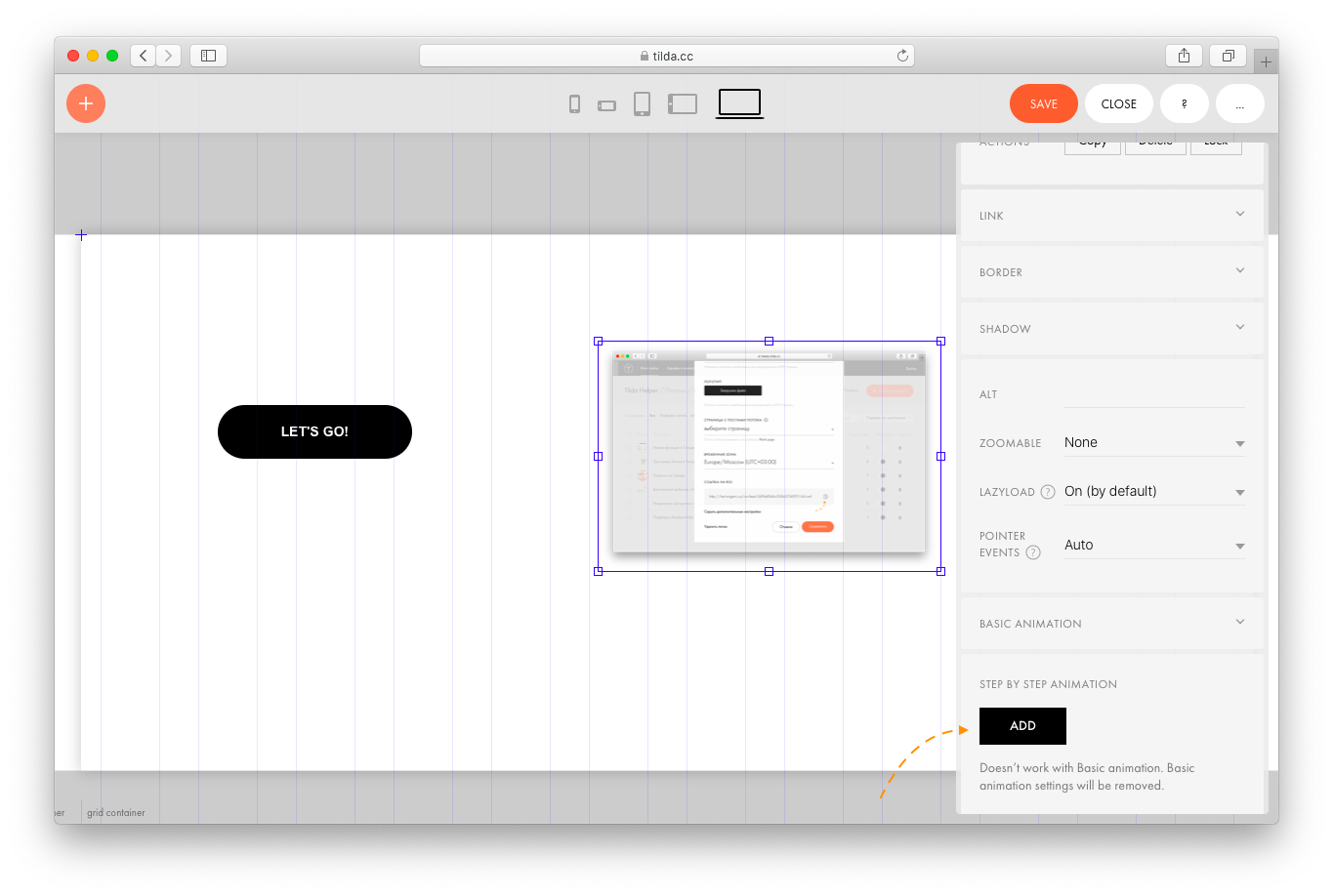
Выберите тип события, по которому будет начинаться анимация. Триггерная анимация может работать только при наведении (on Hover) или клике (on Click).
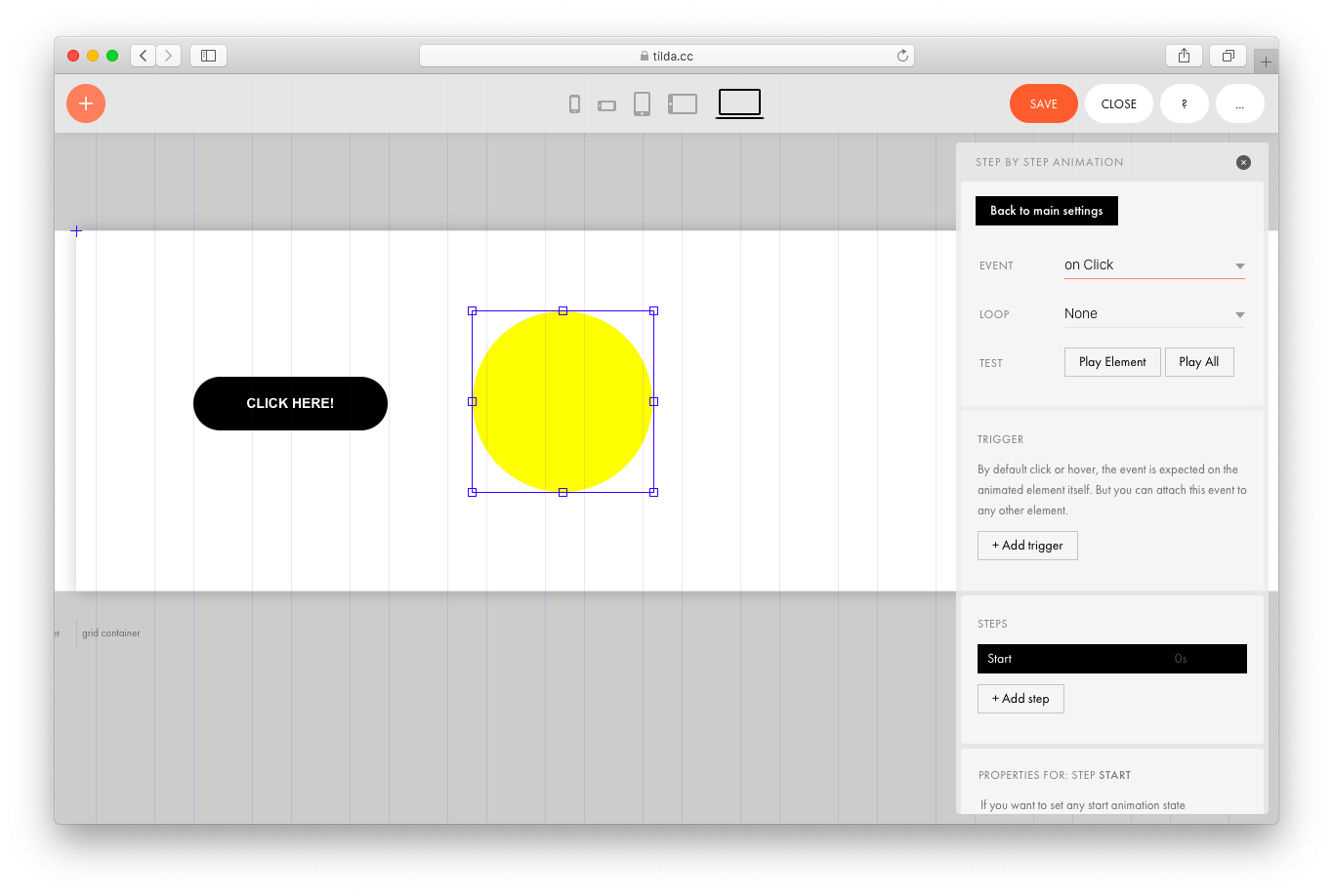
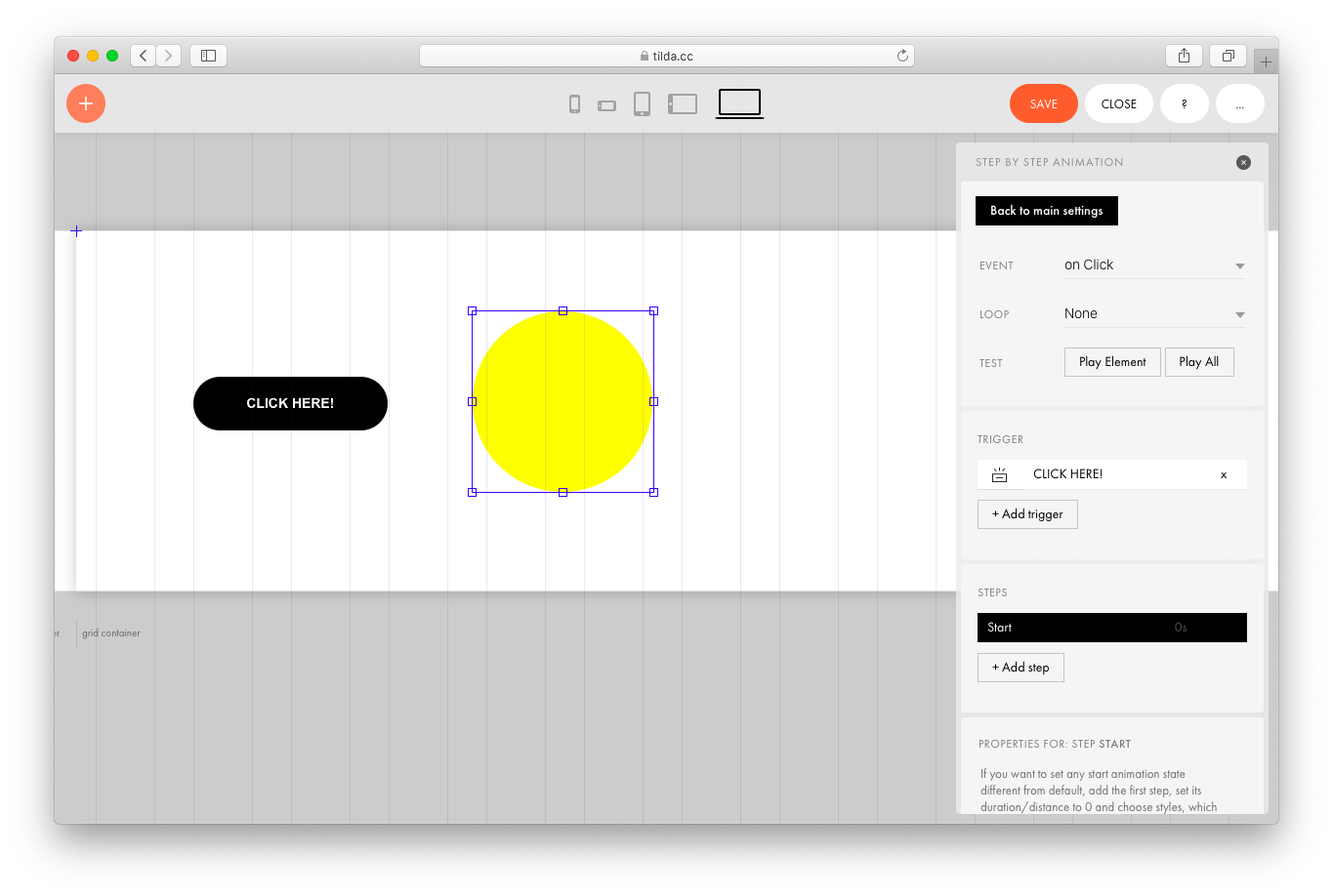
В блоке Триггер добавьте элемент, клик на который будет начинать анимацию. Нажмите на Add trigger и кликните на элемент в Zero — он будет триггером.
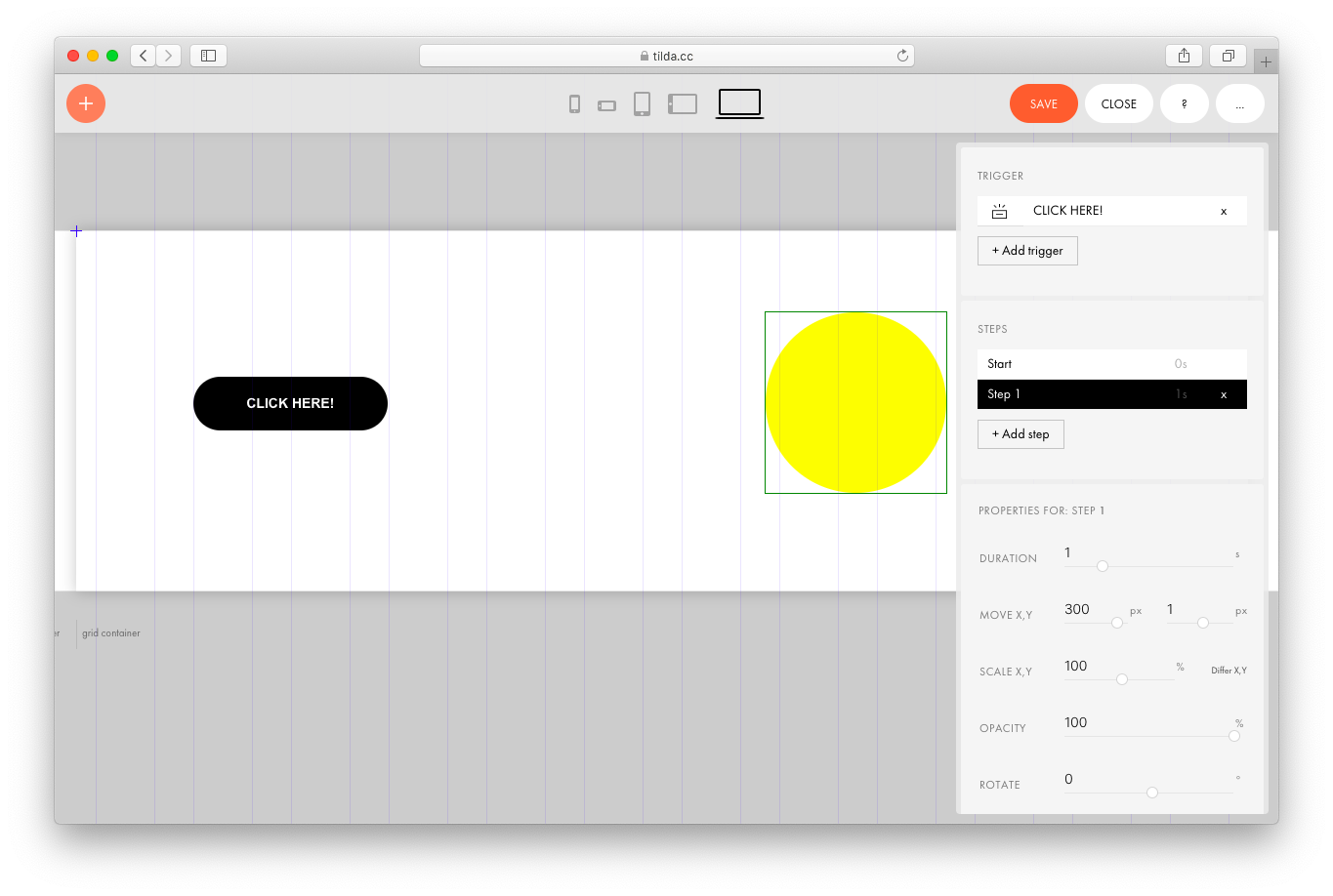
После выбора триггера добавьте шаги анимации. В нашем примере мы добавим обычное перемещение шейпа на 300 px направо при клике на кнопку.
CLICK HERE!
Другие примеры триггерной анимации
Показываем примеры триггерных анимаций и рассказываем, как их настроить
Проверка работы анимации в браузере
Кроме кнопок Play Element и Play All в Тильде есть возможность сразу посмотреть работу анимации в режиме предпросмотра.
Для этого удобно в браузере открыть 2 вкладки: на одной страница, в которой открыт редактор Zero Block, и на второй — та же страница в режиме предпросмотра.
В этом случае при нажатии на кнопку Save в Zero Block изменения будут отображаться на странице предпросмотра после обновления страницы.
Разделы «Справочного центра»:
- Как устроена Тильда
- Настройки сайта
- Редактирование страницы
- Продвижение сайта
- Домен и сертификат
- Интернет-магазин
- Формы приёма данных
- Статистика сайта
- Zero Block
- Конструктор писем
- Тарифы и платежи
- Потоки и новости
- Личный кабинет
- Разработчикам
Сообщить о нарушении прав
Если вы считаете, что пользователь Tilda Publishing нарушает ваши права, отправьте нам сообщение через форму
Как связаться с поддержкой
Для консультаций по функциям платформы используйте форму обратной связи в вашем личном кабинете или напишите на team@tilda.cc
Zero Block: пошаговая анимация
Посмотрите видеоурок о том, как работать с пошаговой анимацией в Zero Block или прочитайте подробную инструкцию ниже.
Внутри Zero Block есть два режима анимации:
1) Basic Animation — простая анимация. Это готовые, самые часто используемые эффекты, например, эффект появления (через прозрачность, снизу вверх, справа налево и т.д.), параллакс и фиксация. Их достаточно в 90% случаев.
2) Step-by-step Animation — пошаговая анимация. Позволяет реализовать яркие, креативные идеи по вашему сценарию.
Страница с примерами возможностей пошаговой анимации https://tilda.cc/ru/lp/step-by-step-animation/
Обзорная статья по основным возможностям
Статья о работе с контейнерами и созданию «резиновых» элементов
Cписок всех комбинаций для ускорения работы
Справка по простой анимации: фиксации, параллаксу и анимации появления
Справка по сложной триггерной анимации: настройка и примеры
Как автоматически импортировать макет из Figma в Zero Block
Определяем базовую структуру дизайна и ускоряем работу с макетом
Начало работы с пошаговой анимацией
Пошаговая анимация доступна в Zero Block — редакторе для профессиональных дизайнеров. Добавьте его на страницу из библиотеки блоков (в самом низу, после категории «Другое»). Или кликните на иконку Zero Block в меню быстрого добавления блоков внизу страницы.
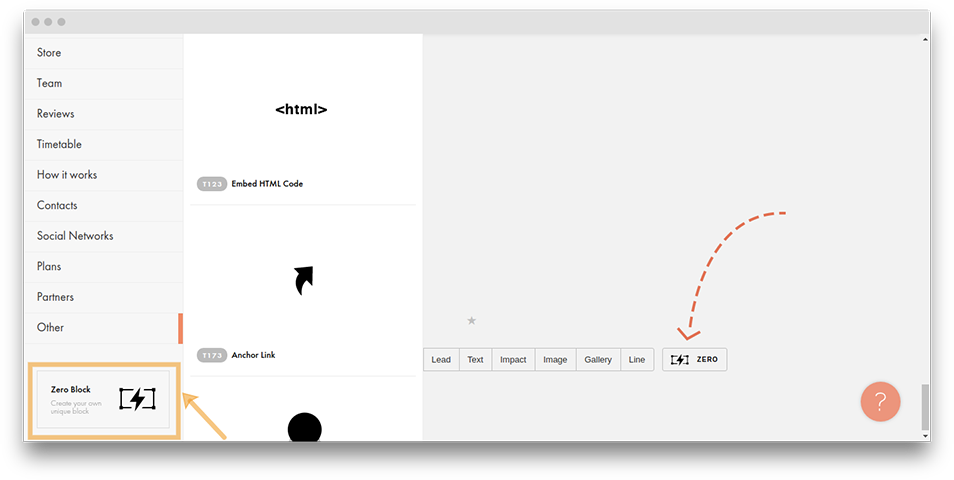
Нажмите «Редактировать блок» в левом верхнем углу блока, чтобы перейти в режим редактирования.
Добавьте новый элемент, выделите его, откройте настройки, пролистайте до раздела Step by Step Animation и нажмите кнопку Add.
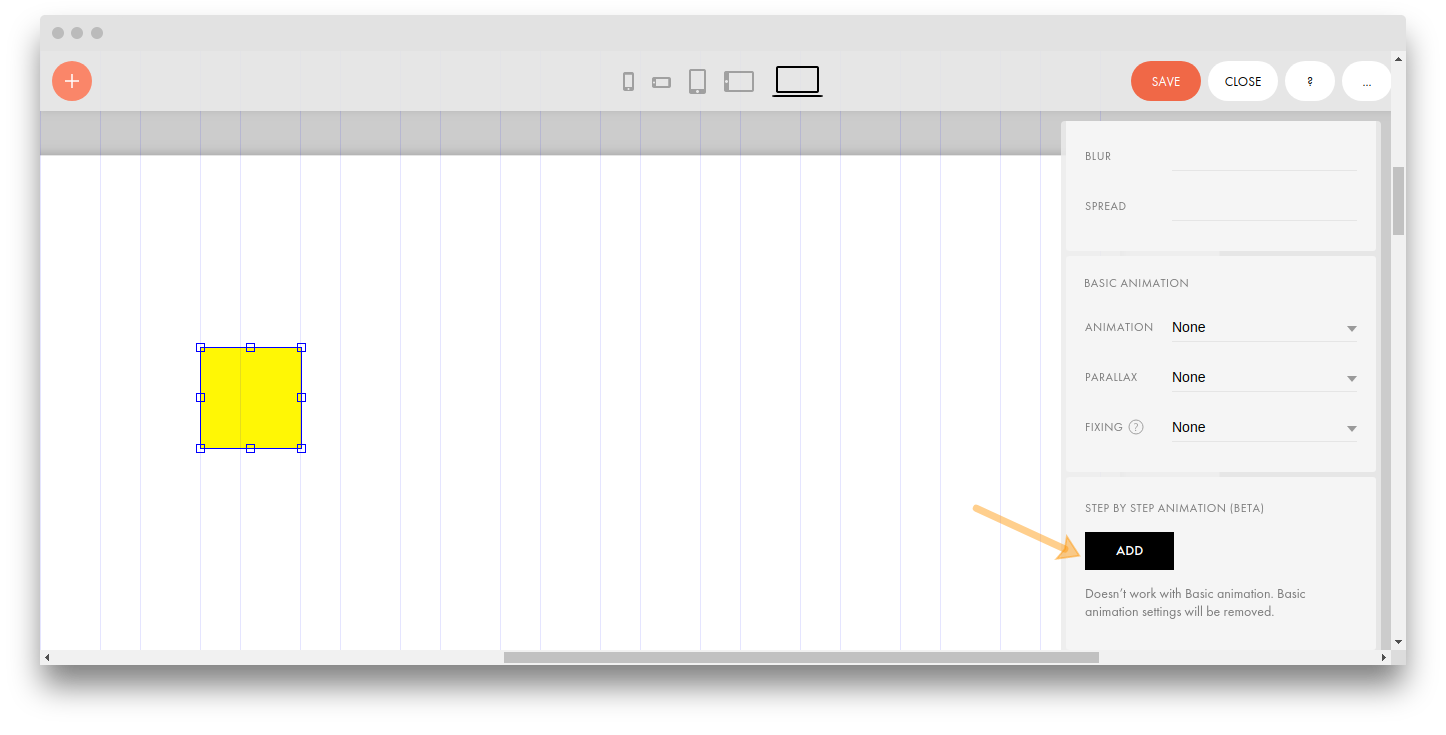
Создание пошаговой анимации отменит все настройки базовой анимации для элемента.
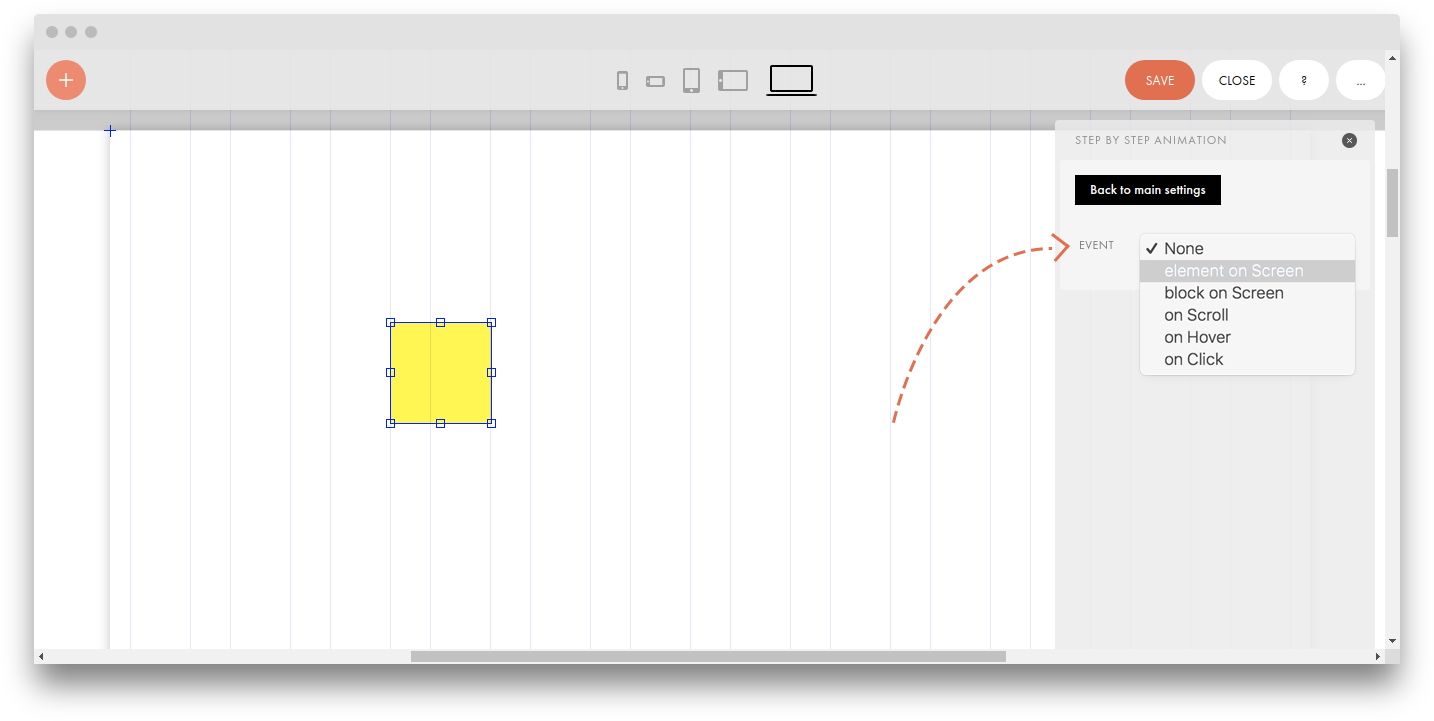
Выбор условия начала анимации
- Element on Screen — анимация начинается при появлении элемента на экране;
- Block on Screen — анимация начинается при появлении на экране всего текущего блока;
- On Scroll — анимация запускается и продолжается во время скролла;
- On Hover — анимация появляется при наведении на элемент;
- On Click — анимация начинается при клике на элемент.
У начала анимации есть дополнительные опции Start Trigger, Loop и Trigger Offset.
- Start Trigger — это то, к чему будет привязана анимация или что будет являться ее триггером. Есть выбор из трех областей — верхней границы (On Window Top), центра экрана (On Window Center) и нижней границы (On Window Bottom);
- Trigger Offset — это смещение начала анимации объекта относительно выбранного Window Top / Window Center / Window Bottom;
- Loop — это опция зацикливания анимации.
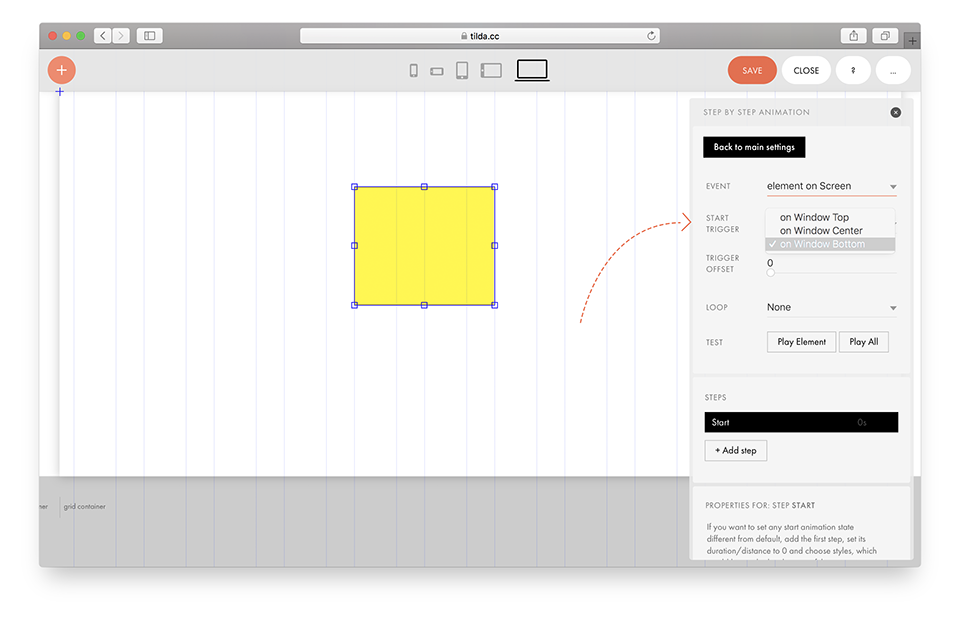
C помощью опции Test и кнопок Play Element / Play All можно проиграть анимацию этого элемента или всех элементов в блоке.
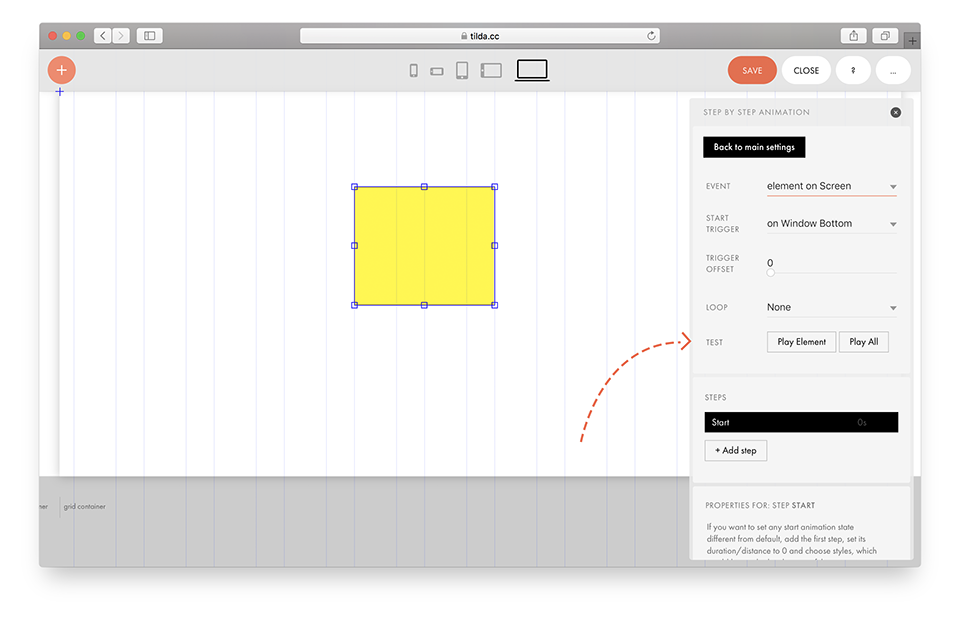
Добавление шагов анимации
Первый шаг, задан по умолчанию — это Start. Далее нужно добавлять шаги и на каждом шаге менять свойства элемента. Так элемент будет меняться.
Чтобы добавить шаг, нажмите на кнопку Add Step.
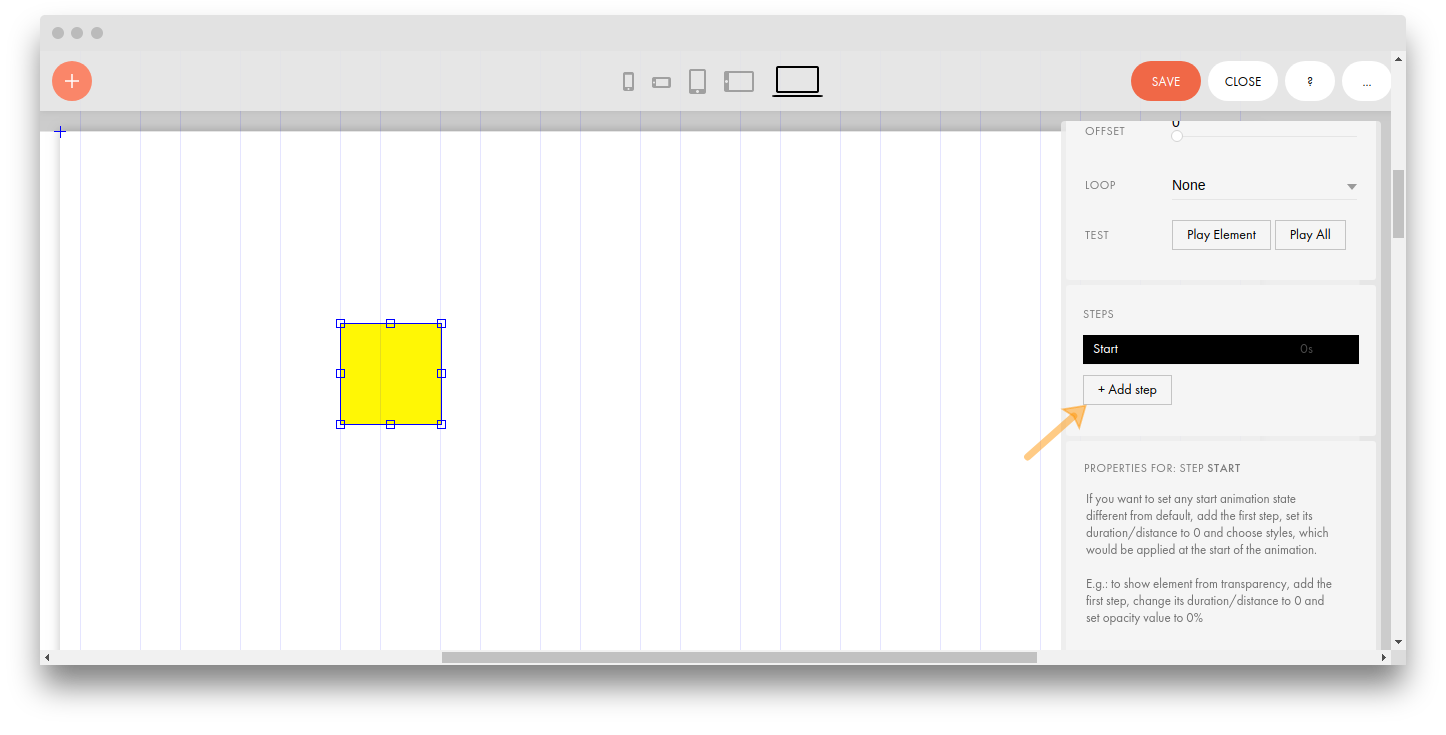
Между шагами можно переключаться. При этом синяя обводка элемента означает стандартное состояние, зеленая — редактирование шага.
Чтобы изменить начальное состояние объекта, например, чтобы объект в начале был невидим (значение Opacity равное нулю), нужно добавить первый шаг с этим состоянием и длиной (Duration) в 0 секунд.
У каждого шага есть набор свойств: Duration, Move, Scale, Opacity, Rotate, Easing и Delay.
Duration — длина анимации в секундах;
Move — координаты, куда передвигается элемент относительно начального расположения. Их можно задать как значениями, так и передвинуть элемент;
Scale — процент увеличения или уменьшения элемента к концу этого шага;
Opacity — значение прозрачности элемента к концу шага;
Rotate — поворот элемента в градусах к концу шага;
Easing — выбор эффекта выполнения анимации: Linear — это линейное выполнение анимации, easeIn, easeOut, easeInOut — это замедление в начале, конце или в начале и конце анимации, bounceFin — это небольшой отскок элемента в конце анимации;
Delay — задержка перед выполнением анимации.