Батарея BIOS — функции, причины выхода из строя, замена
Батарея BIOS это стандартный резервный источник питания, позволяющий сохранять настройки системы компьютера. Расположение батарейки всегда возле материнской платы, но конкретное местонахождение можно обнаружить после того, как вскрывается задняя крышка ноутбука.
Функции батареи и причины её выхода из строя
Основные функции батареи BIOS заключаются в следующем:
- Хранение информации о всех существующих настройках данного компьютера или ноутбука;
- Подготовка ноутбука к загрузке операционной системы;
- Контроль работоспособности материнской платы;
- Контроль периферийного устройства компьютера;
- Обеспечение доступа базовых программ к аппаратным устройствам ноутбука или компьютера;
- Улучшение параметров работы ноутбука и обновление существующих программ.
Что случается, когда батарея не функционирует?
- Происходит сбой настроек даты и системного времени.
- Все установленные настройки сбрасываются до исходных.
- На экран монитора выводится информация об ошибке, которая сообщает, что батарея биос не функционирует. После получения подобной информации необходимо заменить батарею для нормальной работы ноутбука.
Одна из причин выхода батареи из строя — это попадание влаги в компьютер или ноутбук. Перебои в сети или долгое время, неиспользование ноутбука также влияют на работоспособность батареи BIOS.
Как заменить батарейку BIOS?
Если раньше было сложно заменить батарейку BIOS, то сейчас многие модели ноутбуков содержат батарейки, которые не только обеспечивают высокий уровень работы программ, но и просты в замене. Это дает возможность для правильной настройки ноутбука.
Вариантов замены батарейки BIOS несколько, различие в том, что в одном случае необходимо припайка контактных проводов, а в другом батарея извлекается и устанавливается новая батарея BIOS.
Эксплуатационный срок использования батареи BIOS в среднем до 5 лет, чаще всего смена необходимо после того, как начинают сбиваться настройки даты и времени.
Прежде всего, надо снять нижнюю крышку и найти батарейку, которая обычно припаивается к материнской плате. Отпаяв батарейку, смените на новую, которую, скорее всего, также придется припаять.

Самые комментируемые:
- Как устранить неисправность экрана ноутбука 57
- Как самому отремонтировать блок питания ноутбука 1
- Дисплей для iPhone: на что стоит обращать внимание 1
- Наиболее частые проблемы со связью на iPhone 0
Самые просматриваемые:
- Полосы на экране смартфона: способы решения проблемы 70879
- Как убрать жёлтое пятно с дисплея телефона 42065
- Удаление царапин с экрана смартфона 41924
- Пять причин не покупать дешёвые кабели и зарядники 26997
Батарейка БИОС: где находится, как проверить и заменить
То, что в народе чаще всего называют батарейкой биоса является основой для бесперебойной работы CMOS — энергозависимой памяти, куда сохраняются настройки BIOS/UEFI. Даже когда ваш ПК отключен от электросети, на CMOS должно подаваться питание, а для него хватает небольшой батарейки-“таблетки”.
Зачем нужна
Батарея CMOS используется для того, чтобы настройки BIOS или UEFI не сбрасывались каждый раз, когда вы отключаете питание вашего компьютера. Самый явный показатель проблем с BIOS/UEFI неправильные дата и время, при этом вы также получите все настройки по умолчанию. Естественно, это неприятная ситуация, более того, с ней бывает трудно разобраться, если вы не знаете причин такого поведения.
Как проверить
Хотя в характеристиках системы не указываются данные о состоянии батарейки BIOS, проверить ее довольно просто: отключите питание ПК на ночь, а утром проверьте БИОС: если его настройки сбросились, значит пора подумать о замене батарейки.
Еще одним тревожным звоночком, указывающим на разряд батареи, станет уведомление “Ошибка контрольной суммы CMOS”.
Если такой способ кажется вам недостаточно точным и вообще слишком простым, можно измерить напряжение при помощи цифрового мультиметра.
В целом, срок жизни батареи может составлять от двух до десяти лет по разным оценкам.
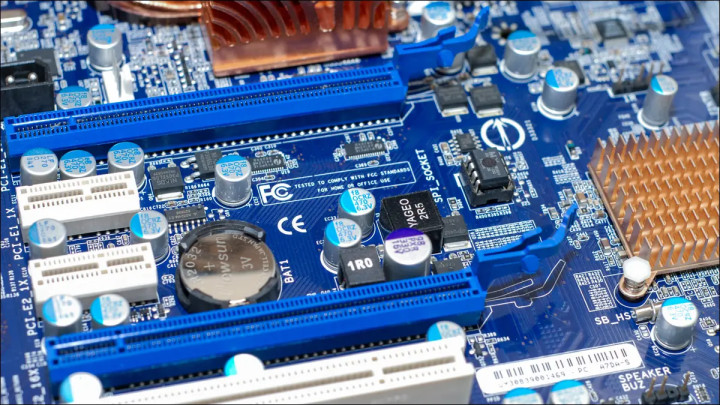
Где купить батарею CMOS
К счастью, никакой экзотики здесь нет. На большинстве материнских плат вы обнаружите батарейку типа CR2032, которую можно купить в любом магазине.
Где находится батарейка биос
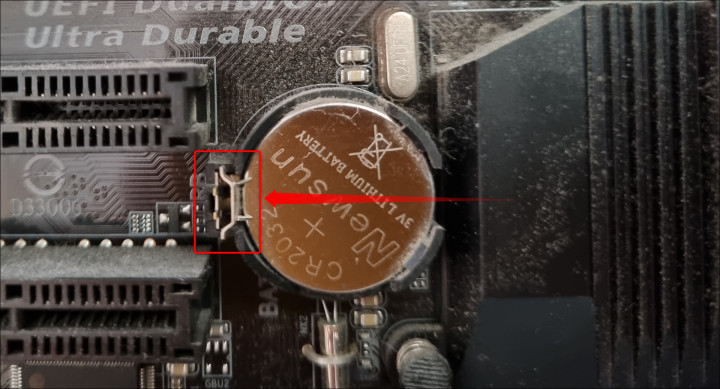
Батарейка биоса располагается на материнской плате, она фиксируется специальной защелкой, которую вам нужно будет отодвинуть. Перед заменой не забывайте отсоединить все кабели от системного блока и отключить питание. Если используемая видеокарта мешает доступу к батарее CMOS, извлеките и ее тоже.
Если вы используете системный блок, проблем с этой процедурой, скорее всего, не возникнет, на как быть с ноутбуками?
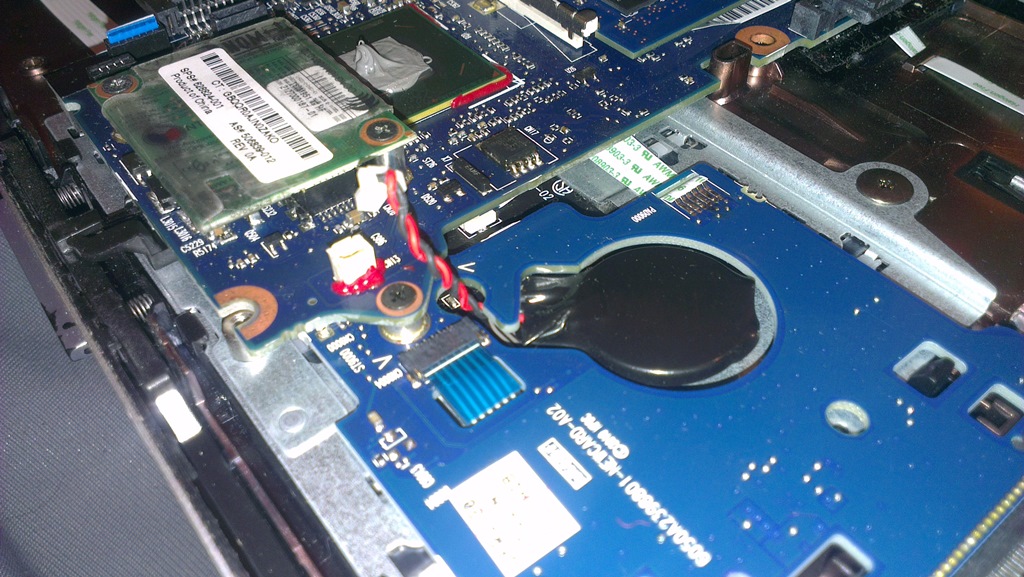
Здесь ситуация чуть сложнее, ведь разбирать современные лэптопы стоит очень и очень осторожно. Более того, вы можете столкнуться с тем, что батарейка окажется на внутренней стороне материнской платы и припаяна к ней проводами. В этом случае вам лучше обратиться в сервисный центр для замены батарейки — это будет безопаснее и для вашего устройства, и для вашей нервной системы. Если все же хотите рискнуть, поищите данные по конкретной модели, прежде чем все разбирать.
Вы также можете столкнуться с тем, что на вашем устройстве батарейка биоса вообще отсутствует и чем новее ваш гаджет, тем выше такая вероятность. Ультрабуки, ноутбуки-трансформеры и MacBook батареей CMOS не комплектуются. В большинстве случаев для питания BIOS используется встроенный аккумулятор устройства, а MacBook укомплектованы крошечным конденсатором, поддерживаемым основной батареей.
Материал был полезен? Не забывайте подписаться на канал PDALIFE Official в Telegram, там вы найдете больше интересных статей и актуальных новостей.
Батарейка bios в ноутбуке

Для многих компьютерных пользователей становится полной неожиданностью необходимость периодически менять батарейку, располагающуюся у микросхемы BIOS. Рассмотрим, есть ли батарейка биоса в ноутбуке и если да, то как ее менять.
.jpg)
Есть ли в ноутбуке собственная батарейка для BIOS
Ноутбук отличается от стационарного компьютера только наличием аккумулятора и компактными размерами. В остальном это два идентичных устройства. На материнской плате ноутбука также имеется микросхема BIOS (базовая система ввода-вывода), в русской интерпретации называемая постоянным запоминающим устройством (ПЗУ).
В энергонезависимой памяти BIOS содержится около 20 программ, осуществляющих при старте проверку состояния южного и северного мостов, опрос USB и иных портов, некоторые другие действия. После этой процедуры микросхема подает команду на загрузку операционной системы.
Нажав сразу после включения ПК заданную комбинацию клавиш, пользователь имеет возможность войти в специальное меню и изменить настройки BIOS. Какие клавиши нажимаются, зависит от вида материнской платы.
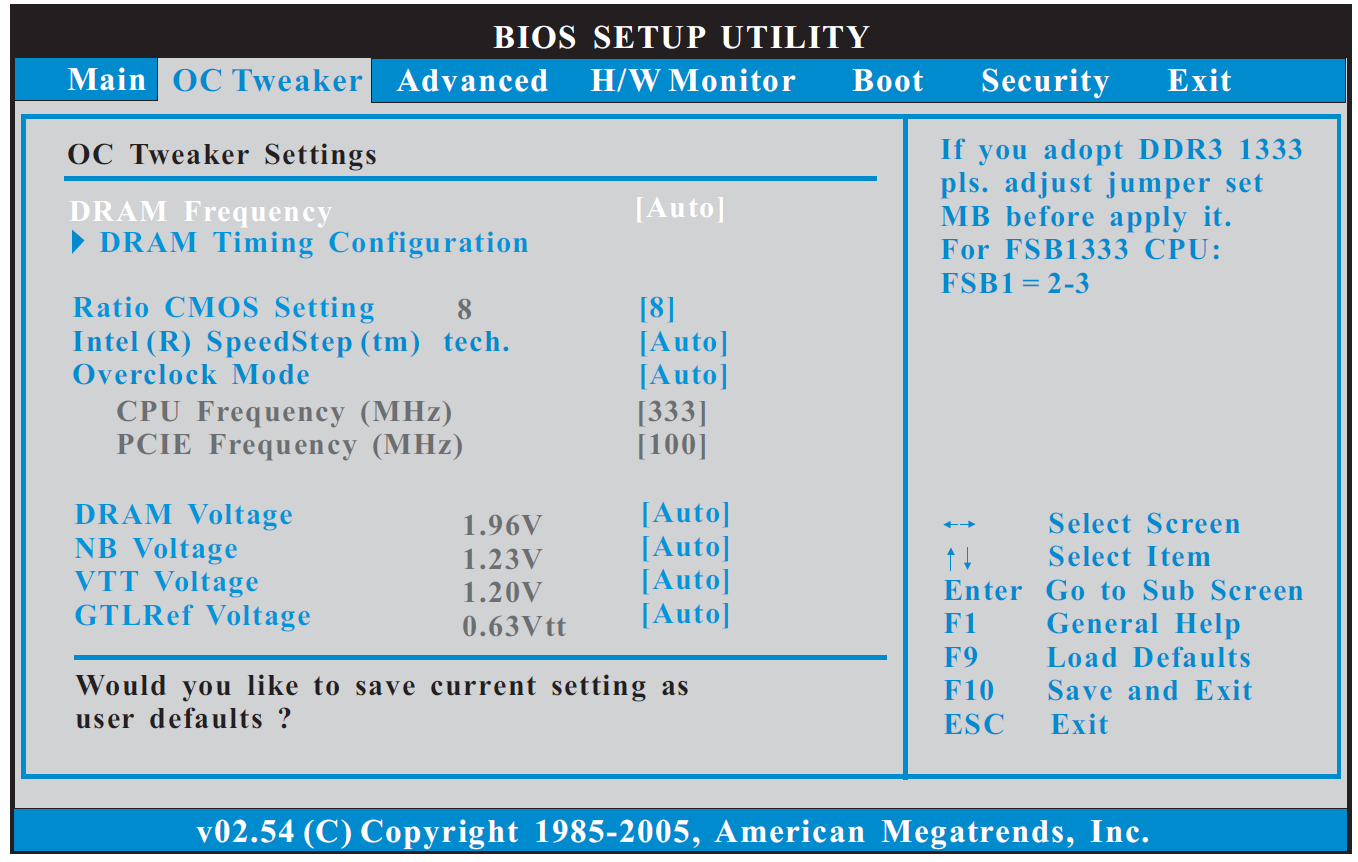
Так, для материнской платы от компании Lenovo требуется нажать «F1» или «F2», для других — «Del» или несколько функциональных клавиш. У большинства ноутбуков Леново есть кнопка «Novobutton», обеспечивающая выход в меню BIOS (нажимается вместо кнопки питания).
В меню настроек пользователь имеет возможность скорректировать работу ПК:
- задать дату и время;
- выбрать приоритет загрузки;
- указать частоту вращения кулера;
- разогнать процессор;
- настроить режим работы видеокарты;
- прочее.
В отличие от ПЗУ, память, сохраняющая пользовательские настройки (называется CMOS), энергозависима. Объем ее мал — всего 256 кБ, потому и энергии требуется немного. Используется батарейка «Крона» напряжением 3 В, CR2032. Раньше ее хватало на 5 лет, но теперь заряд истощается за 3 года.
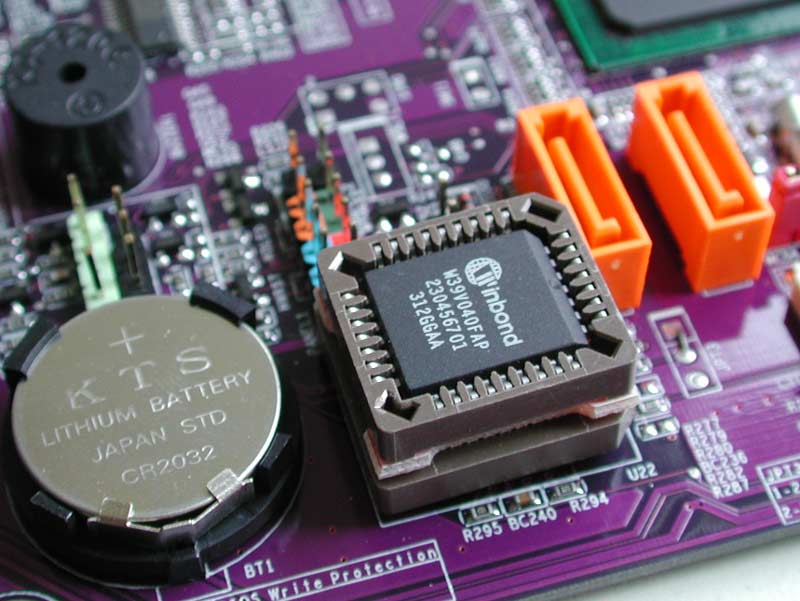
Чип CMOS и кварцевый таймер находятся не в BIOS, а в южном мосту (ЮМ). Если выключить ПК и подсоединить осциллограф к выводу ЮМ, прибор покажет энергопотребление, тогда как при подключении к BIOS отображается нулевое значение. Потому правильнее говорить о CMOS-батарейке.
Сейчас читают: Все о батарейке А332 — аналоги и характеристики
Признаки неисправности батарейки
Истощение заряда приводит к последствиям:
- Windows выводит сообщение типа «CMOS Battery Low».
- Обнуляются все пользовательские настройки, в т.ч. дата и время. Последнее влечет за собой сбои в работе антивирусов и прочего ПО с ограниченным сроком действия лицензии («слетают» ключи), появление в браузере сообщений об отсутствии сертификатов сайтов, прекращение автоматического обновления операционной системы и других программ.
- Многие ноутбуки не включаются или зависают при появлении логотипа Windows.
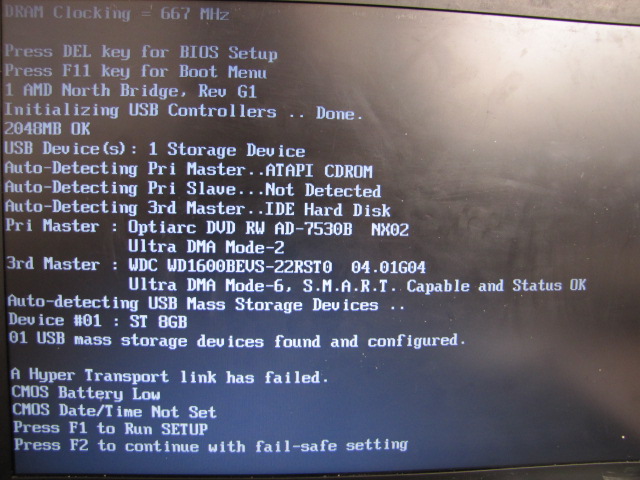
Эксплуатация ПК с разряженной батарейкой иногда приводит к нарушениям в BIOS.
Как включить зарядку аккумулятора в ноутбуке
Случается, что из-за некорректной работы BIOS не заряжается батарея ноутбука. В этом случае действуют так:
- Войдя в настройки BIOS, устанавливают параметры по умолчанию. Для этого выбирают пункт «Load defaults», «Load optimized BIOS defaults» или что-то подобное.
- Находят на сайте производителя ноутбука обновленную версию BIOS. С большой вероятностью недоработки в ней уже устранены.
- Устанавливают обновление, действуя строго по приложенной инструкции (текстовый файл).
Если манипуляции с BIOS не помогли, проверяют другие возможные причины.
Замена батарейки
В отличие от стационарного ПК, многие ноутбуки для доступа к батарейке предполагают почти полную разборку. Информацию о ее местонахождении ищут в интернете или руководстве. Если она отсутствует, действуют так:
- Включают компьютер, выходят в настройки BIOS и записывают на лист бумаги все пользовательские параметры для последующего восстановления.
- Отключают питание и, сложив дисплей, переворачивают ноутбук.
- Отключают шнур питания и отсоединяют аккумулятор.
- Выкрутив винты, снимают крышку, скрывающую процессор и планки памяти. Батарейка часто находится здесь, закрытая фольгой для защиты соседних элементов на случай ее возгорания.
- При отрицательном результате снимают крышку над жестким диском.
- Если и там нет, ноутбук переворачивают, откидывают дисплей и снимают клавиатуру. Она фиксируется тремя защелками в верхней части — их утапливают тонкой отверткой, банковской карточкой или чем-то подобным. Затем осторожно приподнимают верхний край клавиатуры и снимают ее.
- Открутив винты, удаляют алюминиевую крышку.
Если батарейки здесь тоже нет, разбирают ноутбук:
- разъединяют все провода и шлейфы, находящиеся под клавиатурой;
- переворачивают ноутбук и выкручивают винты, удерживающие нижнюю крышку;
- снимают кулер и радиатор с процессора, жесткий диск и DVD-дисковод;
- выкручивают винты, удерживающие крышку матрицы;
- снимают нижнюю крышку корпуса (защелки отжимают банковской картой).
Важно запомнить, а еще лучше сфотографировать расположение винтов: если при сборке вместо короткого вкрутить длинный, можно что-нибудь повредить или вызвать короткое замыкание.
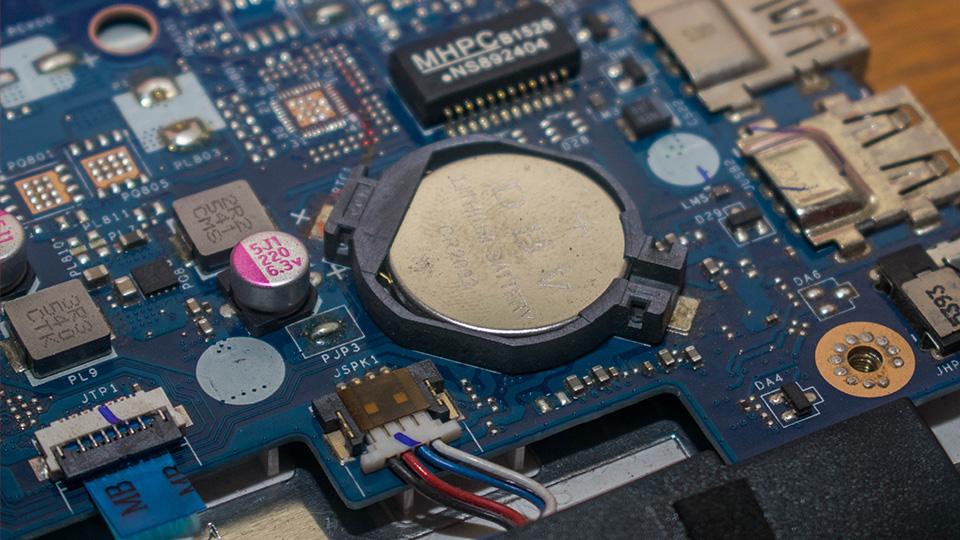
Батарейка находится на открывшейся материнской плате. Крепится она одним из 3 способов:
- устанавливается в гнездо с подпружиненными контактами;
- припаивается;
- имеет проводки, подключаемые к специальным разъемам.
В первом случае необходимо приобрести обыкновенную «Крону» той же марки (CR2032) и поменять батарейку. В остальных нужна специальная батарейка — с проводками или допускающая припайку.
- Не допускается впаивать простую батарейку в ноутбук или подсоединять к ней провода: это приведет к взрыву. Провода можно зафиксировать скотчем и термоусадочной трубкой.
- Требуется соблюсти полярность. Чаще «плюсовая» сторона батарейки смотрит вверх, но это нужно уточнять. Если перепутать полюсы, потребуется дорогостоящий ремонт.
Активация BIOS
Заменив батарейку и собрав ноутбук, его включают и входят в настройки BIOS. Управляя клавишами навигации и «Enter», переходят по пунктам меню и восстанавливают пользовательские настройки в соответствии с записями.
Некоторые пункты раскрываются нажатием «Enter». Например, если навести курсор на пункт «Boot priority» и нажать «Enter», откроется подменю:
Выбрав главное загрузочное устройство (оно будет подписано как «First Boot Device»), пользователь нажимает «Enter» и возвращается в меню. Задав настройки, выходят в пункт меню «Save & Exit» (сохранить и выйти), в результате чего настройки сохраняются и ПК приступает к загрузке ОС.
Рекомендации специалистов по эксплуатации аккумулятора
С целью продлить срок службы аккумулятора поступают так:
- «Прокачивают» батарею сразу после покупки и в последующем ежегодно: трижды полностью заряжают (ограничение заряда предварительно снимают) и разряжают. Новую батарею во время «прокачки» эксплуатируют в щадящем режиме (не запускают видеопроигрыватели и другие ресурсоемкие приложения).
- В остальное время устанавливают ограничение заряда: на 80% — если ПК чаще работает в автономном режиме и на 50% при работе от сети.
- По возможности работают от сети: срок жизни батареи определяется числом циклов зарядки-разрядки.
- Отключают неработающий ноутбук от сети, если только не требуется зарядка батареи.
- Не оставляют надолго батарею в разряженном состоянии.
- В настройках электропитания (щелчок правой кнопкой мыши на значке батареи в системной панели) устанавливают оптимальные параметры (зависит от характера работы данного пользователя).
- Исключают полную разрядку батареи (нельзя надолго бросать ПК включенным либо в ждущем режиме).
Придерживаясь описанных правил, пользователь обеспечит длительную и безотказную работу своего ноутбука.
Как вам статья?
Как заменить батарейку BIOS
Выключите ваш компьютер если он был включен, т.к данная манипуляция выполняется только на выключенном устройстве.
Необходимо снять боковую крышку\стекло вашего системного блока. (если смотреть на лицевую часть вашего ПК — это левая боковая сторона корпуса) с этой стороны располагаются все основные внутренние компоненты.
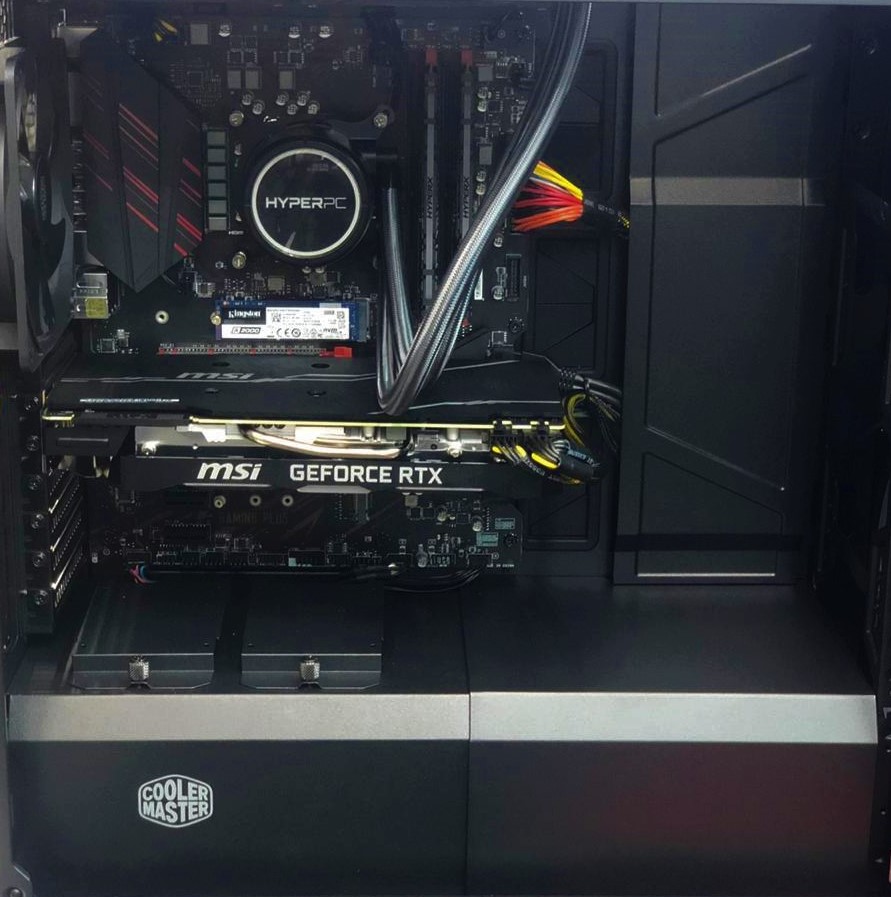
Батарейка располагается на материнской плате под видеокартой.
Поэтому нам необходимо отключить питания видеокарты.
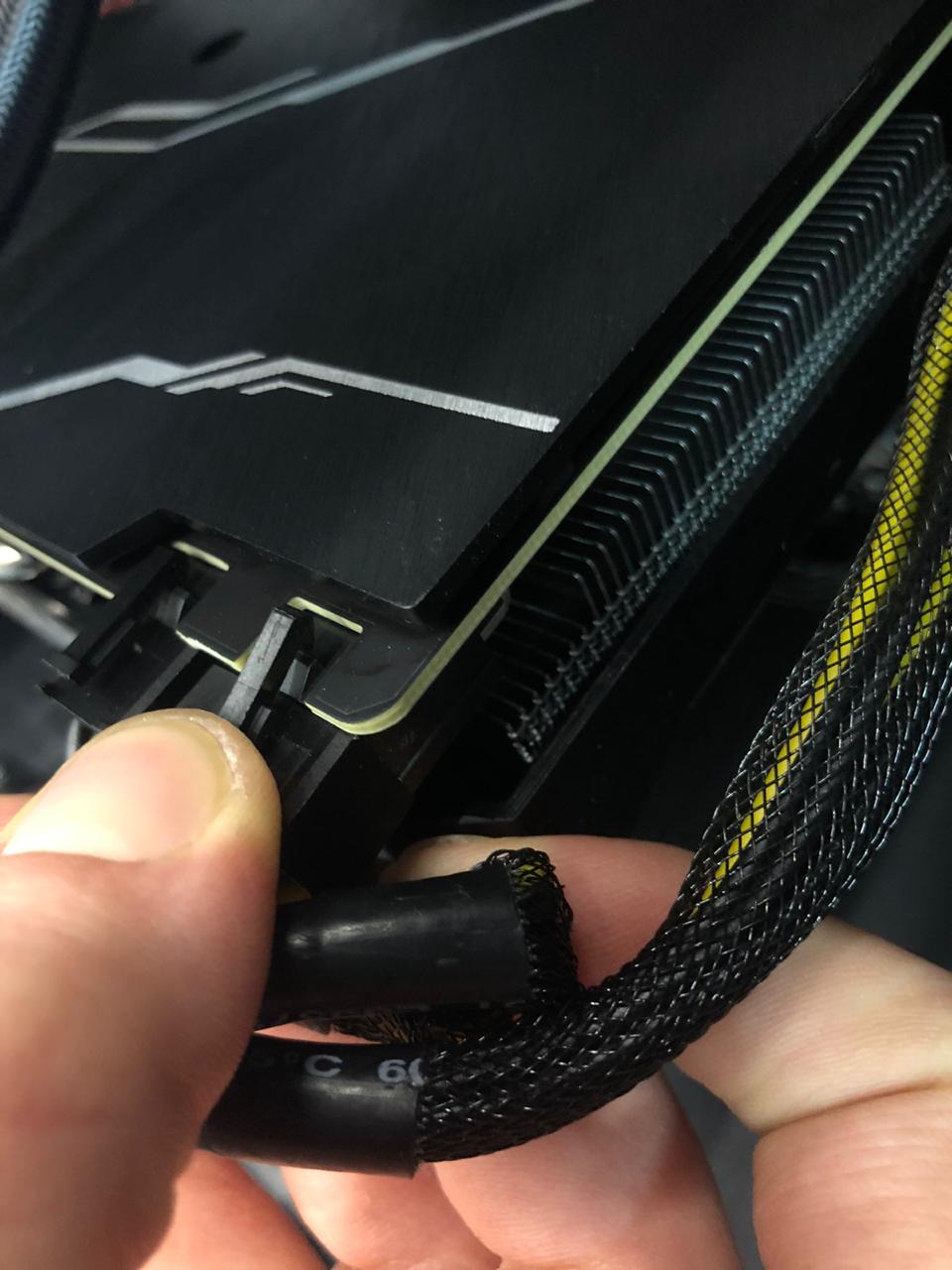
Нажмите большим пальцем на держатель видеокарты, далее потянув на себя вы отсоединяете питание от видеокарты.
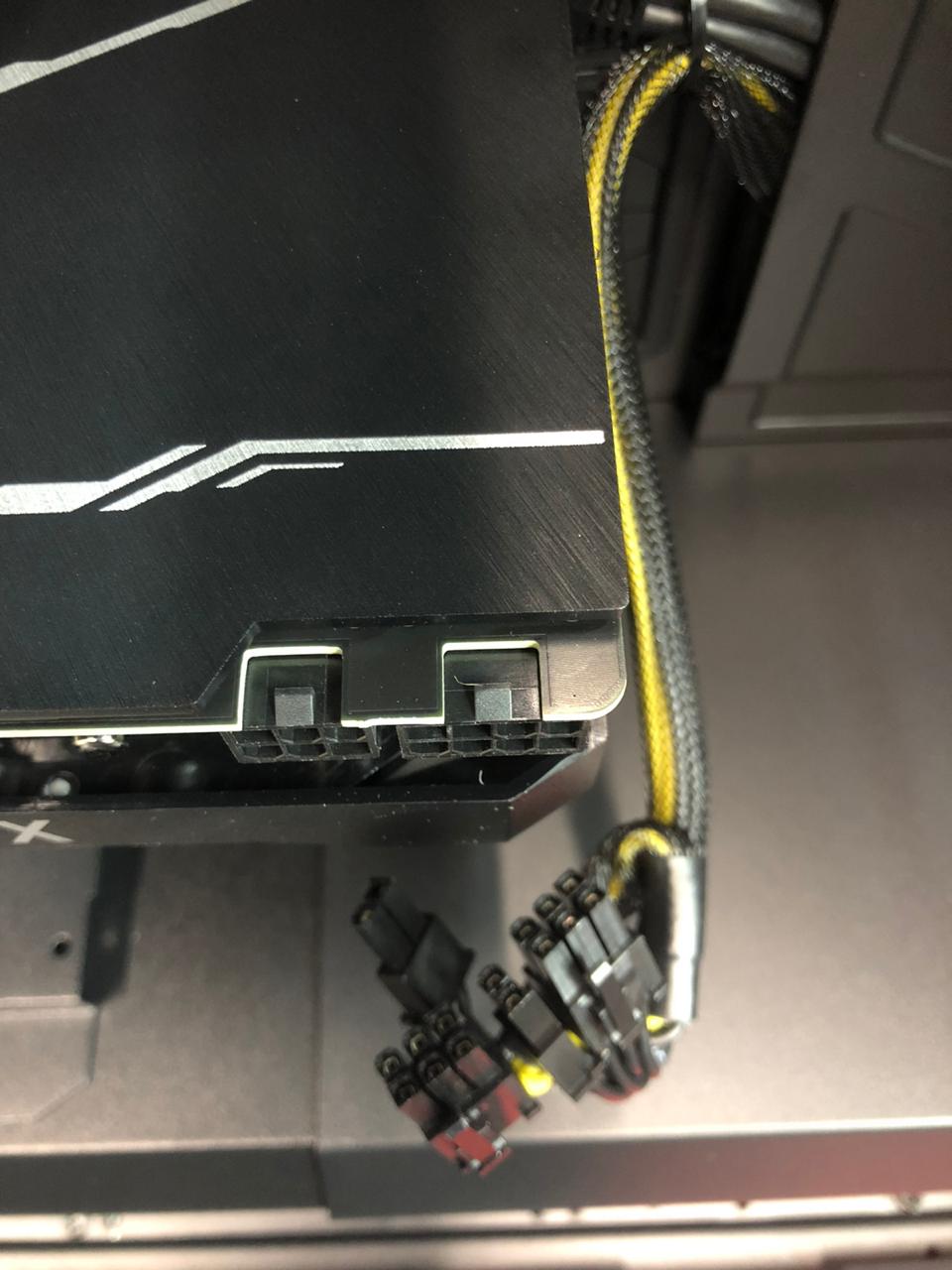
После того, как вы отсоединили питание, вам необходимо взять крестовую отвертку и открутить винты держащие карту.
Видеокарту удерживают только 2 болта, необходимо открутить оба.

Далее вам необходимо указательным пальцем нажать на держатель видеокарты, после чего вынимать ее, потянув на себя.

Далее вам необходимо указательным пальцем нажать на держатель видеокарты, после чего вынимать ее, потянув на себя.
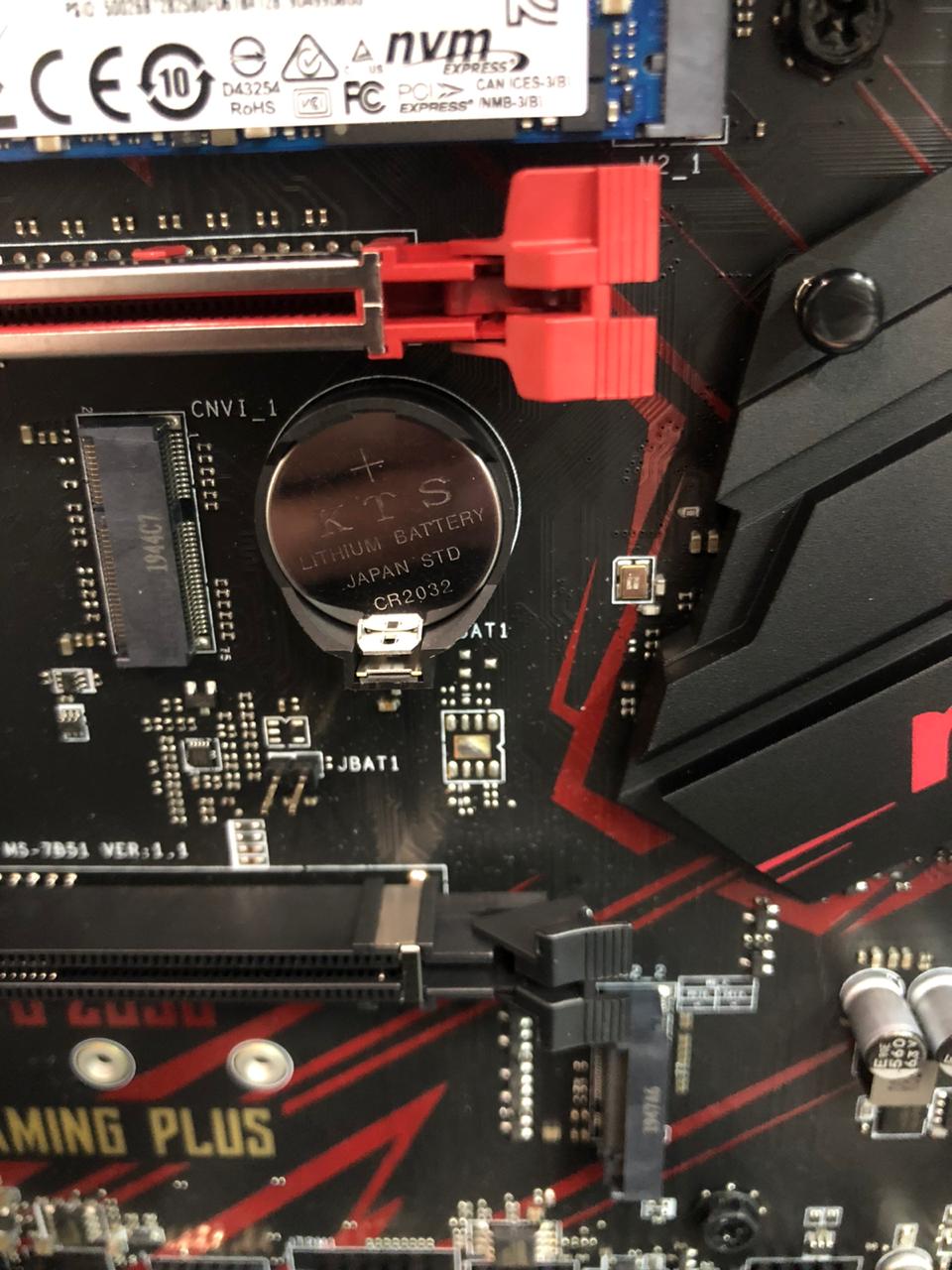
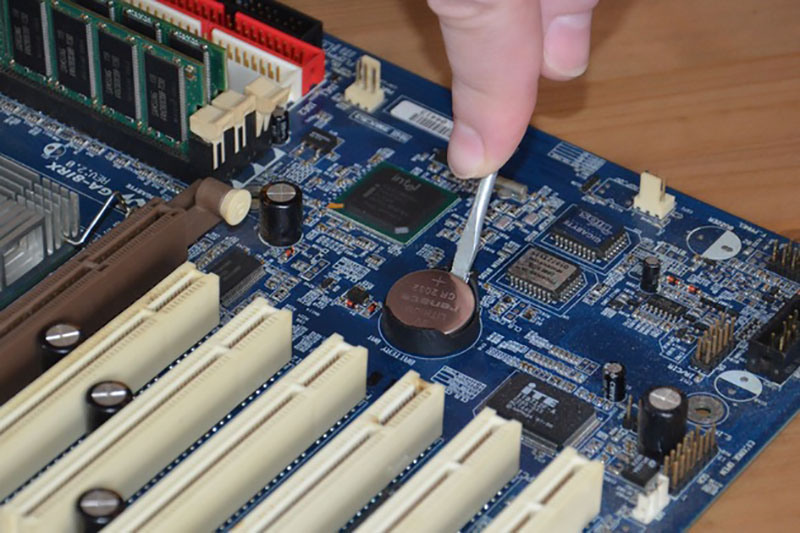
Далее возьмите отвертку (любую) и нажмите ей на держатель батарейки, после чего батарейка выдвинется из слота.
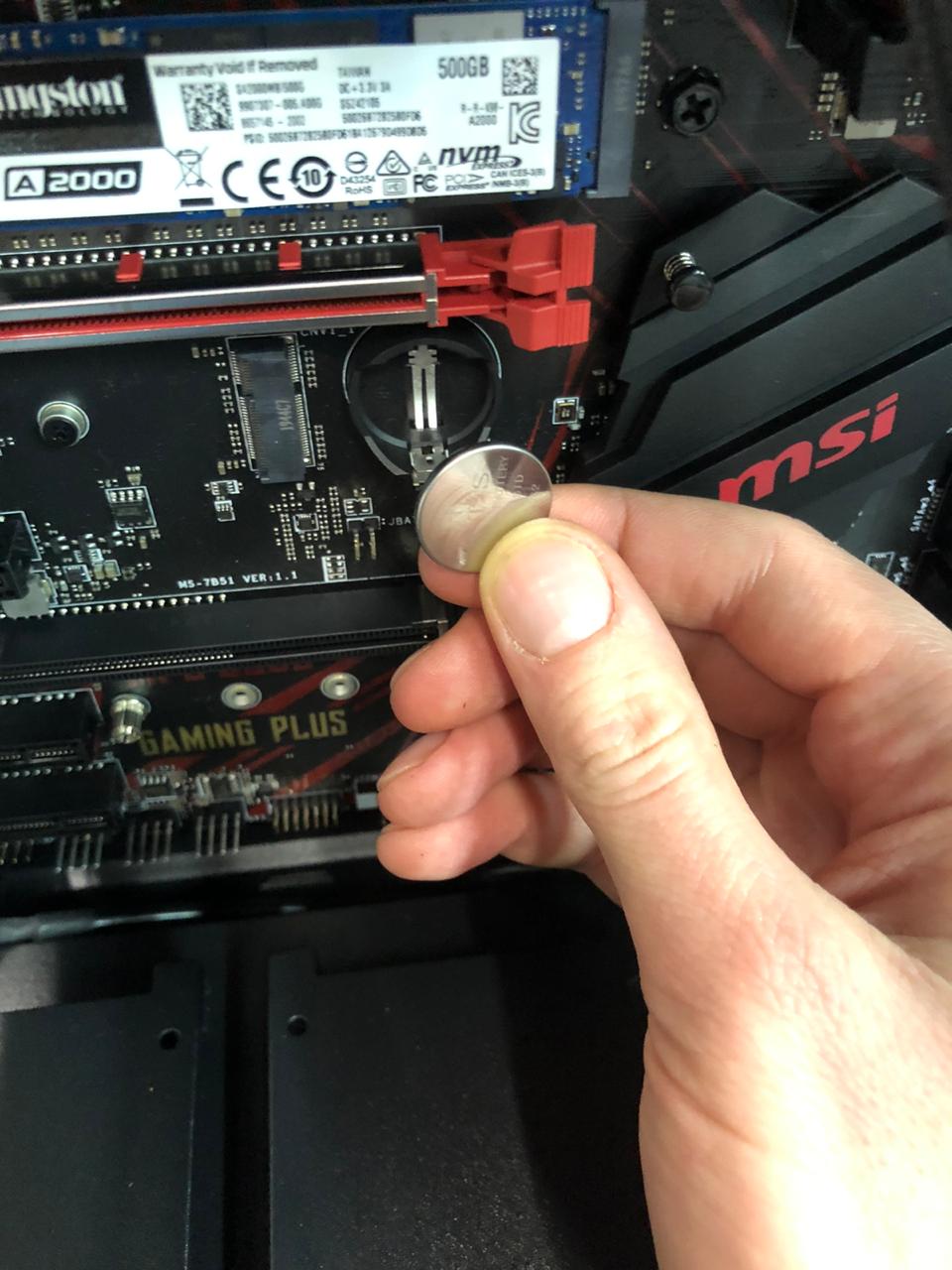
Ухватите батарейку и вытащите ее до конца.
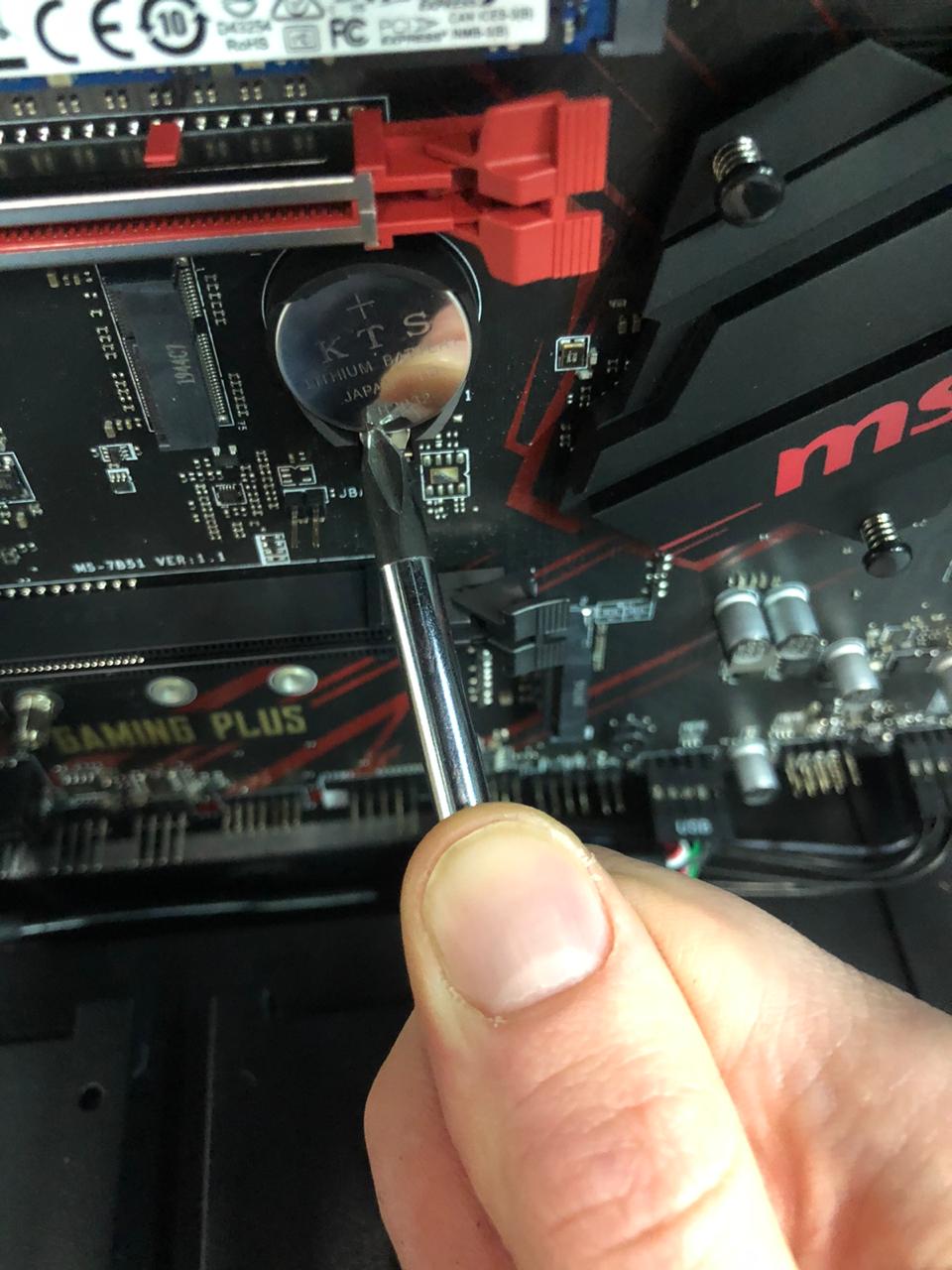
После того, как вы сняли батарейку необходимо подождать 10-15 минут, после чего установить ее обратно в слот, вставить видеокарту, закрепить ее 2 винтами с помощью отвертки и подключить питание.
- Модернизация
- Техническое обслуживание
- Моддинг и кастомизация
- Сервис-центр
- Трейд-ин
Ежедневно с 10:00 до 21:00
1.2 млн. подписчиков
900 т. подписчиков
65 млн. просмотров
20 т. подписчиков
Яндекс.Дзен
3000 подписчиков
© 2010-2024 HYPERPC. Все права защищены.
«HYPERPC» — является товарным знаком ООО «ГИПЕРПК», зарегистрированным в России и других странах.
Официальные статусы


Начните вводить название своего города или выберите из списка ниже.
Москва , Санкт-Петербург , Новосибирск , Екатеринбург , Нижний Новгород , Казань , Челябинск , Омск , Самара , Ростов-на-Дону , Уфа , Красноярск , Краснодар , Пермь , Воронеж , Волгоград
Подобрать ПК
- Игровые ПК
- Оптимальные
- HYPERPC ONE
- HYPERPC FURY
- HYPERPC CHAMPION
- HYPERPC LEADER
- Смотреть все комплектации (12)
- HYPERPC LUMEN 5
- HYPERPC LUMEN 7
- HYPERPC LUMEN X
- HYPERPC DYNAMIC
- HYPERPC CYBER
- Смотреть все комплектации (15)
- HYPERPC DYNAMIC CONCEPT
- HYPERPC POSEIDON CONCEPT
- HYPERPC LUMEN X CONCEPT
- HYPERPC TITAN CONCEPT
- HYPERPC AMPERE
- Смотреть все комплектации (15)
- Компактные
- Powered by ASUS
- HYPERPC STATION
- По задачам
- Для работы и учебы
- Для киберспорта
- Для стриминга
- ПК для 2К гейминга
- ПК для 4К гейминга
- Counter-Strike 2
- DOTA 2
- PUBG
- GTA 5
- Fortnite
- Смотреть все игры (16)
- 150 000 руб.
- 250 000 руб.
- 350 000 руб.
- 400 000 руб.
- 600 000 руб.
- 1 000 000 руб.
- GeForce RTX 4060(Ti)
- GeForce RTX 4070(Super, Ti)
- GeForce RTX 4080
- GeForce RTX 4090
- Intel Core i5
- Intel Core i7
- Intel Core i9
- Для геймеров
- Оптимальные
- Мощные
- По задачам
- 3D-моделирование
- Графический дизайн
- Видеопроизводство
- Проектирование
- Counter-Strike 2
- DOTA 2
- PUBG
- GTA 5
- Fortnite
- Смотреть все игры (16)
- 200 000 руб.
- 300 000 руб.
- GeForce RTX 4070
- GeForce RTX 4090
- Intel Core i7
- Intel Core i9
- Оптимальные
- HYPERPC G1 PRO
- HYPERPC G2 PRO
- HYPERPC G3 PRO
- HYPERPC G4 PRO
- Смотреть все комплектации (12)
- HYPERPC G5 PRO
- HYPERPC G6 PRO
- HYPERPC G7 PRO
- HYPERPC G8 PRO
- Смотреть все комплектации (12)
- HYPERPC G6 PRO HYDRO
- HYPERPC G7 PRO HYDRO
- HYPERPC G8 PRO HYDRO
- HYPERPC G9 PRO HYDRO
- HYPERPC G10 PRO HYDRO
- Смотреть все комплектации (15)
- HYPERPC LUMEN PRO
- HYPERPC STATION PRO
- По направлению
- 3D-моделирование
- Графический дизайн
- Видеопроизводство
- Разработка
- Проектирование
- Машинное обучение
- VR
- Autodesk 3dsMax
- Blender
- Autodesk AutoCAD
- Adobe Premiere Pro
- Davinci Resolve
- Adobe After Effects
- Смотреть все программы (38)
- Intel Core i5
- Intel Core i7
- Intel Core i9
- Intel Xeon
- AMD Ryzen Threadripper
- Собрать игровой компьютер
- Оптимальный
- Мощный
- Компактный
- HYPERPC PLAY 17
- HYPERPC PLAY 17
- HYPERPC PLAY 17
- Оптимальная
- Мощная
- Кастомная
- Апгрейд компьютеров
- Обслуживание компьютеров
- Ремонт компьютеров
- Моддинг и кастомизация
- Обмен ПК
- Поддержка
- Проекты
- О нас
- Контакты
- Оптимальные