Как через wi fi
Ваш браузер устарел. Этот сайт может работать неполноценно или выглядеть сломанным. Обновите ваш браузер, если можете.
Wi-Fi дома, Wi-Fi на работе, в кафе и ресторанах, гостиницах, а в крупных городах и в метро — беспроводной интернет есть практически везде, но далеко не каждый пользователь знает, как функционирует технология беспроводной передачи данных. Как работает Wi-Fi простыми словами Впервые Wi-Fi начали использовать в 1991 году — в то время первая локальная сеть связывала кассовые аппараты. Если обходиться без сложных терминов и цитирования Википедии, Wi-Fi — это передача данных с помощью радиоволн без проводов, буквально по воздуху. Самыми близкими по принципу работы технологиями можно считать радио, сотовую связь и Bluetooth. Вопреки распространенному заблуждению, Wi-Fi — это не интернет. Технология позволяет создать локальную сеть, внутри которой обмениваются данными различные устройства: от ноутбуков и смартфонов до современной бытовой техники и систем умного дома. Все подключенные к Wi-Fi устройства получают доступ в интернет через роутер, в свою очередь «получающий» интернет по кабелю от провайдера. Wi-Fi роутер (или маршрутизатор) необходим для создания точки подключения для беспроводной сети. Рассматривать его как средство доступа к интернету будет неверно — за это отвечает интернет-кабель или модем, сейчас обычно встроенный в корпус роутера. Если много лет назад скорость передачи данных по Wi-Fi значительно уступала кабелю, то сейчас различия почти исчезли. Wi-Fi можно успешно использовать как в квартире, доме или офисе, так и на промышленном объекте с дополнительными усилителями сигнала. Как выглядит подключение к интернету через Wi-Fi Провайдер проводит интернет-кабель в квартиру, дом или офис. Кабель подключается к роутеру, который создает локальную сеть, объединяющую все подключенные устройства, и раздает сигнал в виде радиоволн. Устройства подключаются к роутеру / маршрутизатору, чтобы получить доступ к интернету. Количество подключенных устройств будет зависеть от пропускной способности роутера, подробнее прочитать о которой можно здесь. Преимущества и недостатки Wi-Fi Как и любая другая технология, Wi-Fi обладает своими плюсами и минусами. Плюсы: никаких проводов — не нужно прокладывать кабели для каждого устройства, которому необходим выход в интернет; мобильные устройства легко подключить к домашнему интернету. С проводной системой этого нельзя было добиться; скорость подключения позволяет одновременно смотреть кино и сериалы онлайн, принимать рабочие звонки, скачивать файлы, играть в игры по сети в любом помещении, которое входит в зону покрытия роутера; интернет постоянно доступен каждому члену семьи или сотруднику офиса; зону покрытия всегда можно увеличить, если приобрести усилители сигнала или роутер с нужными техническими характеристиками. Минусы: чтобы добиться лучшего сигнала, роутер нужно не только правильно подобрать, но и правильно разместить. Как это сделать — читайте в другом нашем материале; на качество сигнала может влиять домашняя техника и количество препятствий в виде несущих стен и мебели. Именно поэтому не рекомендуется размещать маршрутизаторы рядом с бытовыми приборами и «прятать» в укромном месте. Как подключить Wi-Fi в Петропавловске-Камчатском Первым делом — найдите надежного провайдера. «ИнтерКамСервис» предоставляет своим клиентам подключение домашнего интернета и Wi-Fi для бизнеса. Приобретите роутер. Стоит помнить, что устройство должно соответствовать выбранному тарифу. Если максимальная скорость на тарифе — 100 Мбит/c, то скорость роутера должна быть от 100 Мбит/c и выше. Учтите, если Wi-Fi необходим предприятию, стоит обратить внимание на более мощные роутеры. Оставьте заявку на подключение домашнего интернета или Wi-Fi для бизнеса и ожидайте специалиста, который подберет место для размещения роутера, все настроит и проверит. Подключить домашний интернет или Wi-Fi для бизнеса в Петропавловске-Камчатском — легко! Обратитесь к провайдеру «ИнтерКамСервис»: позвоните в отдел продаж: +7 (4152) 41-95-00 напишите на email: iks@iks.ru
Авторизация пользователей публичного Wi–Fi по закону: 6 способов
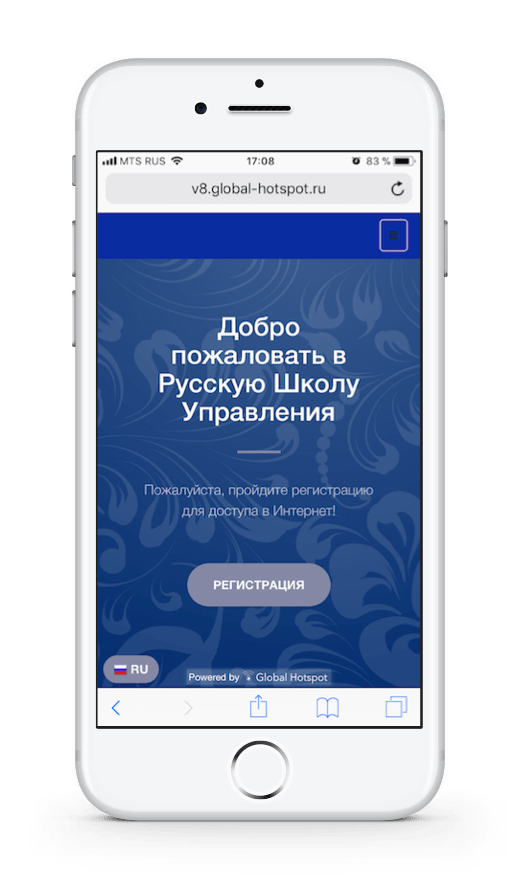
Авторизация пользователей публичного Wi–Fi регламентирована законодательством Российской Федерации. Для выполнения требований законодательства об обязательной идентификации пользователей публичных сетей Wi-Fi в соответствии с Постановлениями Правительства РФ и юридическое лицо или индивидуальный предприниматель, которые предоставляют доступ к своей сети Wi-Fi, будь то кафе, отель, клуб или кинотеатр, обязаны однозначно идентифицировать личность пользователей сети по паспорту или номеру телефона и хранить данные о подключавшихся пользователях сети на протяжении 12 месяцев. Сделать это можно с помощью портала авторизации (по-другому «captive portal», «hotspot»), который выпускает устройство в интернет после подтверждения связки данных «номер телефона — MAC-адрес устройства» несколькими способами.
1. Авторизация пользователей публичного Wi–Fi по SMS
Пользователь вводит свой номер телефона, получает sms-сообщение с кодом доступа, вводит код и выходит в интернет.
Этот способ привычен для пользователей, но затратен для собственника Wi-Fi сети. Одно сообщение стоит от 1,7 рублей. От чего зависит стоимость SMS читайте в “Вопросах и ответах”. В тарифы включено до 200 SMS ежемесячно, этого хватит для некрупных заведений. Но если вы, например, организатор многотысячной конференции по бизнесу, то лучше выбрать авторизацию по звонку или по номеру билета.
2. Авторизация пользователей публичного Wi–Fi по звонку
2.1 Авторизация по исходящему звонку
Пользователь вводит свой номер телефона, звонит на бесплатный номер, звонок сбрасывается и открывается доступ в интернет. Авторизация по звонку бесплатная для пользователей и для вас.
2.2 Авторизация по входящему звонку
Пользователь вводит свой номер телефона и получает входящий звонок с рандомного номера. Ему нужно ввести 4 последних цифры этого номера в качестве кода доступа.
Сравнение авторизации по звонку и SMS
Мы сравнили эти два способа авторизации по нескольким параметрам и вот, что вышло:
Выполнение требований закона
Авторизация нескольких устройств по одному номеру
30-60 секунд
25-40 секунд
Затраты на SMS
Как видите, авторизация по звонку не только быстрее, т.к. SMS могут приходить с задержкой, если связь в заведении не очень хорошая, но и выгоднее, т.к. никаких дополнительных затрат в себе не несет. А если разницы нет, то зачем переплачивать?
3. Авторизация пользователей публичного Wi–Fi по ваучерам (паспорту)
Авторизация по ваучерам — это аналог авторизации по SMS или звонку. Она полностью выполняет требования законодательства в отношении доступа к публичному Wi–Fi. Ваучер – это электронная карточка, содержащая уникальные логин и пароль, номер телефона, паспортные данные и иные данные о пользователе. Система авторизации по ваучерам позволяет давать гостям доступ к Wi–Fi по уникальному логину и паролю. Логин и пароль автоматически генерирует система при создании нового ваучера. В системе хранятся данные о госте, которому будет выдан ваучер: номер комнаты, номер паспорта, номер телефона, дата заезда и выезда.
Этот способ Wi–Fi авторизации подходит для заведений с большим потоком посетителей: гостиниц, отелей, санаториев, баз отдыха и т.п. Авторизация по ваучерам сэкономит затраты на отправку SMS–сообщений. Также она пригодится для иностранных граждан, у которых нет возможности зарегистрироваться с помощью SMS или звонка из-за роуминга.
Так выглядит подключение к гостевому Wi-Fi со стороны пользователя по ваучерам:
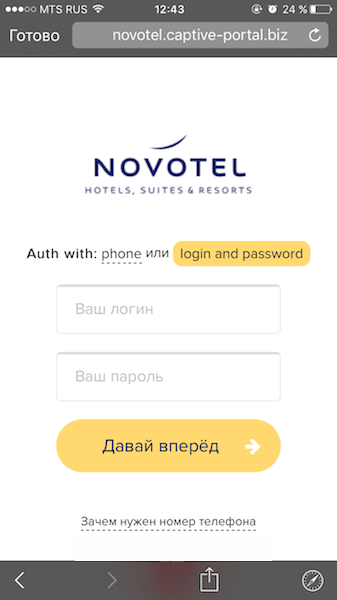
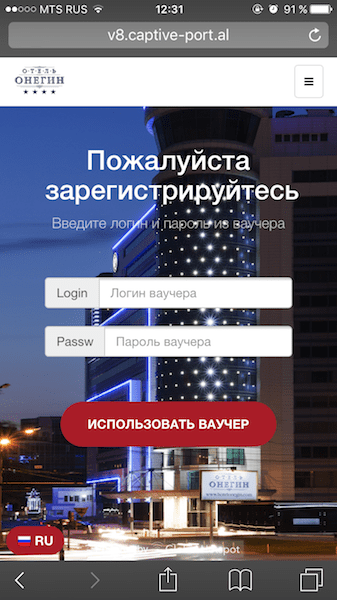
Подробнее о ваучерах и настройке авторизации по ваучерам. Стоимость интеграции для вашей гостиницы вы можете узнать на странице «Тарифы». Тариф начинается от 800 руб/месяц.
4. Авторизация пользователей публичного Wi–Fi через интеграцию с системой управления отелем
Обычно ваучеры создаются вручную администраторами на ресепшн, но есть и автоматический вариант при интеграции нашей системы с системой управления отелем. Интеграция экономит время сотрудников гостиницы, ведь логин и пароль для доступа – это любая пара данные из карточки гостя. Например, номер комнаты и дата рождения. Как только гость занесен в систему управления отелем, он сразу может воспользоваться Wi-Fi в гостинице. При этом паспортные данные гостя хранятся в системе управления гостиницей.
Так выглядит подключение к гостевому Wi-Fi при интеграции с системой управления отелем для пользователей:
Стоимость интеграции для вашей гостиницы вы можете узнать на странице «Тарифы». Интеграция через API (Travelline, Logus, Fidelio Suite8, Shelter, Edelweiss, 1С Отель, Interhotel (Отель 3), Frontdesk24) уже включена в стоимость тарифов, настройка бесплатно. Интеграция через коннектор (при невозможности использования API) оплачивается отдельно 1600 руб/месяц.
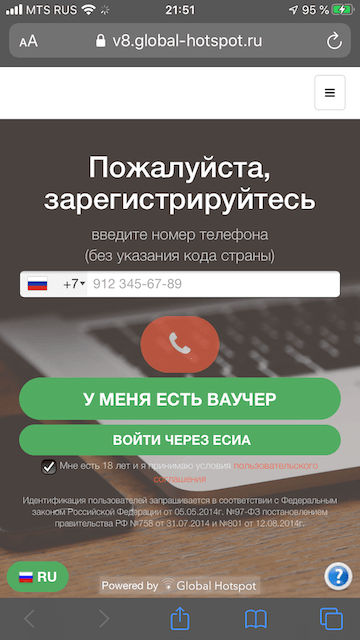
5. Авторизация пользователей публичного Wi–Fi через Госуслуги
Еще один способ идентификации пользователя – через данные учетной записи на сайте Госуслуг www.gosuslugi.ru. Этот способ также является одобренным законом.

6. Авторизация пользователей публичного Wi–Fi через интеграцию с CRM
Способ подходит, например, для конференций. Если у вас в CRM уже есть нужные данные о посетителе: ФИО, номер билета, номера телефона, e-mail и т.д. мы можем сделать доступ к Wi-Fi по этим данным. Например, по номеру билета и фамилии. Этот метод аналогичен интеграции с системой управления отелем, т.к. наша система будет проверять по API записи в вашей базе данных и при совпадении давать доступ в Интернет.
Доступ к Wi–Fi через социальные сети Facebook*, Vkontakte, Instagram*
Facebook* и Instagram* – продукты Meta Platforms* (признана в России экстремистской организацией и запрещена). Авторизация через социальные сети не выполняет требования закона РФ, но позволяет получить подписчиков в группы, лайки и репосты. Система собирает даты дней рождения гостей и выводит в административной панели. Можно поздравить гостя с днем рождения и подарить ему скидку. Авторизацию через соцсети можно использовать только в совокупности с авторизацией по номеру телефона или паспорту.


Реклама и опросы по Wi–Fi
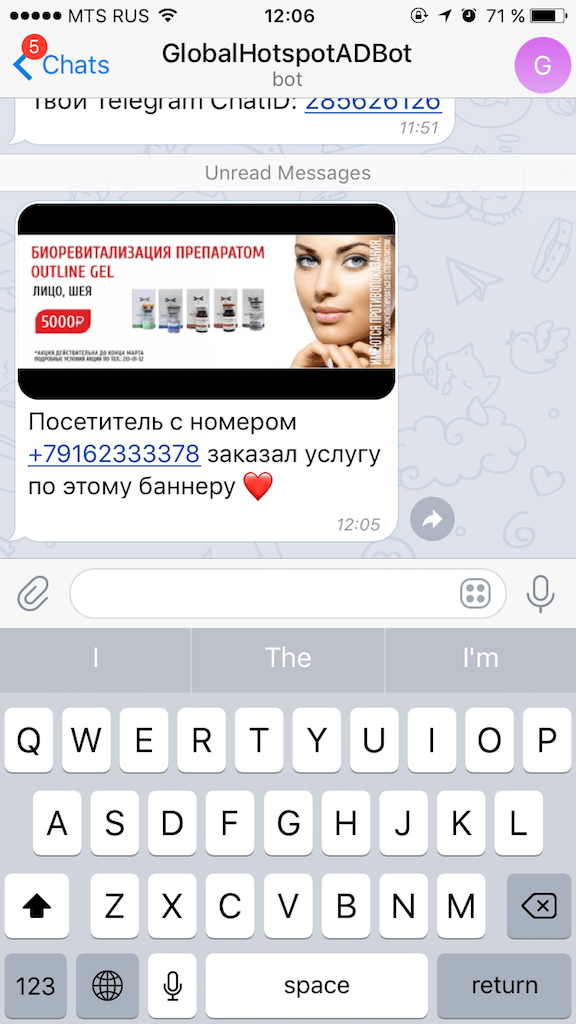
Затраты на идентификацию должны отбиваться за счет клиентов, поэтому мы придумали, как ваш Wi–Fi может приносить прибыль. Показывайте рекламу своих товаров и услуг, расскажите свои клиентам про акции и скидки, повышайте средний чек. Читайте, как научить вай-фай приносить прибыль.

Выполняйте закон о Wi–Fi с минимальными затратами
Мы бесплатно настроим на вашем оборудовании сервис Авторизации пользователей публичного Wi–Fi. Цена на сервис идентификации начинается от 600 руб/месяц. Все тарифы указаны на странице “Цены”. Коммерческое предложение со всеми тарифами можно скачать по ссылке.
Настройка авторизации на вашем Wi-Fi оборудовании
Чтобы подключить в заведении идентификацию пользователей Wi–Fi, выберите подходящий вам тариф на странице “Тарифы” и следуйте настройкам в разделе Инструкции. Бесплатный период 10 дней для тестирования сервиса. Техническая поддержка бесплатно поможет настроить ваше оборудование удаленно. Сервис работает без установки дополнительного оборудования, т.е. на вашем установленном оборудовании. Регистрируйте личный кабинет и попробуйте сервис Авторизация пользователей публичного Wi–Fi 10 дней бесплатно.
Совершение вызова с использованием функции «Вызовы по Wi-Fi»
С помощью функции «Вызовы по Wi-Fi» и при наличии подключения к сети Wi-Fi можно совершать и принимать телефонные вызовы на территориях, где покрытие сети сотовой связи минимально или отсутствует. В этой статье рассматривается, как совершить голосовой вызов с помощью функции «Вызовы по Wi-Fi».
Совершение вызовов по Wi-Fi на iPhone
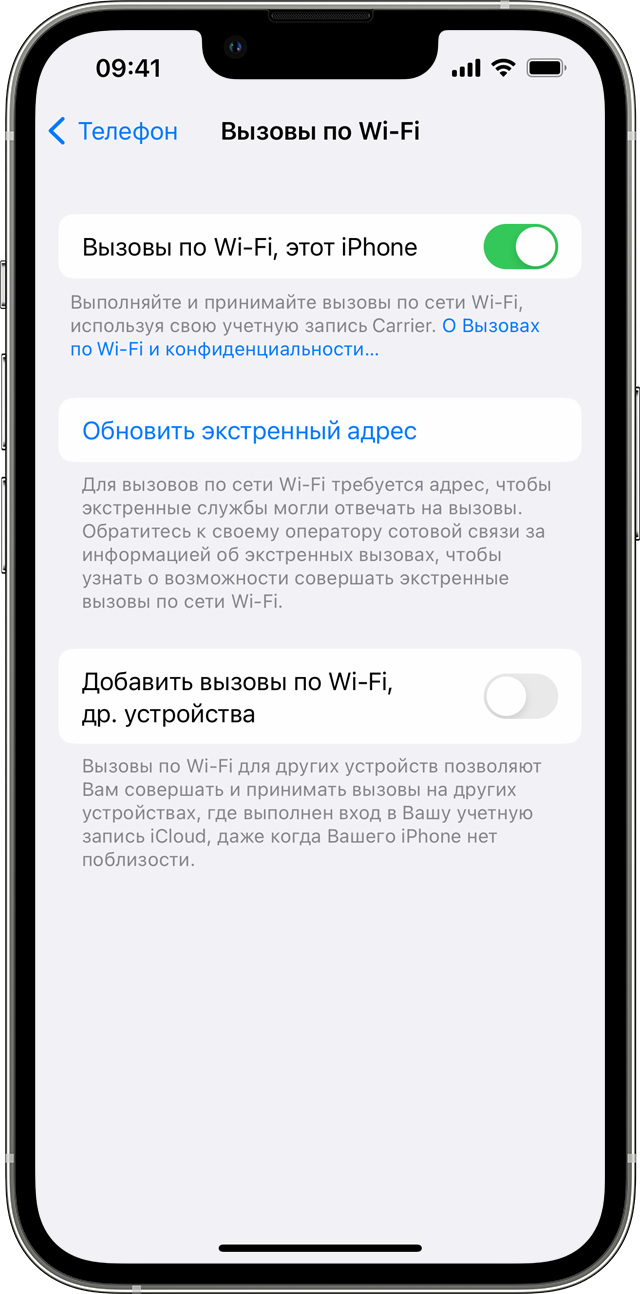
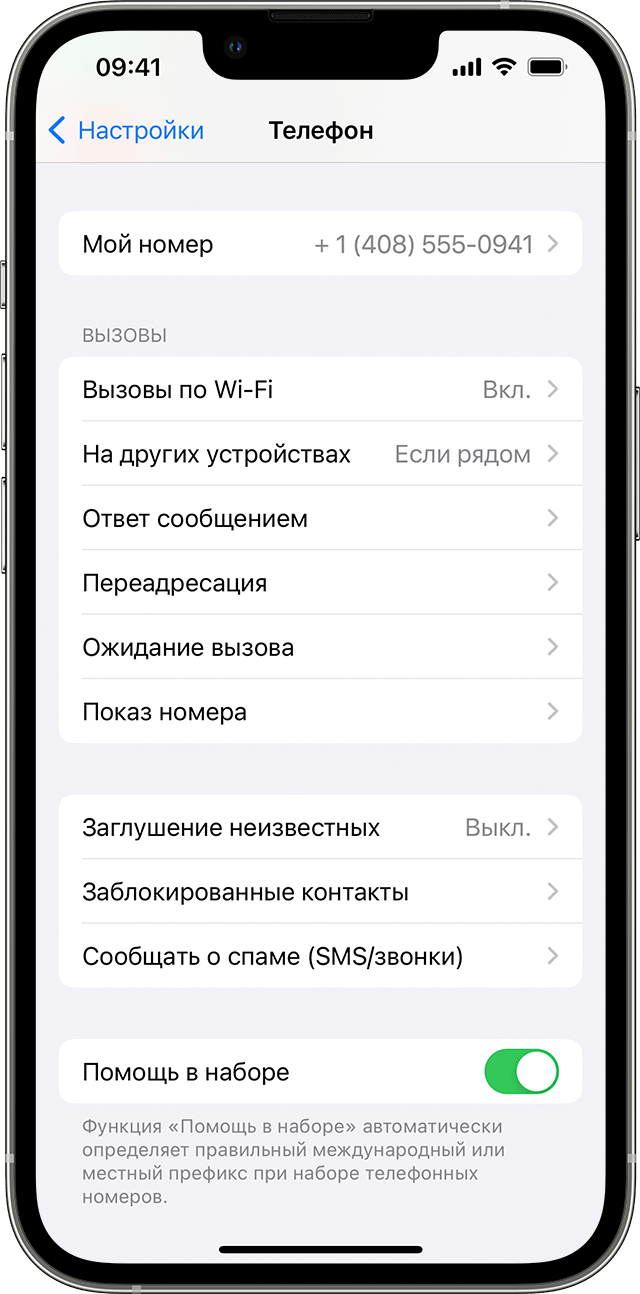
Чтобы включить вызовы по Wi‑Fi, перейдите в меню «Настройки» > «Телефон» > «Вызовы по Wi‑Fi». Для вызова служб экстренной помощи может потребоваться указать или подтвердить свой адрес. Если вызовы по Wi-Fi доступны, вы увидите соответствующее обозначение в строке состояния при просмотре Пункта управления. После этого вызовы будут передаваться по сети Wi-Fi. Для вызова служб экстренной помощи iPhone будет использовать сотовую связь в случае ее доступности. Если функция «Вызовы по Wi-Fi» включена, а сотовая сеть недоступна, вызывать службы экстренной помощи можно по Wi-Fi. При вызове служб экстренной помощи данные о местоположении вашего устройства могут быть раскрыты, чтобы ускорить оказание помощи, даже если службы геолокации отключены.
Добавление устройства для использования его с функцией «Вызовы по Wi-Fi»
- Убедитесь, что на добавляемом устройстве установлена новейшая версия программного обеспечения.
- На iPhone перейдите в меню «Настройки» > «Телефон» > «Вызовы по Wi-Fi».
- Включите параметр «Добавить вызовы по Wi‑Fi, др. устройства».
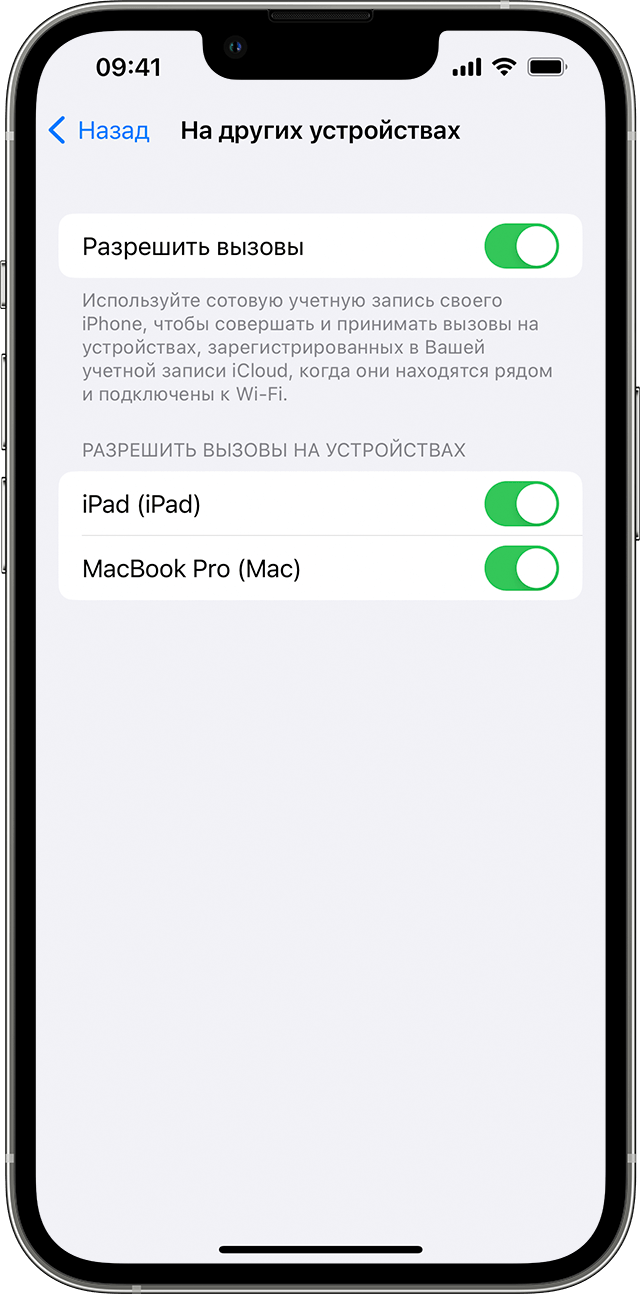
- Вернитесь на предыдущий экран и нажмите «На других устройствах».
- Если параметр «Разрешить вызовы на другие устройства» не включен, включите его. Список правомочных устройств отображается в разделе «Разрешить вызовы на устройствах».
- Включите каждое устройство, для которого необходимо использовать функцию «Вызовы по Wi-Fi».
Далее убедитесь, что другие устройства будут принимать вызовы с iPhone.
- На iPad перейдите в меню «Настройки» > «FaceTime». Затем включите параметр «Вызовы с iPhone».
- На компьютере Mac откройте приложение FaceTime и выберите FaceTime > «Настройки». Затем включите параметр «Вызовы с iPhone».
При включении параметра «Разрешить вызовы на другие устройства» функция «Вызовы по Wi-Fi» на Apple Watch включается автоматически.
Если не удается добавить устройство, выполните указанные ниже действия.
- Убедитесь, что функция «Вызовы по Wi-Fi» и параметр «Разрешить вызовы» на iPhone включены, а в разделе «Разрешить вызовы на устройствах» отображается используемое устройство.
- Убедитесь, что вход в учетные записи FaceTime и iCloud на iPhone и другом устройстве выполнен с использованием одного и того же идентификатора Apple ID.
Совершение и прием вызовов по Wi-Fi на другом устройстве
Если ваш оператор связи поддерживает функцию «Вызовы по Wi-Fi» на устройствах, подключенных к iCloud, вы можете совершать и принимать вызовы по Wi-Fi на других устройствах.
Убедитесь, что вход в iCloud и FaceTime выполнен с тем же идентификатором Apple ID, что и на iPhone. Кроме того, убедитесь, что на устройствах установлено новейшее программное обеспечение.
Чтобы совершить вызов по Wi-Fi с iPad, Apple Watch или компьютера Mac, выполните следующие действия.
Совершение вызова на iPad
- Если вы еще этого не сделали, добавьте устройство, которое будет использоваться с функцией «Вызовы по Wi‑Fi».
- Откройте приложение FaceTime.
- Введите контакт или номер телефона, затем нажмите на контакт или номер телефона.
- Нажмите кнопку «Аудио» .
Кроме того, можно совершить вызов, нажав номер телефона в приложении «Контакты», «Почта», «Сообщения», Safari или другом.
Совершение вызова на компьютере Mac
- Откройте приложение FaceTime.
- Выберите «FaceTime» > «Настройки».
- Включите параметр «Вызовы с iPhone».
- Совершайте и принимайте телефонные вызовы в FaceTime.
Совершение вызова на Apple Watch
- Откройте приложение «Телефон».
- Выберите контакт.
- Нажмите кнопку «Телефон» .
- Выберите номер или адрес электронной почты для вызова.
Удаление устройства
Если функцию «Вызовы по Wi-Fi» не нужно использовать на одном из устройств, выполните указанные ниже действия.
- На iPhone перейдите в меню «Настройки» > «Телефон» > «На других устройствах».
- В списке устройств выключите функцию «Вызовы по Wi-Fi» для устройства, которое требуется удалить.
Если функция «Вызовы по Wi-Fi» не работает
Если функцию «Вызовы по Wi-Fi» не удается включить или использовать, убедитесь, что оператор сотовой связи поддерживает эту функцию и что на устройствах установлено новейшее программное обеспечение.
Если вам не удается включить или использовать функцию «Вызовы по Wi-Fi», при этом программное обеспечение на устройстве обновлено, а оператор сотовой связи поддерживает эту функцию, обратитесь к оператору.
Если вы обратились к оператору сотовой связи, но не можете включить функцию «Вызовы по Wi-Fi» или совершить вызов по сети Wi-Fi, выполните указанные ниже действия. Перед каждым следующим шагом подождите две минуты.
- Перейдите в меню «Настройки» > «Телефон» > «Вызовы по Wi-Fi» и убедитесь, что функция «Вызовы по Wi-Fi» включена.
- Перезагрузите iPhone.
- Подключитесь к другой сети Wi-Fi. Функция «Вызовы по Wi-Fi» доступна не во всех сетях Wi-Fi.
- Отключите и снова включите функцию «Вызовы по Wi-Fi».
- Перейдите в меню «Настройки» > «Основные» > «Перенос или сброс iPhone» > «Сброс».
- Нажмите «Сбросить настройки сети».
Приложение FaceTime доступно не во всех странах и регионах.
Информация о продуктах, произведенных не компанией Apple, или о независимых веб-сайтах, неподконтрольных и не тестируемых компанией Apple, не носит рекомендательного или одобрительного характера. Компания Apple не несет никакой ответственности за выбор, функциональность и использование веб-сайтов или продукции сторонних производителей. Компания Apple также не несет ответственности за точность или достоверность данных, размещенных на веб-сайтах сторонних производителей. Обратитесь к поставщику за дополнительной информацией.
Что такое Wi-Fi?

Wi-Fi — это стандарт беспроводного подключения LAN для коммуникации разных устройств, относящийся к набору стандартов IEEE 802.11. Wi-Fi использует радиоволны (так же, как Bluetooth и сотовые сети) для коммуникации устройств в малом масштабе, например: в домах, торговых центрах, на площадях и т. д. Wi-Fi — это самый недорогой и быстрый способ передачи данных на короткие расстояния, включая просмотр веб-страниц, онлайн-игры, видеостриминг и VoIP-вызовы. В 2019 году количество поставленных Wi-Fi устройств превысило 310 млн.
Пользовательский опыт: высокая скорость, низкая задержка, использование в разных условиях на разных типах устройств.
- Самая используемая технология беспроводной коммуникации.
- Основное средство доступа к мировому интернет-трафику.
- Сфера экономики объёмом почти 2 трлн долларов США.
- Рост: в 2019 году общее количество поставленных устройств достигло 4 млрд, а используемых устройств — 13 млрд [1] .
- Истоки Wi-Fi
- Что нужно для создания Wi-Fi?
- Как работает Wi-Fi?
- Какой Wi-Fi выбрать?
- Как протестировать скорость Wi-Fi?
- Как увеличить скорость Wi-Fi?
- Как расширить покрытие Wi-Fi сети?
- Что такое LAN и WLAN?
- Что такое IEEE 802.11?
- Что такое Mesh Wi-Fi?
- Что такое Wi-Fi 6?
- В чём разница между Wi-Fi 4, Wi-Fi 5 и Wi-Fi 6?
Истоки Wi-Fi
Новая технология беспроводной коммуникации была создана доктором Джоном О’Салливаном, известным как «отец Wi-Fi», работавшим в 1990-е в CSIRO (Государственное объединение научных и прикладных исследований, Австралия). Альянс Wireless Ethernet Compatibility Alliance (сегодня именуемый Wi-Fi Alliance) просил CSIRO сделать эту технологию бесплатной для общества, но этого не произошло — теперь каждый производитель Wi-Fi устройств, таких как ноутбуки, мобильные телефоны, устройства умного дома и т. д. платят CSIRO за использование патента.
«Wi-Fi» — это всего лишь товарный знак, зарегистрированный альянсом Wi-Fi Alliance в 1999 году.
На самом деле «Wi-Fi» ничего не означает и не является сокращением слов «wireless fidelity» (беспроводная точность), что было подтверждено Филом Белэнджером, сооснователем Wi-Fi Alliance. В последнее время «Wi-Fi» всё чаще называют «WiFi» [2] .
Что нужно для создания Wi-Fi?
Нужно 3 составляющие: пропускная способность, шлюз и роутер. Сегодня Wi-Fi можно также создать на телефоне при помощи функции хот-спот.
Как работает Wi-Fi?
Беспроводное подключение это, по сути, двусторонняя коммуникация между роутером и клиентским устройством. Оба устройства оборудованы радиопередатчиком и приёмником для коммуникации друг с другом путём отправки сигналов по радиодиапазону (2,4 ГГц или 5 ГГц).
Обычно Wi-Fi роутер физически подключён к Ethernet-разъёму или DSL/кабельному/спутниковому модему по сетевому кабелю для доступа в интернет. Затем он вещает своё Wi-Fi имя (SSID) окружающим устройствам. При намерении подключиться к беспроводной сети устройство отправляет на роутер соответствующий сигнал с запросом, после получения и принятия которого создаётся подключение.
Какой Wi-Fi выбрать?
Беспроводная технология постоянно развивается для удовлетворения потребностей к постоянно растущей скорости. Основные стандарты беспроводной технологии это 802.11n (Wi-Fi 4), 802.11ac (Wi-Fi 5) и 802.11ax (Wi-Fi 6). По названию легко понять, что Wi-Fi 6 — это последнее поколение технологии Wi-Fi, созданное для улучшения скорости, увеличения эффективности и снижения загруженности в сценариях с активным использованием пропускной способности.
Но всегда ли нужно покупать новый роутер с новейшими технологиями?
Не всегда. Во-первых, нужно понять свои повседневные сетевые запросы и выяснить, сколько устройств в доме подключено к интернету. Ниже приведены общие рекомендации в зависимости от сценария использования.
Количество устройств
Рекомендуемый стандарт
Просмотр веб-страниц, работа с почтой, общение по видео или телефонные звонки через интернет
Всё вышеперечисленное + загрузка больших файлов и видеостриминг в прямом эфире
Wi-Fi 5 или Wi-Fi 6
Примечание: если устройства в доме поддерживают Wi-Fi 6, лучше использовать роутер с Wi-Fi 6.
Далее, определите нужную площадь охвата. Окружающая обстановка довольно сильно влияет на покрытие и производительность беспроводных устройств.
В разных домах из-за радиопомех (также известных как затухание сигнала) и разной чувствительности приёма клиентов один и тот же роутер будет работать по-разному. В целом, подключение будет хорошим, если использовать диапазон 2,4 ГГц в пределах 20 метров, а 5 ГГц — в пределах 15 метров. Увеличить охват помогают антенны с коэффициентом высокого усиления, технология Beamforming и другие факторы.
Если скорости или покрытия роутера недостаточно, можно призадуматься об использовании OneMesh или Deco Mesh Wi-Fi.
1) OneMesh™: : недорогая Mesh-сеть с имеющимися устройствами TP-Link
Подробнее об устройствах OneMesh
2) Deco Mesh WiFi: домашняя система Mesh Wi-Fi
Подробнее об устройствах Mesh Wi-Fi
Как протестировать скорость Wi-Fi?
Speedtest® — это простой способ мониторинга скорости сети, показывающий текущую скорость исходящих и входящих загрузок, полученную от вашего интернет-провайдера, и дающий практические советы о том, какими задачами позволяет заниматься скорость вашего интернет-подключения.
Если роутер поддерживает функцию Speedtest®, можете запустить тест прямо из веб-интерфейса управления или приложения Tether.
Если роутер не поддерживает эту функцию, можете выполнить тест скорости, посетив сайт Speedtest.
Как увеличить скорость Wi-Fi?
Скорость Wi-Fi зависит от расстояния, преград (например, стены и потолки), электромагнитных помех и количества устройств, подключённых к сети.
Ниже представлено несколько способов повышения скорости Wi-Fi.
1) Подойдите ближе к Wi-Fi роутеру
От расстояния между роутером и вашим устройством зависит скорость Wi-Fi — чем ближе устройство к роутеру, тем лучше подключение.
2) Найдите хорошее место для Wi-Fi роутера
Для максимального покрытия размещайте Wi-Fi роутер посередине открытого пространства и подальше от электроники, от которой могут быть помехи, такой как микроволновые печи, холодильники и беспроводные телефоны.
3) Обновите прошивку Wi-Fi роутера
В новых прошивках могут быть исправлены надоедливые ошибки, оптимизирована производительность, а иногда даже добавлена поддержка более высокой скорости. Обновить прошивку роутера TP-Link можно в веб-интерфейсе управления роутера или в приложении Tether. Новые прошивки также доступны на официальном сайте TP-Link, откуда их можно бесплатно загрузить.
4) Смените диапазон и канал Wi-Fi
Если роутер двухдиапазонный (например, TP-Link Archer C7), для увеличения скорости и уменьшения помех можно сменить диапазон с 2,4 ГГц на 5 ГГц. Если у роутера только один диапазон 2,4 ГГц, попробуйте выбрать статический канал 1, 6 или 11.
5) Приоритизируйте сетевой трафик при помощи QoS
Онлайн-игры, видеозвонки и онлайн-фильмы сильно нагружают пропускную способность. Если на роутере (например, TP-Link Archer C4000) есть функция QoS (приоритизация), можно приоритизировать интернет‑трафик для конкретных онлайн-задач, таких как онлайн‑игры или стримы. Задачам с высоким приоритетом будет выделена дополнительная пропускная способность, поэтому они будут работать плавно даже при большой загруженности сети.
6) Используйте последний стандарт Wi-Fi
Новые стандарты Wi-Fi всегда повышают скорость Wi-Fi. Wi-Fi 6 работает на стандарте Wi-Fi 802.11ax и увеличивает скорость в 3 раза, снижает задержку на 75% и увеличивает количество подключённых клиентских устройств в 4 раза. Если в доме много устройств, которым нужен интернет, роутер, работающий на стандарте 802.11ax, это почти однозначно лучший выбор.
Как расширить покрытие Wi-Fi сети?
Многие хотели бы расширить покрытие Wi-Fi сети — благодаря различным решениям TP-Link сделать это невероятно просто. TP-Link предлагает усилители сигнала, оборудование Powerline, Mesh-устройства и системы Mesh Wi-Fi, которые помогут расширить сеть без необходимости покупать новый роутер.
Усилители сигнала (RE)
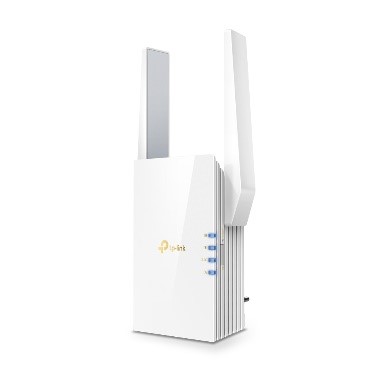
Усилители сигнала это отличное решение при недостаточном Wi-Fi покрытии. Разместите усилитель примерно посередине между роутером и зоной Wi-Fi со слабым сигналом. Усилитель будет получать и повторять Wi-Fi сигнал роутера вокруг себя, таким образом расширяя покрытие беспроводной сети.
Для выбора подходящего усилителя для домашней сети перейдите в раздел усилителей сигнала.
Оборудование Powerline (PLC)
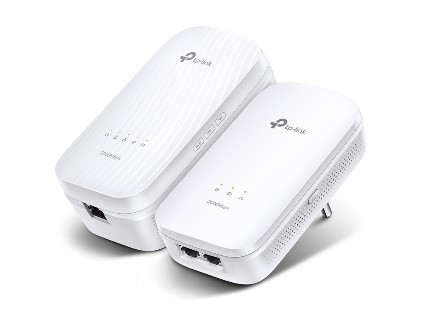
Адаптеры Powerline используют электропроводку для передачи данных и создания интернет-подключения там, где есть розетка. Это удобно, потому что для увеличения покрытия не нужно прокладывать по всему дому кучу кабелей Ethernet — просто подключите адаптеры Powerline в розетку, а затем подключите их к роутеру. Это создаст высокоскоростную сеть (почти такую же, как проводную), поскольку стены и другие преграды не смогут помешать, как это происходит с усилителями сигнала.
Для выбора подходящего оборудования Powerline для домашней сети перейдите в раздел оборудования Powerline.
Однако надо не забывать, что при этом оба адаптера Powerline должны находиться в одной электрической цепи. Если в доме несколько электрических цепей, нужно убедиться, что обе розетки, в которые вы подключаете адаптеры Powerline, относятся к одной и той же электрической цепи.
Mesh Wi-Fi
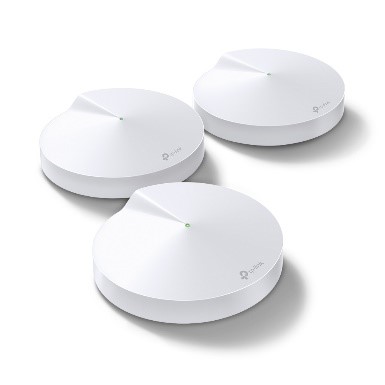
Mesh Wi-Fi это Wi-Fi система, созданная для устранения зон со слабым сигналом и обеспечения непрерывного Wi-Fi на каждом квадратном сантиметре дома. Одно из главных преимуществ заключается в том, что у всех устройств общее имя сети, поэтому не надо вручную переподключать свои устройства в поисках более мощного сигнала, как это происходит с точками доступа или адаптерами Powerline. При перемещении по дому телефон или планшет автоматически подключится к устройству Deco с самой высокой скоростью, благодаря чему образуется по-настоящему бесшовная сеть Wi-Fi.
Для выбора подходящего оборудования Mesh Wi-Fi перейдите в раздел оборудования Mesh Wi-Fi.
При выборе подходящего устройства дял устранения зон со слабым сигналом Wi-Fi руководствуйтесь таблицей ниже и своими домашними условиями.