Изменение цветов и фона рабочего стола
Вы можете выбрать рисунок для фона рабочего стола или изменить цвет элементов для меню «Начните», панели задач и других элементов.
Выберите начать > Параметры > персонализации. Окно предварительного просмотра позволяет просматривать изменения по мере их внесения.
- В фоновомрежиме можно выбрать рисунок или сплошной цвет либо создать слайд-шоу из рисунков.
- В областиЦвета можно Windows цвет фона или выбрать собственный цвет. Выбрав цвет акцента, прокрутите список вниз, чтобы указать, где должен быть показан цвет. Прокрутите список вверх до выберите свой режим, чтобы увидеть, лучше ли ваш цвет акцентов выглядит в темном или светлом режиме.
Вы можете выбрать рисунок, который стоит использовать для фона рабочего стола, или изменить цвет элементов для меню «Начните», панели задач и других элементов.

Выберите начать >Параметры > персонализации . Окно предварительного просмотра позволяет просматривать изменения по мере их внесения.

- В фоновомрежиме можно выбрать рисунок или сплошной цвет либо создать слайд-шоу из рисунков.
- В областиЦвета можно Windows цвет фона или выбрать собственный цвет.

Выбрав цвет для акцентов, прокрутите страницу вниз, чтобы выбрать, где должен быть видна цветовая гамма и как он выглядит: темным или светлым.

На показанном выше экране показана темная настройка.
Вам также могут понравиться.
- Получайте новое изображение для рабочего стола каждый день благодаря обоям Bing.
Подробнее о обоих Bing - Персонализ Windows с помощью тем (сочетания рисунков, цветов и звуков) из Microsoft Store.
Перейдите в Microsoft Store
Как поменять обои на рабочем столе в Windows 10, 11, 7

Всем привет! Сегодня мы посмотрим, как можно быстро поставить обои на свой компьютер. Мы рассмотрим сразу несколько различных вариантов. Инструкции подойдет почти для всех версий Windows (7, 8, 10 и 11). Я бы на вашем месте ознакомился с каждым из вариантов, чтобы примерно представлять, как эта штука вообще работает. В случае чего – пишите свои вопросы в комментариях под этой статьей. Поехали!
Способ 1: Персонализация

Самый простой и быстрый способ поменять обои на рабочем столе – это воспользоваться меню «Персонализация». Данное меню есть во всех современных операционных системах Windows (10, 11,
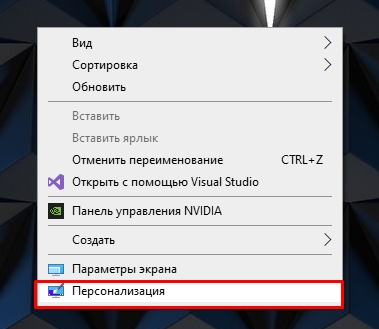
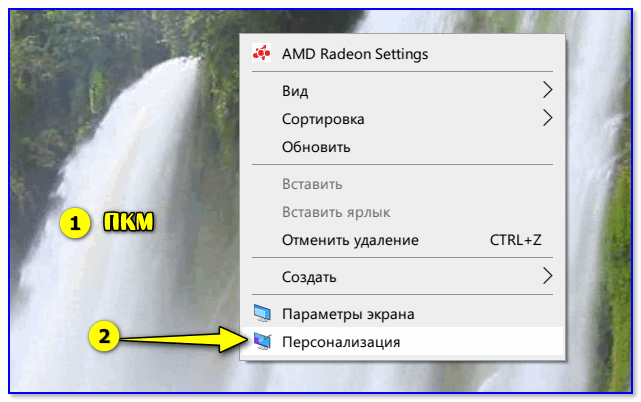
- Кликните правой кнопкой мыши по пустому месту вашего рабочего стола.
- Из выпадающего меню выбираем «Персонализация».
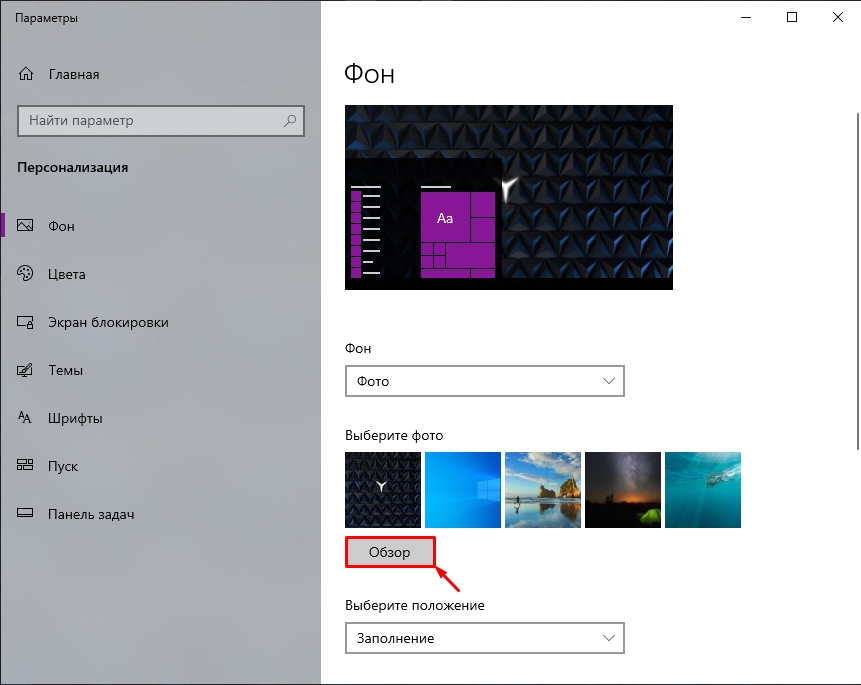
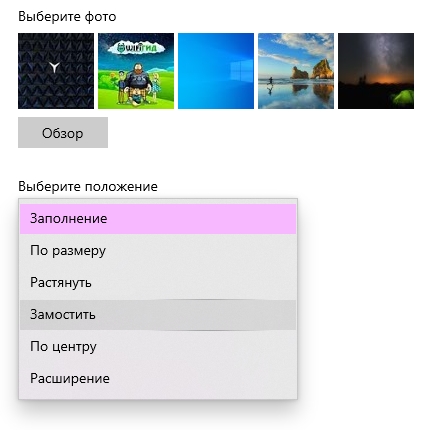
- Вы должны сразу же попасть в раздел «Фон». Теперь справа ниже уже добавленных картинок жмем «Обзор».
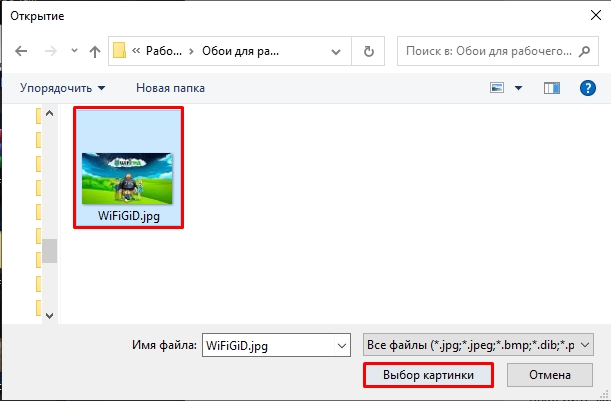
- Теперь на компьютере выбираем вашу картинку, которую вы подготовили и жмем по кнопке ниже.
- Картинка сразу же станет фоном рабочего стола и добавится в альбом ниже. Чтобы быстро поменять фон на другую картинку, просто кликните по ней мышью. Ниже есть варианты положения самого изображения. Но лучше всего использовать ту картинку, которая имеет такое же разрешения, как у вашего экрана.
Способ 2: Вспомогательное меню
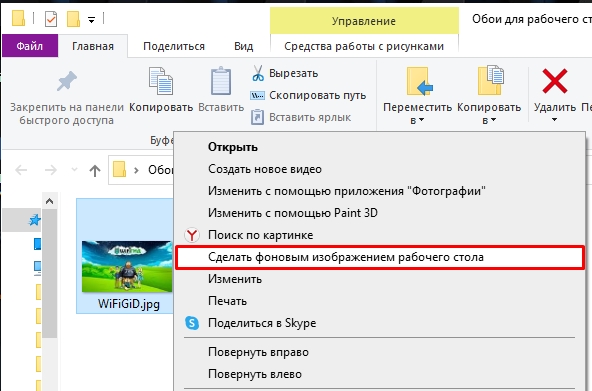
Еще более быстрый способ поменять фон рабочего стола на компьютере – это использовать контекстное меню. Просто жмем правой кнопкой мыши по картинке и из выпадающего списка выбираем команду «Сделать фоновым изображением рабочего стола». Если изображение расположено неправильно, или оно сильно растянуто – проверьте, какое положение установлено в окне «Персонализация» (прошлая глава). Также обратите внимание на разрешение вашего экрана и самой картинки.
Способ 3: Специальные программы
Поменять заставку на экране компьютера можно с помощью специальных программ. Их достаточно много в интернете, поэтому мы рассмотрим только одну. Плюс самой программы в том, что она сама ищет подходящие обои и постоянно их меняет на новые. Также в приложении есть и другие очень интересные настройки.
- Переходим на сайт Microsoft .
- Жмем по кнопке «Получить в приложении Store».

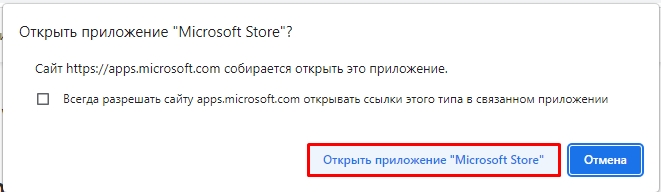
- Открываем приложение «Microsoft Store».
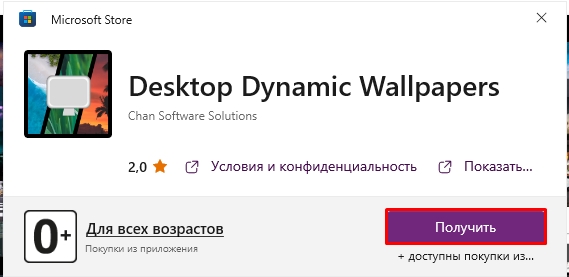
- Кликаем по кнопке «Получить» и ждем, пока приложение установится к вам на ПК.
ПРИМЕЧАНИЕ! Вы можете просто открыть Microsoft Store в Виндовс и найти это приложение там по названию.
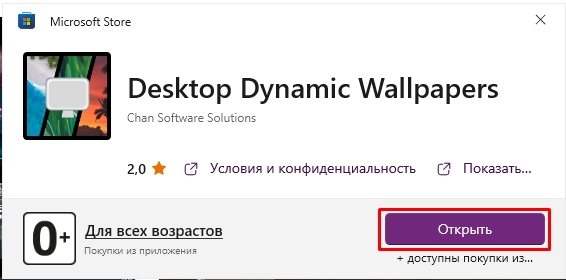
- Когда программа будет установлена, жмем по кнопке «Открыть».
- Далее открываем вкладку «Categories» и выбираем любую категорию, которая вам больше нравится.
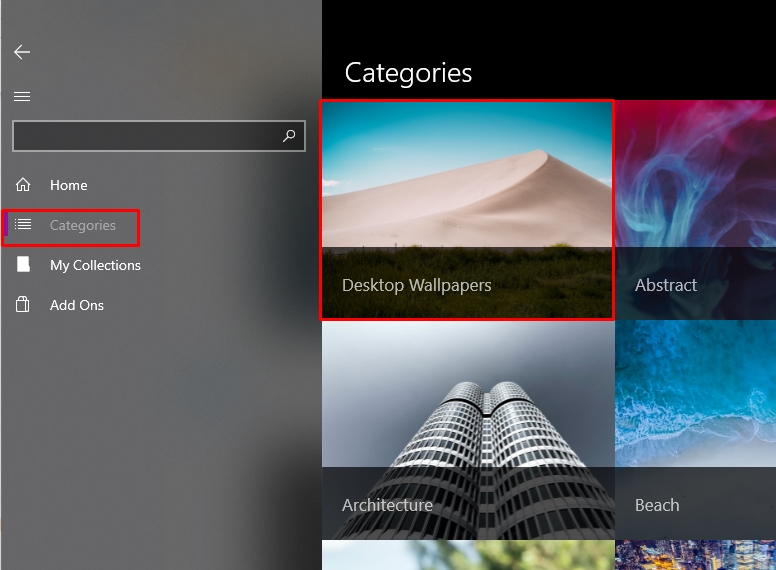
- С помощью стрелок выберите нужное изображение.
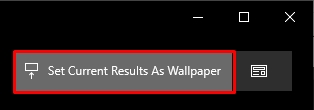
- Теперь в правом верхнем углу экрана нажмите по кнопке «Set Current Results As Wallpaper».
Если вам эта программа не понравилась, то вы можете использовать и другие приложения в Microsoft Store:
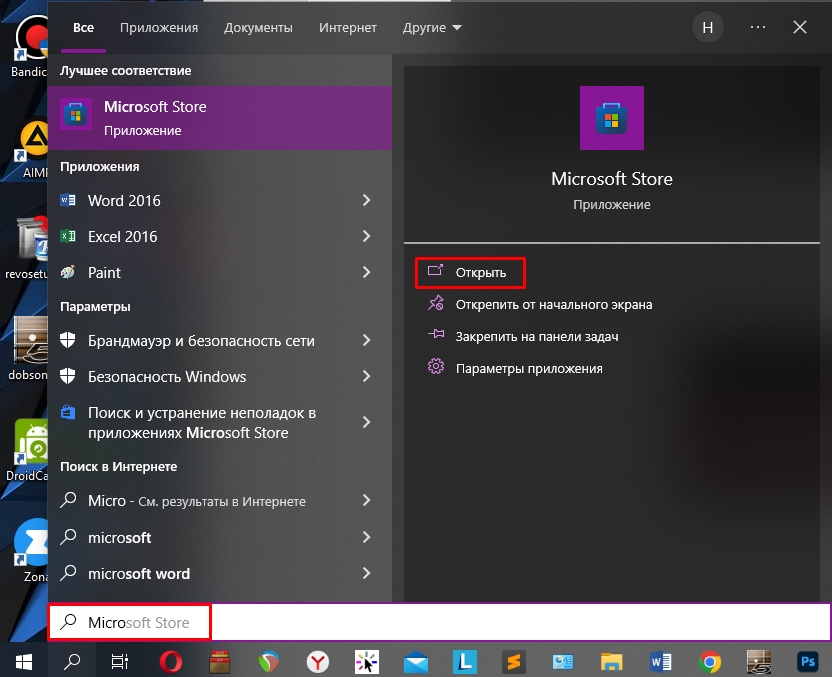
Вам достаточно будет вручную открыть Microsoft Store через поиск Windows. Далее просто ищем эту программу, но только через поиск Microsoft Store, устанавливаем и запускаем. Работают они все примерно по одной и той же аналогии.
Способ 4: Анимированные обои
К сожалению, но в самой ОС Виндовс не предусмотрена функция вывода живых обоев. Именно поэтому нам для этих целей понадобится отдельная программа. В качестве обоев можно выводить не только анимированную картинку типа GIF, но и полноценные видео или даже трансляции с YouTube. Есть пару минусов, с которыми вы можете столкнуться:
- Все эта красота может нагружать ваш компьютер. Поэтому если у вас слабый ПК, то я бы на вашем месте не устанавливал такие программы.
- Большинство адекватных программ – платные.
В любом случае я приведу список со ссылками на официальный сайт, где вы можете скачать и опробовать приложения уже самостоятельно. Рассказывать про них смысла нет, они работают очень просто. Вот список самых популярных:
- PUSH Video Wallpaper
- DeskScapes
- DisplayFusion
- Wallpaper Engine
- RainWallpaper
- EvJO Wallpaper Changer
На этом все, дорогие друзья портала WiFiGiD.RU. Если у вас еще остались какие-то вопросы, есть дополнения – пишите в комментариях. Всем добра!
Изменение фонового рисунка рабочего стола при заданном параметре групповой политики «Запретить изменение фонового рисунка»
Microsoft Windows XP Professional Windows Vista Business Windows Vista Enterprise Windows Vista Home Basic Windows Vista Home Premium Windows Vista Starter Windows Vista Ultimate Windows Server 2008 Datacenter Windows Server 2008 Enterprise Windows Server 2008 Standard Еще. Меньше
Проблема
Пользователи могут изменить фоновый рисунок рабочего стола, щелкнув изображение правой кнопкой мыши и выбрав команду Сделать фоновым изображением рабочего стола, даже если администратор включил параметр групповой политики Запретить изменение фонового рисунка.
Причина
Параметр групповой политики Запретить изменение фонового рисунка запрещает пользователям изменять фоновый рисунок рабочего стола в Свойствах экрана. Несмотря на это, фоновый рисунок рабочего стола можно изменить, не используя свойства экрана, а другими способами, например с помощью функции просмотра изображений. Эти способы позволяют пользователям обойти ограничения, связанные со свойствами экрана. Чтобы запретить пользователям изменять фоновый рисунок рабочего стола не в свойствах экрана, включите параметр «Рисунок рабочего стола Active Desktop» в групповой политике.
Решение
Чтобы решить эти проблемы с нашей помощью, перейдите в раздел Простое исправление. Чтобы устранить проблему вручную, перейдите к разделу Самостоятельное решение проблемы.
Простое исправление
Чтобы устранить проблему автоматически, нажмите кнопку Скачать. В диалоговом окне Скачивание файла нажмите кнопку Выполнить или Открыть и следуйте инструкциям мастера простого исправления.
- Возможно, мастер доступен только на английском языке. Однако автоматическое исправление подходит для версий Windows на всех языках.
- Если вы используете другой компьютер (не затронутый проблемой), простое исправление можно сохранить на устройстве флэш-памяти или компакт-диске, а затем запустить на нужном компьютере.
Самостоятельное решение проблемы
Простое исправление 50547
Для решения этой проблемы включите параметр «Active Desktop Wallpaper» в групповой политике, выполнив следующие действия:
- В меню Пуск выберите команду Выполнить и введите gpedit.msc.
- В дереве Политика локального компьютера последовательно разверните элементы Конфигурация пользователя, Административные шаблоны, Рабочий стол и выберите Активный рабочий стол.
- Дважды щелкните Обои Active Desktop .
- На вкладке Параметр выберите Включен, укажите путь к фоновому рисунку рабочего стола, который необходимо установить, и нажмите кнопку OK .
Статус
Такое поведение является особенностью данного продукта.
Проблема устранена?
Убедитесь, что проблема устранена. Если устранена, пропустите дальнейшие инструкции, приведенные в этом разделе. Если нет, обратитесь в службу технической поддержки.
Как поменять обои на рабочем столе, как их сделать живыми. Что делать, если обои не меняются?

Доброго времени суток!
Почти никто из пользователей не оставляет на рабочем столе фоновую картинку Windows, которая была изначальна (после установки на ОС).
Обычно, все хотят поставить себе что-нибудь любимое из фильмов, игр, футбола, гонок и т.д. Собственно, этим мы и займемся в этой статье (тем более, что фоновая картинка не всегда меняется обычным способом. ) .
Кстати, думаю, что в этой заметке также пару слов стоит сказать о живых обоях (так называемые картинки с анимацией) : например, падающий водопад, проплывающая рыба, горящая свеча и т.д. Это выглядит весьма успокаивающе, и необычно. Но, к сожалению, в штатных опциях в Windows — установить такие живые обои невозможно.
Тем не менее, мы это всё решим. ��

�� Кстати!
У меня на блоге есть небольшая подборка обоев на компьютерную тематику — ссылка
Работа с обоями в Windows 10/11
Как поменять обои
Способ 1
Итак, первый способ наиболее простой и очевидный в ОС Windows. Для смены обоев: достаточно кликнуть правой кнопкой мыши в любом свободном месте рабочего стола, и в появившемся меню выбрать «Персонализация» .
После, автоматически откроются параметры Windows, вкладка «Фон» . Собственно, именно в ней и можно установить любую из картинок в качестве фона на рабочий стол (см. пример ниже на скрине ниже) . ��
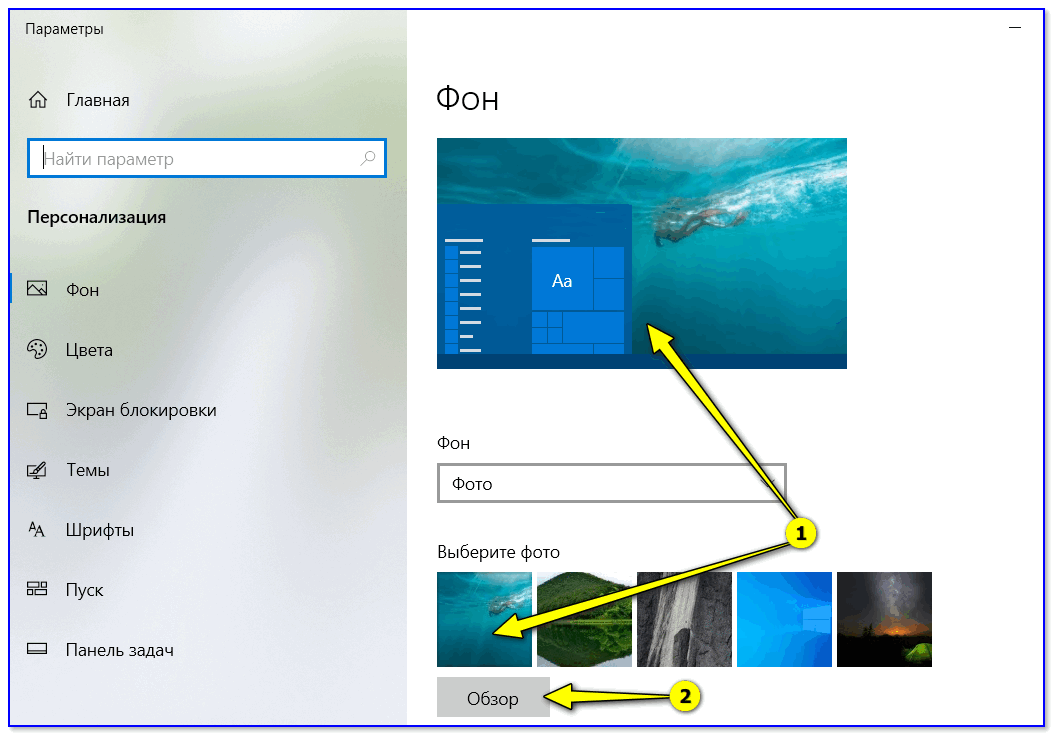
Выбор обоев (параметры Windows)
Отмечу : если у вас ОС Windows не активирована — этот способ не сработает, т.к. часть вкладок в параметрах будет неактивна.
Способ 2
Проводник Windows позволяет в 1-2 клика мыши установить любую из картинок как фон рабочего стола. Достаточно открыть одну из своих папок (каталогов) с изображениями, а затем нажать на нужной картинке правой кнопкой мыши и в контекстном меню проводника выбрать требуемое (см. скрин ниже ��).
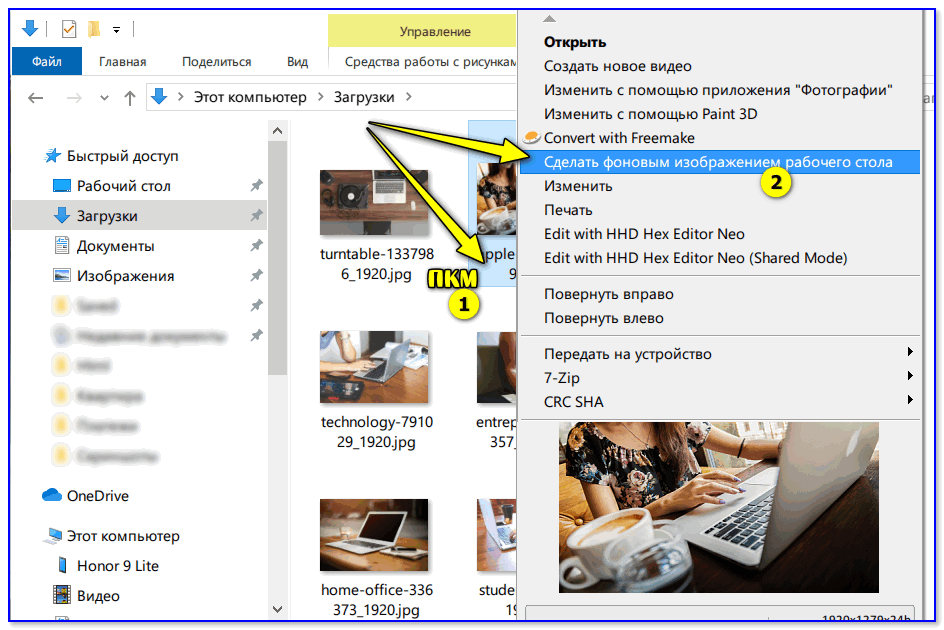
Сделать фоновым изображением рабочего стола
Способ 3
Этот способ универсальный, т.к. позволяет изменять фон, даже если у вас не открываются параметры Windows (либо там нет таких опций. ) .
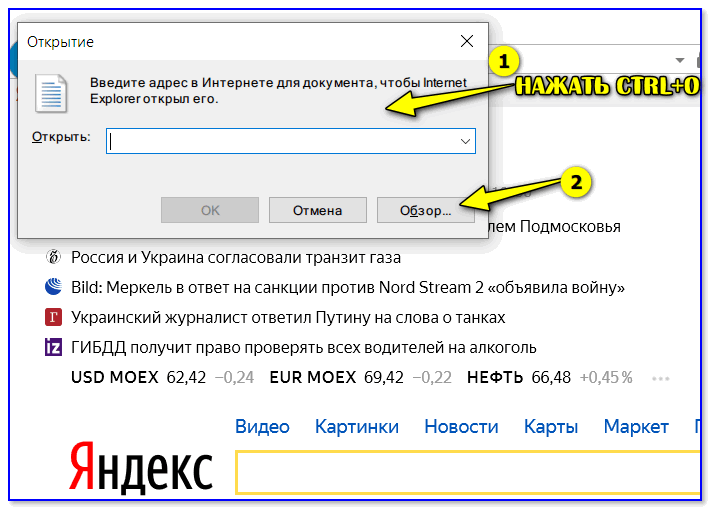
Для начала нужно открыть браузер Internet Explorer (он встроен в ОС Windows 7/8/10) .
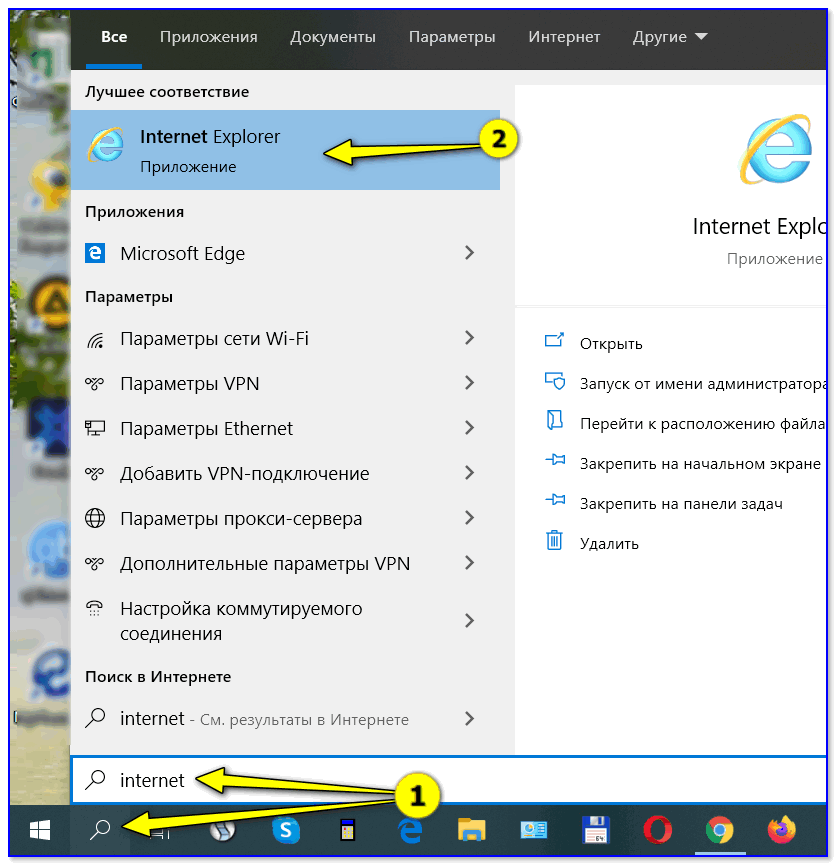
Далее нужно нажать сочетание кнопок «Ctrl+O» («Открыть») , и в появившемся меню ввести либо URL-адрес нужной веб-странички с картинкой, либо нажать кнопку «Обзор» (если картинка не жестком диске) .
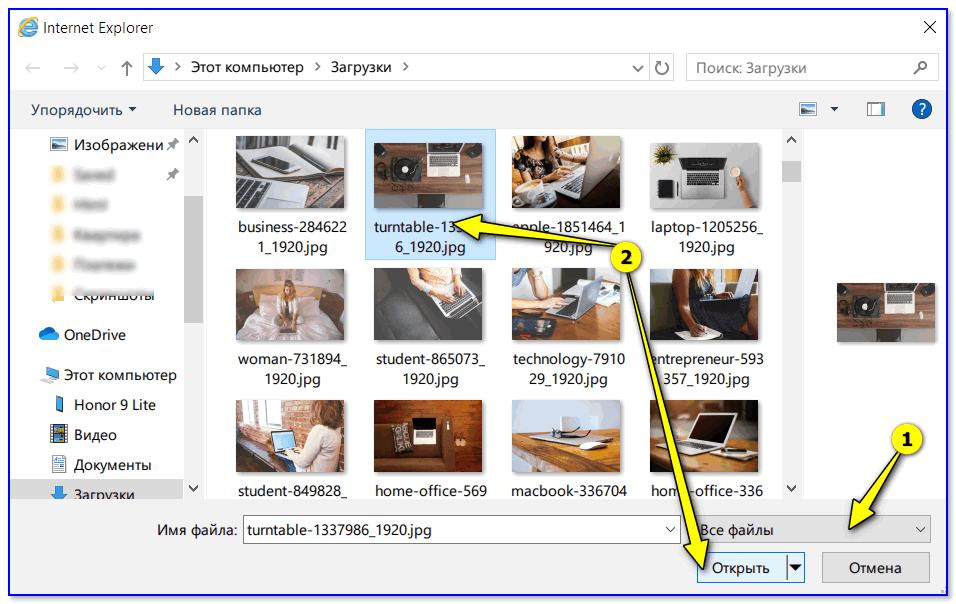
После, укажите, чтобы проводник отображал все файлы, и выберите нужную картинку.
Internet Explorer должен показать изображение — останется нажать на нем ПКМ, и в появившемся меню выбрать «Сделать фоновым рисунком «.
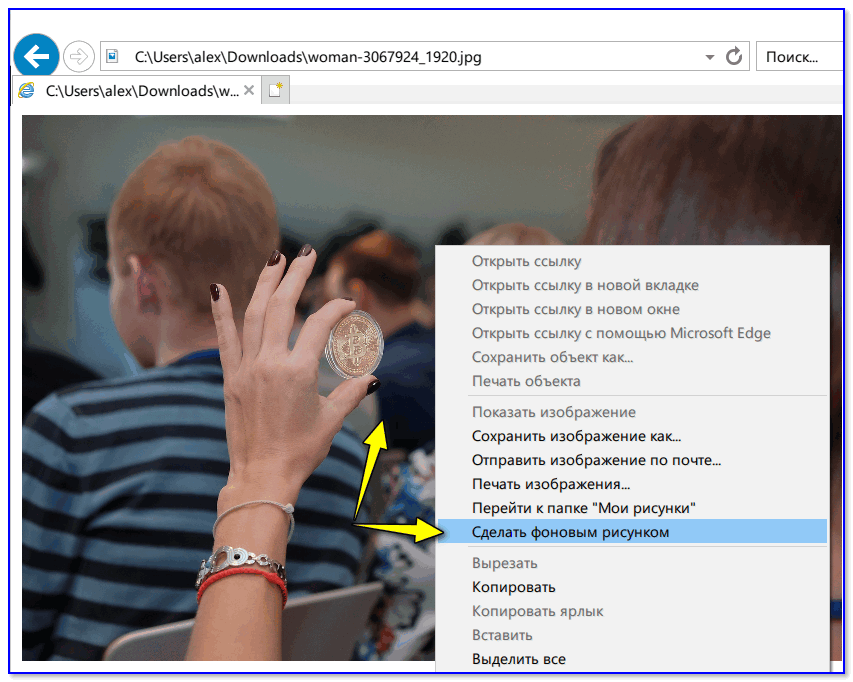
Сделать фоновым рисунком
Способ 4
Работать с картинками (каталогизировать, сжимать, редактировать, и пр.) весьма удобно с помощью спец. программ — вьюверов. Мне больше всего импонирует в этом плане XnView (ссылка на офиц. сайт).
Открыв в ней каталог с картинками и выбрав нужную — достаточно кликнуть на ней ПКМ и в меню выбрать «Сделать фоновым рисунком рабочего стола —> По центру» (пример ниже) .
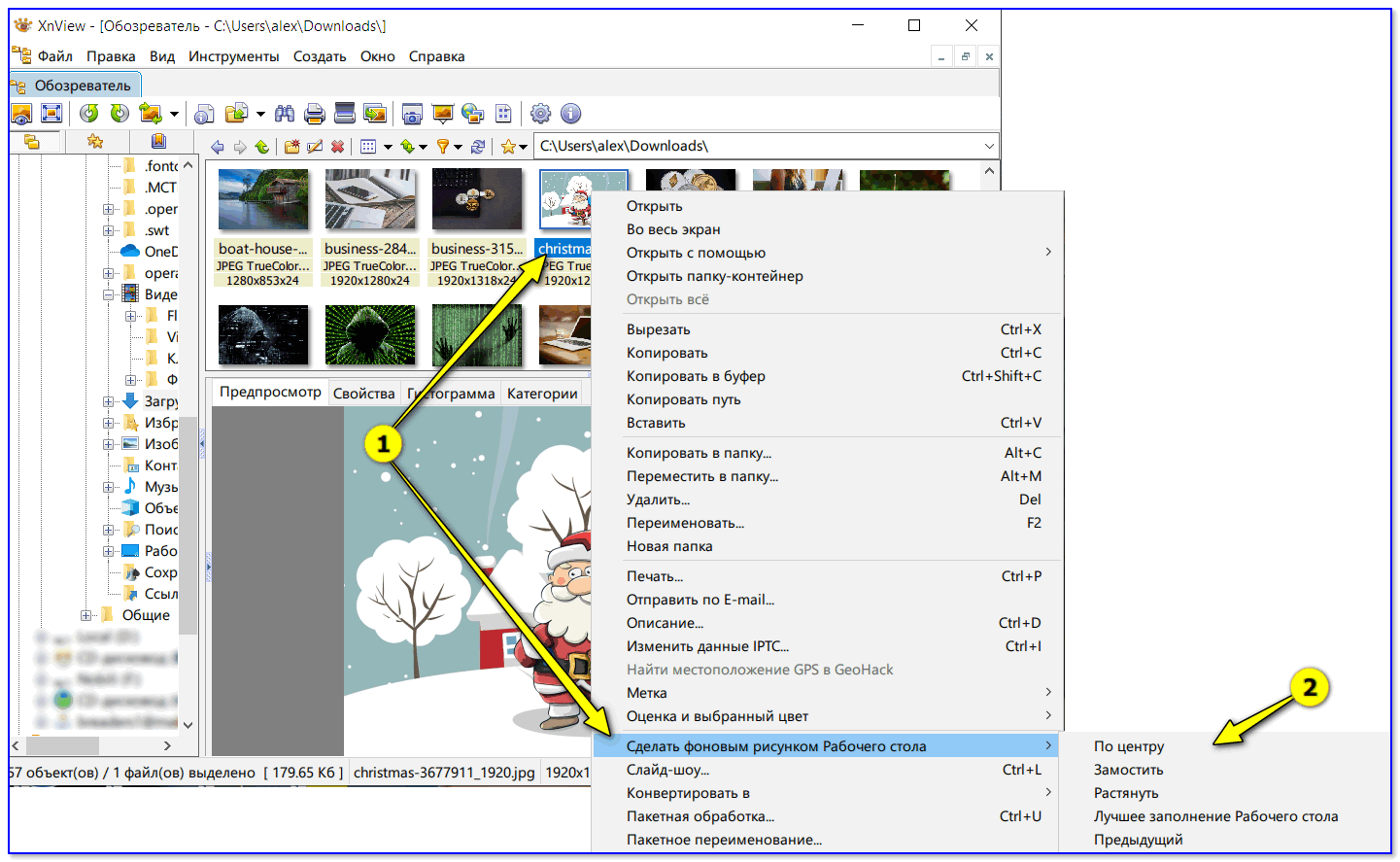
XnView — сделать фоновым рисунком раб. стола — по центру
Как установить живые обои (анимированные)
В качестве живых (их еще иногда называют анимированными) обоев должна выступить не картинка, а видео, желательно в формате WMV (небольшой отрывок на 3-30 сек.) . Подобное видео можно как подготовить и сжать самостоятельно, так и воспользоваться чем-нибудь готовым.
Как это в итоге будет выглядеть продемонстрировано на небольшом видео ниже. ��
Вариант 1
Что нужно сделать для установки вышеприведенного фона:
- заходим на один из сайтов с живыми обоями и загружаем себе всё, что понравится (пример подобного сайта: https://oformi.net/);
- устанавливаем программу Desktop Live Wallpapers (ссылка на сайт Microsoft) ;
- запускаем программу и указываем папку, куда были загружены живые обои;
- последний шаг — выбрать один из загруженных ранее файлов.
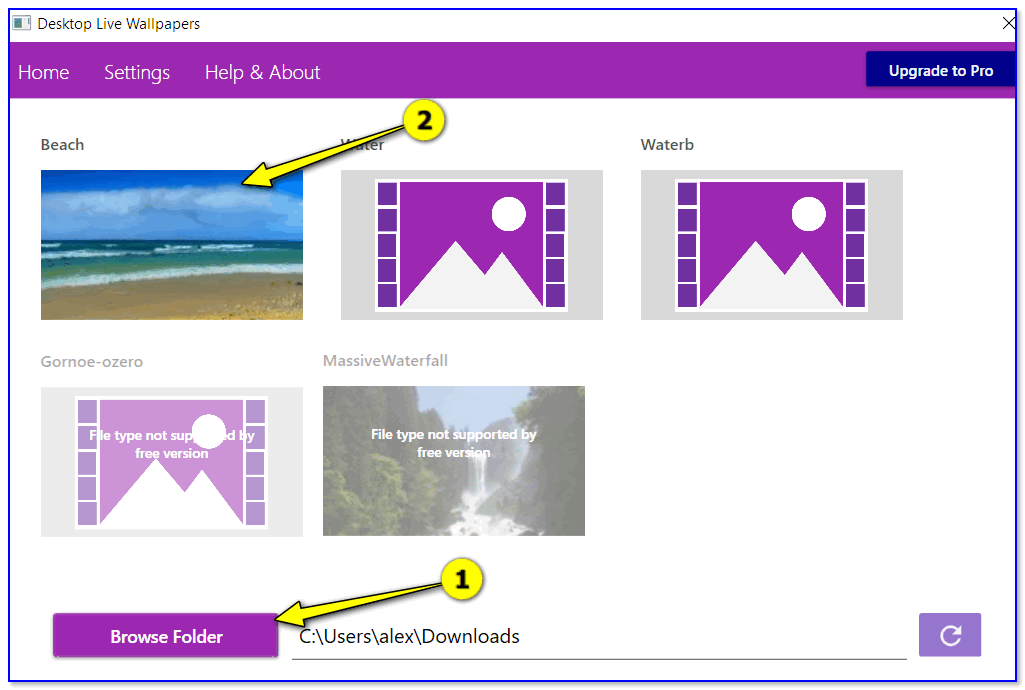
Скриншот окна приложения — выбор обоев
Вариант 2
В магазине Microsoft Store относительно недавно появилось бесплатное приложение
�� Lively Wallpaper (ссылка на офиц. сайт).
Чем оно привлекает : дело в том, что после установки этого приложения — у вас уже изначально будет неплохая коллекция красочных живых обоев. Вам останется только выбрать нужное! (т.е. нет необходимости, что-то выискивать дополнительно на других сайтах)
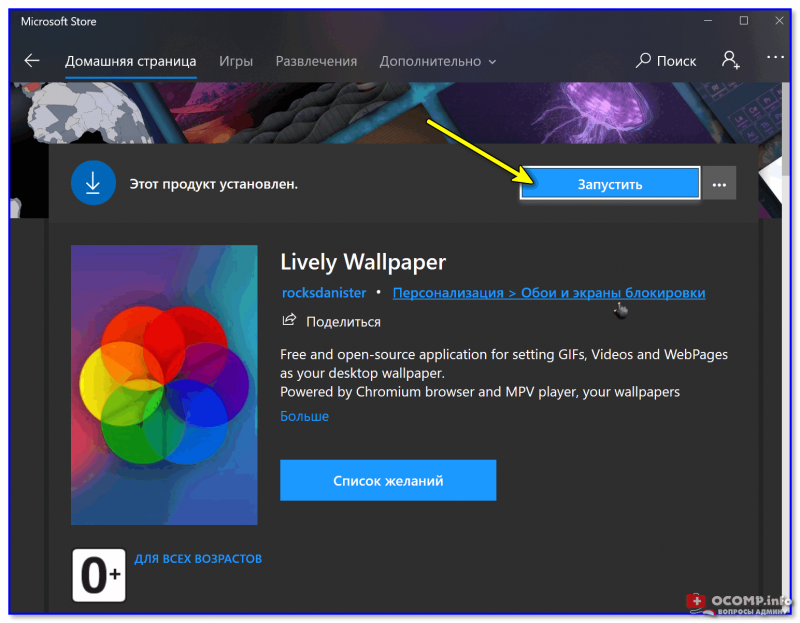
Обратите внимание, чтобы выбрать (или сменить) обои, вам достаточно кликнуть по иконке программы в трее (рядом с часами) — а далее пред вами появится соответствующее окно. ��
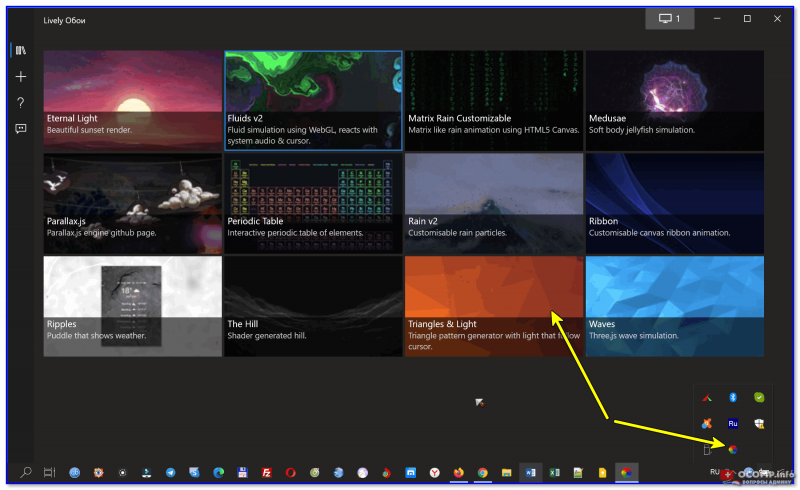
Коллекция живых обоев — 12шт.!
Разумеется, приложение также позволяет устанавливать и другие обои: которые вы загрузите из сети или подготовите сами.
Что делать, если обои не меняются
Для начала успокоиться, и дочитать заметку до конца. ��
Ниже я перечислю ряд наиболее популярный причин, из-за которых не удается поменять картинку на раб. столе. Желательно пройтись по ним по порядку и выполнить требуемые действия.
Причина 1
Чаще всего не удается сменить обои из-за того, что Windows не активирована (либо установлена начальная версия, которая не поддерживает данную опцию).
Решение в данном случае простое: обновить версию Windows до профессиональной и активировать. Также рекомендую попробовать все приведенные выше способы установки обоев, особенно, 3-й и 4-й (где используются сторонние программы).
Причина 2
Если вы устанавливали какие-нибудь приложения для настройки внешнего вида Windows, изменения эффектов Aero (или тех же обоев) — возможно, что они могут блокировать настройку внешнего вида рабочего стола. Попробуйте зайти в панель управления Windows и удалить всё лишнее.
�� В помощь!
Как удалить программу, которая не удаляется — см. инструкцию
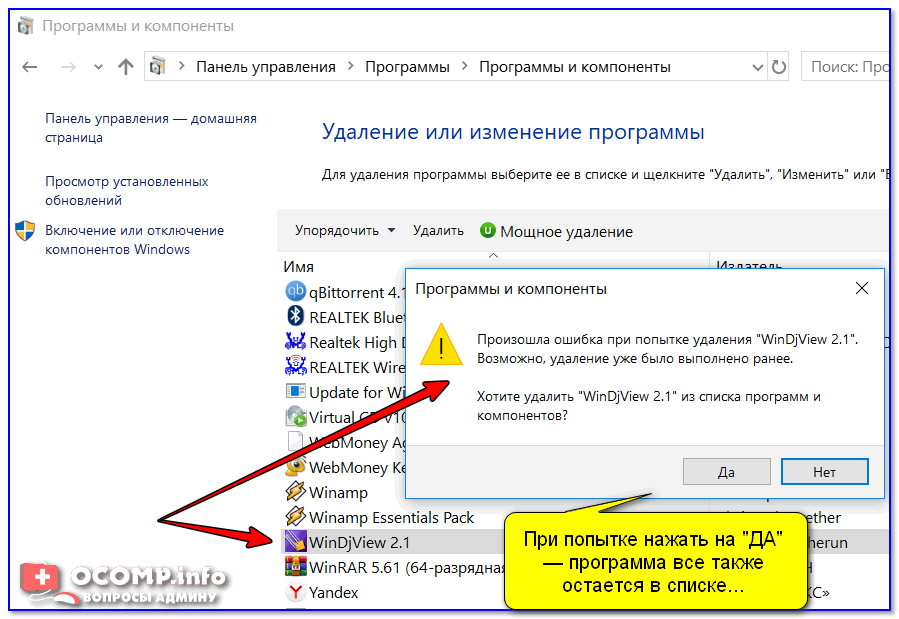
Окно с ошибкой удаления ПО
Причина 3
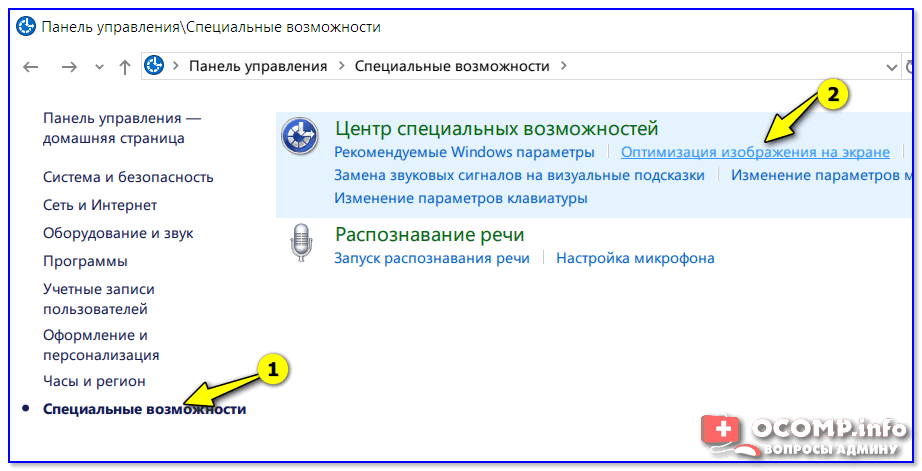
Кстати, в специальных возможностях Windows есть особая опция, позволяющая убрать фоновое изображение (по умолчанию, она обычно выключена, но мало ли. ) .
Чтобы проверить эту опцию, необходимо открыть раздел «Специальных возможностей» в панели управления Windows, и перейти во вкладку «Оптимизация изображения на экране» .
Далее прокрутить страничку до самого низа и проверить чтобы не было галочки рядом с пунктом «Удалить фоновое изображение (по возможности)» .
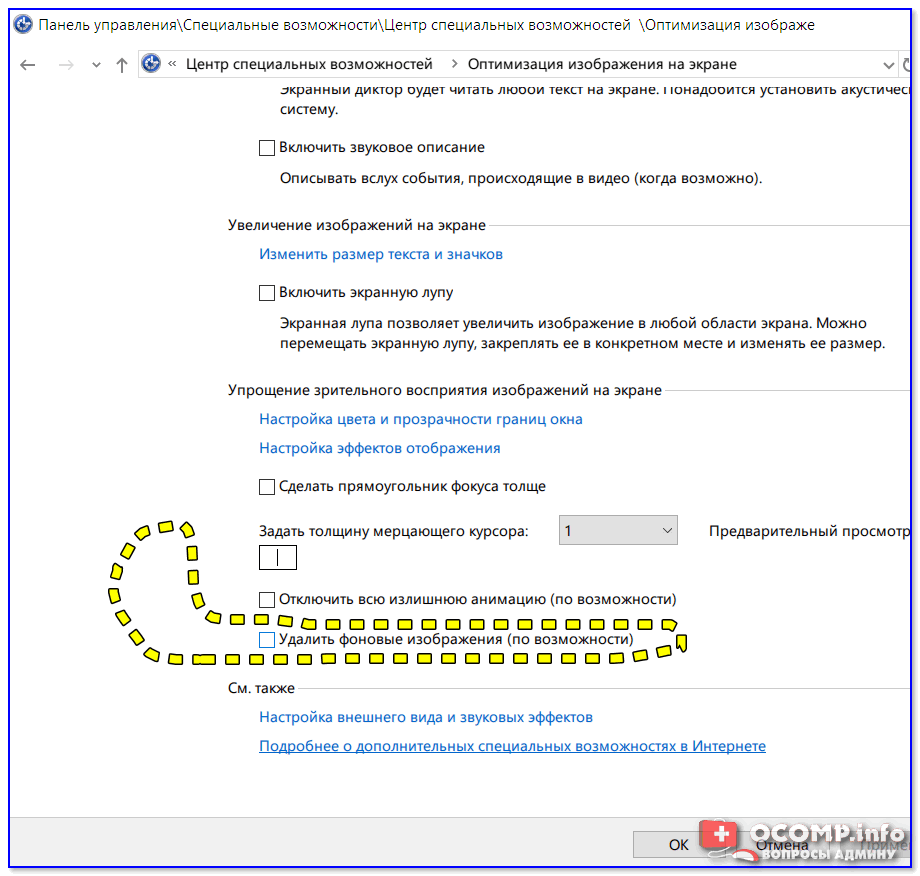
Удалить фоновое изображение по возможности
Причина 4
В некоторых случаях виной всему повреждение системного файла TranscodedWallpaper. Чтобы удалить некорректный файл — нажмите сочетание кнопок Win+R (чтобы открыть окно «Выполнить») , и используйте команду.
Далее удалите файл TranscodedWallpaper и попробуйте сменить обои. Способы описаны выше.
Причина 5
Если у вас проблема с обоями возникла на компьютере в офисе или на производстве (т.е. на рабочем), очень вероятно, что запретили «играться» с фоновыми картинками через групповую политику домена (т.е. «злой» администратор запретил делать всё лишнее, не относящееся к работе. ) .
Это ограничение можно попытаться снять (если, конечно, получится открыть редактор групповой политики). Попробуйте нажать сочетание Win+R , и ввести в окно «Выполнить» команду gpedit.msc (см. скрин ниже). ��

gpedit.msc — запускаем редактор групповых политик
Далее в редакторе нужно открыть один из следующих разделов:
Конфигурация пользователя —› Административные шаблоны —› Рабочий стол —› Рабочий стол (для Windows 8/10/11)
Конфигурация пользователя —› Административные шаблоны —› Рабочий стол —› Active Desktop (для Windows 7)
В нем должен быть параметр » Фоновые рисунки рабочего стола» — его нужно открыть.
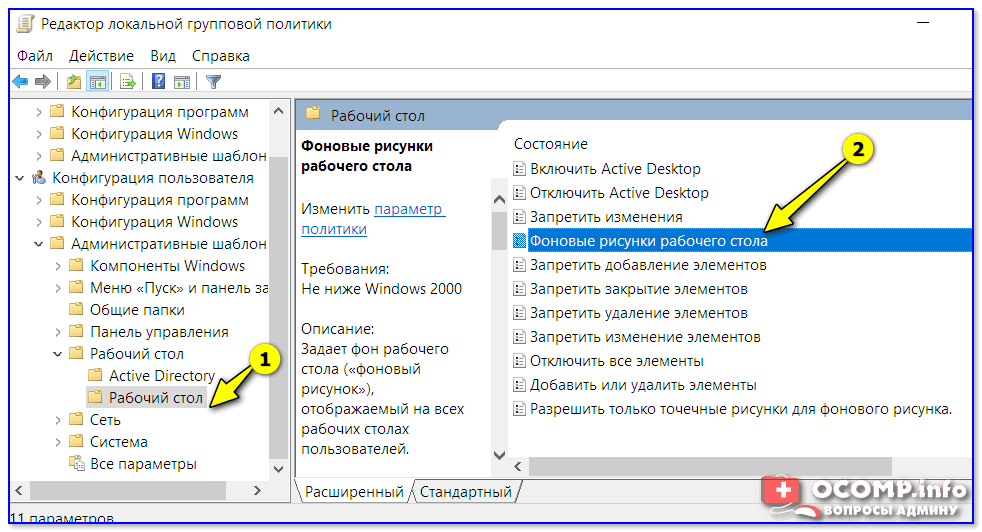
Фоновые рисунки рабочего стола
После, установить параметр в режим «Не задано» и сохранить настройки.
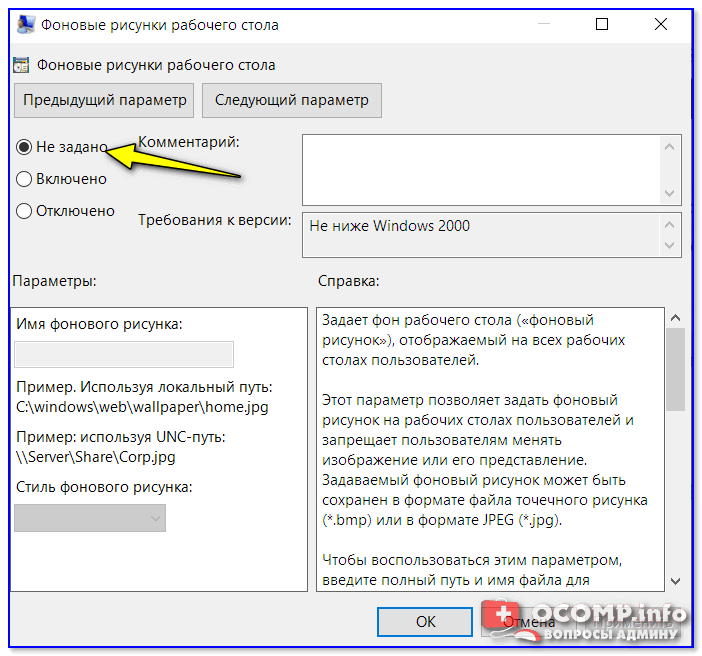
Теперь можно попробовать сменить картинку на раб. столе: если причина была в настройках групповой политики — фоновое изображение тут же поменяется. Задача выполнена.
PS
Если найти и установить причину проблем с обоями на рабочем столе не удается — возможно, стоит переустановить Windows.
Первая публикация: 21.12.2019
Корректировка заметки: 5.10.2021