Как расчитать надбавку по зарплате

Вот мне надо посчитать:
Рассчитать надбавку к заработной плате. Для расчета использовать встроенные логические функции ЕСЛИ(), И(). Надбавки рассчитываются для работников, стаж работы которых на этом предприятии не менее 5 лет.
Если стаж работы на предприятии менее 10 лет, то надбавка должна составить 5% от рассчитанной суммы.
Если стаж работы на предприятии составляет 10 лет или более, но менее 15 лет, то надбавка должна составить 10% от рассчитанной суммы.
Если стаж работы на предприятии свыше 15 лет, но не превышает 20 лет, то надбавка должна составить 15% от рассчитанной суммы.
Если стаж работы на предприятии 20 лет или более, то надбавка должна составить 20% от рассчитанной суммы.
А Он выдаёт ошибку в формуле и не исправить((((
http://pic.ipicture.ru/uploads. zUWwKF.jpg
1.rar — Это сама Таблица.
| Здесь вы можете заказать любую студенческую или школьную работу. |
94731 / 64177 / 26122
Регистрация: 12.04.2006
Сообщений: 116,782
Ответы с готовыми решениями:

Рассчитать надбавку к зарплате за стаж
Как рассчитать надбавку к зарплате за стаж, если стаж от 2 до 5 лет, надбавка составляет 2%, если.
Как в Access вычислить надбавку застаж
Помогите, пожалуйста, ибо туплю уже второй вечер. Не получается вычислить надбавку за стаж, как.
Посчитать итоговую надбавку в рублях
Еще раз добрый день, решаю задачки по массивам, и тут попалась такая вот задачка: int incomes.
В зависимости от стажа начислить соответствующую надбавку
требуется в зависимости от стажа начислить соответствующую надбавку. 6-10 лет — 3% 11-20 лет — 5%.
Как рассчитать сумму надбавки в Excel?
Полосатый жираф Алик Искусственный Интеллект (312935) А какой формат у ячеек C4 и D4? Встать в ячейку и нажать сочетание Ctrl+1 — покажет формат.
Остальные ответы
в e4 ввести формулу =d4*c4
Похожие вопросы
Ваш браузер устарел
Мы постоянно добавляем новый функционал в основной интерфейс проекта. К сожалению, старые браузеры не в состоянии качественно работать с современными программными продуктами. Для корректной работы используйте последние версии браузеров Chrome, Mozilla Firefox, Opera, Microsoft Edge или установите браузер Atom.
Как найти надбавку к зарплате в эксель
Цель занятия: Применение относительной и абсолютной адресаций для финансовый расчетов. Сортировка, условное форматирование и копирование созданных таблиц. Работа с листами электронной книги.
Задание: Создать таблицы ведомости начисления заработной платы за два месяца на разных листах электронной книги, произвести расчёты, форматирование, сортировку и защиту данных. Исходные данные представлены на рис.2.5, результаты работы – на рис. 2.6., 2.7.
Порядок работы:
- Запустите редактор электронных таблиц MS EXCEL и создайте новую книгу.
- Создайте таблицу расчета заработной платы по образцу (см. рис. 2.5.). Введите исходные данные – Табельный номер, ФИО и Оклад. % премии = 27%, % Удержания = 13%.
Примечание. Выделите отдельные ячейки для значений % премии (D4) и % Удержания (F4).

Рис. 2.5. Исходные данные для задания
Произведите расчеты во всех столбцах таблицы.
При расчете Премии используется формула Премия = Оклад х х % Премии, в ячейке D5 наберите формулу =$D$4*C5 (ячейка D4 используется в виде абсолютной адресации) и скопируйте автозаполнением.
Рекомендации. Для удобства работы и формирования навыков работы с абсолютным видом адресации рекомендуется при оформлении констант окрашивать ячейку цветом, отличным от цвета расчётной таблицы. Тогда при вводе формул в расчетную окрашенная ячейка (т.е. ячейка с константой) будет вам напоминать, что следует установить абсолютную адресацию (набором символов $ с клавиатуры или нажатием клавиши [F4]).
Формула для расчета «Всего начислено»:
Всего начислено = Оклад + Премия;
При расчете Удержания используется формула:
Удержание = Всего начислено х % Удержания.
Для этого в ячейке F5 наберите формулу = $F$4*E5.
Формула для расчета столбца «К выдаче»:
К выдаче = Всего начислено – Удержания.
- Рассчитайте итоги по столбцам, а так же максимальный и минимальный и средний доходы по данным колонки «К выдаче» (Вставка/Функция/ категория – Статистические функции).
- Переименуйте ярлычок Листа 1, присвоив ему имя «Зарплата октябрь». Результаты работы представлены на рис. 2.6.

Рис. 2.6. Итоговый вид таблицы расчета заработной платы за октябрь
- Скопируйте содержимое листа «Зарплата октябрь» на новый лист.
- Присвойте скопированному листу название «Зарплата ноябрь». Исправьте название месяца в названии таблицы, измените значение премии на 32%. Убедитесь, что программа произвела перерасчет формул.
- Между колонками «Премия» и «Всего начислено» вставьте новую колонку «Доплата» и рассчитайте значение доплаты по формуле:
Доплата = Оклад х % Доплаты. Значение доплаты примите равным 5%.
- Измените формулу для расчета значений колонки «Всего начислено»: Всего начислено = Оклад + Премия + Доплата.
- Проведите условное форматирование значений колонки «К выдаче». Установите формат значений между 7000 и 10000 – зеленым текстом шрифта; меньше 7000 – красным; больше или равно 10000 – синим цветов шрифта (Формат/Условное форматирование).
- Проведите сортировку по фамилиям в алфавитном порядке по возрастанию (выделите фрагмент с 5 по 18 строки таблицы – без итогов, выберите меню Данные/Сортировка, сортировать по – Столбец В).
- Поставьте к ячейке D3 комментарии «Премия пропорциональна окладу» (Вставка/Примечание), при этом в правом верхнем углу ячейки появится красная точка, которая свидетельствует о наличии примечания.
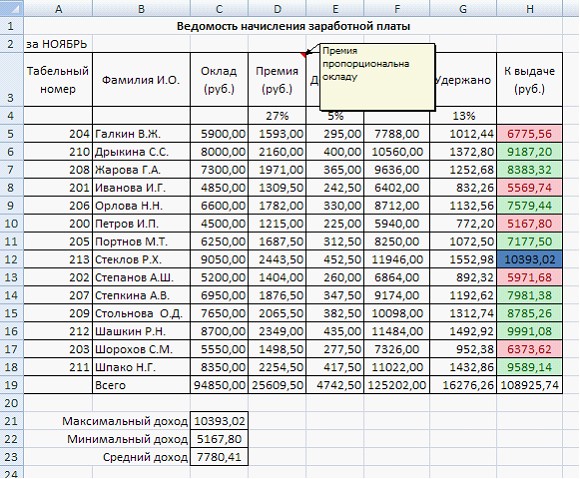
Рис. 2.7. Конечный вид зарплаты за ноябрь
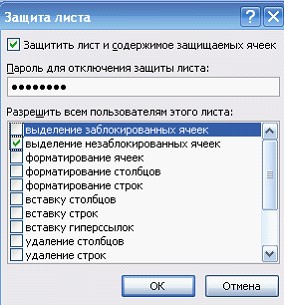
- Защитите лист «Зарплата за ноябрь» от изменений (Сервис/Защита/Защитить лист). Задайте пароль на лист, сделайте подтверждение пароля.
Дополнительные задания:
Задание 1. Сделать примечания к двум-трем ячейкам.
Задание 2. Выполнить условное форматирование оклада и премии за ноябрь месяц:
До 2000 р. – желтым цветом заливки;
От 2000 до 10000 р. – зеленым цветом шрифта;
Свыше 10000 р. — малиновым цветом заливки, белым цветом шрифта.
- Защитить лист зарплаты за октябрь от изменений. Проверьте защиту
- Сохраните файл зарплата с произведенными изменениями.
Как найти надбавку к зарплате в эксель
Argument ‘Topic id’ is null or empty
Сейчас на форуме
© Николай Павлов, Planetaexcel, 2006-2023
info@planetaexcel.ru
Использование любых материалов сайта допускается строго с указанием прямой ссылки на источник, упоминанием названия сайта, имени автора и неизменности исходного текста и иллюстраций.
| ООО «Планета Эксел» ИНН 7735603520 ОГРН 1147746834949 |
ИП Павлов Николай Владимирович ИНН 633015842586 ОГРНИП 310633031600071 |