3 способа в телефоне самсунг а50 сделать размер значков меньше
Вас не устраивает удобство самсунг а50 2019 — тогда значки на телефоне можно поменять: уменьшить или увеличить.
В любом случае, вам даже не нужно иметь правильное сочетание экрана и разрешения — у каждого свой вкус, а некоторые просто хотели бы иметь маленькие иконки.
Для этого производитель в вашем случае компания самсунг предусмотрел это и встроил свой инструмент.
Также размер значков можно изменить, установив соответствующий модуль запуска, отвечающий за отображение главного экрана, сетки значков с приложениями, виджетов и других элементов.
Первый способ уменьшить значки на экране самсунг а50 – встроенными средствами
Вам нравится адаптировать внешний вид своих вещей к собственным эстетическим вкусам. В случае мобильного оборудования ситуация ничем не отличается, о чем свидетельствует богатый рынок аксессуаров для смартфонов.
[info]Также есть встроенный способ на самсунге а50 изменить вид значков. Смотрятся намного привлекательнее — подробности здесь.[/info]
Только на этот раз речь пойдет не об аксессуарах, а об изменении внешнего вида интерфейса вашего телефона самсунг галакси а50.
Чтобы значки уменьшить на любом месте экрана, где иконок нет задерживаем на секунду-две палец – до появления параметров.
Затем нажимаем с правой стороны на иконку шестеренка (настройка) – именно она отвечает за сетку, а сетка за размер значков.
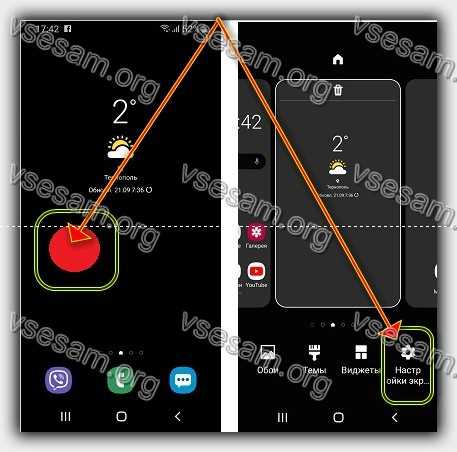
Теперь смотрим какие хотим уменьшить – на главном экране или в меню, где отображаются все. Выбираем нужный нам пункт и изменяем сетку.
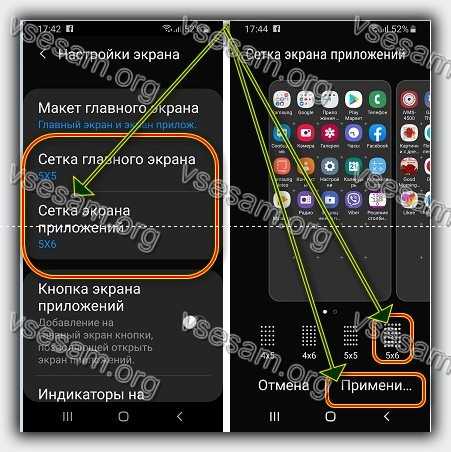
Чем больше сетка, тем будут значки меньше. Самый меньший размер – сетка 5х6. После выбора подтверждаем, кликнув на кнопку «Применить». Вот так легко можете их изменить.
Второй способ сделать меньше значки на экране samsung а50 2019 – KitKat Launcher

Приложение KitKat Launcher – имеет много функций персонализации, включая возможность ручного выбора размера значков.
Просто зайдите в настройки (держите палец в пустом месте), введите общие параметры и найдите параметр размера значка.
Появится слайдер, который позволяет увеличить процент наших значков, как на главном экране самсунга а50 2019, так и меню со списком приложений.
Это очень хороший лаунчер с современным дизайном, который является отличной альтернативой для тех, кто любит маленькие иконки и хочет больше возможностей персонализации.
Третий способ поменять значки на самсунг а50 – Apex Launcher
Apex Launcher — одна из самых «доступных» пусковых установок — будет работать без проблем на самсунг а50.
Поэтому, это будет здорово. Apex Launcher имеет множество опций персонализации и настроек.
После первого запуска на появится значок «Настройки Apex», который является ярлыком для параметров и конфигурации.
С его вы легко и сможете внести дополнительные модификации, прежде всего, с точки зрения внешнего вида. Благодарю за чтение и буду рад комментарию. Успехов.
Как увеличить/уменьшить значки на экране телефона Android
Если значки на экране телефона плохо видно, то можно настроить их подходящий размер. Изменить параметры экрана возможно при помощи стандартных средств и сторонних приложений. Давайте рассмотрим самые эффективные способы, как увеличить или уменьшить значки на экране телефона Андроид.
Данная статья подходит для всех брендов, выпускающих телефоны на Android 13/12/11/10: Samsung, Xiaomi, Redmi, Poco, Huawei, Honor, Lenovo, Tecno, Realme и др. Мы не несем ответственности за ваши действия.
Внимание! Вы можете задать свой вопрос специалисту в конце статьи.
Масштаб интерфейса Андроид
Масштаб экрана изменяется с целью размещения на нем максимального количества информации. В интерфейсе девайса одновременно с этим изменяется размер окон и значков.
Первый метод
- Переходим в настройки телефона. Для этого жмем в уведомлениях на шестеренку или жмем на ярлык в меню.
- Выбираем вкладку «Экран».


Нужна помощь?
Не знаешь как решить проблему в работе своего гаджета и нужен совет специалиста? На вопросы отвечает Алексей, мастер по ремонту смартфонов и планшетов в сервисном центре.Напиши мне »
Здесь доступны такие режимы:
- Очень маленький.
- Маленький.
- Средний.
- Очень крупный.
Выбрав этот способ, у вас не будет широких возможностей для настройки масштаба интерфейса. Здесь предлагается выбрать один из 4-х пунктов.
Такая настройка выполняется удобно и оперативно. Во время изменения настроек демонстрируется специальная картинка. Она показывает, какой именно вид интерфейс будет иметь в разных программах.
Второй метод
Способ является более гибким, но и более сложным. Здесь можно изменить размер по собственному усмотрению до самого мелкого значения или до максимально возможного, когда иконки будут занимать весь экран.
Чтобы сделать значки больше или меньше, необходимо активировать режим «Для разработчиков». Инструкция:
- Переходим в «Настройки».
- В открывшемся меню выбираем раздел «О телефоне» или «Система», в зависимости от используемой версии Андроид.


Приложение Beautiful Icon Styler
Утилита используется для работы со сторонними иконками в системе Андроид. Для ее использования рут права не требуются.

Главным плюсом софта стало то, что изменить размер значков можно путем совершения нескольких нажатий. Программа отлично работает в стоковом лаунчере Андроид.
Сначала пользователю необходимо скачать Beautiful Icon Styler из Play Google. После запуска софта можно инсталлировать предложенные наборы со значками.

После инсталляции утилиты жмем «Apply» для ее использования. Через пару секунд приложение можно закрыть, а рабочий стол примет новый вид.
Minimal ADB and Fastboot для Windows
Размер иконок на экране телефона Андроид зависит от плотности пикселей на дюйм (DPI). Для изменения этого параметра при помощи утилиты Minimal ADB and Fastboot выполняем такие шаги:
- Устанавливаем программу Minimal ADB and Fastboot на компьютер под управлением системы Виндовс.
- Активируем отладку по USB на гаджете.
- Подключаем телефон к компьютеру, запускаем софт. Отобразится окно, в котором вводим команду «adb devices». Это выполняется с целью проверки подключения.
- Определяем оптимальный показатель DPI для используемого в гаджете дисплея.
- Если софт установил подключение, то задаем команду «adb shell wm density ХХХ», где вместо значения ХХХ вводим нужный показатель DPI. Осуществленные изменения станут доступными после перезагрузки телефона.
Если на телефоне установлены root права, то показатель DPI можно изменить при помощи подходящего файлового менеджера с root доступом, к примеру, ES file explorer.
Пользователю нужно будет открыть в директории /system файл build.prop. В этом файле следует найти строчку «ro.sf.lcd_density=» и ввести нужное значение DPI. Затем сохраняем осуществленные изменения и перезапускаем телефон.
Приложение Google Now Launcher
У компании Гугл имеется своя пусковая установка, преимущество которой заключается в интеграции с сервисом Гугл Now (пользователю достаточно на главном экране телефона провести пальцем влево). В этой опции отсутствует большое разнообразие параметров персонализации, но все иконки большого размера демонстрируются по умолчанию. Такие иконки более читабельны.

Минусом этого способа стала его доступность – установить софт можно только из Плей Маркета на ограниченное число гаджетов.
Приложение Apex Launcher
Данная программа предназначена для телефонов на системе Андроид 4.0.4 и выше. Это решение будет отличным выбором для устаревших гаджетов.
В утилите имеется большое количество настроек персонализации. Запустив программу впервые, на главном экране отобразится иконка «Параметры Apex». Она будет ярлыком для конфигурации и параметров.

В настойках предоставляется опция по изменению размера иконок. На экране отобразится слайдер для увеличения или уменьшения этого значения в процентах.
Похожие записи:
- Как изменить разрешение экрана на телефоне Android
- Как на Android включить отладку по USB
- Появился значок/иконка на экране телефона Android
- Что такое TWRP на Android, как установить и пользоваться
- Как увеличить/уменьшить яркость экрана телефона Андроид
Автор Мастер Николай
Инженер по ремонту мобильной и компьютерной техники в специализированном сервисном центре, г. Москва. Непрерывный опыт работы с 2010 года.
Есть вопросы? Задавайте в комментариях к статье. Отвечать стараюсь максимально быстро вам на указанную почту. Каждый случай индивидуален и поэтому очень важно, чтобы вы максимально расписали свою проблему и какая у вас модель устройства.
Как УМЕНЬШИТЬ ЗНАЧКИ на Телефоне XIAOMI на MIUI 11,12,10/Сделать ИКОНКИ МЕНЬШЕ на Смартфоне ANDROID

Как уменьшить размер значков (иконок) на Андроиде — ПОКАЖУ ДВА РЕАЛЬНЫХ СПОСОБА В ЭТОМ ВИДЕО! Делаем иконки на Андроид Телефон компактными или наоборот большими! Способ подойдет почти для любого телефона Сяоми. Простые способы как на Сиоми уменьшить рабочий стол (главный экран + сетка рабочего стола) + ускорить Телефон! Чтобы не пропускать новые полезные видео — Подписывайтесь на канал и ставьте лайк! А получится повторить мои действия в видео на следующих моделях Сиоми, Самсунг и других Андроид и iPhone телефонах в 99% случаев: Xiaomi Redmi 8A Pro, Xiaomi Mi CC9 Pro, Xiaomi Poco X2, Xiaomi Mi 10 Pro, Xiaomi Black Shark 3 Pro, Xiaomi Mi Note 10, Xiaomi Redmi K30 5G, Xiaomi Mi Mix Alpha, Xiaomi Mi9 Lite, Xiaomi Black Shark 2 Pro, Xiaomi Qin 2, Xiaomi CC9, Xiaomi Mi CC9e, Xiaomi Mi 9T Pro, Xiaomi Mi 9T, Xiaomi Mi 9X (MI A3), Xiaomi Black Shark 2, Xiaomi Mi 9 SE, Xiaomi Redmi Note 7 Pro, Xiaomi Mi 9, Xiaomi Mi Play, Xiaomi Mi6X, Xiaomi Black Shark Helo, Xiaomi Mi 8C, Xiaomi Mi 8 Pro, Xiaomi Redmi Note 6 Pro, Xiaomi Mi 8 Lite, Xiaomi Pocophone F1, Xiaomi Mi Max 3, Xiaomi Mi8 SE, Xiaomi Mi A2 Lite, Xiaomi Mi A2, Xiaomi Mi8, Xiaomi Redmi 6 Pro, Xiaomi Redmi 6, Xiaomi Redmi 6A, Xiaomi Redmi S2, Xiaomi Redmi Note 8, Xiaomi Redmi Note 8 Pro, Redmi Note 9s, Redmi 9, pro и для других моделей Xiaomi в том числе для Miui 10, Miui 11 (и для Miui 12 и Miui 13 скорее всего тоже когда они выйдут и будет презинтация Xiaomi прошивки). Также рекомендую свои следующие видео к просмотру: — Рекомендую посмотреть «Как ОТКЛЮЧИТЬ РЕКЛАМУ Xiaomi ПОЛНОСТЬЮ»: https://youtu.be/mNVtSyzqw64 — Рекомендую посмотреть «Как на Xiaomi УБРАТЬ НИЖНИЕ КНОПКИ»: https://youtu.be/yJ07kOXOCZU — Рекомендую посмотреть «КАК ВОССТАНОВИТЬ УДАЛЁННЫЕ ФОТОГРАФИИ НА XIAOMI ANDROID»: https://youtu.be/I6-ghZ_1Fik — Рекомендую посмотреть «[HARD RESET] СБРОС ДО ЗАВОДСКИХ НАСТРОЕК SAMSUNG»: https://youtu.be/3ySMz2m9W2g — Рекомендую посмотреть «ВОССТАНОВИТЬ УДАЛЁННЫЕ ФОТОГРАФИИ НА ТЕЛЕФОНЕ SAMSUNG»: https://youtu.be/mw-Q_Xj881Y — Рекомендую посмотреть «Как Удалить Аккаунт в Инстаграме с Телефона навсегда»: https://youtu.be/Im4wJX65MkU — Рекомендую посмотреть «Как СКАЧАТЬ ИГРУ FORTNITE на ТЕЛЕФОН АНДРОИД XIAOMI»: https://youtu.be/WYH7KwRYles — Рекомендую посмотреть «Как включить ВСПЫШКУ ПРИ ЗВОНКЕ на XIAOMI ПРОСТО! Вспышка на Звонок Сяоми Уведомления Android MIUI»: https://youtu.be/xPys6_uiiq4 — Рекомендую посмотреть «Восстановить УДАЛЕННЫЕ ФОТОГРАФИИ на ANDROID ТЕЛЕФОНЕ HUAWEI и HONOR! Андроид Корзина ФОТО АНДРОИД»: https://youtu.be/Kl5c4ZxUmkM — Рекомендую посмотреть Как на САМСУНГЕ РАЗДАТЬ ИНТЕРНЕТ/РАЗДАТЬ WI-FI НА ТЕЛЕФОНЕ SAMSUNG/Раздача интернета ANDROID ТЕЛЕФОН: https://youtu.be/FkZfh28n6hk — Рекомендую посмотреть КАК УВЕЛИЧИТЬ ГРОМКОСТЬ ЗВУК НА ANDROID/УВЕЛИЧИВАЕМ ГРОМКОСТЬ ДИНАМИКА НА АНДРОЙД XIAOMI 2020: https://youtu.be/JQO0nXzxHPQ — Рекомендую посмотреть Samsung Galaxy A51 — ХУДШИЙ ВЫБОР?Обзор от Владельца. Самсунг А51 или Xiaomi Redmi,Realme?Конкуренты: https://youtu.be/1vAGfpO3QeI — Рекомендую посмотреть Игровой Телефон для PUBG, CALL OF DUTY, BRAWL STARS, FORTNITE, Стандофф 2! Смартфон для ИГР ANDROID: https://youtu.be/m9WR2c5ZkoA — Рекомендую посмотреть ЗВОНКИ ЧЕРЕЗ Wi-Fi на Android Телефоне! Как ЗВОНИТЬ ЧЕРЕЗ WiFi Телефон Андроид Samsung (Самсунг): https://youtu.be/ekqJraZdckA — Рекомендую посмотреть Как УДАЛИТЬ ВИРУС с Android телефона навсегда 100%! Вирусы на Андроид Телефоне УДАЛИТЬ с Смартфона!: https://youtu.be/rZWH2AAnyYQ Как УМЕНЬШИТЬ ЗНАЧКИ на Телефоне XIAOMI на MIUI 11,12,10/Сделать ИКОНКИ МЕНЬШЕ на Смартфоне ANDROID. А Чтобы не пропускать новые полезные видео — Подписывайтесь на канал и ставьте лайк!
Показать больше
Войдите , чтобы оставлять комментарии
Как изменить размер значков приложений на Samsung Galaxy
К сожалению, отдельной настройки для изменения размера значков приложений на смартфоне не существует. Однако некоторые изменения внести все-таки можно.
Изменить размер значков возможно при использовании стороннего лончера (оболочки). В стандартной оболочке One UI (и в других ранних версиях) такой настройки нет.
Если вы хотите изменить размер значков приложений на своем Samsung Galaxy, следуйте рекомендациям ниже.
Как увеличить размер значков приложений через «Простой режим»
Значки приложений увеличиваются при включении «Простого режима».
Простой режим использует упрощенный макет главного экрана и увеличенные элементы. Любые изменения главного экрана, сделанные ранее отменяются, а значки приложений будут увеличены на максимум.
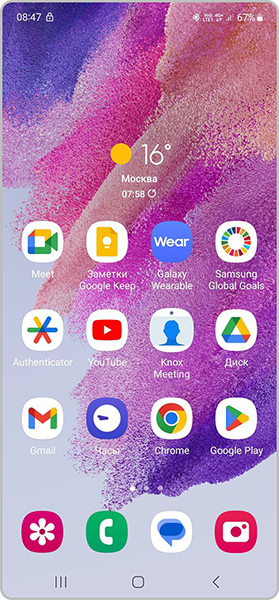
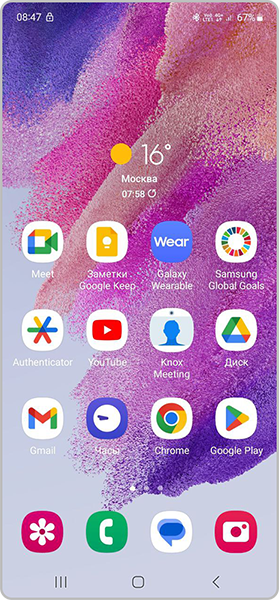
Пример экрана в стандартном режиме.
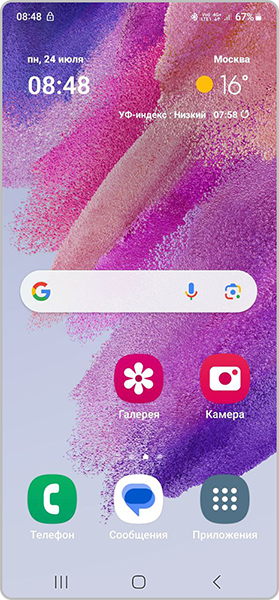
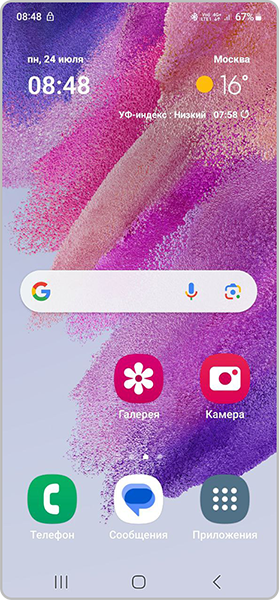
Пример экрана в Простом режиме.
Простой режим поддерживается не на всех устройствах. Например, не поддерживается на A01 Core (Android GO). Подробнее можно посмотреть в руководстве пользователя к конкретной модели смартфона.
Как включить Простой режим?
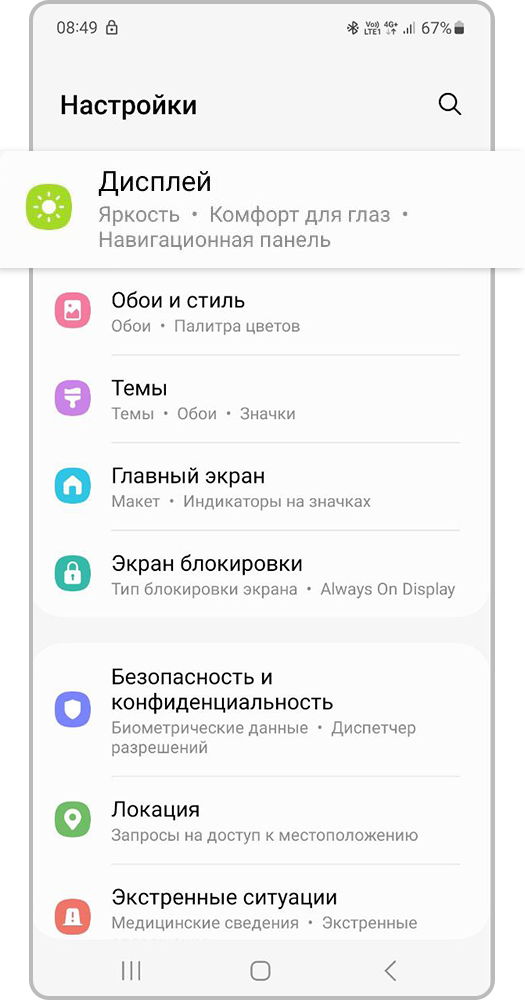
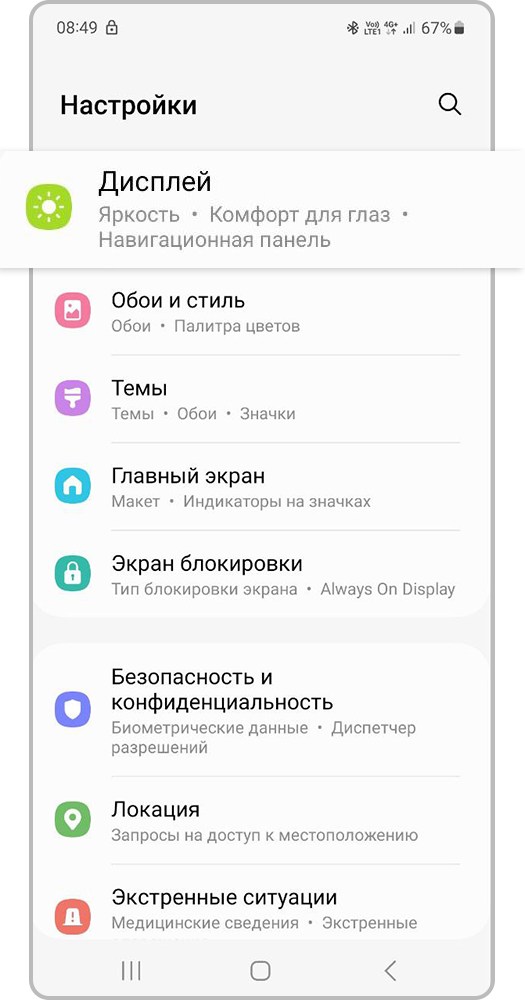
Шаг 1. Откройте Настройки и перейдите во вкладку Дисплей.


Шаг 2. Нажмите Простой режим.
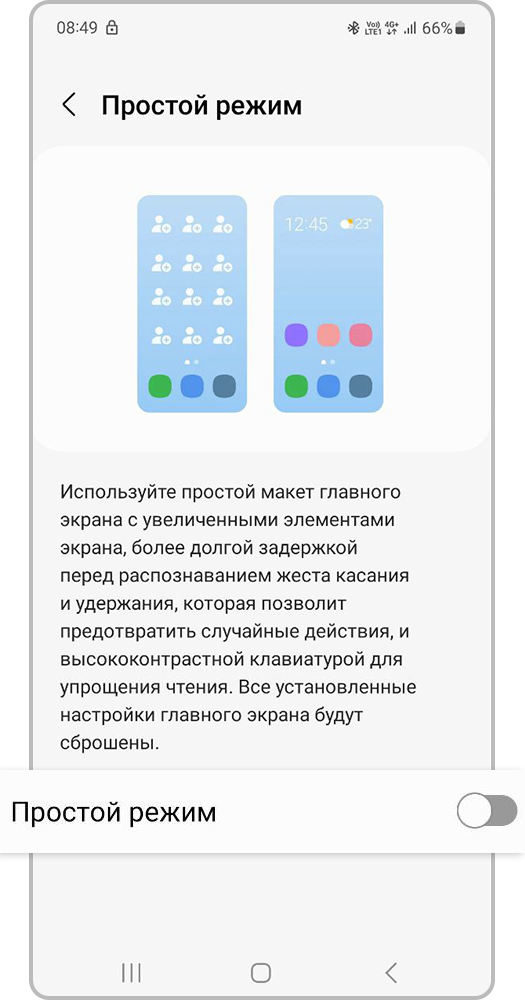
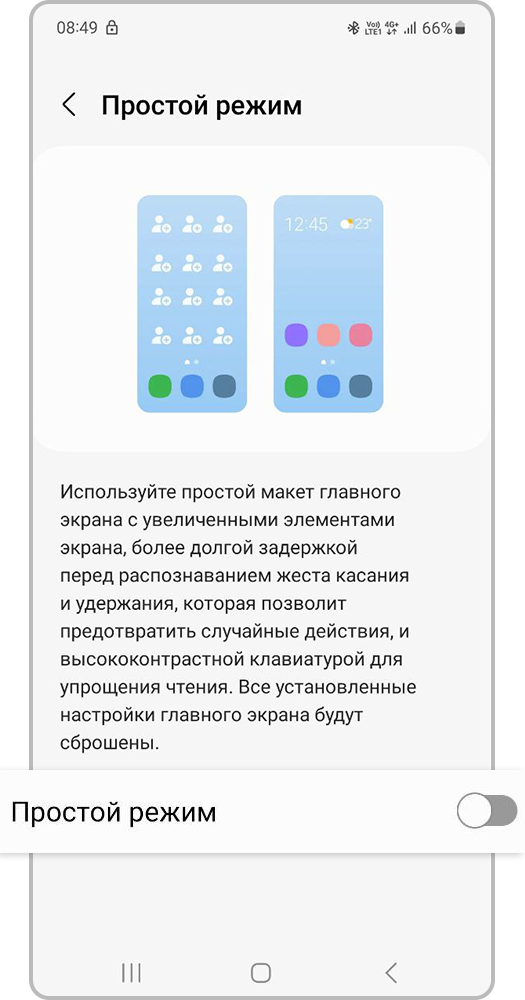
Шаг 3. Нажмите на переключатель, чтобы активировать функцию Простой режим.
Как изменить размер значков приложений с помощью сетки экрана
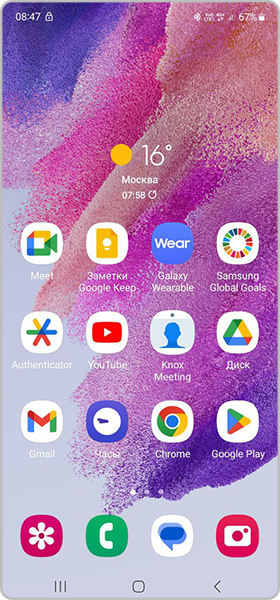
Благодаря сетке экрана размер значков меняется в зависимости от ее настройки. Если выбрать размер сетки минимальный (4 ярлыка приложений по горизонтали и 5 ярлыков по вертикали), то значки будут немного больше по размеру. Если выбрать сетку более плотную (5 ярлыков приложений по горизонтали и 5 ярлыков по вертикали), то значки будут немного меньше по размеру.
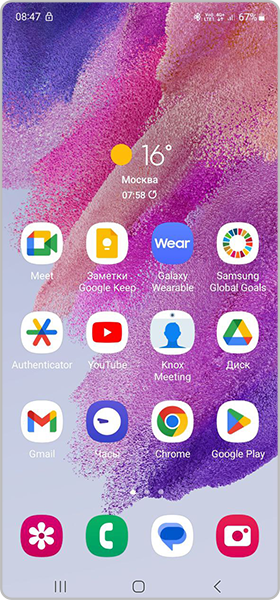
Пример главного экрана с сеткой 4×5


Пример экрана с сеткой 5х5