Обновление iPhone или iPad
На iPhone или iPad можно обновить iOS или iPadOS до последней версии беспроводным способом. Если на вашем устройстве обновление не отображается, обновите устройство вручную с помощью компьютера. Узнайте, как обновить устройство вручную, если используется Mac с macOS Catalina или более поздней версии либо Mac с macOS Mojave или более ранней версии или компьютер с Windows.
Обновление iPhone или iPad беспроводным способом
- Создайте резервную копию данных на устройстве с помощью iCloud или компьютера.
- Поставьте устройство на зарядку и подключитесь к Интернету по сети Wi-Fi.
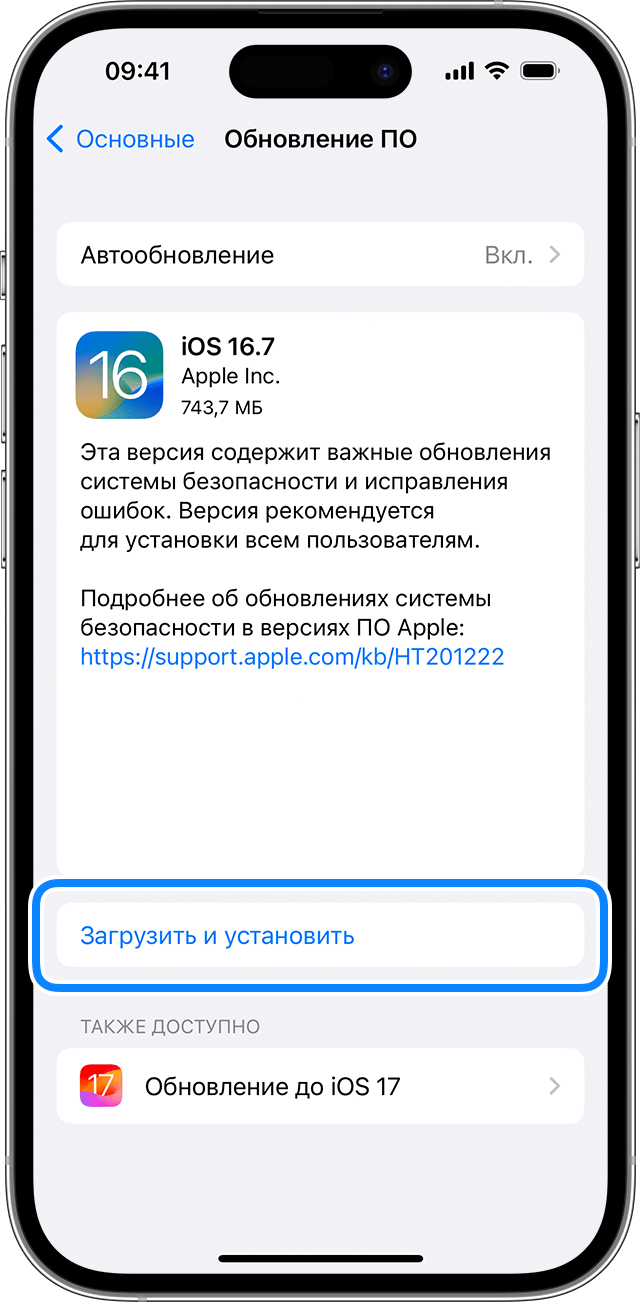
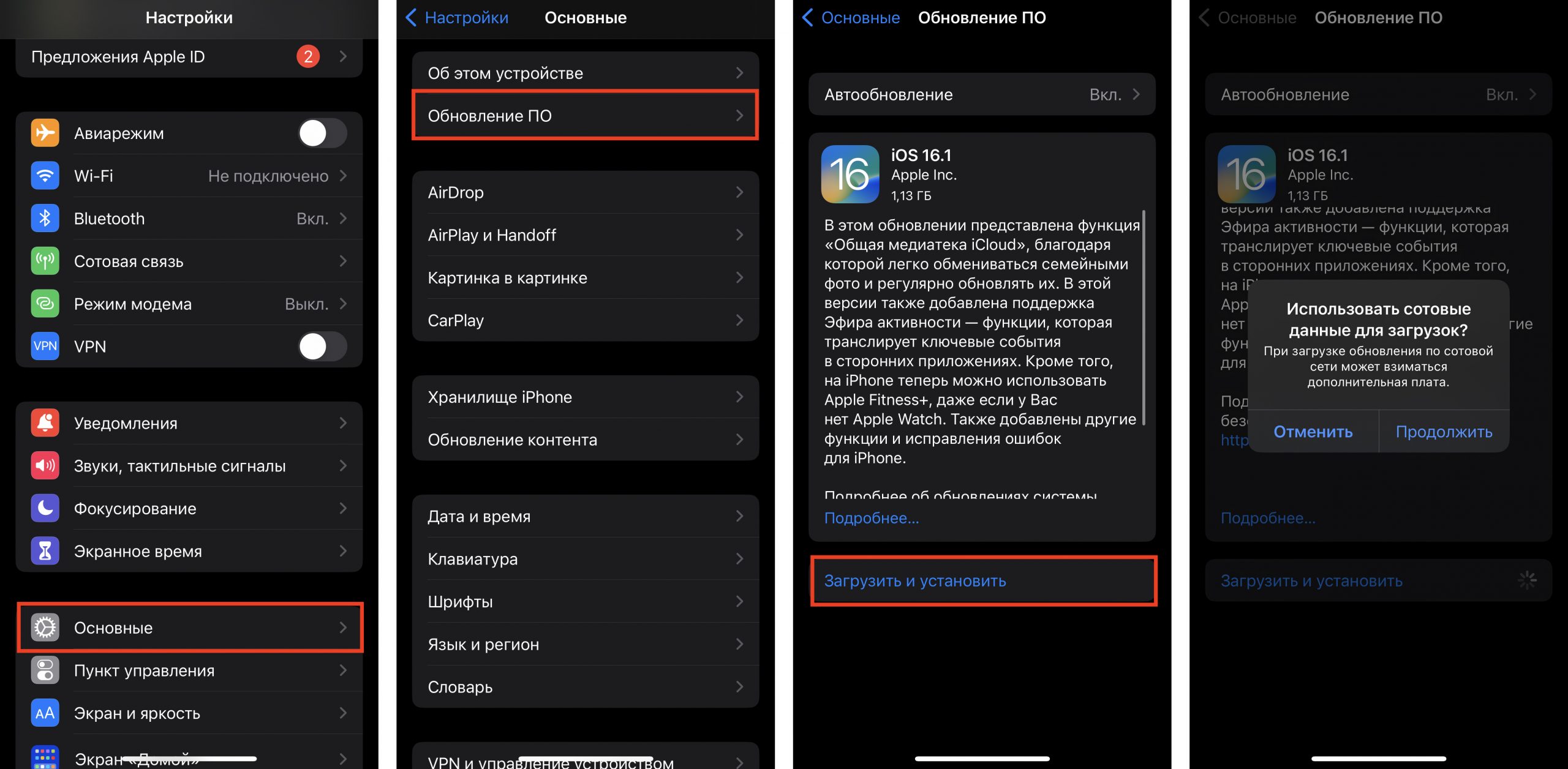
- Перейдите в меню «Настройки» > «Основные», а затем нажмите «Обновление ПО».
- Если доступны несколько вариантов обновления ПО, выберите подходящий вам.
- Нажмите «Установить сейчас». Если вместо этого отображается надпись «Загрузить и установить», нажмите ее для загрузки обновления, введите код-пароль и нажмите «Установить сейчас». Если вы не помните код-пароль, следуйте инструкциям в этой статье.
Если появляется предупреждение при обновлении беспроводным способом
Если при попытке обновить устройство беспроводным способом появляется предупреждение, см. инструкции в этой статье.
Установка некоторых обновлений ПО через беспроводную сеть невозможна. Подключение через VPN или прокси-сервер может препятствовать связи устройства с серверами обновления операционной системы.
Недостаточно свободного места для обновления беспроводным способом
Если появляется сообщение о необходимости временно удалить приложения, так как для обновления ПО требуется больше свободного места, разрешите удаление, нажав «Продолжить». По завершении обновления эти приложения будут переустановлены автоматически. Если вместо этого нажать «Отмена», можно освободить место на устройстве, удалив содержимое вручную.
Настройка автоматических обновлений
ПО на устройстве можно обновить автоматически во время зарядки ночью.
Включение автоматического обновления
- Перейдите в раздел «Настройки» > «Основные» > «Обновление ПО».
- Нажмите «Автообновление» и активируйте параметр «Загрузка обновлений iOS».
- Включите функцию «Установка обновлений iOS». Ваше устройство автоматически обновится до последней версии iOS или iPadOS. Некоторые обновления может потребоваться установить вручную.

Установка быстрых ответов на угрозы
Быстрые ответы на угрозы позволяют получать важные улучшения системы безопасности до того, как они будут включены в доступные обновления ПО.
Чтобы автоматически получать быстрые ответы на угрозы, выполните следующие действия:
- Перейдите в меню «Настройки» > «Основные» > «Обновление ПО».
- Нажмите «Автообновление».
- Убедитесь, что параметр «Ответы на угрозы и системные файлы» включен.
Если вы не хотите, чтобы быстрые ответы на угрозы устанавливались автоматически, можно установить их так же, как обновления ПО.
Если требуется удалить быстрый ответ на угрозу, выполните следующие действия:
- Выберите «Настройки» > «Основные» > «Об этом устройстве».
- Нажмите версию iOS.
- Нажмите «Удалить быстрый ответ на угрозы».
Можно переустановить быстрые ответы на угрозы позже или дождаться их постоянной установки в составе стандартного обновления ПО.
Обновив iOS или iPadOS до последней версии, вы получите доступ к самым новым возможностям, обновлениям системы безопасности, а также забудете о старых неполадках. Некоторые возможности могут быть доступны не на всех устройствах и не во всех странах и регионах. На работу аккумулятора и системы влияют многие факторы, включая состояние сети и особенности использования, поэтому фактические показатели могут отличаться.
Обновление настроек оператора сотовой связи на iPhone и iPad вручную
Если вы настраиваете новую карту eSIM или вставляете новую SIM-карту в свой iPhone или iPad, вам может потребоваться загрузить настройки для нового оператора сотовой связи.
Чтобы узнать версию настроек оператора на устройстве, выберите «Настройки» > «Основные» > «Об этом устройстве» и просмотрите раздел «Оператор». Для просмотра дополнительных сведений оператора нажмите номер версии. Чтобы проверить, установлена ли последняя версия настроек оператора, обратитесь в службу поддержки оператора сотовой связи.
Информация о продуктах, произведенных не компанией Apple, или о независимых веб-сайтах, неподконтрольных и не тестируемых компанией Apple, не носит рекомендательного или одобрительного характера. Компания Apple не несет никакой ответственности за выбор, функциональность и использование веб-сайтов или продукции сторонних производителей. Компания Apple также не несет ответственности за точность или достоверность данных, размещенных на веб-сайтах сторонних производителей. Обратитесь к поставщику за дополнительной информацией.
Как обновить iPhone без Wi-Fi: 4 простых способа

Размещено от Лиза Оу / 24 апреля 2023 г. 16:00
Наш Wi-Fi сейчас не работает. Но мне нужно обновить мой iPhone как можно скорее. Легко ли обновить iPhone без Wi-Fi? Если да, то не могли бы вы научить меня, как это сделать? Спасибо!
Самый быстрый способ обновить iPhone — через Wi-Fi. Но вы также можете обновить свое устройство с помощью компьютеров или сотовых данных. Это самые легкие альтернативы для него. К счастью, в этом посте есть все шаги по их выполнению. Кроме того, бонусный совет от стороннего инструмента для вашего iPhone. Пожалуйста, прочитайте эту информативную статью для получения дополнительной информации.

- Часть 1. Как обновить iPhone без Wi-Fi, используя сотовые данные
- Часть 2. Как обновить iPhone без Wi-Fi через iTunes
- Часть 3. Как обновить iPhone без Wi-Fi с помощью Finder
- Часть 4. Обновите iPhone с помощью FoneLab iOS System Recovery
- Часть 5. FAQ Как обновить iPhone без Wi-Fi
Часть 1. Как обновить iPhone без Wi-Fi, используя сотовые данные
Если вы не можете использовать Wi-Fi для обновления своего iPhone, почему бы не использовать другое подключение к Интернету? Сотовые данные — один из лучших вариантов для этого. Но вам нужно учитывать другие вещи, если вы хотите его использовать. Вы должны убедиться, что на вашем телефоне достаточно тарифного плана, потому что процесс обновления будет потреблять много данных. Кроме того, вам также необходимо убедиться, что на вашем телефоне достаточно заряда батареи. Это делается для того, чтобы избежать выключения или зарядки телефона во время процесса. В любом случае, ниже приведены шаги по обновлению вашего iPhone с использованием сотовых данных. Двигаться дальше.
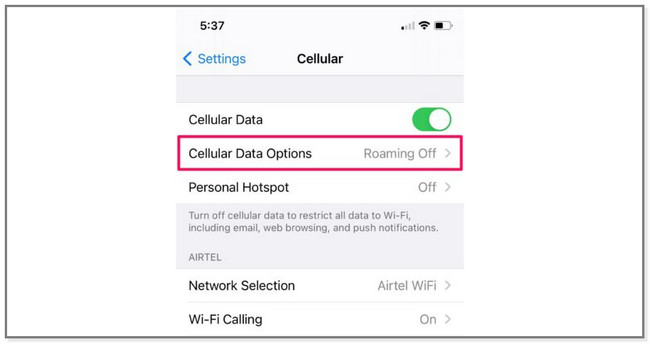
Шаг 1 В приложении «Настройки» на iPhone проведите пальцем вниз и найдите Сотовый кнопка. Как только вы увидите его, коснитесь значка. После этого коснитесь Параметры сотовой связи. Позже телефон направит вас к Режим данных экран. Вы должны коснуться Разрешить больше данных on 5G кнопка. После этого включите Сотовый значок на Бар Уведомление раздел вашего телефона.
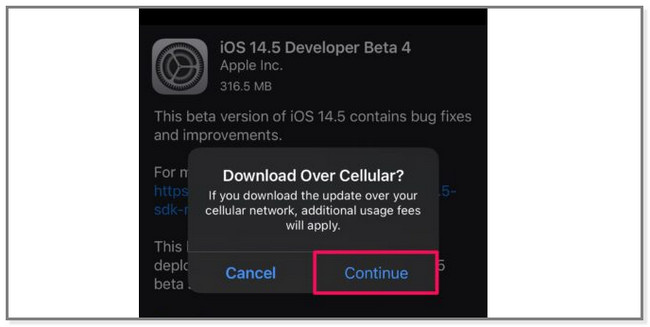
Шаг 2 Вернитесь к Настройки экран и коснитесь Общие кнопка. После этого найдите Обновление ПО кнопку в верхней части экрана, и вы увидите доступное обновление для телефона. В нижней части экрана коснитесь значка Загрузить и установить кнопка. Телефон сразу же спросит, хотите ли вы использовать сотовые данные для обновлений.
Что делать, если у вас недостаточно тарифных планов для обновлений iPhone? Перейдите ниже для получения дополнительных методов.
Часть 2. Как обновить iPhone без Wi-Fi через iTunes
Без Wi-Fi вы также можете подключить свой телефон к компьютерам, чтобы обновить его. С помощью iTunes это возможно. Имейте в виду, что последняя версия macOS заменила iTunes.
Но вы по-прежнему можете использовать его в операционной системе Windows и более ранних версиях macOS. Вы можете постоянно пользоваться полным доступом к его функциям. Это включает в себя организацию и воспроизведение неограниченного количества музыки, загрузку песен, поиск телешоу и многое другое. Но иногда iTunes работает медленнее в программном обеспечении Windows и потребляет оперативную память. В любом случае, ниже приведены шаги по обновлению вашего iPhone с помощью iTunes.
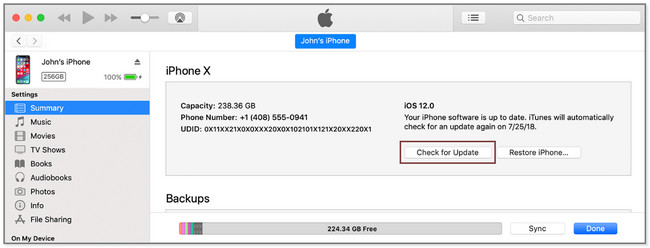
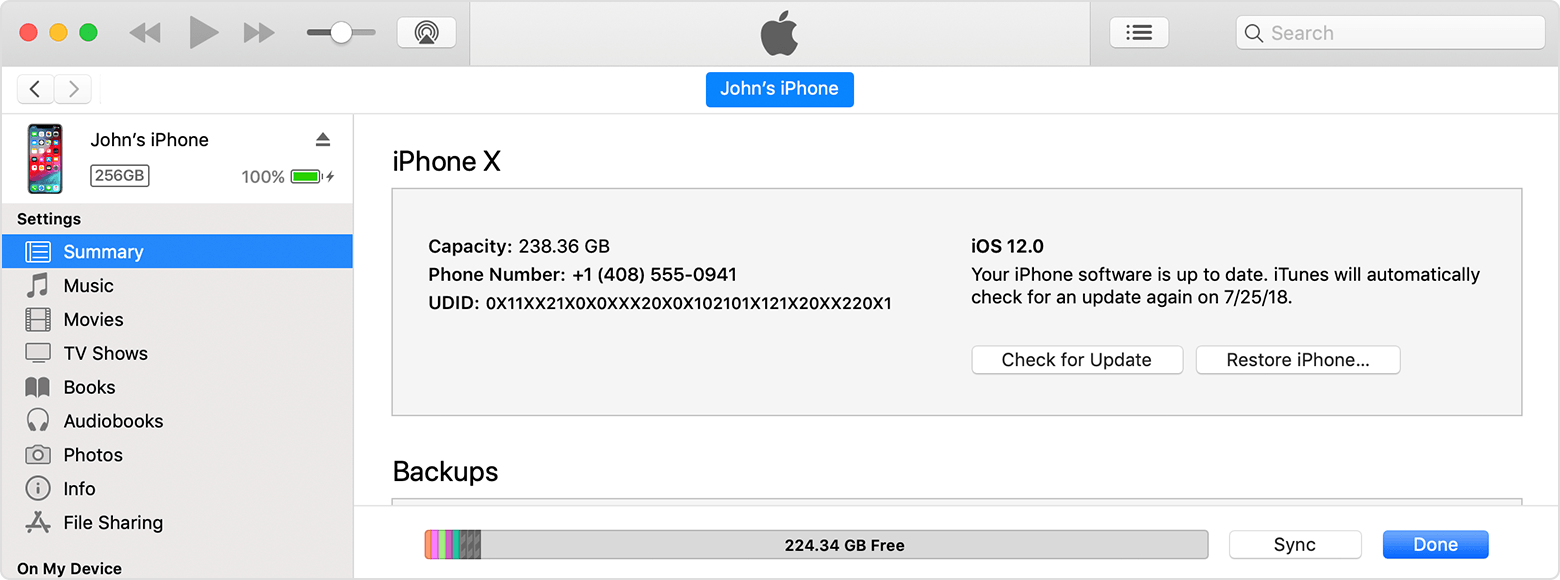
Шаг 1 Откройте iTunes на своем Mac. После этого вы еще не увидите iPhone в приложении, потому что вам нужно сначала подключить его. Для этого вы можете использовать USB-кабель с процессом. После этого вы увидите имя устройства iPhone на левой стороне компьютера. Нажмите на нее и найдите Настройки раздел. Под ним выберите Итоги кнопку.
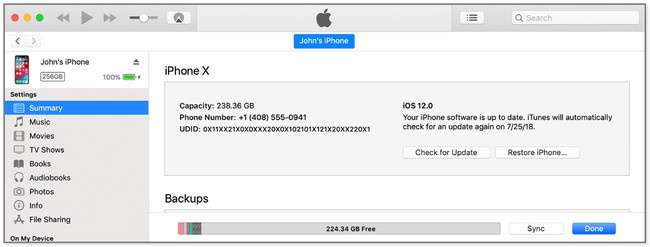
Шаг 2 С правой стороны компьютера вверху вы увидите название iPhone. Он включает в себя его емкость, номер телефона, версию iOS и многое другое. Пожалуйста, найдите Проверка наличия обновлений кнопку, чтобы просмотреть последние или доступные обновления для iOS. Позже нажмите кнопку Загрузить и обновить кнопку, чтобы получить их. После этого следуйте инструкциям на экране, чтобы завершить процесс.

FoneLab позволяет переводить iPhone / iPad / iPod из режима DFU, режима восстановления, логотипа Apple, режима наушников и т. Д. В нормальное состояние без потери данных.
- Исправить отключенные проблемы системы iOS.
- Извлечение данных с отключенных устройств iOS без потери данных.
- Это безопасно и просто в использовании.
Часть 3. Как обновить iPhone без Wi-Fi с помощью Finder
Пользователи Mac часто используют Finder для поиска определенных приложений на своих ноутбуках. Если вы хотите узнать больше об обновлениях iPhone без Wi-Fi, этот метод имеет аналогичные шаги в iTunes. Их отличия только в кнопках. Кроме того, Finder доступен только на Mac. Вы не можете использовать его на своем компьютере с Windows, и его невозможно получить. Пожалуйста резервное копирование файлов прежде чем использовать этот метод для защиты ваших важных файлов. Готовый? Выполните шаги ниже соответственно.
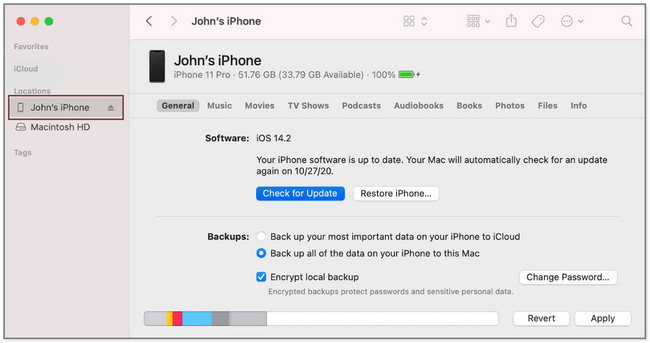
Шаг 1 На вашем Mac найдите Finder в главном интерфейсе. После этого подключите iPhone к ноутбуку, чтобы начать процесс. После этого вы увидите имя вашего устройства iPhone в левой части Finder. Позже информация об iPhone появится на правой стороне ноутбука. Он включает в себя музыку, фильмы, телешоу, подкасты и многое другое.
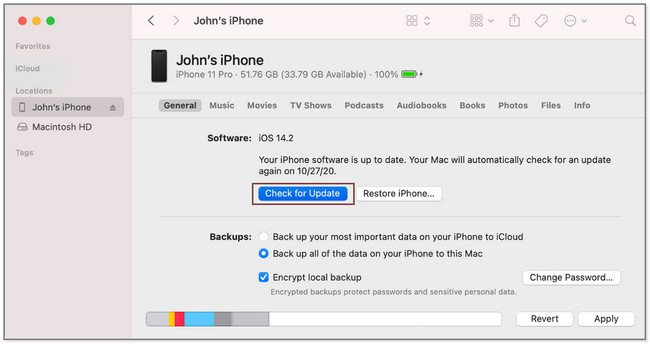
Шаг 2 Под именем iPhone нажмите кнопку Общие кнопка. После этого найдите раздел «Программное обеспечение» и нажмите кнопку Проверка наличия обновлений кнопка. Компьютер покажет вам еще одно маленькое окно. Все, что вам нужно сделать, это нажать кнопку Загрузить и обновить кнопка. Следуйте инструкциям на экране, чтобы завершить процесс.
Часть 4. Обновите iPhone с помощью FoneLab iOS System Recovery
FoneLab iOS Восстановление системы может помочь вам обновить iOS. Кроме того, он устраняет мелкие или серьезные неисправности на вашем iPhone. Оно включает iPhone отключен, перезапуск петли, разряд батареи, проблема с зарядкой, проблема с подключением и многое другое. Кроме того, он может обходить ошибки iTunes, такие как невозможность использования iTunes Store, невозможность восстановления и т. д. Почему бы не попробовать это средство? Ниже приведены его шаги.
FoneLab позволяет переводить iPhone / iPad / iPod из режима DFU, режима восстановления, логотипа Apple, режима наушников и т. Д. В нормальное состояние без потери данных.
- Исправить отключенные проблемы системы iOS.
- Извлечение данных с отключенных устройств iOS без потери данных.
- Это безопасно и просто в использовании.
Шаг 1 Загрузите FoneLab iOS System Recovery на свой компьютер. После этого настройте его. Позже запустите его на своем компьютере мгновенно.

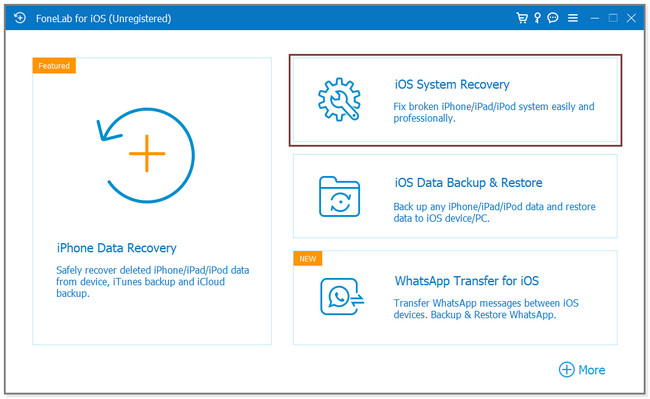
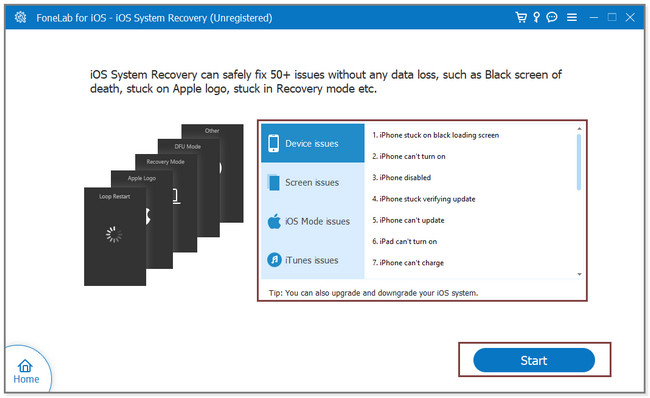
Шаг 2 Выберите Восстановление системы iOS функция на инструменте. Позже вы увидите его поддерживаемые проблемы.
Шаг 3 Выберите среди всех доступных выпусков. Нажмите на Start кнопку для перехода к следующему экрану.
Шаг 4 Выбор между Стандартный режим or Расширенный режим. Вы можете увидеть их функции ниже. После этого нажмите подтвердить кнопка. Следуйте инструкциям на экране о том, как подключить телефон к программному обеспечению. Позже нажмите кнопку Ремонт or Оптимизировать кнопка, чтобы начать процесс исправления.
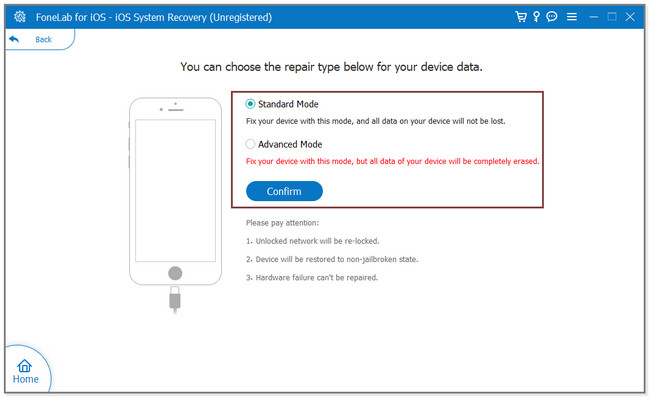
После этого выбранная версия iOS будет установлена на ваш iPhone.
FoneLab позволяет переводить iPhone / iPad / iPod из режима DFU, режима восстановления, логотипа Apple, режима наушников и т. Д. В нормальное состояние без потери данных.
- Исправить отключенные проблемы системы iOS.
- Извлечение данных с отключенных устройств iOS без потери данных.
- Это безопасно и просто в использовании.
Часть 5. FAQ Как обновить iPhone без Wi-Fi
1. Как сделать так, чтобы программное обеспечение iPhone обновлялось автоматически?
Откройте приложение Настройки приложение айфона. После этого коснитесь Общие раздел. Проведите вверх по экрану и найдите Обновление ПО кнопку и коснитесь ее. Позже коснитесь Автоматическое обновление кнопку в верхней части экрана. Включите Загрузка обновлений iOS и установка обновлений iOS.
2. Почему мой iPhone iOS не обновляется?
Иногда вы можете столкнуться с тем, что не можете обновить версию iOS на своем iPhone. Это может быть связано с тем, что устройство не поддерживает последние обновления программного обеспечения. Кроме того, на вашем телефоне может закончиться место для хранения.
Вы можете использовать этот пост в качестве справки, если у вас нет обновлений Wi-Fi для iPhone. Помимо этого, вы можете выбрать FoneLab iOS Восстановление системы теперь, чтобы получить доступ к нужным версиям!
FoneLab позволяет переводить iPhone / iPad / iPod из режима DFU, режима восстановления, логотипа Apple, режима наушников и т. Д. В нормальное состояние без потери данных.
- Исправить отключенные проблемы системы iOS.
- Извлечение данных с отключенных устройств iOS без потери данных.
- Это безопасно и просто в использовании.
Статьи по теме
- Как разблокировать отключенный iPhone
- Как исправить застревание iPad на логотипе Apple
- Как вывести iPhone из режима восстановления
3 способа обновить iOS без Wi-Fi


Apple раз в год выпускает новую версию iOS. И гораздо чаще – обновления для нее. Их важно скачивать, так как релизы включают апдейты системы безопасности, а также функциональных возможностей. Поэтому даже старые iPhone, на которых установлена актуальная версия, могут не уступать современным моделям.
Сама Apple советует обновлять iOS по Wi-Fi: такое соединение более стабильное, чем мобильный интернет. К тому же отпадает вопрос расходования трафика, ведь та же iOS 16 весит около 5 ГБ. Но если Wi-Fi нет, а обновиться хочется, то есть три варианта.
Способ №1: с помощью iTunes
- Сделайте резервную копию устройства. Она поможет не потерять данные, если во время обновления произойдет сбой.
- Откройте iTunes. Внимание: если у вас Mac, то на нем должна быть установлена macOS Mojave или более ранняя версия.
- Подключите iPhone к компьютеру.
- На панели инструментов нажмите на кнопку устройства (если компьютер не видит телефон, следуйте инструкции).
- Откройте вкладку «Обзор» и нажмите «Обновить» > «Загрузить и обновить». Следуйте инструкциям на экране.
Способ №2: через Finder
- Подключите iPhone к Mac с помощью кабеля.
- На Mac откройте Finder и в боковом меню выберите iPhone (если телефон не отображается, следуйте инструкции).
- В панели кнопок выберите «Основные» (General).
- Нажмите «Проверить наличие обновлений».
- Кликните «Обновить».
Способ №3: по сотовой связи
Самый простой способ. Перейдите в «Настройки» > «Основные» > «Обновление ПО».
Хотите использовать свой iPhone на 100%? Приходите в i-Store Академию! Наши эксперты познакомят вас со всеми возможностями iOS и тонкостям при работе с ними. Подробнее об этом – здесь.
ЧИТАЙТЕ ТАКЖЕ