Телевизор не воспроизводит видео с интернета

Vladimirov_Aleksey Телевизоры 45045 просмотров Вопрос задан 4 года назад
Ответов на вопрос: 20
Vasiliy 4 года назад
У меня все обновлено, и я опять проверил последние апдейты. Пишется что нет ничего короче.
Yuriy 4 года назад
Всего лишь ваш телек не на всех сайтах поддерживает полноценный онлайн просмотр во в строенном браузере, ищите сайты где поддерживается, по личному опыту знаю у меня такая же беда. Обновление ПО не решит вашу беду.
Yakov 4 года назад
Попытайтесь сделать как показано на видео ссылка
Vitaliy 4 года назад
По всей видимости разваливается программное обеспечение. Все оправдания по поводу нехватки памяти — глупость. Так как пока телек был ещё новым всё работало в порядке. Постепенно полетели сперва ivi — по принципу когда захочу тогда открою, потом флеш в браузере — при чем тут память когда отказывается воспроизводить секундные ролики, а ещё недавно допустимо было смотреть часовые фильмы. Неисправности эти обновлением ПО не решить. Первопричина наверно глубже. Программное обеспечение дрянь, оно не доработано, а теперь производители говорят, что изначально на их телеке закладывался лишь просмотр вэб страниц, взамен того, чтоб признать ошибку и объявить о готовности принимать назад свой металлолом.
Vladislav 4 года назад
Это впечатление, что провайдеры блокируют, чтоб смотрели их платные каналы.
Mihail 4 года назад
И не станет. Память встроенного браузера слишком маленькая. Решается установкой HMS домашнего медиа сервера или подобной программы
Filipp 4 года назад
Разрешение замените в надстройках.
Roman 4 года назад
Кнопка Tools на пульте, там режим картинки и повыбирать конфиги.
Чаще всего реж изобр -оригинал это и есть в окошке, заменить на иной и он растянеться на весь монитор.
Aleksandr 4 года назад
Если не воспроизводится видео в браузере, то в 99% случаях это отсутствие плагина для воспроизведения мультимедиа контента — Адоб Флэш Player. Поэтому его требуется поставить вручную.
Vladimir 4 года назад
Хм. та же вот беда, а вопросу уже два г. даже невольно мучаюсь догадками найдено ли в итоге автором положительное решение
Телевизор Samsung не воспроизводит видео с флешки — что делать?
Любой современный телевизор с приставкой «Smart TV», будь то техника Samsung или любого другого производителя, является, по сути, компьютером с большим встроенным монитором (экраном). Это мы к тому, что многие неполадки с «умными» телеприемниками схожи с таковыми у компьютеров. И это особенно относится к проблемам, связанным с воспроизведением мультимедиа-файлов (видео, аудио, изображения) с внешних носителей, т.е. USB-флешек.
Рассмотрим наиболее распространенные причины невозможности воспроизведения видео телевизором Samsung с флешек и их решение.
Телевизор вообще не поддерживает воспроизведение файлов с флешки
Начать стоит с того, что у некоторых моделей телеприемников Samsung имеющийся USB-порт предназначен исключительно для обновления прошивки (встроенного в телевизор программного обеспечения). Если к этому порту подключить флешку с видео, аудио или вообще любыми файлами, то она не будет распознана телевизором. И вообще, передача данных через этот сервисный USB-порт активируется только при запуске функции обновления прошивки.
Однако в некоторых и довольно редких случаях данную проблему все же можно решить путем установки на Smart TV Samsung «кастомной» прошивки, т.е. неофициального программного обеспечения, что было создано из официального ПО программистами-любителями. Но мы не можем с уверенностью сказать, существуют ли прошивки для телеприемников Samsung, позволяющие задействовать сервисный USB-порт для подключения флешек с видео или иным мультимедиа-контентом.

И здесь также следует иметь в виду, что установка кастомных прошивок автоматически обнуляет гарантийный срок на телевизор, а также может стать результатом его выхода из строя (восстановить работоспособность можно будет уже только в сервисном центре).
Телевизор Samsung не поддерживает формат видео
Это самая распространенная проблема. Как и в случае с любым видеоплеером для компьютера, встроенный в телевизор мультимедиа проигрыватель поддерживает только определенные форматы видео. В Samsung, конечно, постарались обеспечить возможностью воспроизведения всех популярных и даже редко встречающихся форматов видео, но это не отменяет другие требования. Помимо формата, видеофайлы имеют и ряд других характеристик, но основных два:
- Разрешение. Если телеприемник, к примеру, может воспроизводить видео с максимальным разрешением 1920 на 1080 пикселей (или Full HD), то он не сможет открыть видеоролик с более высоким разрешением.
- Частота кадров. Здесь проблема воспроизведения может возникнуть в случае, если телевизор поддерживает видео с частотой кадров в 30 к/с, а пользователь пытается просмотреть на нем видео с большей частотой (для справки: многие современные смартфоны записывают видео с частотой 60 к/с).
В любом случае, для решения этой проблемы потребуется при помощи компьютера (а, может, и смартфона, но это долго) переформатировать (конвертировать) видео в тот формат, который точно поддерживается имеющейся моделью телевизора Samsung. При форматировании обязательно следует обращать внимание и на выходные характеристики видео по части разрешения и частоты кадров. Программ для конвертации видео — полно. Как платных, так и бесплатных.
Сбои прошивки Samsung Smart TV
Как и в случае с операционной системой компьютера, прошивка телевизоров Samsung Smart TV может начать функционировать некорректно. Здесь два возможных решения: простое — сброс настроек телеприемника до заводских значений, более сложное — обновление прошивки.
Сброс настроек
Данная операция, как правило, осуществляется через пользовательское меню телевизора. Но для сброса более «тонких» настроек может потребоваться зайти в сервисное (его еще называют «скрытым») меню. В первом случае все довольно просто — опция сброса обычно находится в разделе «General» (Основное) или «Self Diagnostic» (самодиагностика) пользовательского меню, но здесь все зависит от модели телеприемника Samsung. Однако для сброса настроек может потребоваться ввод PIN-кода (по умолчанию — это «0000»).
Вот пример с расположением функции сброса (в данном случае — «Reset») в разделе самодиагностики:

Запрос PIN-кода может последовать сразу после выбора функции сброса.
Если же обычный сброс настроек не помог, возможно, поможет их обнуление из сервисного меню. Но здесь следует понимать, что это может привести к дополнительным проблемам (вплоть до того, что, к примеру, может перестать работать Wi-Fi) или неудобствам (язык пользовательского меню изменится с русского на английский или вовсе корейский). Потому к данной процедуре следует приступать только в случае, если телевизор не воспроизводит с флешки вообще никакого видео.
Самое сложное — это попасть в сервисное меню. У разных моделей телевизоров Samsung это делается по-разному. Приведем несколько способов, взятых с официального сайта производителя (каждый из способов предполагает перевод телевизора в ждущий режим, т.е. его выключение с пульта)
- На пульте последовательно нажмите следующие кнопки: «Info», «Menu», «Mute», «Power».
- Еще приводится такая комбинация кнопок: «Display» (или «Sleep»), «P.STD», «Mute», «Power».
- Вот еще одна: «Mute», 1, 8, 2, «Power».
- Попробуйте и эту: «Display», «Menu», «Mute», «Power».
- И последняя: «Mute», 1, 1, 9, «Enter».
Открыв сервисное меню, придется в нем немного покопаться в поисках функции «Reset» или «Factory Reset»:

Обновление прошивки
Обновления встроенного программного обеспечения телевизора нужны не только для добавления новых функций, но и исправления всевозможных ошибок в работе прошивки. Обычно обновление происходит в полуавтоматическом режиме — вручную требуется лишь запустить соответствующую функцию из меню настроек телеприемника. Однако от пользователя может потребоваться самостоятельное скачивание прошивки на флешку (на новых моделях Samsung Smart TV этого делать не нужно, т.к. нужные файлы скачиваются устройством с интернета).
Вот краткая инструкция по обновлению прошивки с использованием флешки:
- Откройте в браузере страницу поддержки на официальном сайте Samsung, введите модель телевизора в поле поиска, найдите и скачайте прошивку.
- Отформатируйте на компьютере флешку с использованием файловой системы FAT32, затем распакуйте (она распространяется в ZIP-архиве) на нее скачанную прошивку.
- Подключите флешку к USB-порту телевизора:

- Далее откройте на телевизоре пользовательское меню настроек, перейдите в нем в раздел «Поддержка», затем в подраздел «Обновление ПО»:

- Выберите «Обновить сейчас», чтобы запустить процесс обновления прошивки.

Если имеющаяся модель Samsung Smart TV поддерживает функцию обновления прошивки через интернет, то из инструкции выше достаточно будет выполнить два последних пункта.
Smart TV не воспроизводит видео из интернета
Ягуди Гурич Искусственный Интеллект (254399) не совсем так. даже в компьютере видео не воспроизводится без флеш плеера.
Остальные ответы
Можно попробовать обновить прошивку телевизора
На крайний случай есть дешевые китайские приставки к телевизору ( АндроидТВ )
там можно скачивать приложения
VitoreУченик (5) 6 лет назад
Прошивка обновляется автоматически. Эти самсунг уже мягко говоря задрали: бешеные деньги дерут, а качества ноль.
Что делать, если не воспроизводятся видео с USB на телевизоре Samsung
Для того, чтобы видео воспроизводилось на телевизоре, оно должно соответствовать определенным параметрам. Эти параметры зависят от телевизора, а посмотреть их можно в руководстве пользователя к телевизору Samsung. Иначе говоря, телевизор должен поддерживать данный видеофайл: его формат, видеокодек, разрешение и прочее.
Видео не будет проигрываться, если телевизор не поддерживает параметры видеофайла.
Как понять, поддерживает ли телевизор видео
- Нужно посмотреть параметры видеофайла.
- Нужно посмотреть требования телевизора к видеофайлам ( т.е. видеофайлы с какими характеристиками поддерживает телевизор).
- Нужно сравнить параметры видеофайла с требованиями телевизора – они должны совпадать.
- Телевизоры с 2018 года не поддерживают видеокодек DivX/Xvid (популярный для формата видеофайла «.AVI»).
- Для успешного воспроизведения должны совпадать все характеристики, представленные в таблице.
- К сожалению, некоторые телевизоры 2008-2009 года вообще не поддерживают воспроизведение видео с USB-носителей, только фото и музыку.
Как посмотреть параметры видеофайла
Параметры файла можно посмотреть в информации о файле в медиапроигрывателе. Например, в медиапроигрывателе VLC это сделать можно по следующему пути:
Медиа > Открыть файл > выбираете файл для воспроизведения > нажимаете ctrl+J > открывается окно с характеристиками.
Как посмотреть требования телевизора к видео
Посмотреть требования можно в руководстве пользователя к телевизору.
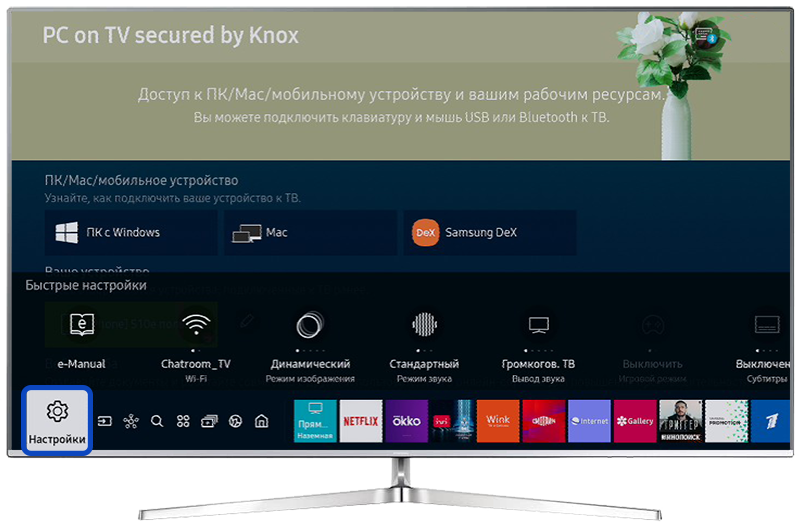
- Откройте Меню и выберите пункт Настройки. Если при выделении этого пункта сверху появляется e-Manual, можете сразу открыть e-Manual и перейти к пункту 4 в нашей инструкции. Либо продолжайте следовать инструкции пошагово.
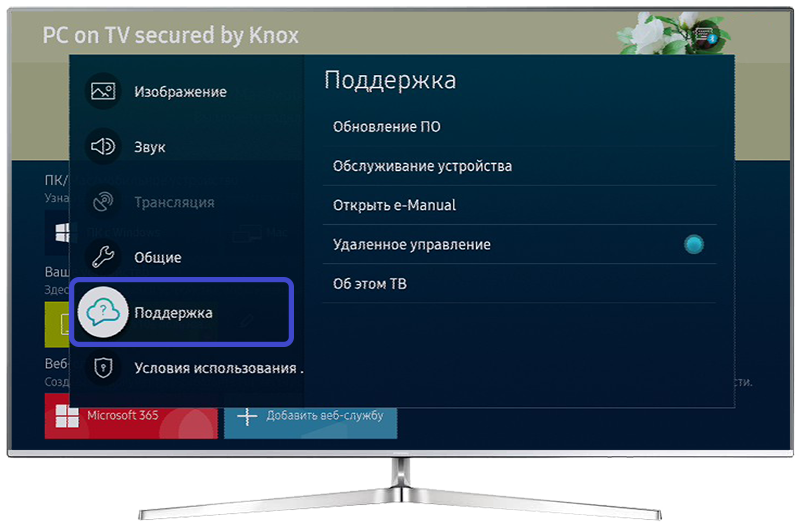
- Выберите пункт Поддержка.
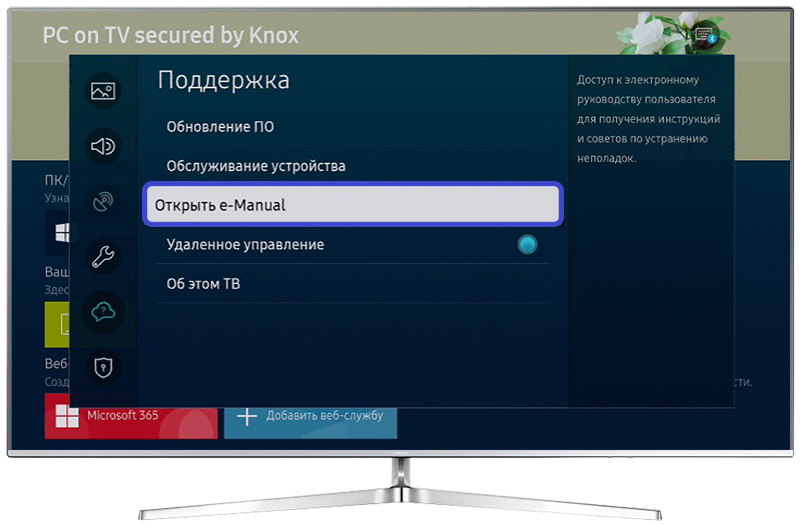
- Нажмите Открыть e-Manual.
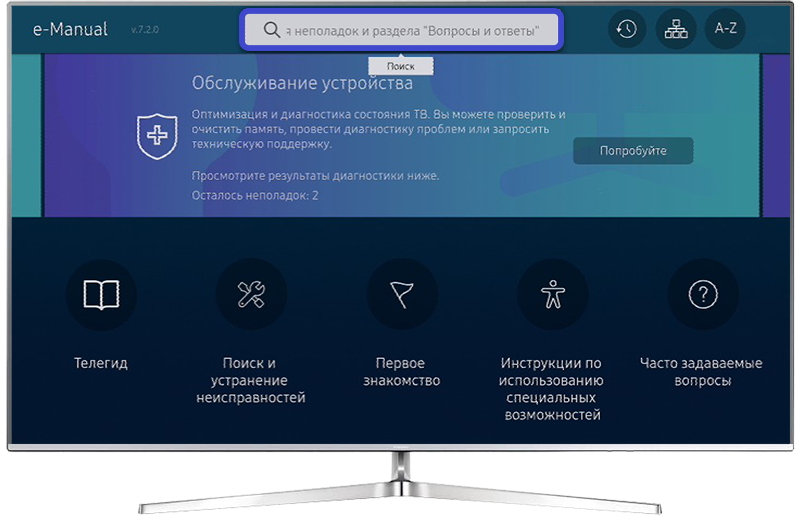
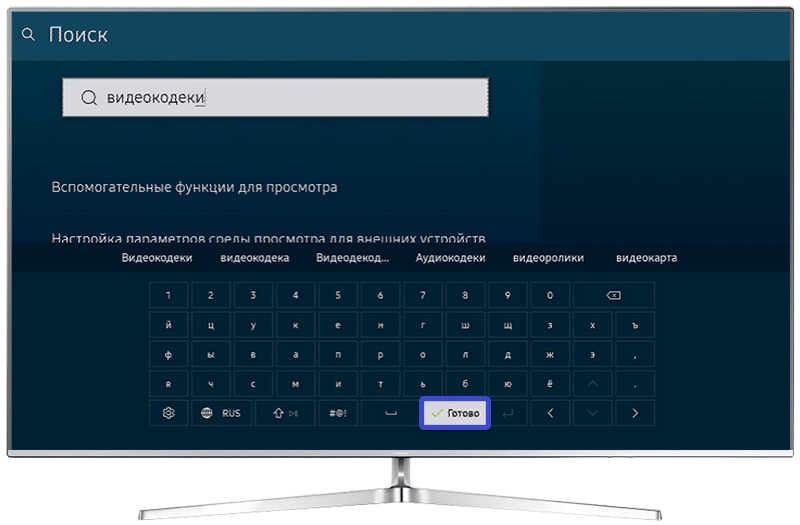
- В поисковой строке наберите Видеокодеки. (Выберите строку поиска и нажмите ОК на пульте — появится клавиатура для ввода).
- Нажмите Готово.
- Выберите раздел Прочтите перед воспроизведением фото, видео и музыкальных файлов.
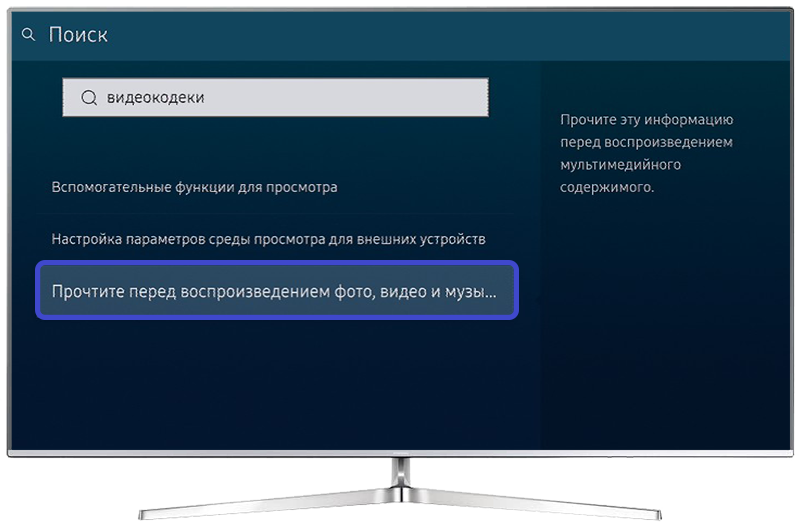
- В нем будет несколько табличек. Они все подписаны в зависимости от серии телевизора, к которому относятся. Вам нужно выбрать табличку, над которой будет указана серия вашего телевизора.
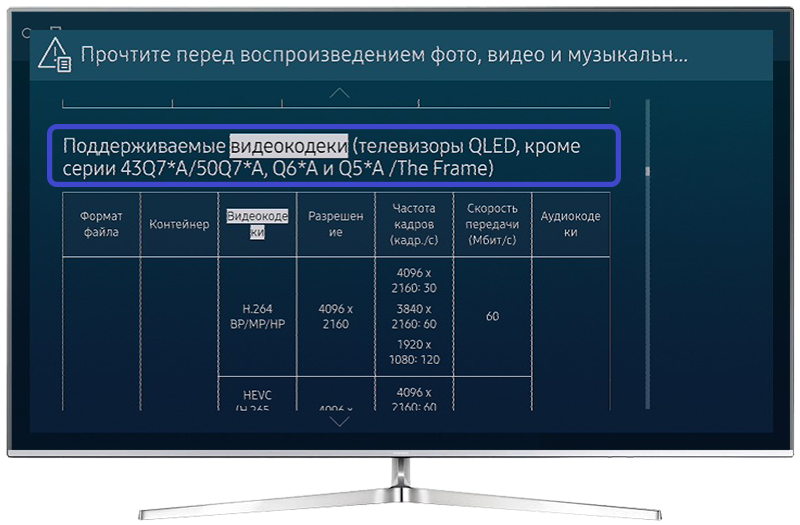
Если характеристики видеофайла соответствуют параметрам в таблице, значит, телевизор поддерживает это видео.
Телевизор поддерживает тип видеофайла, но видео все равно не проигрывается
Если проблемы возникают с воспроизведением одного конкретного видеоролика, вероятно, этот видеофайл поврежден. С телевизором все в порядке.
Если проблемы возникают со всеми видеороликами, рекомендуем вам выполнить следующие шаги:
- Перезагрузите телевизор. Иногда простая перезагрузка может решить проблему — после нее удаляются сбои в работе. Выключите телевизор сначала с кнопки, потом отключите от розетки, подождите минуту и включите снова.
- Если используется жесткий диск, убедитесь, что он подключен в разъем USB.
- Проверьте воспроизведение данного видеоролика с другой флешкой или отформатируйте эту. Перенесите на другую флешку видео, с которым возникла проблема, и попробуйте вновь подключиться к телевизору и воспроизвести видео.
- Сделайте сброс настроек телевизора. Сброс вернет телевизор к заводскому состоянию и удалит ошибки в работе.