Медленно работает телефон: как ускорить его работу
Чтобы освободить дополнительное место для лучшей работы, вы можете также очистить оперативную память.

Интенсивное ежедневное использование смартфона может привести к определенным проблемам в работе, в частности уменьшению его производительности. Чтобы выяснить, почему так происходит, специалисты ESET рассмотрели распространенные причины и подготовили советы, которые помогут ускорить работу телефона.
Как ускорить работу телефона?
1. Удалите ненужные приложения.
Прежде чем выполнять любые перезагрузки или сбросы, просмотрите приложения, установленные на вашем смартфоне. Чем больше программ и данных сохраняется на устройстве, тем медленнее оно может работать. Старайтесь удалять ненужные приложения из телефона. Это улучшит производительность смартфона из-за уменьшения фоновой активности и использования памяти. Чтобы удалить приложение, нажмите и удерживайте значок, затем нажмите «Удалить».
Чтобы освободить дополнительное место для лучшей работы, вы можете также очистить оперативную память. Для этого на устройствах Android перейдите в «Настройки», выберите «Обслуживание устройства», затем нажмите «ОЗУ» и «Очистить». Также в этом разделе можно настроить список программ, которые не могут работать в фоновом режиме. Для этого нажмите «Батарея» и «Ограничения в фоновом режиме» и выберите «Приложения в глубоком сне».
Если есть программа, которой вы пользуетесь не очень часто, вы можете просто отключить ее. Таким образом, приложение не будет работать в фоновом режиме и не будет получать обновления. Некоторые телефоны Android поставляются со стандартными программами, предварительно установленными производителем устройства, которые вам не обязательно нужны. К сожалению, некоторые из них нельзя удалить или отключить.
На устройствах iPhone вы можете удалить программу, сохраняя ее данные для повторной загрузки. Для этого перейдите в «Параметры», выберите раздел «Общие» и «Хранилище iPhone». Теперь просмотрите список приложений и отметьте те, которыми вы на самом деле не пользуетесь, и нажмите «Устранить программу». Этот вариант подойдет, если вы не хотите удалять программу и данные, связанные с ней.
2. Проверьте наличие обновлений приложений и устройства.
Программы необходимо обновлять, чтобы получить новые функции, улучшить их производительность или исправить обнаруженные ошибки. Для этого на смартфоне Android откройте Google Play, нажмите на иконку своего профиля в правом верхнем углу, выберите «Управление приложениями и устройством», «Доступные обновления» и «Обновить все». Больше о важности своевременного обновления программ читайте по ссылке.
Так же, как и программы, смартфоны нуждаются в регулярных обновлениях для поддержания корректной работы, улучшения функционала и устранения всех ошибок и проблем безопасности. На телефонах Android для этого следует перейти в меню «Настройки», выбрать «Обновление ПО» и «Загрузка и установка». Вы также можете сделать это автоматически при подключении к сети Wi-Fi.
На смартфонах Apple для этого следует перейти в меню «Параметры» в раздел «Общие» и выбрать «Обновление ПО». Вы можете загрузить и установить последнюю доступную версию или настроить автоматическое обновление ночью.
3. Очистите кэш и историю браузера.
Вся ваша история веб-просмотра, сохраненные пароли, файлы cookie и ваши онлайн-данные хранятся на устройстве. Чтобы освободить память и ускорить работу телефона, следует удалить эти данные. Если вы используете Chrome, Edge или другой браузер на устройстве Android, перейдите в «Настройки», выберите приложение браузера, нажмите «Память» и «Очистить кэш». В этом же меню можно также выбрать «Хранилище», чтобы удалить другие данные веб-просмотра.
Если у вас iPhone и вы используете Safari, перейдите в меню «Параметры» и найдите «Safari». Затем прокрутите вниз и выберите «Удалить историю и данные сайтов», чтобы удалить всю историю, кэш и файлы cookie. При использовании другого браузера, например, Chrome или Edge, откройте это приложение, выберите «Настройки», нажмите «Конфиденциальность и безопасность» и «Очистить данные браузера».
4. Перезапустите или сбросьте телефон до заводских настроек.
Независимо от модели и операционной системы мобильного устройства длительное использование замедляет их работу. Иногда обычная перезагрузка системы может помочь ускорить работу телефона. Поэтому в первую очередь следует выключить и снова включить устройство. Если этот метод сработает, вы можете выполнять периодические перезагрузки во избежание замедлений.
В противном случае необходимо попытаться сбросить устройство до заводских настроек. Это приведет к удалению всех приложений и данных, поэтому сделайте резервную копию для восстановления предварительных настроек и содержимого. После этого, на телефонах Android перейдите в меню «Настройки», выберите «Общие настройки» и нажмите «Сброс».
Для сброса iPhone до заводских настроек откройте «Параметры», перейдите в «Общие», нажмите «Перенести данные или сбросить iPhone» и «Удалить все содержимое и параметры». Это может быть самым эффективным инструментом, когда вашему устройству трудно выполнять основные функции, например, открывать простые системные программы.
Каждый месяц появляются новые модели смартфонов. И вполне вероятно, что из-за медленной работы своего смартфона большинство считает его устаревшим, а его функционал и производительность ограниченной. Однако выполнив вышеперечисленные шаги, вы сможете ускорить работу телефона. Кроме того, вы можете заменить определенные части телефона для более длительной работы. В частности, ускорить работу телефона может замена батареи после 2-3 лет использования.
Также следует убедиться в безопасном использовании смартфона, в частности позаботиться о его защите от различных вредоносных программ, которые также могут влиять на производительность и вызывать повторные сбои в работе устройства. В этом поможет решение по безопасности, которое защитит ваше устройство от различных онлайн-угроз без влияния на его производительность работы.
Справка. ESET — эксперт в сфере защиты от киберпреступности и цифровых угроз, международный разработчик решений по ИТ-безопасности, ведущий поставщик в области создания технологий обнаружения угроз. Основана в 1992 году, компания ESET сегодня имеет расширенную партнерскую сеть и представительства в более чем 180 странах мира. Главный офис компании находится в Братиславе, Словакия.
Вас также могут заинтересовать новости:
- Как запустить компьютер в безопасном режиме и для чего это нужно: пошаговая инструкция
- Составлен рейтинг самых «долгоживущих» смартфонов от одной зарядки
- Как правильно почистить динамик на телефоне, звук будет как новенький
Без лагов. Как улучшить работу смартфона — 10 простых правил
Со временем при использовании смартфона можно заметить, что он «лагает». Чаще всего это связано с нагрузкой на память и процессор устройства, а ускорить работу смартфона помогут простые действия
Использование смартфона так или иначе будет влиять на скорость его работы, ведь он не лежит новеньким в коробочке, а ежедневно совершает множество операций. Иногда этому способствуют механические повреждения, которые могут быть необратимыми, однако чаще это связано с неоптимальным распределением нагрузки на память и процессор устройства. Смартфон подвержен тем же «заболеваниям», что и компьютер под управлением операционной системы, и, соответственно, методы повышения производительности на 99% те же.
Как ускорить работу смартфона?
- Ознакомьтесь со статистикой использования приложений, она доступна во всех современных смартфонах. Удалите неиспользуемые приложения или сгрузите/остановите их.
- Некоторые смартфоны снабжены встроенной функцией оптимизации памяти/работоспособности смартфона. Примените ее, если она есть в вашем телефоне. Если нет, скачайте соответствующее приложение для оптимизации из магазина приложений.
- Выбирайте приложения без рекламы, заставок и лишней анимации: любое движение на экране дает дополнительную нагрузку на процессор.
- Вручную очищайте память на телефоне. Время от время от времени удаляйте кэш приложений, ненужные фото и видео.
- Держите «свободными» не менее 500-700 Мб памяти устройства. При меньшем объеме операционная система может начать испытывать дефицит рабочего пространства и, как следствие, делать больше ошибок и больше времени тратить на внутренние операции копирования/перемещения данных.
- Отключайте WI-Fi и GPS без необходимости. Функции радиокоммуникации, как правило, имеют максимальный приоритет по использованию процессора телефона, соответственно, может быть полезно постараться найти точку с более устойчивым сигналом или, наоборот, отключить некоторые из них на время. Заодно и сэкономите заряд батареи.
- Не будет лишней и регулярная проверка Android-девайсов на вирусы. Вирусное программное обеспечение способно создавать дополнительную нагрузку на процессор и память.
- Сброс всех настроек и контента телефона до «заводских значений» является уже той крайностью, к которой прибегают, если нет эффекта от вышеописанных действий.
- За помощью в улучшении работоспособности телефона можно также обратиться в сервисный центр или в чат поддержки производителя.
- А чтобы не допустить ухудшение работы смартфона в дальнейшем, не подвергайте его излишнему перегреву, загрязнению или механическим повреждениям. Это может вести к замедлению работы некоторых функций. Например, оптическая фокусировка камеры может быть чувствительна к ударным воздействиям или загрязнению линз и оптических датчиков. А при перегреве процессора и платы включается алгоритм защиты, который может искусственно замедлить скорость выполнения операций.
Как ускорить любой телефон Android с помощью секретной настройки
Сегодня мы расскажем как можно быстро ускорить работу смартфона и повысить его производительность всего за пару минут, не прибегая к получению Root прав. Для этого вам не потребуется сложных технических знаний, необходимо лишь знать некоторые фишки, которые скрыты от глаз пользователя внутри интерфейса Android и следовать нашей инструкции. Все проще, чем вы думали!
Речь сегодня пойдет о режиме разработчика Android, доступ к функционалу которого может получить абсолютно каждый пользователь устройства этой операционной системы. Для этого лишь нужно активировать этот режим с помощью секретного действия.
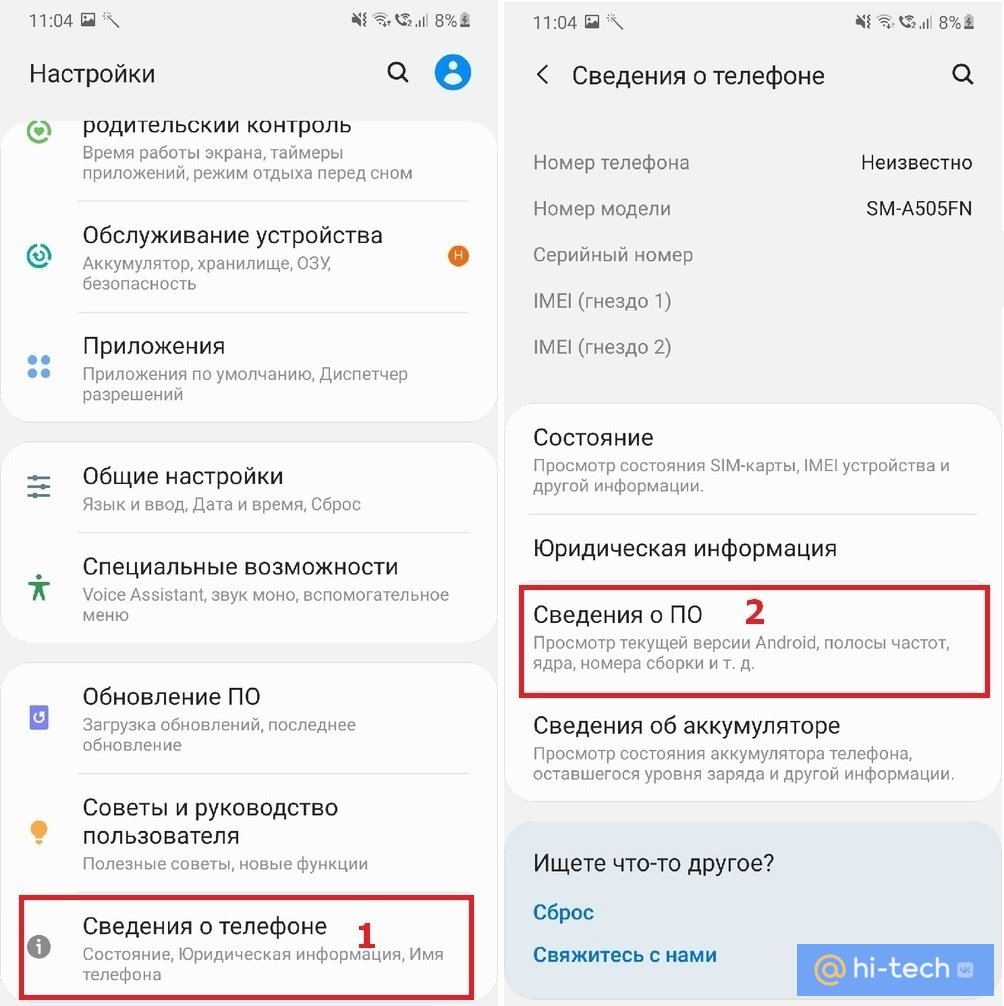
Итак, переходим в «Настройки» и открываем пункт «Сведения о телефоне» → «Сведения о ПО».
Находим здесь пункт «Номер Сборки».
Для включения режима разработчика нажимаем на него 7 раз подряд. Система несколько раз оповестит нас о текущем этапе включения режима, после чего уведомит об активации.
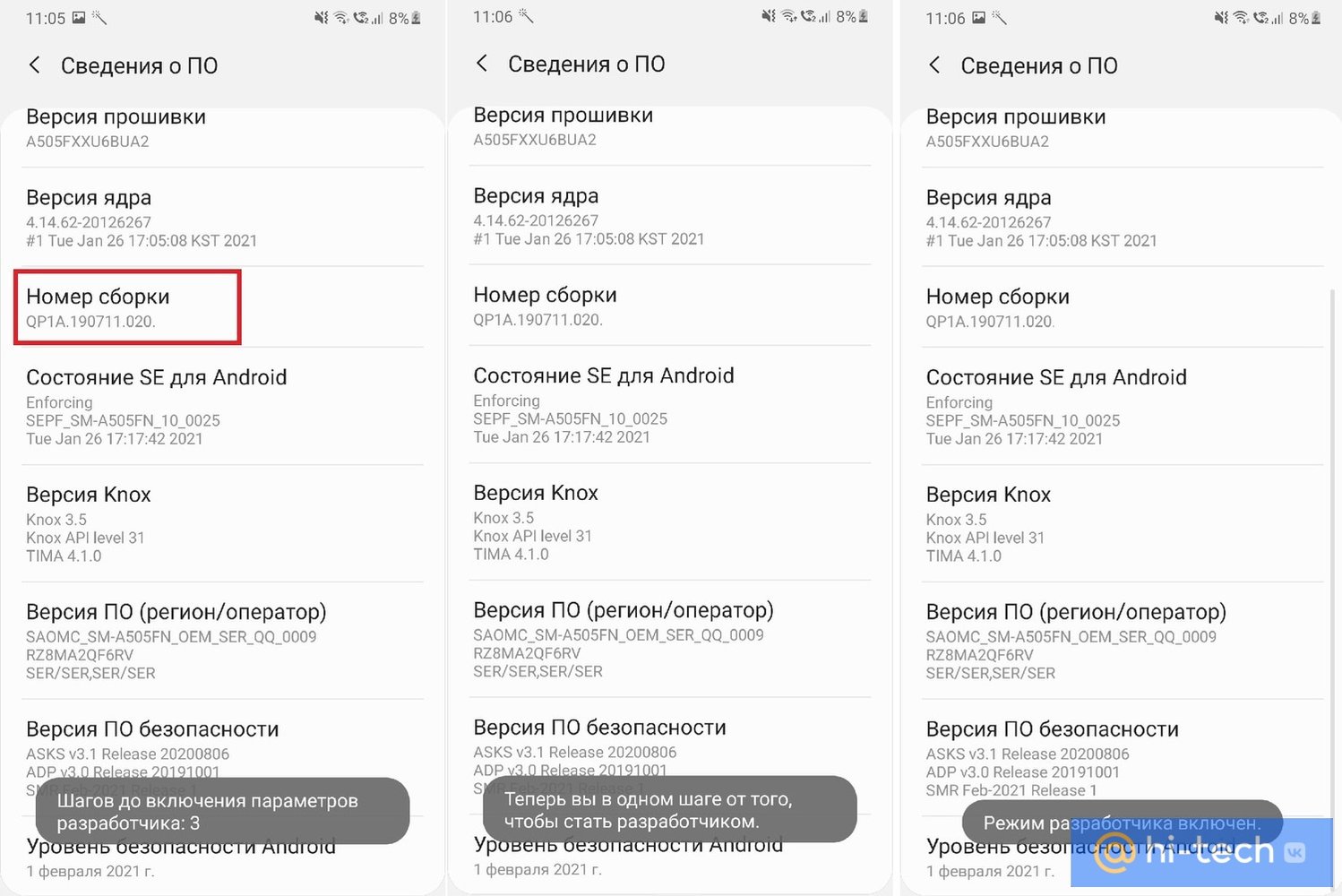
Возвращаемся на предыдущую страницу настроек и видим, что в меню появился новый пункт «Параметры разработчика».
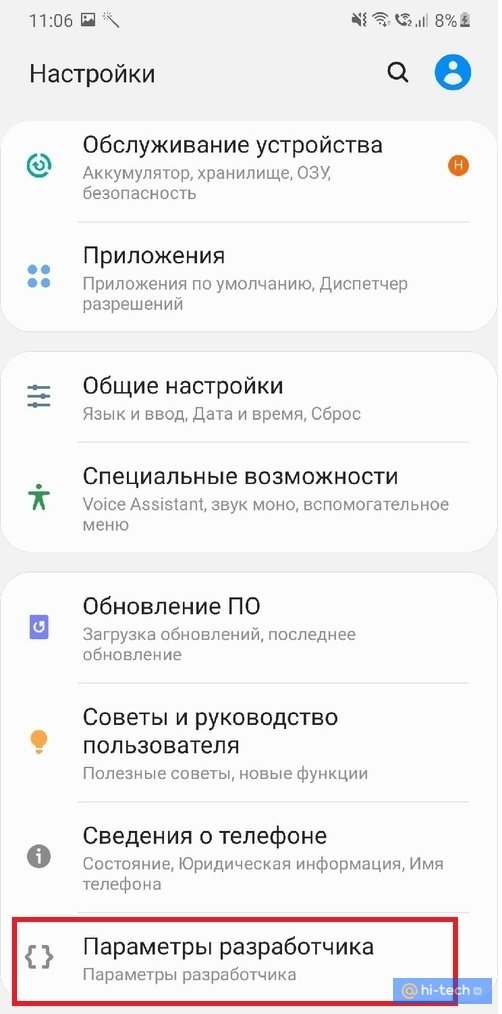
Теперь вы можете самостоятельно управлять работой вашего устройства и более гибко настраивать различные параметры системы, такие как:
- отладка;
- сети;
- ввод;
- отрисовка (рисунок);
- аппаратное ускорение отрисовки;
- мультимедиа;
- мониторинг;
- приложения;
- автозаполнение;
- оформление;
Настройка графического ускорителя
Ускорить работу системы нам поможет настройка графического ускорителя.
Все приложения, в зависимости от разработчика, могут обрабатываться либо основным процессором, либо графическим ускорителем. С помощью режима разработчика мы можем принудительно зафиксировать устройство на обработку всех приложений с помощью графического ускорителя, тем самым разгрузить основной процессор при работе с приложениями.
Этот пункт находится в меню параметра «Аппаратное ускорение отрисовки», но в зависимости от версии Android и модели вашего устройства, может называться по-разному («Принудительная обработка GPU», «Обработка графическим процессором» или «Ускорение работы GPU»). Его задача – активировать принудительную отрисовку интерфейса приложений с помощью графического процессора.
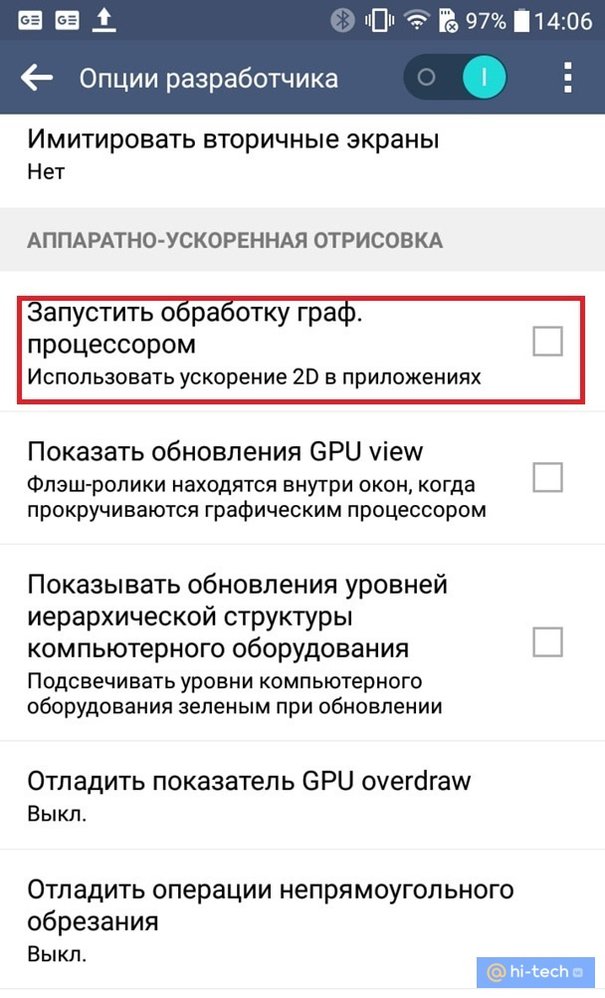
Единственный недостаток этой функции – незначительное повышение расхода оперативной памяти при работе с приложениями. Но для большинства современных смартфонов, имеющих большой запас оперативной памяти, ради повышения плавности и скорости работы этим вполне можно пренебречь.
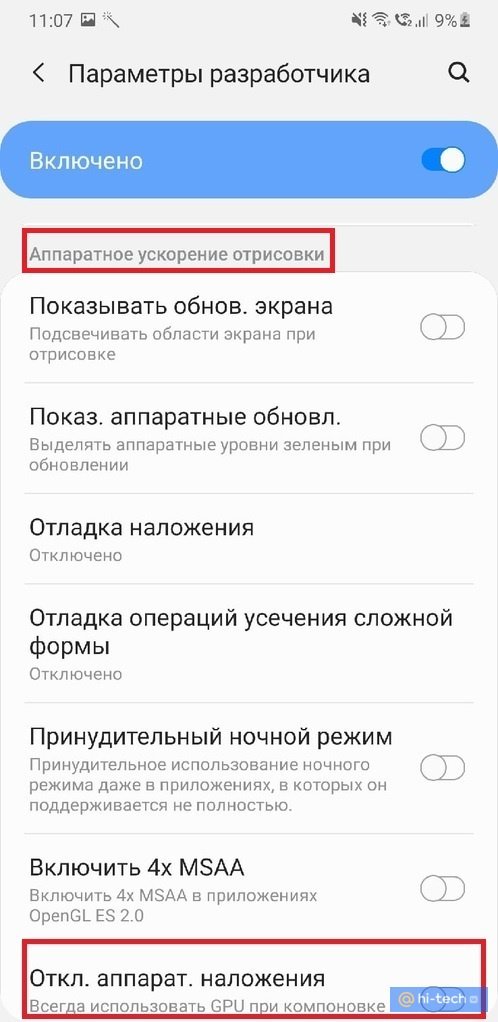
Второй пункт, ускоряющий систему – «Отключение аппаратного наложения», который также позволяет подключать ресурсы GPU при компоновке экрана, освобождая основной процессор.
Последний пункт меню параметра «Аппаратное ускорение отрисовки», позволяющий ускорить работу устройства – «Включение 4x MSAA» («Force 4xMSAA»). Настройка добавляет детализации на контурах, снижая рябь, благодаря чему картинка в играх становится более плавной.
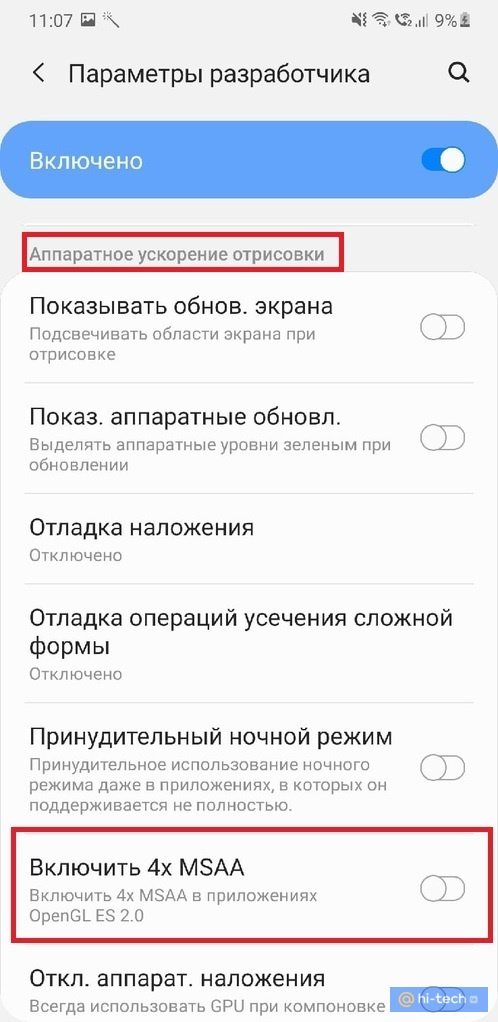
После активации данной функции некоторые пользователи отмечают повышенный расход аккумуляторной батареи, а также чрезмерный нагрев гаджета, поэтому мы рекомендуем включать ее только тем, кто активно использует смартфон для игр.
Настройка анимации
Еще один пункт меню режима разработчика, с помощью которого можно ускорить работу смартфона – это настройка анимации в параметре «Отрисовка».
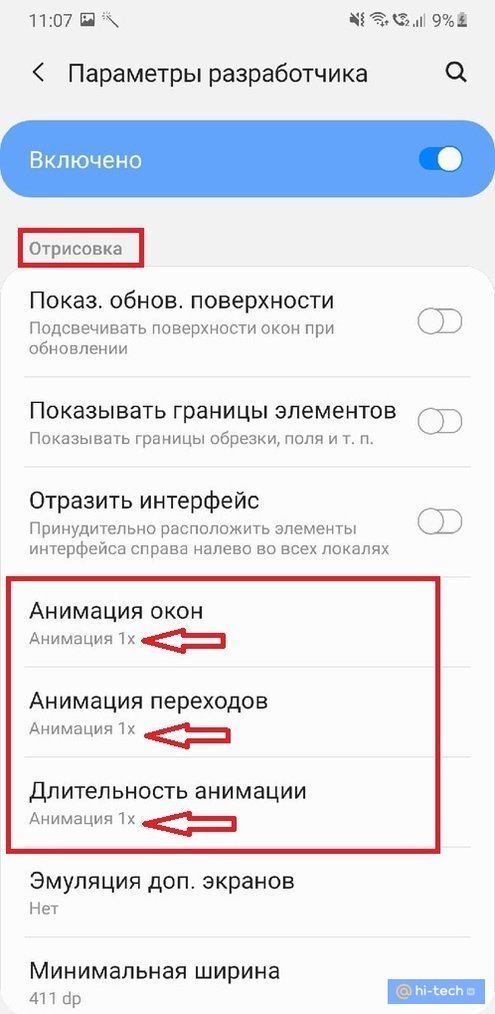
По умолчанию на всех Android устройствах пункты «Анимация окон», «Анимация переходов» и «Длительность анимации» установлены на значениях «1Х». Чтобы ускорить работу открытия окон, следует снизить это значение до 0,5 х или даже полностью выключить анимацию.
Этот лайфхак позволит вам снизить время перехода между окнами и вы сразу сможете ощутить разницу в скорости открытия приложений на вашем смартфоне.
Заключение
Теперь вы знаете, как используя скрытые возможности смартфона на Android, можно существенно ускорить его работу. При этом важно учитывать особенности таких параметров как объем оперативной памяти и емкость аккумулятора вашего смартфона, чтобы соблюсти баланс между производительностью и автономностью устройства.
Как ускорить телефон Android
Память смартфона постепенно начинает «забиваться», операционная система устаревает, а новые приложения занимают слишком много места. Если смартфон старый или бюджетный, он может значительно тормозить по этим и многим другим причинам.
Способы ускорения работы телефона
Существует множество способов того, как улучшить работу смартфона на ОС Android, чтобы избавиться от торможения и зависаний. Называем лишь основные и самые эффективные.
Всегда обновляйте приложения и ОС
Каждое обновление системы уже содержит необходимые «заплатки», которые помогут избавиться от проблем и ошибок в прошлых версиях. Проверяйте в настройках смартфона доступность новой версии Android, а в магазине приложений – наличие апдейтов для приложений, которыми вы пользуетесь.
Удаляйте неиспользуемые приложения
Каждое приложение занимает определенное количество памяти вашего смартфона. Соответственно, если вы не используете какое-то приложение, оно просто отнимает ценное дисковое пространство, а возможно, еще и тратит другие ресурсы гаджета. Во вкладке «Приложения» в настройках вы сможете увидеть весь список установленных приложений. Там же вы можете определить, пользуетесь вы какими-то из них или нет. Выбирая приложения, их можно сразу удалять. А если все же вы планируете время от времени какими-то из них пользоваться, просто отключите.
Отключите анимацию и виджеты
Живые обои, навороченные виджеты, анимация и обилие иконок приложений могут показаться стильными элементами вашего телефона. Однако они же серьезно нагружают память устройства. Вместо обоев можно установить статичную картинку, виджеты удалить, а количество иконок сократить до необходимого минимума.
Очистите кеш приложений
Кеш приложений помогает им быстрее загружать информацию. Тем не менее он со временем начинает занимать достаточно много памяти. Особенно это касается приложений, которые вы почти не используете, но кеш для них хранится. Можно очистить как весь кеш целиком, так и выбрать очистку для отдельных приложений.
Освободите внутреннюю память смартфона
С доступностью облачных технологий стало очень легко хранить данные не в памяти телефона, а в хранилище в интернете. Можно оставить на смартфоне самые необходимые данные для работы приложений, а менее используемую информацию загрузить в облако. Тем самым вы освободите место, которое может быть с пользой задействовано другими приложениями.
Используйте облегченные версии приложений
Наиболее популярные сервисы выпускают облегченные версии приложений, которые «сжирают» меньше ресурсов смартфона. Это особенно актуально для владельцев старых смартфонов с небольшим количеством внутренней памяти и бюджетным «железом».
И, наконец, не забывайте перезагружать ваш смартфон. Во время перезагрузки гаджет удалит все временные файлы и очистит память RAM. В большинстве случаев этого будет достаточно, чтобы ускорить работу Android на ближайшее время.
Следите за новостями, подписывайтесь на рассылку.
При цитировании данного материала активная ссылка на источник обязательна.
Поделиться:
1 комментарий

Скажите дорогие дамы и господа,никто ни разу не сталкивался с тем когда пользуешься телефоном ,заходишь в какие либо приложения и все эти действия дублируются маленькими текстовыми баннерами выполненной операции и сразу же исчезают ,а у меня эти баннеры висят 2-4 мин и это началось когда я хотел сделать ми аккаунт,после этого эти командные банеры причиняют неудобства тем,что закрывают клавиатуру на 70 % и приходится через этот банер пока он не исчез тыкать наугад когда пишешь какой либо текст ,тем более я нахожусь уж 9 лет на войне на Донбассе и когда нужно скинуть сопрряженным- слаженным другим подразделением или скинуть координаты артиллерии или РСЗО или когда я со своим ДРГ нахожусь на задании ,быстро скинуть информацию в генштаб и сразу удаляется подобная информация по ясным причинам,а что такое вторая тысячная секунды может стоить моему подразделению жизни и так как я являюсь командиром подразделения спецназа ЦСН ВЫМПЕЛ ГРУ ВСБ ОО ГРУ РЕСПУБЛИКАНСКАЯ ГВАРДИЯ особый отдел ГРУ,не могу никак решить эту проблему ,а делать сброс до заводских ( мне так с завода изготовителя сказали и написали что то за CIT режим ,я так и не понял что это и дали комбинации *#*#6487#*#** и вторую *#*#64663#*#**,я ее айтишник и если на заводе спецы не могут понять причину то официальные центры обслуживания даже международной ассоциации,они не могут дать ответ с чего пошел этот сбой ,автономность фантастика,процессор 730G память 8-128 купил MI 13 PRO то это дерьмо в сравнении с эксклюзивной MI NOTE 10 LITE кто сталкивался пользоваться им это просто кайф и 13про уступает только в объеме памяти ,но мне по уши хватает этого ,даже продавцы в салоне однозначно отдали свои голоса в пользу 10ки и мне за него и IPHONE 14 PRO предлогали ,ну не люблю я айфоны ,да IOS быстрее snapdregon но для меня не смотря ни на чьи мнения этот процессор считаю лучшим ,если кто с подобным сталкивался напишите мне
08.12.2023 17:58
- Материалы по теме
- Правила покупки