Как переносить контакты из одного аккаунта Google в другой
Первый шаг по переносу данных – экспортировать их из того аккаунта, где они находятся. Откройте страницу Просмотр контактов и авторизуйтесь в том аккаунте, из которого собираетесь взять контакты. Выберите контакты, которые хотите перенести или, если хотите перенести все, просто нажмите кнопку «Выбрать все».

Кликните кнопку «Еще» и в появившемся выпадающем меню выберите «Экспорт».

В окне «Экспорт контактов» убедитесь, что вы выбрали нужные контакты. Вы можете выбрать между выбранными контактами, определенной группой и всеми контактами аккаунта. Далее выберите формат «Google CSV» и нажмите «Экспорт».

Вам также может быть интересно

Как сделать скриншоты на телефоне Android без установки приложения

Как удалить вирус с телефона на Android с использованием безопасного режима?

Как установить Android на компьютер или ноутбук?

Разбираемся с типичными проблемами Samsung Galaxy S4

Настройки специальных возможностей на Android 5

Как устранить ошибку «com.google.process.gapps остановлен» на Android

Как узнать свой пароль от Wi-Fi, на Windows, Android, iPhone, Mac

Установка прошивки на телефон Android. Инструкция по прошивке
Как получить root права на Android?

Как усилить сигнал сотового телефона дома

Android System WebView: все, что вы должны знать об этой скрытой особенности Android

Что такое технология NFC и в чем его польза?
Комментарии 0
Оставить комментарий Отменить ответ
Популярное

Как включить Wi-Fi с частотой 5 ГГц на ноутбуке?
- 30.06.2023
Как узнать, что вас заблокировали в Viber?
- 30.06.2023
Настройки специальных возможностей на Android 5
- 30.06.2023
Как включить двухфакторную аутентификацию для Instagram на Android
- 30.06.2023
Как отключить окно просмотра писем Outlook в Windows 10
- 30.06.2023
Что делать, если Android не может отформатировать SD-карту памяти
- 30.06.2023
Реклама
Использование любых материалов, размещённых на сайте, разрешается при условии активной ссылки на наш сайт.
При копировании материалов для интернет-изданий – обязательна прямая открытая для поисковых систем гиперссылка. Ссылка должна быть размещена в независимости от полного либо частичного использования материалов. Гиперссылка (для интернет- изданий) – должна быть размещена в подзаголовке или в первом абзаце материала.
Все материалы, содержащиеся на веб-сайте allerror.ru, защищены законом об авторском праве. Фотографии и прочие материалы являются собственностью их авторов и представлены исключительно для некоммерческого использования и ознакомления , если не указано иное. Несанкционированное использование таких материалов может нарушать закон об авторском праве, торговой марке и другие законы.
Учредитель: ООО «Издательская группа «Объединенная Европа».
Copyright © 2016 — 2024, Настройка компьютеров, устранение ошибок, прошивка телефона, настройка роутеров и сопутствующая информация.. Все права защищены.
3 эффективных метода импорта контактов Google на телефон Android

Возможность хранить контакты через облако и учетные записи электронной почты улучшила пользовательский опыт многих пользователей. Поэтому можно легко синхронизировать контакты с Gmail на устройства Android и не потерять ни одного контакта.
Например, если ваш телефон внезапно сломался, был украден/потерян или поврежден, восстановить старые контакты на новом купленном телефоне будет сложно. Однако вы можете импортировать контакты из Gmail в Android и сэкономить время и силы.
Здесь мы рассмотрим различные процессы, которые вы можете использовать для этой цели.
- Метод 1 : Импорт контактов Google в Android с помощью перетаскивания
- Метод 2 : Перенос контактов из Google в Android с помощью удобного инструмента
Импорт контактов из Gmail в Android на компьютере
Одним из самых простых и эффективных способов является импорт контактов Google в Android через ПК. Здесь используйте такие тактики, как стороннее программное обеспечение или простые действия по перетаскиванию.
Метод 1 : Импорт контактов Google в Android с помощью перетаскивания
Пользователи могут справиться с сохранением контактов в телефоне Samsung, импортируя и экспортируя свои контакты Google. Для этого необходимо выбрать правильный тип файла для импорта/экспорта. Затем вы можете использовать функции drag-and-drop для перемещения файлов через учетную запись электронной почты или доверенные приложения, такие как Dr.Web.
Как экспортировать контакты из учетной записи Google ?
Шаг 1 : Откройте браузер и войдите в свой аккаунт Gmail.
Шаг 2 : Добавьте URL-адрес contacts.Google.com в отдельную вкладку браузера. Все добавленные контакты будут отображаться в виде списка.
Шаг 3 : На левой панели нажмите на кнопку Экспорт.
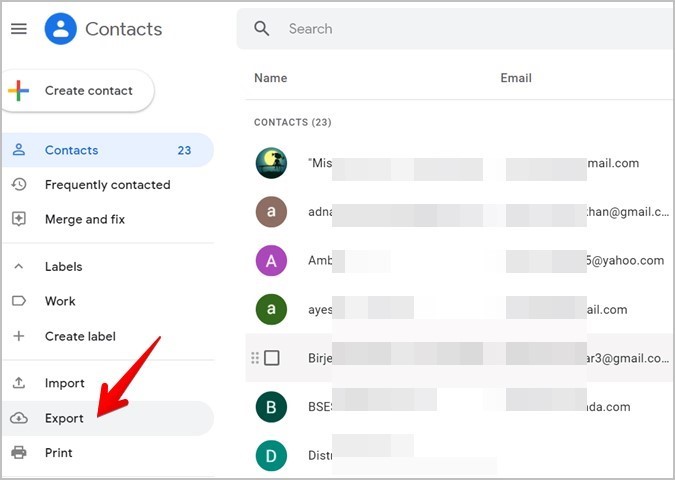
Каждый контакт будет автоматически выбран. Если вы хотите экспортировать определенные контакты, вы можете выбрать их и нажать кнопку Экспорт.
Шаг 4 : В следующем окне выберите формат vCard для импорта контактов Google на Android.
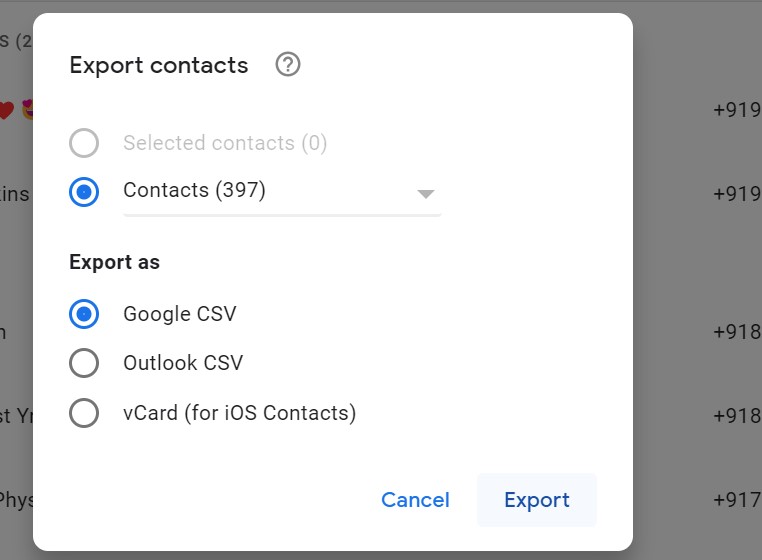
Шаг 5 : Нажмите кнопку Экспорт. Это позволит загрузить все контакты на компьютер.
Как импортировать контакты в Android ?
Шаг 1 : Подключите Android к компьютеру и перетащите файл .vcf в дисковое пространство Android.
Шаг 2 : Зайдите в приложение Контакты Google на своем устройстве Android.
Шаг 3 : Нажмите на Fix & Manage в нижней части экрана.
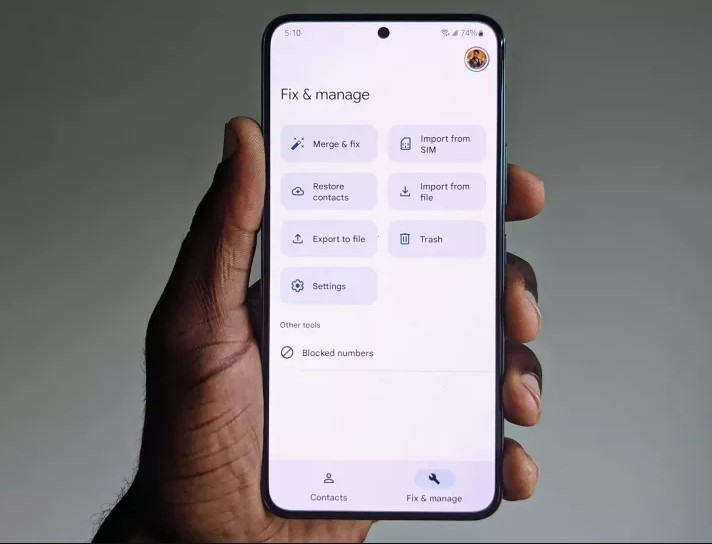
Шаг 4 : Нажмите на Импорт из файла, затем выберите учетную запись для хранения контактов и выберите нужный файл .vcf.
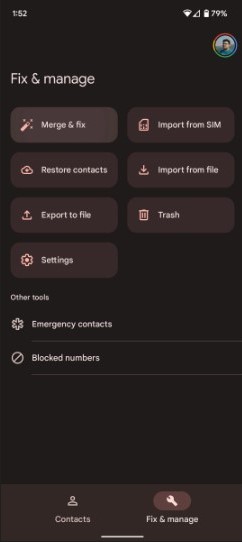
Шаг 5 : Это позволит напрямую импортировать контакты из Gmail в Android.
Как импортировать/экспортировать контакты Gmail на телефоны Android Samsung ?
Шаг 1 : Откройте меню Контакты и нажмите на значок с тремя полосками сверху.
Шаг 2 : Нажмите на Управление учетными записями.
Шаг 3 : Нажмите на опцию » Импорт или экспорт контактов » и нажмите на кнопку Импорт.
Шаг 4 : Выберите Телефон или Облачное хранилище, а затем добавьте файл контактов CSV.
Метод 2 : Перенос контактов из Google в Android с помощью удобного инструмента
Вы можете использовать другое стороннее приложение для импорта контактов Google на Android безопасно и без проблем, например, Wondershare MobileTrans. Приложение полезно для передачи данных и контактов между устройствами мобильного телефона, аккаунтами и поддерживаемыми приложениями социальных сетей.
Пользователи могут легко использовать этот инструмент на своих Windows, чтобы легко избавиться от дубликатов контактов путем объединения похожих контактов. Более того, это программное обеспечение также позволяет пользователям импортировать контакты из Gmail в Android.
MobileTrans — Управление контактами
Лучший инструмент для управления контактами!
- • Импорт контактов из файлов .vcf и csv, Outlook и адресной книги Windows в телефон.
- • Экспорт телефонных контактов в различные форматы и непосредственно в Outlook.
- • Удаление дубликатов контактов на телефоне.
- • Передача до 18 типов данных между телефонами Android и iOS.
- • Работает с 6000+ типами мобильных устройств.
4,085,556люди скачали его
4.5/5 Отличный
Как это сделать?
Шаг 1 : Перейдите в Аккаунты Google, нажмите Контакты > Управление контактами > Экспорт в файл csv.
Шаг 2 : С помощью USB-кабеля подключите телефон Android к компьютеру.
Шаг 3 : Запустите программу MobileTrans.
Шаг 4 : Перейдите на вкладку Дополнительно > Управление контактами.
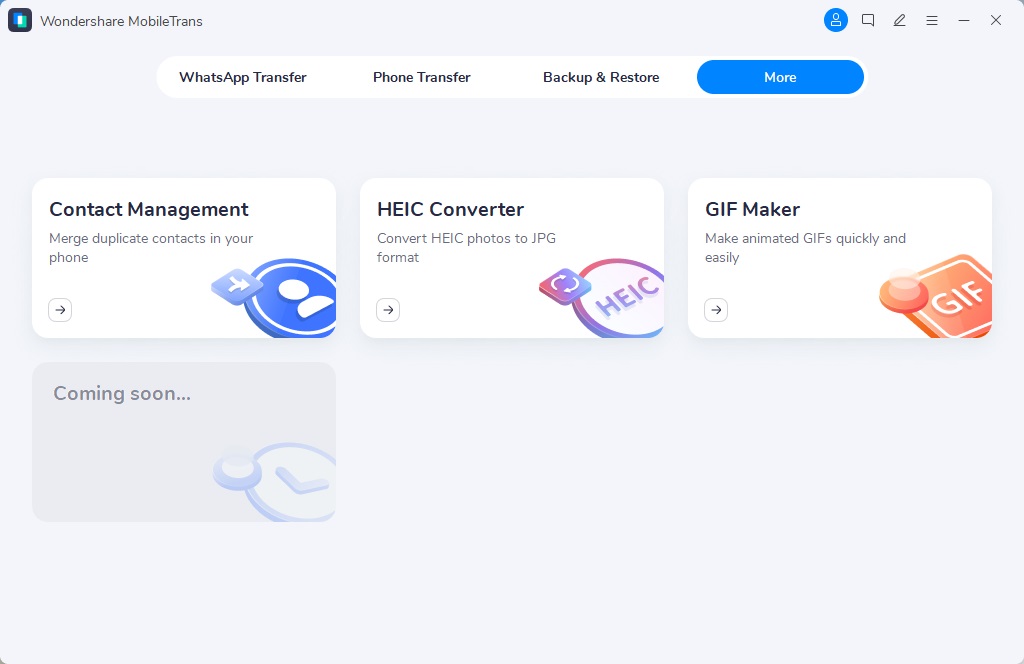
Шаг 5 : Подождите, пока программа обнаружит все контакты.
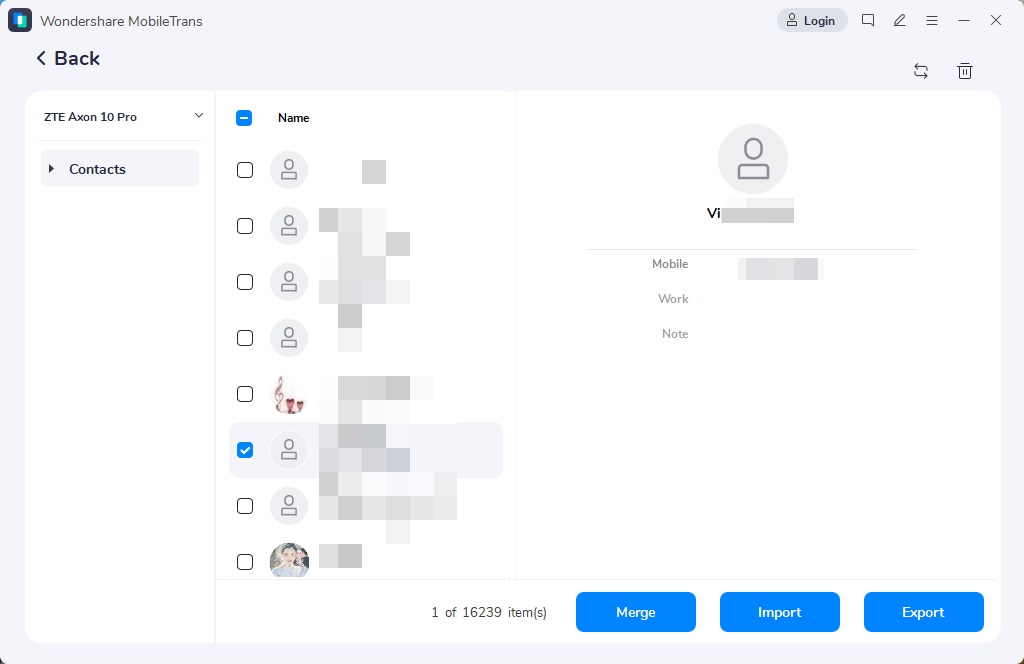
Шаг 6 : Нажмите кнопку Импорт, чтобы добавить контакты в формате CSV.

Шаг 7 : Выберите файл CSV и нажмите на кнопку Импорт для завершения.
надежность и безопасность
Синхронизация контактов из Gmail в Android через Настройки
Вы также можете синхронизировать контакты из Gmail в Android в разделе Настройки вашего устройства. Это очень просто сделать, поскольку программа автоматически синхронизирует списки контактов всех подключенных учетных записей Google.
Как это сделать?
Шаг 1 : Зайдите в приложение Настройки на телефоне Android.
Шаг 2 : Перейдите на вкладку Пароль и учетные записи. Выберите уже существующую учетную запись, из которой вы хотите импортировать контакты Google в Android, или подождите, пока все контакты в учетной записи не будут синхронизированы.
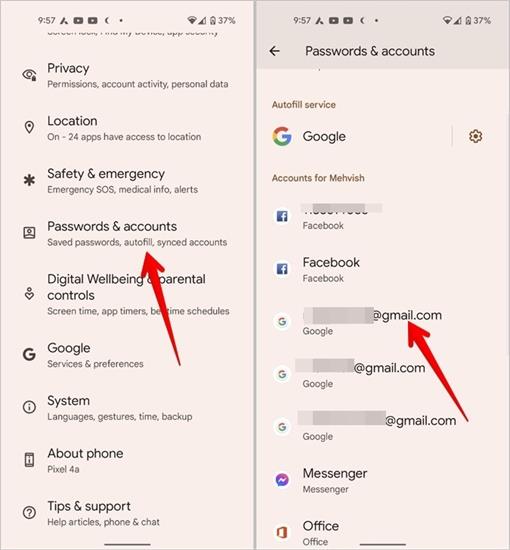
Шаг 3 : Нажмите на опцию «Синхронизация аккаунта». Установите переключатель рядом с Контакты в положение ВКЛ.
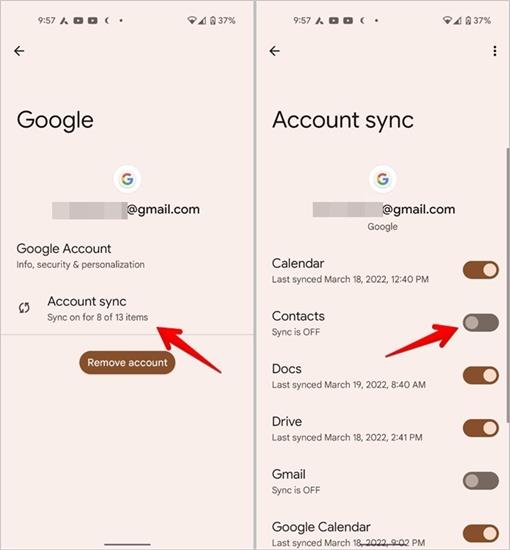
Шаг 4 : Нажмите на значок с тремя точками и выберите » Синхронизировать сейчас «.
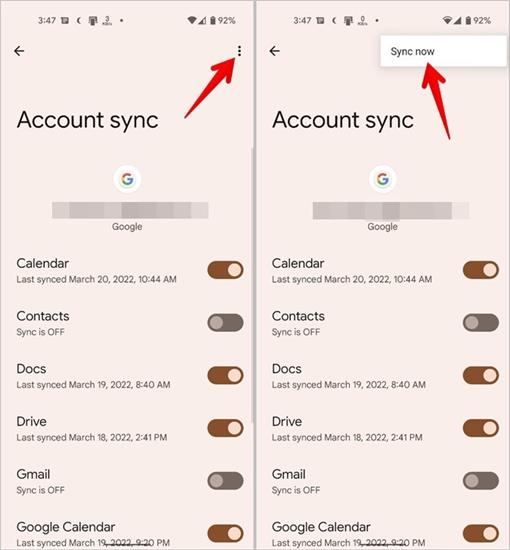
Шаг 5 : Когда через некоторое время все контакты будут синхронизированы, зайдите в приложение «Контакты» на телефоне. Учетные записи Google также появятся здесь.
Шаг 6 : Если у вас несколько учетных записей, нажмите Пароль и учетные записи > Добавить учетную запись > Google. Войти.
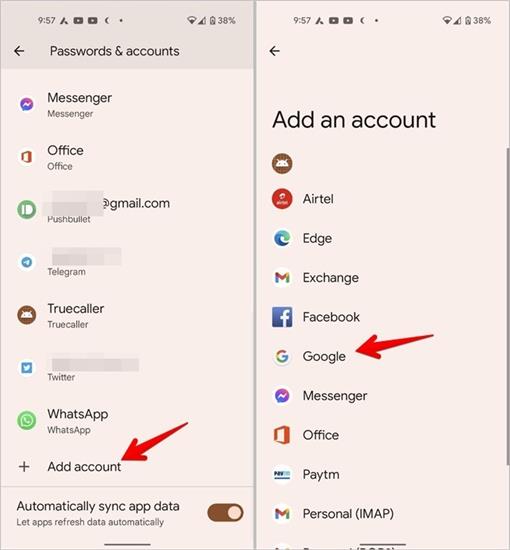
Шаг 7 : После завершения добавления учетной записи (учетных записей) откройте меню Настройки и выберите Пароль и учетные записи. Выберите добавленный аккаунт и нажмите » Синхронизация аккаунта «, чтобы импортировать контакты из Gmail в Android.
Как синхронизировать через Настройки на телефонах Android Samsung ?
Шаг 1 : Зайдите в приложение Настройки на смартфоне Samsung Galaxy и выберите импортировать контакты Google на Android.
Шаг 2 : Прокрутите вниз меню Настройки и нажмите на опцию » Учетные записи и резервное копирование «.
Шаг 3 : В следующем окне нажмите Управление учетными записями. Выберите значок Добавить аккаунт, чтобы вставить новый аккаунт Gmail, или нажмите на существующий аккаунт Google.
Затем выполните шаги с 5 по 7, необходимые для синхронизации контактов из Gmail с другими типами телефонов Android, как указано выше, через Настройки.
Подведение итогов
В целом, для сохранения контактов из учетной записи Google и их синхронизации с устройством Android можно использовать различные процедуры. Для этого вы можете загрузить и использовать надежное приложение для передачи данных, например MobileTrans, или напрямую использовать учетную запись контакта для импорта/экспорта версии CSV-файла между устройствами. Контакты можно также перенести из раздела Настройки телефона. Выберите процесс, который вы хотите принять, в соответствии с тем, что лучше всего соответствует вашим потребностям.
MobileTrans — Управление контактами
Легкий импорт контактов из файлов VCF или CSV на мобильные устройства. Объединяйте дубликаты контактов одним щелчком мыши.
Два метода импорта контактов из Gmail на iPhone
Это обычная проблема для каждого человека, который часто покупает гаджеты для того, чтобы идти в ногу с постоянно совершенствующимися технологиями. Перенос контактов вручную — это сложная процедура, и для ее завершения требуется достаточно времени. Если у вас есть резервная копия контактов Google, то импортировать контакты в ваш новый гаджет очень просто. Есть два способа импортировать контакты из Gmail на iPhone. Вы можете выбрать удобный способ и успешно импортировать контакты на свой iPhone. Либо используйте встроенные настройки, либо воспользуйитесь сложной платформой-посредником iCloud. С помощью этих методов вы сможете легко и точно импортировать контакты Google. Пришло время быстро импортировать контакты и подготовить новый iPhone к оптимальному использованию.
Эффективные методы импорта контактов Google на iPhone
Существует два эффективных способа импортировать контакты Google в iPhone. Первый метод использует встроенные настройки, а второй для выполнения этой задачи использует виртуальное хранилище iCloud.
Метод 1: Импортируйте контакты Google на iPhone через настройки
В приведенном ниже обсуждении вы узнаете, как импортировать контакты из Google в iPhone напрямую, используя настройки платформы iOS. Вид встроенных настроек iPhone зависит от версии iOS. Приведенный ниже метод соответствует версии iOS 10.
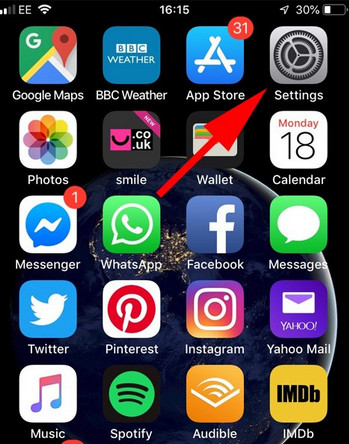
Шаг 1: Разблокируйте устройство и перейдите к параметру «Настройки». Он выглядит как логотип в виде шестеренки. Здесь вам нужно нажать на него, чтобы начать работать с опцией «Контакты».
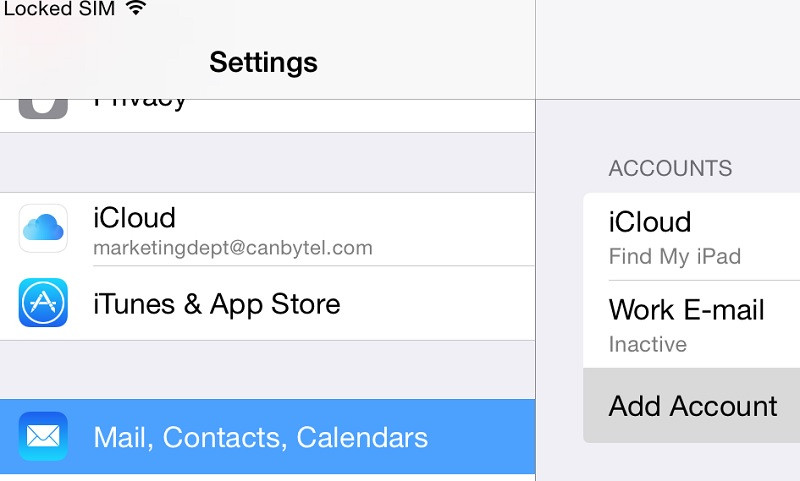
Шаг 2: На платформе «Настройки» перейдите к «Контакты»-> «Учетные записи»-> «Добавить учетные записи».
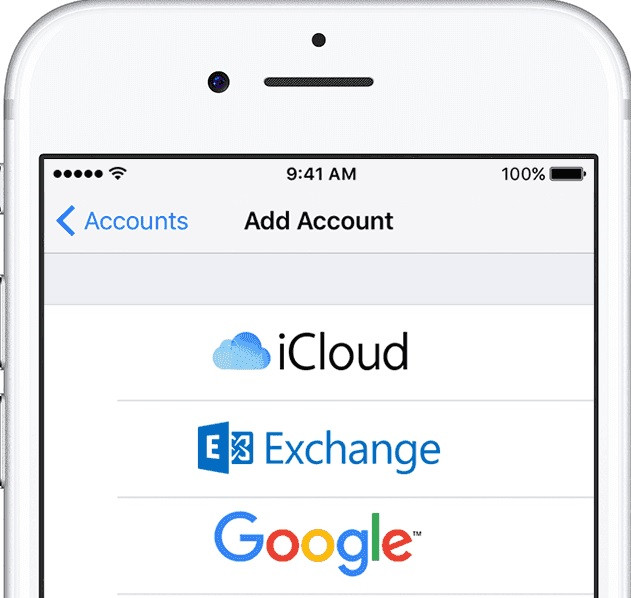
Шаг 3: В отображаемом списке выберите «Google», а затем введите учетные данные для авторизованного входа.
Шаг 4: Как только вы зарегистрируетесь в своей учетной записи Google, активируйте переключатель «Контакты» для импорта контактов из Gmail на iPhone.
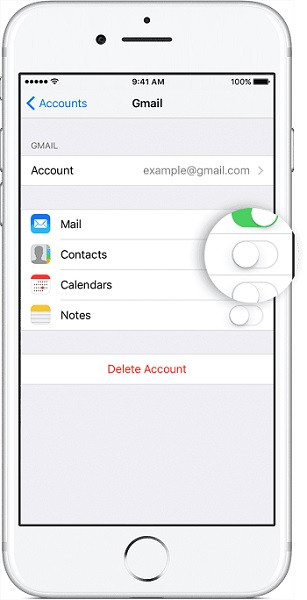
Когда вы синхронизируете свои контакты Google с устройством, контакты Google автоматически перемещаются на платформу iPhone. Это прямой метод, который легко осуществить.
Метод 2: Импортируйте контакты Google на iPhone с помощью iCloud
В этом методе вы узнаете, как импортировать контакты из Gmail в iPhone через среду iCloud. Для такого переноса контактов вам потребуется платформа iTunes. При использовании данного метода на телефон переносятся дубли контактов. Чтобы избавиться от них, вам придется вручную удалять эти дубли.
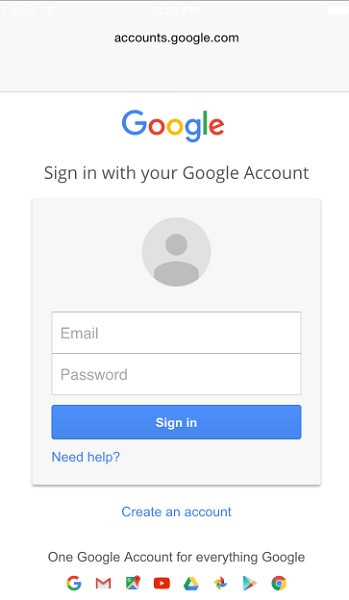
Шаг 1: Введите код блокировки, чтобы разблокировать гаджет. Войдите в Gmail и нажмите «Google» -> «Контакты». Настоятельно рекомендуем использовать старую версию Google Контактов, поскольку новая версия не поддерживает параметр «Экспорт».
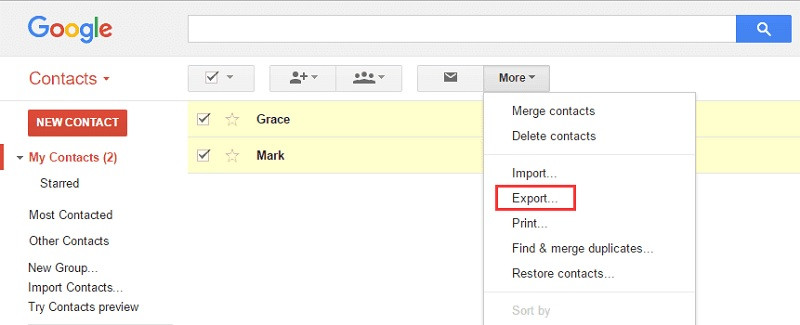
Шаг 2: Затем нажмите кнопку «Еще» и выберите «Экспорт» -> «Формат vCard» из отображаемой опции.
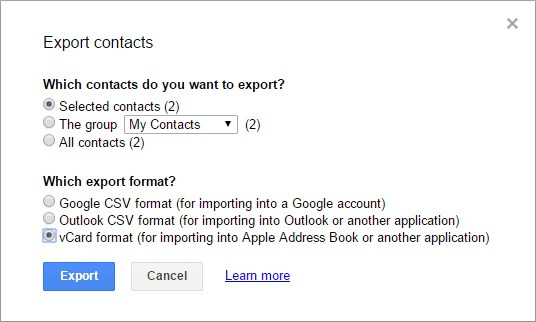
Шаг 3: В окне «Экспорт контактов» выберите «Контакты» на верхней панели и «Формат vCard» на нижней панели. Затем нажмите кнопку «Экспорт», чтобы активировать передачу контактов.
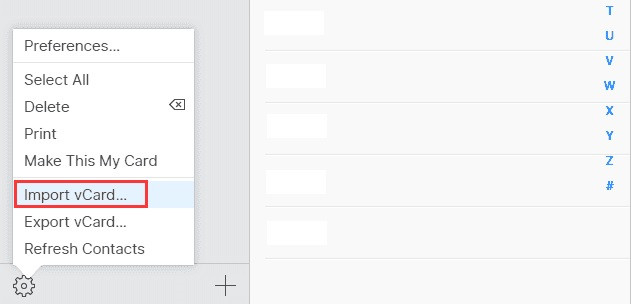
Шаг 4: На вашем iPhone перейдите в iCloud и войдите в свою учетную запись iTunes, введя учетные данные Apple. Затем нажмите значок «Контакты» и выберите «импортировать vCard». Экспортированные контакты из Gmail без особых усилий будут импортированы в ваш iPhone.
Если в списке вы нашли дубли контактов, постарайтесь удалить их, чтобы в итоге полученить точные результаты.
Заключение
Таким образом, это была содержательная дискуссия о том, как импортировать контакты из Gmail на iPhone. Вышеуказанные методы являются весьма простыми и эффективными. Вы можете импортировать все контакты Google без потерь. Передача происходит быстро, несмотря на количество контактов. При этом для достижения результатв достаточно сделать всего несколько кликов. Этот тип импорта удобнее ручного переноса, который требует много времени. Многие профессионалы рекомендуют синхронизировать контакты вашего устройства с Gmail, ведь это поможет вам не потерять телефонные номера даже, если ваш телефон украдут. Позже вы можете импортировать доступные Google Контакты в свой новый гаджет, используя описанную выше технику.
Как перенести контакты на новый смартфон
Способы, которые подойдут всем, начиная от кнопочных телефонов и заканчивая переносом контактов между Android и iOS.

Первое, что стоит сделать после приобретения нового телефона, — перенести все свои контакты. Благо, делать это вручную не придется. Хотя это тоже вариант, кроме того, перебирая контакты по очереди можно, наконец, навести порядок: удалить ненужные номера, переименовать или дополнить. Во всех остальных случаях лучше воспользоваться другими, более быстрыми способами.
В этом материале мы не будем советовать использовать сторонние программы для переноса контактов. Как правило, все то же самое можно сделать и стандартными средствами. Разве что, перед вами стоит задача изъять контакты из старой Nokia при помощи Nokia PC Suite.
Перенос контактов при помощи SIM-карты
Способ, который подходит для любых телефонов начиная от старых кнопочных аппаратов и заканчивая топовыми смартфонами. Единственный нюанс, про который стоит рассказать, — формат SIM-карты. Современные карты выпускаются сразу универсальными, то есть вы можете подобрать нужный размер самостоятельно.

Проблема будет только в том случае, если вам нужно перенести контакты со старого телефона, в котором была большая SIM-карта. В этом случае ее можно обрезать, в интернете много инструкций, как это сделать.
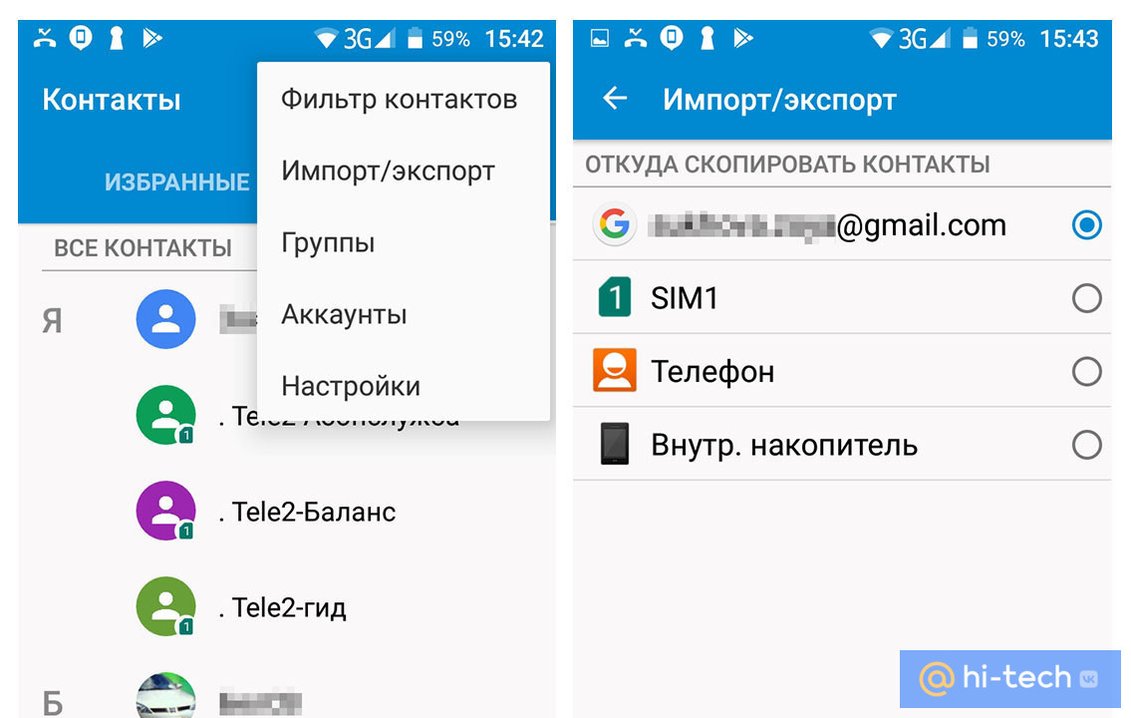
На смартфонах под управлением Android легко как импортировать контакты с SIM-карты, так и экспортировать на нее. Для этого нужно зайти в контакты на телефоне, затем нажать на значок с тремя точками в правом верхнем углу и выбрать «Импорт/экспорт». Далее можно выбрать, откуда и куда перенести контакты. Потом переставьте карту и проделайте обратную процедуру уже на новом телефоне.

Современные SIM-карты вмещают всего 100-200 контактов. Поэтому если у вас больше номеров, чем может принять карта, то лучше выберите другой способ переноса.
Перенос контактов с помощью файла .vcf
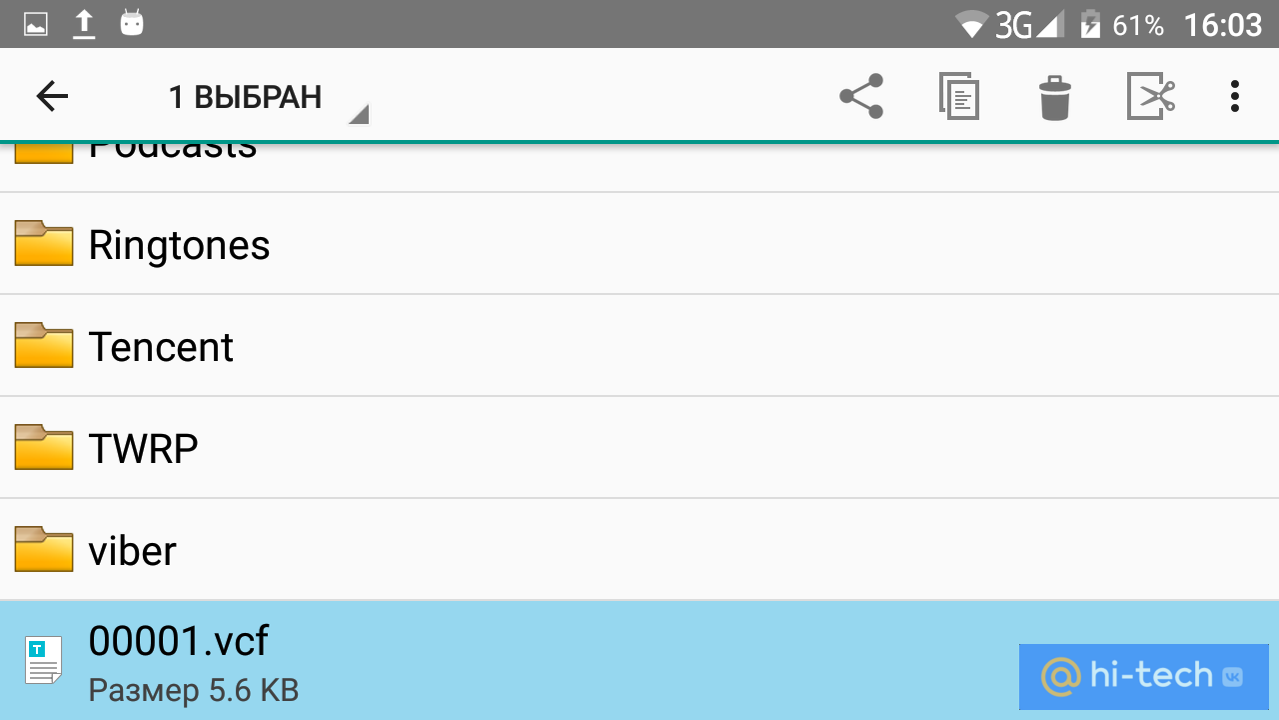
Средствами операционной системы контакты можно сбросить в особый файл с расширением .vcf, который уже дальше передать на другие устройства. Таким образом можно скопировать все контакты или только некоторые из них. Последний вариант удобен, когда нужно поделиться с кем-то из знакомых.
Когда нужно отправить всё или почти всё, зайдите в контакты на телефоне, затем нажмите на три точки в правом верхнем углу и выберите «Импорт/экспорт». Укажите в качестве приемника sd-карту или внутренний накопитель. Далее нужно только открыть файл на новом устройстве, например, вставив в него SD-карту.
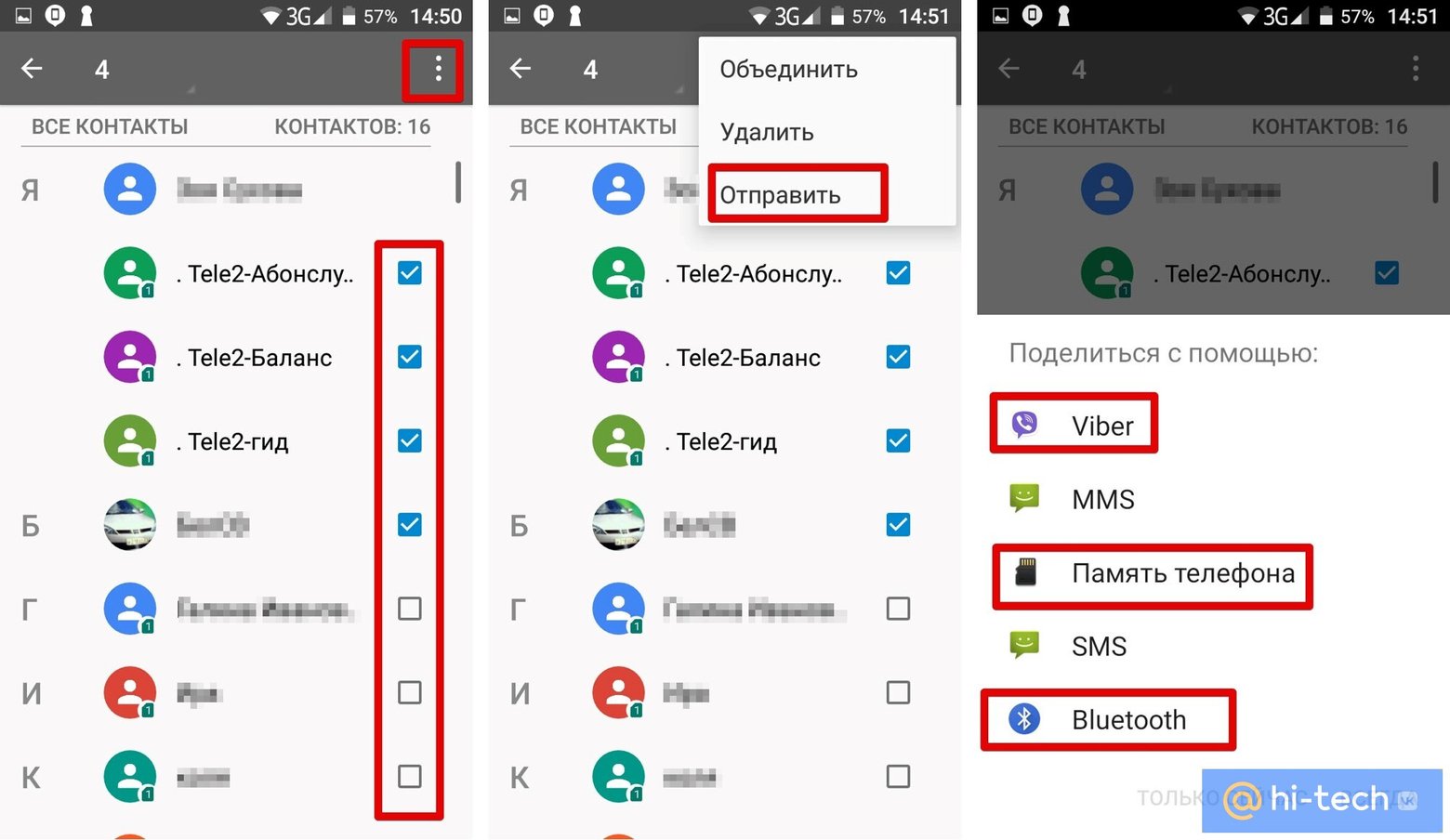
Чтобы выделить только некоторые контакты, зайдите в приложение «Контакты» (именно из отдельного приложения в меню, а не из звонков) и удерживайте палец на одной из записей до появления чекбоксов. Отметьте bluetooth, sd-карту или мессенджер и нажмите «Отправить».
Перенос контактов при помощи аккаунта Google
Если вам нужно перенести контакты на новый телефон, и вы будете использовать тот же самый аккаунт, на котором они сейчас хранятся, то это самый простой способ. По умолчанию все контакты должны синхронизироваться с аккаунтом Google. Проверьте, все ли у вас работает как надо. В настройках зайдите в «Аккаунты» и выберите Google. Убедитесь, что переключатель включен и контакты синхронизируются. Теперь вам останется только войти в свой аккаунт на новом телефоне и все автоматически перенесется.

Если же вам нужно перенести контакты на новый аккаунт, программу или iPhone, то это тоже можно сделать. Вам нужно зайти в контакты Google через браузер. Нажмите на пункте «Экспортировать» в меню слева и выберите нужный формат. Полученный файл можно импортировать в новом аккаунте. Рекомендуем также сохранить файл с контактами где-нибудь в надежном месте, например, на облаке Mail.ru. В случае потери доступа к аккаунту Google у вас останется копия контактов.

Как импортировать и экспортировать контакты на iOS
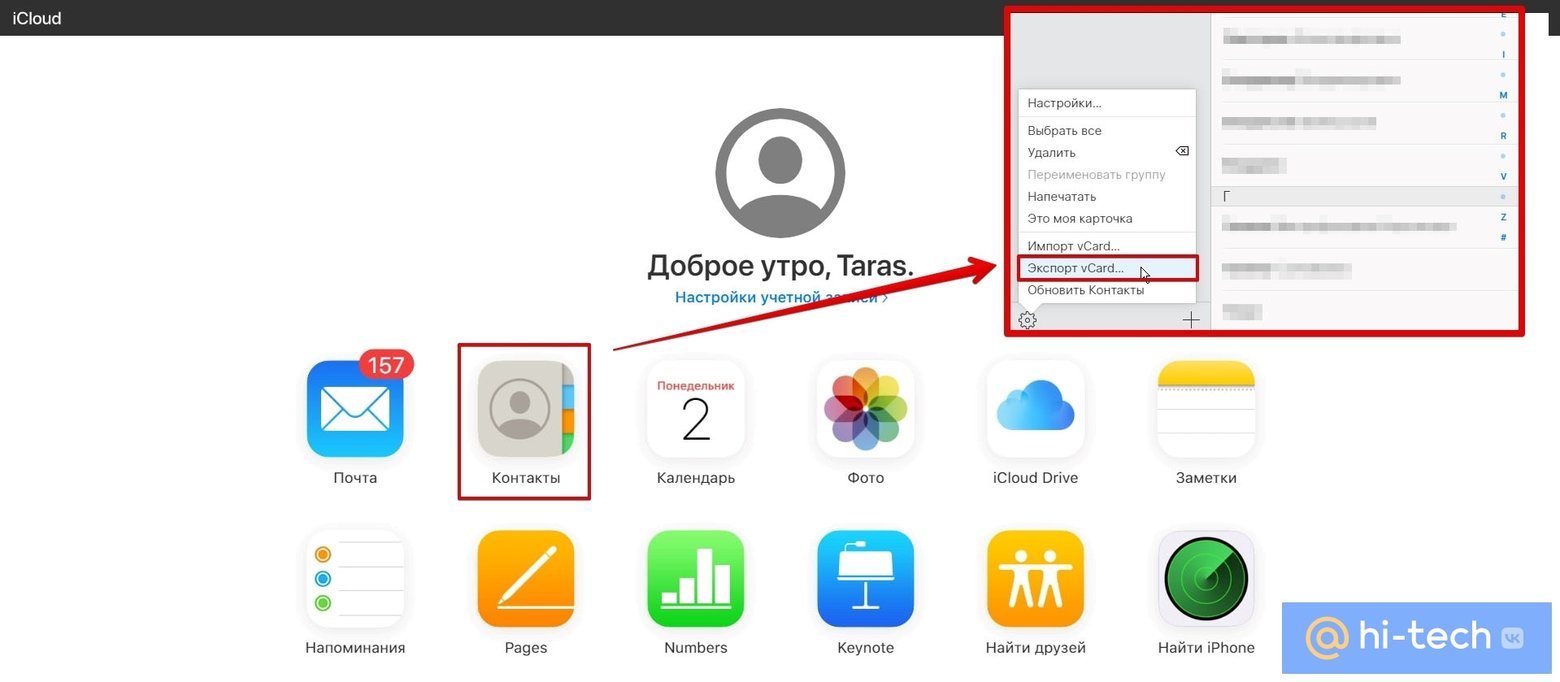
На устройствах под управлением iOS тоже есть возможность быстро импортировать или экспортировать контакты. Зайдите через браузер на iCloud и выберите «Контакты». Далее, в левом нижнем углу нажмите на значок шестеренки и кликните на пункте «Импорт vCard» или «Экспорт vCard». Таким образом можно переносить контакты как между двумя устройствами на iOS, так и между Android и iOS.
Кроме того, на iPhone можно настроить учетную запись Google для синхронизации контактов. Сделать это можно в настройках. Выберите «Пароли и учетные записи», затем «Новая учетная запись» и из предложенных вариантов тапните на Google. Нужно войти в свой аккаунт и включить синхронизацию контактов. Теперь ваши контакты будут и на смартфоне с Android, если вы зайдете на него с этой учетной записью.